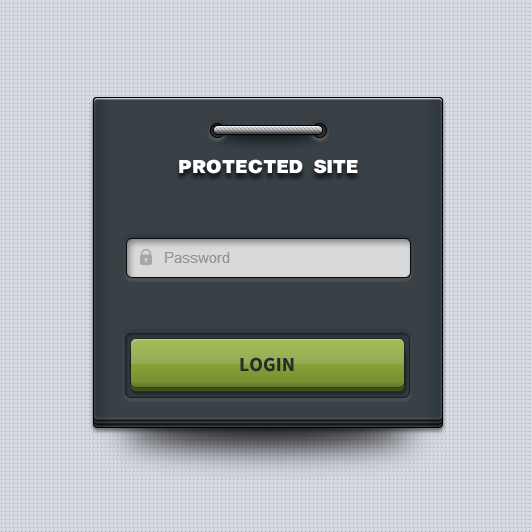
点击下载 隐藏我的网站 插件描述 选择一个密码来保护整个wordpress网站。只有知道密码的访问者才能访问您的wordpress网站。对于某人设置wordpress网站的开发版本或其他任何想要将其网站隐藏在公众,搜索引擎等中的人来说,这是一个很好的工具…通过转到设置>设置您的站点密码。隐藏我的网站>设置密码。如果要禁用密码保护,请取消选中设置>处的复选框。隐藏我的网站>启用密码保护。 持续时间 您可以通过转到设置>选择希望用户保持登录的天数。隐藏我的网站>持续时间。 版本1.6中的新功能 您可以选择自动授予对特定IP地址的访问权限 版本1.5中的新功能 您可以设置和自定义登录页面的标题标记您可以选择阻止搜索引擎通过设置>索引您的登录页面阅读>搜索引擎可见性 版本1.4中的新功能 对于每个人 强力保护在重复登录尝试失败后阻止对用户的访问。这可以保护您免受黑客试图使用“暴力”方法猜测您的密码。可以通过设置>切换保护。隐藏我的网站>暴力保护您可以选择自动授予对admin用户的访问权限预览登录页面选项 – 查看您的登录页面,因为已登出的访问者会看到它。如果您想要查看登录页面的样子,即使您已登录也很有帮助 版本1.3 对于每个人 ‘每个页面的密码请求’修复了错误。 这将解决遇到网站访问者在每个页面上接收密码请求的错误的绝大多数用户子集的问题。此外,用户现在可以从任何页面登录 – 您不再需要专门从主页登录才能保持登录状态。在前端输入时隐藏的polylang插件fixedPassword字符冲突选择一条通知消息显示在顶部登录页面 对于高级用户 通过插件设置页面设置背景图像大小,位置,重复和颜色自定义登录页面顶部显示的通知消息文本 较旧版本 请参阅更改日志 注意,此插件目前不适用于WP Engine托管,因为它们会自动为您缓存页面。如果您使用WP引擎或其他自动缓存的主机,请尝试直接与他们联系并询问他们是否可以停用您网站上的自动页面缓存。如果您使用的是缓存插件并且发现它与隐藏我的网站冲突,请尝试停用该插件并查看是否能解决该问题。请注意,停用缓存插件并不总是清除缓存。在停用缓存插件之前,首先转到插件管理页面并从那里关闭缓存。 屏幕截图 隐藏我的网站 设置密码和登录持续时间 设置密码提示和RSS访问 在登录页面上显示密码提示 高级用户可使用的5个新的时尚登录页面设计中的1个 选择自定义登录页面模板,自定义背景nd图像,并输入自定义css(对于高级用户) 高级用户现在可以选择自定义背景图像并为其登录页面输入自定义CSS 123> 安装 来自WP管理员>插件>在搜索下添加NewSearch“隐藏我的网站”并点击EnterClick“立即安装”点击激活插件链接 常见问题 我在哪里设置密码? 设置>隐藏我的网站>设置密码 如何设置用户保持登录的持续时间? 设置>隐藏我的网站>持续时间 如何覆盖主题文件夹中的登录页面模板? 选择一种要用作基准的登录页面样式。例如,假设您选择“冰”风格。在设置>中的插件设置页面上选择“Ice”主题隐藏我的网站>选择登录页面的主题。保存更改后,在名为“templates”的插件子文件夹中找到关联的php模板文件。在这种情况下,它将是’hmsice.php’文件。将此文件直接复制并粘贴到主题文件夹中。您现在可以根据需要编辑文件,并且在将来更新插件时,您不会丢失对模板所做的更改。请注意,此功能仅适用于高级用户。 评论