任何问题请联系WX:uu16853

买模板送网站采集器 让你轻松放开双手运营网站!

购买更多有优惠!

想要在WordPress帖子和页面中轻松显示和隐藏文本吗?通过在WordPress站点中隐藏文本来创建常见问题解答、简介等。

你想在你的WordPress文章中显示和隐藏文本吗? 有时你可能想要隐藏内容,直到访问者点击一个特定的链接。当你正在创建FAQ,或者想要在一个页面上包含大量文本而又不让读者感到不知所措时,这一点尤其有用。 在本文中,我们将向您展示如何使用toggle效果隐藏WordPress文章中的文本。 为什么在WordPress帖子中显示和隐藏文本? 许多网站默认隐藏文本,通常包括‘Read More’或‘查看更多’链接。访问者可以通过点击链接阅读全文。 如果您需要在页面中添加大量信息,但又担心大量的文本可能会使访问者不知所措,这是非常有用的。 faq就是一个很好的例子,因为大多数访问者只想要一个问题的答案。如果你完整地显示了所有的答案,那么访问者可能很难找到他们需要的信息。 通过切换效果隐藏和显示文本,用户可以快速浏览信息并点击展开他们关心的问题。 你甚至可以创建预告片然后使用‘阅读更多’为想要获得更多信息的访问者提供链接。 这允许人们浏览大量的帖子、功能、福利或其他信息,然后选择他们想要了解的项目。 话虽如此,让我们看看如何在WordPress中使用toggle效果显示和隐藏文本。只需使用下面的快速链接跳转到您想使用的方法。 方法1。如何使用短代码在WordPress中显示和隐藏文本(快速和简单) 最快速和最简单的方法来添加‘阅读更多’链接到任何页面或帖子,是通过使用阅读更多不刷新。这个免费的插件允许您自定义‘阅读更多’链接,然后添加到您的网站的任何地方使用短代码。 你需要做的第一件事是安装并激活Read More Without Refresh插件。有关更多细节,请参阅我们关于如何安装WordPress插件的分步指南。 激活后,点击‘RMWP Settings’来配置插件的设置。 首先,您可以更改’中使用的‘Read More / Read Less’通过在两个文本字段中键入链接。例如,如果您正在创建一个常见问题解答,那么您可能需要使用‘显示答案/隐藏答案’代替。 在此屏幕上,您还可以更改文本颜色、背景颜色等。这可以帮助你创建完全适合你的WordPress主题的链接。 您还可以更改字体粗细,添加边框,并更改填充。 当你完成这个页面,确保你点击‘保存更改’按钮,即使您没有进行任何更改。这是很重要的,因为如果你不点击这个按钮,那么插件就不会像预期的那样工作。 完成后,您可以为任何页面或帖子添加切换效果。只需找到你想隐藏的文本,然后点击‘+’图标,用于在此文本之前添加块。 然后,开始输入‘并在出现时选择正确的块。 在短代码框中添加以下内容:[阅读更多]  完成后,您将需要在要隐藏的文本后面添加短代码块。 在文本的末尾,只需点击‘+’图标,并按照上面描述的过程创建另一个短代码块。 在这个块中,添加以下代码:[/read] 你现在可以点击‘Update’或& # 8216;发布# 8217;使文字生动。 现在如果你访问你的WordPress博客或网站,那么你会看到WordPress默认隐藏短代码块之间的文本。 要显示文本,只需点击‘或者类似的联系。 方法二。如何在WordPress中显示和隐藏文本 有很多不同的方法在你的WordPress网站上使用隐藏文本。例如,如果你有一个评论网站,那么你可能会使用这个技巧来隐藏电影剧透。 然而,faq是最常见的用途之一。如果你想创建一个布局美观的专业问答部分,那么我们建议使用页面构建器插件。 SeedProd是市场上最好的页面构建器,允许您为WordPress网站创建各种自定义登录页面。它有超过180个现成的模板,包括设计,你可以用它来推广你的产品、服务、网络研讨会等等。 所有这些设计都是添加FAQ部分的完美地方。 选择模板后,SeedProd甚至有不同的现成的常见问题解答部分,您可以添加到您的页面设计与一个单一的点击。 许多常见问题部分都有内置的隐藏/显示文本切换效果。 它们也是完全可定制的,因此您可以轻松添加自己的问题和答案文本。 有关如何使用SeedProd的信息,请参阅我们关于如何在WordPress中创建自定义页面的指南。 创建页面后,很容易添加现成的FAQ部分。在SeedProd页面编辑器中,只需单击‘Sections’选项卡中的左侧菜单。 现在可以选择‘FAQ’查看所有的seed ’问答部分。要预览设计,请将鼠标悬停在设计上,然后单击小放大镜。 当你找到一个你想要使用的设计,点击‘Choose This Section.’ […]

Hide My Site – WordPress plugin WordPress插件下载

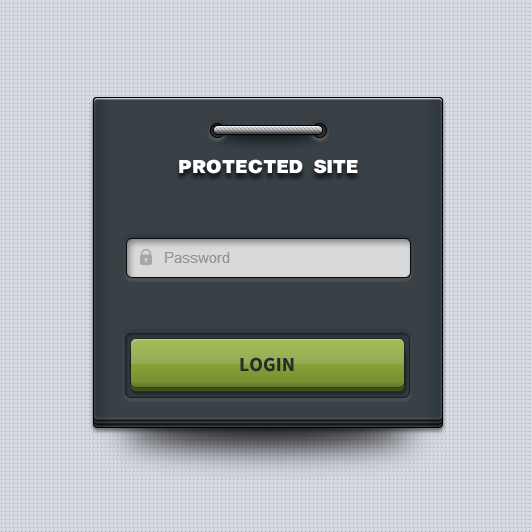
点击下载 隐藏我的网站 插件描述 选择一个密码来保护整个wordpress网站。只有知道密码的访问者才能访问您的wordpress网站。对于某人设置wordpress网站的开发版本或其他任何想要将其网站隐藏在公众,搜索引擎等中的人来说,这是一个很好的工具…通过转到设置>设置您的站点密码。隐藏我的网站>设置密码。如果要禁用密码保护,请取消选中设置>处的复选框。隐藏我的网站>启用密码保护。 持续时间 您可以通过转到设置>选择希望用户保持登录的天数。隐藏我的网站>持续时间。 版本1.6中的新功能 您可以选择自动授予对特定IP地址的访问权限 版本1.5中的新功能 您可以设置和自定义登录页面的标题标记您可以选择阻止搜索引擎通过设置>索引您的登录页面阅读>搜索引擎可见性 版本1.4中的新功能 对于每个人 强力保护在重复登录尝试失败后阻止对用户的访问。这可以保护您免受黑客试图使用“暴力”方法猜测您的密码。可以通过设置>切换保护。隐藏我的网站>暴力保护您可以选择自动授予对admin用户的访问权限预览登录页面选项 – 查看您的登录页面,因为已登出的访问者会看到它。如果您想要查看登录页面的样子,即使您已登录也很有帮助 版本1.3 对于每个人 ‘每个页面的密码请求’修复了错误。 这将解决遇到网站访问者在每个页面上接收密码请求的错误的绝大多数用户子集的问题。此外,用户现在可以从任何页面登录 – 您不再需要专门从主页登录才能保持登录状态。在前端输入时隐藏的polylang插件fixedPassword字符冲突选择一条通知消息显示在顶部登录页面 对于高级用户 通过插件设置页面设​​置背景图像大小,位置,重复和颜色自定义登录页面顶部显示的通知消息文本 较旧版本 请参阅更改日志 注意,此插件目前不适用于WP Engine托管,因为它们会自动为您缓存页面。如果您使用WP引擎或其他自动缓存的主机,请尝试直接与他们联系并询问他们是否可以停用您网站上的自动页面缓存。如果您使用的是缓存插件并且发现它与隐藏我的网站冲突,请尝试停用该插件并查看是否能解决该问题。请注意,停用缓存插件并不总是清除缓存。在停用缓存插件之前,首先转到插件管理页面并从那里关闭缓存。 屏幕截图 隐藏我的网站 设置密码和登录持续时间 设置密码提示和RSS访问 在登录页面上显示密码提示 高级用户可使用的5个新的时尚登录页面设计中的1个 选择自定义登录页面模板,自定义背景nd图像,并输入自定义css(对于高级用户) 高级用户现在可以选择自定义背景图像并为其登录页面输入自定义CSS 123> 安装 来自WP管理员>插件>在搜索下添加NewSearch“隐藏我的网站”并点击EnterClick“立即安装”点击激活插件链接 常见问题 我在哪里设置密码? 设置>隐藏我的网站>设置密码 如何设置用户保持登录的持续时间? 设置>隐藏我的网站>持续时间 如何覆盖主题文件夹中的登录页面模板? 选择一种要用作基准的登录页面样式。例如,假设您选择“冰”风格。在设置>中的插件设置页面上选择“Ice”主题隐藏我的网站>选择登录页面的主题。保存更改后,在名为“templates”的插件子文件夹中找到关联的php模板文件。在这种情况下,它将是’hmsice.php’文件。将此文件直接复制并粘贴到主题文件夹中。您现在可以根据需要编辑文件,并且在将来更新插件时,您不会丢失对模板所做的更改。请注意,此功能仅适用于高级用户。 评论

Hide Admin Bar – WordPress plugin WordPress插件下载

点击下载 隐藏管理栏 插件描述 隐藏WordPress 3.1+中的管理栏,归功于 Yoast ,和 Pete Mall 。如果你喜欢这个插件,给我买一杯咖啡。 安装 上传 hide_admin_bar.php 到 wp-content / plugins / 目录通过WordPress的“插件”菜单激活插件享受!,没有设置为此。 评论

WP Hide & Security Enhancer – WordPress plugin WordPress插件下载

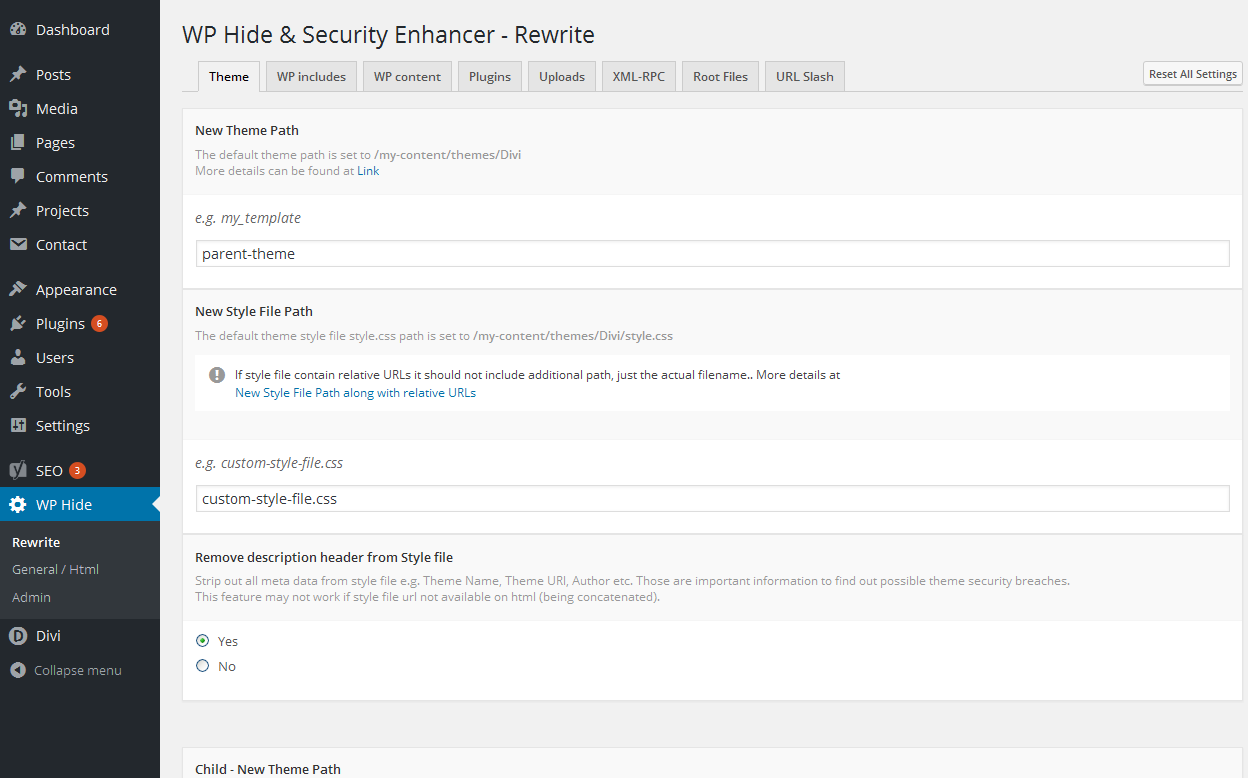
点击下载 WP Hide& Security Enhancer 插件描述 完全隐藏WordPress 核心文件,登录页面,主题和插件路径的简单方法。这是对Site Security的巨大改进,没有人会知道你实际运行的是WordPress。提供一种通过删除所有WordPress指纹来清理html的简单方法。 没有文件和目录更改! 任何地方都没有更改文件和目录,所有内容都是虚拟处理的!插件代码使用URL重写技术和WordPress过滤器来应用所有内部功能和特性。一切都是自动完成的,根本不需要用户干预。 真正隐藏WordPress核心文件和插件 该插件不仅允许更改WordPress的默认网址,还隐藏/阻止默认网址!许多类似的代码,只是更改了slug,但默认仍然可以访问,不经意地将WordPress显示为CMS 将默认的WordPress登录URL从wp-admin和wp-login.php更改为完全随意的内容。没有人会知道在哪里尝试猜测登录并入侵您的网站。完全看不见!! WordPress上的完整插件文档隐藏和安全性增强器文档 使用WordPress主题和插件检测器服务/站点进行测试时,任何设置更改可能不会立即反映他们的报告,因为他们使用缓存。因此,您可能希望稍后再次检查,或尝试使用其他内部网址,主页网址使用不是强制性的。 作为广泛使用的最佳内容管理系统,WordPress容易受到大范围的黑客攻击,包括暴力攻击,SQL注入,XSS,XSRF等。尽管WordPress核心是一个由专业爱好者团队维护的非常安全的代码,但额外的插件和主题使得每个网站都成为易受攻击的地方。在许多情况下,这些是由伪开发人员创建的,他们不遵循最佳编码实践,或者根本没有经验来创建安全插件。 统计数据显示,每天都会发现新的漏洞,其中很多都会影响数十万个WordPress网站。 超过99.9%的黑客入侵WordPress网站是自动恶意软件脚本的目标,他们搜索某些WordPress指纹。这个插件隐藏或替换那些痕迹,使得黑客攻击无用。 适用于自定义WordPress目录结构,例如自定义插件,主题,uplaods文件夹。 配置完成后,您需要清除服务器缓存数据和/或任何缓存插件(例如W3缓存),以便创建新的html数据。如果使用CDN,这也应该是缓存清除。 样本用法 主要插件功能: 自定义管理员UrlBlock默认管理员UrlBlock任何直接文件夹访问完全隐藏结构自定义wp-login.php filenameBlock默认wp-login.phpBlock默认wp-signup.phpBlock XML-RPC APINew XML-RPC pathAdjustable主题urlNew子主题urlChange主题样式文件名清除主题样式fileCustom wp-的任何标题包括阻止默认wp-include pathsBlock defalt wp-contentCustom插件urlsIndividual插件url更改阻止默认插件路径新上传urlBlock默认上传urlsRemove wordpress版本发行版块禁用表情符号和所需的javascript代码删除pingback tag删除wlwmanifest MetaRemove rsd_link MetaRemove wpemojiMinify Html,Css,JavaScript 还有很多。 没有其他插件功能以任何方式阻止或干扰,一切都将起作用 此插件允许从 wp-login.php 和 wp-admin 到别的地方。所有原始链接都返回默认主题404 Not Found页面,就像那里没有任何内容一样。除了巨大的安全优势之外,这还可以通过减少PHP代码和MySQL使用来节省大量服务器处理时间,因为暴力攻击会触发错误的URL。 重要:与主要使用重定向的所有其他类似插件相比,此插件返回所有块网址功能的默认主题404错误页面,因此不会显示在所有的链接存在。 从版本1.2开始更改使其无法识别的单个插件网址,例如将域名/wp-content/plugins/woocommerce/中的默认WooCommerce插件网址和依赖关系更改为domain.com/ecommerce/cdn/或任何定制的。 插件部分 重写>主题 新主题路径 – […]

Absolutely Glamorous Custom Admin – WordPress plugin WordPress插件下载

点击下载 绝对迷人自定义管理员 插件描述 有了这个插件可以很容易地定制的WordPress 管理面板,登录页面,管理菜单,管理栏等微小细节,并应用免费的响应和商业管理主题。 ADMIN BAR :隐藏或更改管理栏项目。从管理栏中删除WordPress跟踪。用自定义颜色品牌。 ADMIN MENU :更改并删除现有的并添加自定义管理菜单项。用自定义颜色品牌。 COLORIZER :此工具与Absolutely Glamorous Custom Admin面板集成,可用于更改默认的WordPress管理面板颜色,管理栏,管理菜单,登录页面,背景和文本。 品牌:使用自定义内容,颜色,图像和文字标记管理面板页面。 管理面板选项:有几十个其他的管理面板选项一起使用,以提高WordPress的UX上的管理和登录页面的项目,如Dashboard构件,帮助和屏幕的选择,WordPress的标识,链接,菜单等查看完整列表在下面。 推荐 CUSMIN Cusmin是Absolutely Glamorous Custom Admin的高级版本,为您提供定制和品牌推广的高级功能。它非常适合专业人士,但也可以在个人网站上使用。 有关Cusmin的更多信息,请访问 Cusmin 网站。 CUSMIN THEMES 管理面板和登录页面的免费主题。 有关Cusmin主题的更多信息,请转到 Cusmin主题。 主要设置 隐藏“屏幕选项”菜单隐藏“Help“菜单隐藏配置文件页面上的颜色方案 管理员工具栏设置 隐藏管理栏完全显示只有管理栏完全隐藏才能注销按钮仅限网站页面上的管理栏更换WordPress徽标和自定义品牌图像更改管理栏上的链接logoCustom管理页面上的页面标题模板(更改=>标记)在管理栏中的内容上方添加自定义品牌图像隐藏WordPress徽标隐藏网站名称隐藏管理栏徽标上下文菜单隐藏更新通知栏隐藏“评论”栏隐藏“新”菜单栏隐藏“新” – > “发布”隐藏“新” – > “链接”隐藏“新” – > “页面”隐藏“新” – > “用户”隐藏“新” – > “媒体”将网站名称更改为自定义文本隐藏黄色WordPress更新通知更改你好文本更改注销文本从上下文菜单中删除“编辑我的个人资料”选项仅在右侧显示“注销”按钮 管理页脚选项 隐藏页脚完全更改/删除页脚text更改/删除页脚版本文本 仪表板页面选项 更改仪表板标题text添加自定义仪表板HTML内容隐藏仪表板窗口小部件 […]

If Menu – Visibility control for Menu Items – WordPress plugin WordPress插件下载

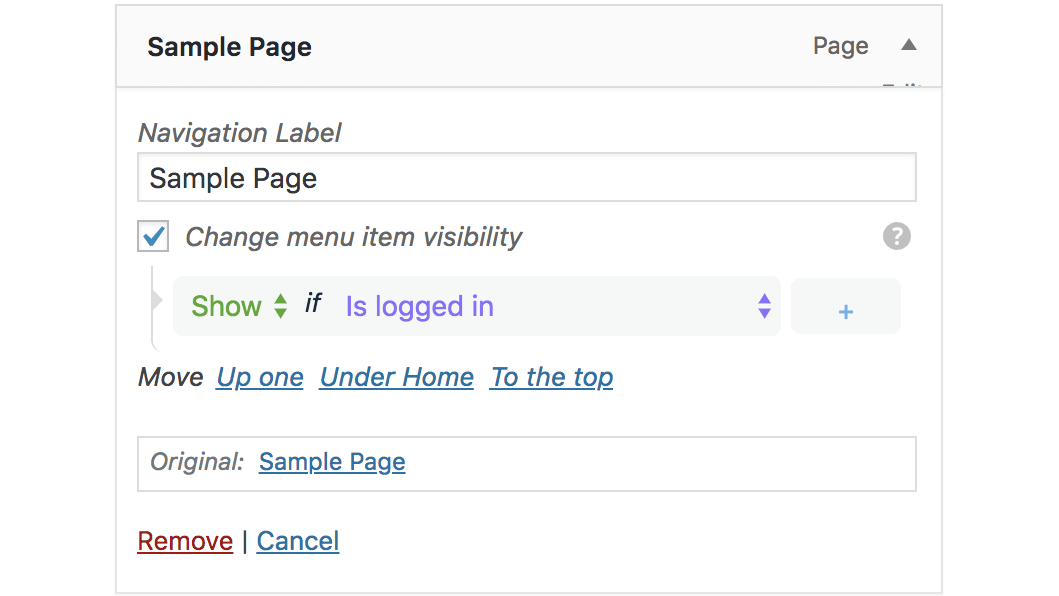
点击下载 如果菜单 – 菜单项的可见性控制 插件描述 根据可见性规则控制网站访问者看到的菜单项。以下是一些示例: 仅在当前用户登录时显示菜单项如果设备是移动设备,则隐藏菜单项显示管理员和编辑者的菜单项隐藏登录用户的登录或注册链接 显示美国或英国用户的菜单项仅显示具有有效成员资格的客户的菜单项显示菜单项对于使用语言英语或西班牙语 浏览的访问者该插件易于使用,每个菜单项都有一个新选项“更改菜单项可见性”,可以选择规则(屏幕截图中的示例) 功能 基本可见性规则集用户状态用户已登录用户角色管理员 编辑器 作者 etcPage类型首页 单页 单个帖子访客设备移动高级可见性规则 – 需要Premium planVisitor位置 – 检测访问者的CountryVisitor语言 – 检测访问者选择的LanguageWooCommerce订阅 – 为具有有效订阅的用户显示菜单WoooCommerce成员资格 – 显示具有活动成员资格计划的客户的菜单组 – 检测用户是否在specific groupsWishList Member – 检测用户的成员资格LevelRestrict Content Pro – 检测用户的订阅级别多个规则 – 如果用户已登录 AND D,则混合菜单项可见性显示的多个规则evice is mobile show if User is Admin AND 是否首页支持添加自定义规则添加新可见性规则的示例在FAQ部分中描述 屏幕截图 启用菜单项的可见性规则 可见性规则示例 常见问题 如果菜单中断,则没有可见性规则 […]

Reveal IDs – WordPress plugin WordPress插件下载

点击下载 显示ID 插件描述 随着WordPress 2.5的发布,所有管理页面上的ID都已按原样删除。可能由于普通用户不需要它们。但是,对于高级WordPress用户/开发人员来说,这些ID对于某些插件或模板标签来说非常有趣。 此插件的作用是在管理页面上显示大多数已删除的条目ID,显示条目ID,就像在2.5 之前的版本中一样。功能: WP 3.1或更高版本的可排序列 Twitter上的开发人员 包含的语言: EnglishGerman(de_DE)(感谢我;-))巴西葡萄牙语(pt_BR)(感谢您提供巴西葡萄牙语的贡献MaurícioSamySilva )意大利语(it_IT)(感谢您为Gianluca Urgese贡献意大利语)西班牙语(es_ES)(感谢您提供的西班牙语语言至 Karin序列)俄语(ru_RU)(感谢贡献俄语到 Dimitry德语)白俄罗斯语(by_BY)(感谢贡献白俄罗斯语言去 FatCow )荷兰语(nl_NL)(感谢贡献荷兰语到 wpwebshop.com )欧洲葡萄牙语(pt_PT)(感谢贡献欧洲葡萄牙语语言 PL Monteiro )波兰语(pl_PL)(感谢您为Simivar提供的语言)罗马尼亚语(ro_RO)(感谢贡献罗马尼亚语语言 Anunturi Jibo )格鲁吉亚语(ge_KA)(感谢贡献英格兰语言在线赌场蓝皮书)瑞典语(sv_SE)(感谢您贡献瑞典语,请访问 Tor-Bjorn Fjellner )乌克兰语(英国)(感谢您提供乌克兰语ian语言转到 Everycloud ) 寻找更多WordPress插件?访问 www.schloebe.de/portfolio/ 屏幕截图 添加的ID列 安装 点击下载插件并解压缩。将文件夹reveal-ids-for-wp-admin-25 /上传到你的/ wp-content / plugins /文件夹。激活你的WordPress插件管理面板。安装完毕。 常见问题 无。 评论

WordPress 技巧:隐藏 WordPress 后台版本升级提示

WordPress 后台的版本升级提示有时候也是挺烦的,把下面的代码添加到主题的 functions.php 即可隐藏 WordPress 后台版本升级提示。 add_action(‘admin_menu’,’wp_hide_nag’); function wp_hide_nag() { remove_action( ‘admin_notices’, ‘update_nag’, 3 ); } 标签:WordPress 技巧

WordPress 技巧:自动隐藏邮件地址防止垃圾邮件

垃圾邮件真的是防不胜防,前面我写过一个插件 Antispambot ShortCode,通过 ShortCode 的方式输入邮件地址实现隐藏邮件地址,不被机器收集,从而达到防止垃圾邮件的目的。不过这个方法还是有点不方便,输入邮件的时候需要试用 ShortCode 方式。今天就介绍一种新方法,在撰写日志的时候直接输入邮件地址,也会自动被隐藏。 下面的代码通过正则提取内容中的邮件地址,然后使用 WordPress 的 antispambot 函数隐藏 email 地址。 add_filter( ‘the_content’, ‘wpjam_hide_emails’, 99 ); add_filter( ‘widget_text’, ‘wpjam_hide_emails’, 99 ); function wpjam_hide_emails($content) { $pattern = ‘/([a-zA-Z0-9._%+-]+@[a-zA-Z0-9.-]+\.[a-zA-Z]{2,4})/i’; return preg_replace_callback($pattern, “wpjam_hide_emails_callback”, $content); } function wpjam_hide_emails_callback($match) { return antispambot($match[1]); } 只需要将以上代码复制到当前主题的 functions.php 文件中即可,或者直接下载我的 Antispambot ShortCode 插件,已经集成该功能。 标签:WordPress 技巧

WordPress 技巧:在 WordPress 后台隐藏自定义字段

如果你想在写博客的时候保持日志编辑页面尽量的简洁,你可以通过下面的代码把 WordPress 自定义字段隐藏起来。在你主题的 functions.php 文件中添加以下代码: add_action('admin_init','customize_meta_boxes'); function customize_meta_boxes() { remove_meta_box('postcustom','post','normal'); } 当然 WordPress 自定义字段还是非常不错的,很多插件都会用到,但是对于一般用户来说,如果整个项目做好了,用到的自定义字段就是那么几个,我们做项目的时候使用户更加容易使用和理解,一般把WordPress 自定义字段隐藏起来,然后把需要用到的字段使用一个表单显示出来,如以前做的阳诺太阳能项目: WordPress 自定义字段介绍和更多实用技巧 WordPress 自定义字段(Custom Fields)详细介绍和使用 使用 WordPress 自定义字段来显示日志缩略图 WordPress 技巧:使用自定义字段给日志单独加载 JS 脚本 WordPress 技巧:设置只有注册用户才能浏览特定的内容 标签:WordPress 技巧 WordPress 自定义字段

控制软键盘显示和隐藏 Android开发技术

  如何用Java代码控制Android软键盘的显示和隐藏呢? 过去我们在 EditText中显示隐藏Android输入法窗口 提到过,部分网友可能没有太注意。 InputMethodManager imm = (InputMethodManager)getSystemService(Context.INPUT_METHOD_SERVICE);imm.hideSoftInputFromWindow(myEdit.getWindowToken(), 0); //myEdit是你的EditText对象  下面就可以通过下面方法可以恢复显示  boolean  showSoftInput(View view, int flags, ResultReceiver resultReceiver) boolean  showSoftInput(View view, int flags) void  showSoftInputFromInputMethod(IBinder token, int flags)

EditText中显示隐藏Android输入法窗口 Android开发技术

   细心的网友可能发现我们在使用EditText时,会自动的弹出输入法面板,这里我们提供多种方法可以不让程序默认升起IME窗口。   1.让EditText失去焦点,使用EditText的clearFocus方法   2. 强制隐藏Android输入法窗口,在IME类中我们通过   InputMethodManager imm = (InputMethodManager)getSystemService(Context.INPUT_METHOD_SERVICE); 实例化输入法控制对象,通过hideSoftInputFromWindow来控制,其中第一个参数绑定的为需要隐藏输入法的EditText对象,比如imm.hideSoftInputFromWindow(etAndroid123.getWindowToken(), 0);

100% Secure Checkout

PayPal / MasterCard / Visa