任何问题请联系WX:uu16853

买模板送网站采集器 让你轻松放开双手运营网站!

购买更多有优惠!

想要在网站上降级插件或安装旧版本的主题或插件?以下是如何轻松回滚任何WordPress主题或插件更新的简单方法。

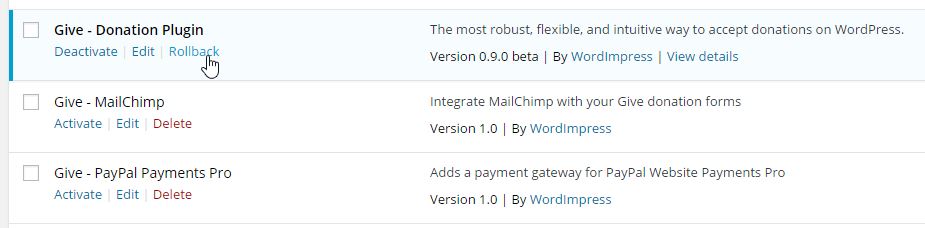
你是否曾经更新过一个WordPress插件,但新版本却破坏了你的网站? 这是非常令人沮丧的,也是许多初学者不经常更新插件的主要原因之一。 在本文中,我们将向您展示如何回滚WordPress插件,就像初学者的版本控制系统一样。 何时需要回滚WordPress插件? 让你的WordPress网站保持最新是最好的做法。这意味着你应该始终使用最新版本的WordPress、插件和主题。 不幸的是,在极少数情况下,更新有时会破坏你的网站。如果代码中有bug,或者更新引入了与主题或其他插件的某种冲突,就会发生这种情况。 这就是为什么我们总是建议你在执行任何更新之前创建一个完整的WordPress备份。 但是,从备份中恢复整个站点可能会很麻烦,并且您可能会丢失您想要保留的其他最近更改。因此,如果您知道是哪个插件导致了问题,那么您就可以轻松地恢复更改并将问题报告给开发人员,从而可以修复它,而不是恢复备份。 或者,您可以手动安装旧版本的插件。但是如果你仍然可以登录到你的WordPress管理区,那么简单地回滚插件版本会更有效率。 让我们来看看如何使用为绝对初学者设计的版本控制来轻松回滚WordPress插件。但首先,我们会告诉你如何修复你的网站,如果它坏了,你无法登录。 如果你被锁在你的网站外面怎么办? 在您可以回滚插件或主题之前,您必须登录到您的网站。 但是如果更新的插件或主题已经完全破坏了你的网站,所以它显示严重错误或白屏死亡?或者也许你的网站还在运行,但是你被锁定在WordPress管理之外? 在这种情况下,你将不得不手动停用你的插件或主题。 手动停用WordPress插件 如果更新一个插件对你的WordPress网站造成了严重的问题,那么我们建议你停用所有插件,然后逐个重新激活它们。 你需要参考我们的指南,当无法访问wp-admin时如何停用所有插件,并按照两种方法之一手动停用所有插件。 你现在应该可以登录到你的WordPress管理区了。您可以转到下面的第二部分,了解如何将问题插件回滚到较早的版本。之后,你可以一个接一个地重新激活你的插件。 手动停用WordPress主题 如果更新的主题是您网站问题的原因,那么我们建议您下载该主题的副本到您的计算机,然后删除该主题。 您可以在我们关于如何卸载和删除WordPress主题的一步一步指南中学习如何做到这一点。在删除WordPress主题之前,你必须仔细地按照章节做准备,以及如何通过FTP或cPanel文件管理器删除主题。 之后,你应该可以再次登录到你的WordPress管理区。您需要将主题文件夹从您的计算机上传到您的网站,然后向下滚动到下面的第三部分,以了解如何将插件回滚到以前的版本。 您是否仍然看到错误消息? 如果你仍然看到一个阻止你登录WordPress的错误信息,那么你应该记下这个错误,然后看看我们的指南是否提供了一个修复这个错误的方法,当你被锁定在WordPress管理之外的时候。 如果没有,那么查看我们列出的50个最常见的WordPress错误以及如何修复它们。你也可以看看我们的指南,关于如何正确地请求WordPress支持以获得更多选项来帮助解决错误。 Video Tutorial 当您需要恢复到以前的插件版本时,只需访问插件页面并单击‘Rollback’链接下面的插件。 WP Rollback插件将带你到一个页面,在那里你可以看到你安装的版本和你可以回滚到的版本。 只需选择旧版本,然后单击“Rollback”按钮。 插件现在将显示一个警告消息。这条消息只是告诉你,你应该在继续之前创建一个完整的WordPress备份。 如果你已经有了WordPress站点的最新备份,那么你可以通过点击‘Rollback’按钮。 WP回滚将下载并将当前版本替换为您选择的版本。当你准备好了,不要忘记点击“激活插件”链接。 将WordPress主题回滚到以前的版本 如果您使用的是从WordPress.org主题目录下载的免费主题,那么WP Rollback也可以回滚您的主题。 只需转到Appearance»Themes页面并单击要回滚的主题。 #7# 将出现’ Theme Details ‘弹出窗口,显示插件的名称和描述,启用自动更新的链接,以及自定义主题的按钮。 您还会注意到右下角有一个’ Rollback ‘按钮。 如果没有看到回滚选项,那么首先要确保主题来自WordPress.org主题目录。该插件不工作的主题从任何其他来源下载。 如果你确定你要回滚的主题是来自WordPress.org目录,那么你只需要访问Dashboard»Updates页面。这将强制WordPress检查更新。 现在回到主题页面,单击要回滚的主题。现在您应该可以单击“Rollback”按钮了。 这将带您到一个页面,您可以看到当前安装的主题版本,以及您可以回滚到的版本列表。 只需选择以前的版本,然后单击“回滚”按钮。 将显示一条警告消息,提醒您在继续之前完成备份。 如果你最近创建了你的网站的备份,那么你可以安全地点击’ Rollback ‘按钮。 […]

WP Downgrade | Specific Core Version – WordPress plugin WordPress插件下载

点击下载 WP降级|特定核心版本 插件描述 WordPress核心降级/更新 EN:插件“WP降级”强制执行WordPress更新例程执行指定的 WordPress版本的安装。然后从wordpress.org下载您指定的核心版本,并按任何常规更新进行安装。您可以永久保留所选的先前版本或更新所选。 用户Gahapati描述它比我能做得更好。 (谢谢!) WP降级|特定核心版本有可能成为其中最受欢迎的插件之一,他们根本无法更新到最新的 WP版本。 过去最新的WP版本是WP自动更新例程的唯一产品。这使得所有后面的人不得不等待Core更新,直到他们的插件与更新的WP版本兼容。当这最终发生时,通常会有另一个核心更新。最后,一个可怕的,繁琐的,耗时且容易出错的手动更新过去是唯一的方法。 使用 WP降级|特定核心版本这已成为过去。任何落后于最新WP版本的人现在都可以使用自动更新来降低WP版本。 WP Downgrade所做的只是让WP相信你想要更新到的版本实际上是最新版本。因此,更新到最新版本没有区别。 出于安全考虑,我认为这是任何运行“经验丰富”WP装置的人必备的插件,它实际上应该d是一个核心功能,能够不再更新最新的 WP版本,而是在安全版本中进行选择。 新的高级选项:如有必要,您现在可以手动编辑下载链接。例如,这允许改变wp-core的语言。或者您可以从其他来源获得发布。 DE: Das Plugin“WP Downgrade”zwingt die WordPress -interne Update-Funktion,ein bestimmtes WordPress-Release zu installieren。 Das definierte Core-Release wird wie ein regulä res更新 von wordpress.org bezogen und direkt installiert。 每个自动更新每个Update-Button im Admin-Bereich或者Das klappt wie gewohnt。 Die Versionsnummer kann sowohl höher […]

WP Rollback – WordPress plugin WordPress插件下载

点击下载 WP回滚 插件描述 快速轻松地将任何主题或插件从WordPress.org回滚到任何以前(或更新)的版本没有任何手动大惊小怪。就像插件更新程序一样工作,除了你回滚(或转发)到特定版本。无需手动下载和FTP文件或学习Subversion。这个插件为你解决了麻烦。 回滚WordPress.org插件和主题 虽然最佳做法是始终保持WordPress插件和主题的更新,但我们知道有时您可能需要快速恢复到以前的版本。这个插件只需点击几下鼠标即可轻松完成此过程。只需选择您要回滚的插件或主题的版本,确认,稍后您将使用所请求的版本。没有更多的摸索找到版本,下载,解压缩,FTP,学习Subversion或拔毛。 Muy Importante(非常重要):始终测试和备份 重要免责声明:如果没有采取适当的预防措施确保零数据,则不应使用此插件丢失或网站停机。在实时站点上使用WP Rollback之前,请务必首先在暂存或开发站点上测试回滚。 我们不提供(零)保证,​​担保或保证您要降级的插件,主题或WordPress版本将按预期工作。使用此插件需要您自担风险。 支持多国语言翻译 你会说另一种语言吗?想以一种有意义的方式为WP Rollback做出贡献吗?没有比帮助我们翻译插件更好的方法了。这个插件已准备就绪。只需使用wp-rollback.pot文件和您最喜欢的translation工具。完成后,请通过WordPress.org论坛与我们联系或更好地在 Github Repo 上提交拉取请求。 帮助与支持文档 我们在WordPress.org支持论坛上回答所有支持请求。 WP回滚的创建与自然的WordPress体验一样直观。没有专用的设置页面或选项面板。我们相信,一旦您激活WP Rollback,您将很快发现它的确切运作方式。 但是!! 我们有关于插件 Github Wiki 的文档。 屏幕截图 “插件”页面上的“回滚”链接。 插件的“回滚版本”页面。 更新插件屏幕。 “主题模态”弹出窗口中的“回滚”按钮。 主题的“回滚版本”页面。 回滚模式确认弹出窗口。 更新主题屏幕。 安装 中等需求 WordPress 4.8或更高版本PHP 5.3或更高版本MySQL 5.0或更新版本 自动安装 自动安装是最简单的选项,因为WordPress处理文件传输本身,您不需要离开您的Web浏览器。要自动安装WP Rollback,请登录到WordPress仪表板,导航到“插件”菜单,然后单击“新建”。 在搜索字段中键入“WP Rollback”,然后单击“搜索插件”。找到插件后,您可以查看有关它的详细信息,例如点发布,评级和说明。当然,最重要的是,只需单击“立即安装”即可安装它。 手动安装 手动安装方法包括下载我们的捐赠插件并通过您喜欢的FTP应用程序将其上传到您的服务器。 WordPress codex包含有关如何执行此操作的说明。 更新中 自动升级自有其魅力;但请在升级前确保您对站点进行了备份。 常见问题 此插件是否可以安全使用? 简答:是的。更长的答案=这取决于你如何使用它。 WP回滚是完全安全的,因为它所做的只是采用您网站上已有的插件的公开版本并安装您指定的版本。没有其他类型的欺骗或花哨的异地电话或任何东西。但!!! […]

100% Secure Checkout

PayPal / MasterCard / Visa