任何问题请联系WX:uu16853

买模板送网站采集器 让你轻松放开双手运营网站!

购买更多有优惠!

如何在WordPress中禁用图像附件页面(两种方法)

是否要禁用WordPress中的图像附件页面? 图片附件页面通常看起来不完整,如果访问者查看这些页面,可能会给人留下不好的印象。许多访问者会干脆离开,而不是试图找到附件本身或其父帖子。 在这篇文章中,我们将向你展示如何在WordPress中禁用图片附件页面,并将它们重定向到父帖子。 第一个设置是“重定向附件URL”。您可以完全禁用该设置,也可以重定向到附件页或附件父页。 我们建议重定向到“附件家长”页面。这样,当用户登录到图片附件页面时,他们会被重定向至您的文章。 注:如果媒体或图像没有父页面,这意味着它没有上传到帖子或页面,那么AIOSEO将显示图像的附件页面。 选择您的首选设置后,只需在退出屏幕之前单击“保存更改”即可。 您将被带到“编辑代码片段”页面,在那里所有的设置都是自动为您设置的。 你所需要做的就是将开关切换到“活动”,然后点击“更新”按钮。 现在,当用户登陆你的图片附件页面时,他们会被重定向到父帖子。如果没有该图片的家长帖子,则用户将被重定向至该站点的主页。 我们希望这篇文章能帮助你禁用WordPress中的图片附件页面。你可能还想看看我们的图片SEO初学者指南,以及我们关于如何在WordPress中修复常见图片问题的指南。 中国和中国都是如此。

Media Library Assistant – WordPress plugin WordPress插件下载

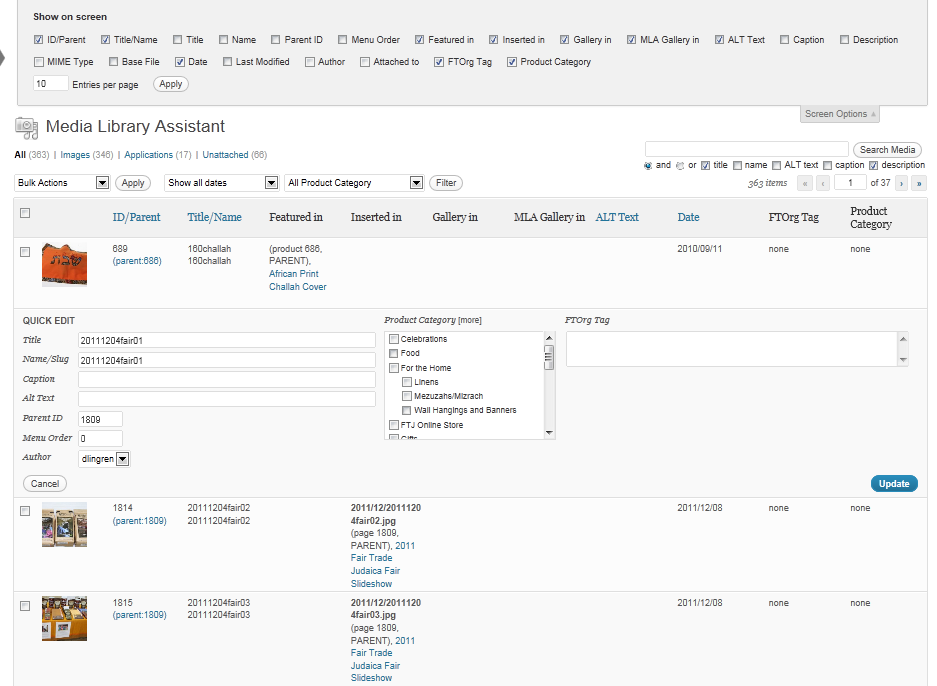
点击下载 媒体库助手 插件描述 媒体库助手提供多种管理媒体库的增强功能,包括: [mla_gallery] 短代码,用于帖子,页面或自定义帖子类型,以添加图像库和/或其他媒体库项目(如PDF文档)。 MLA Gallery是WordPress 短代码的超集;它与 兼容,并提供了许多增强功能。这些包括:1)对WordPress类别,标签,自定义分类和自定义字段的完整查询和显示支持,2)支持所有post_mime_type值,而不仅仅是图像3)媒体库项目不需要“附加”到帖子,以及4使用样式和标记模板控制每个图库的样式,标记和内容。 提供了二十八个钩子,用于从您的主题或插件代码中完成图库的自定义。 [mla_tag_cloud] 短代码,用于帖子,页面,自定义帖子类型或小部件,以显示媒体库中“最常用”的字词,其中每个术语的大小取决于特定术语分配给媒体库项目的次数。 提供了二十五个钩子,用于从您的主题或插件代码中完成云定制。 [mla_term_list] 短代码,用于帖子,页面,自定义帖子类型或小部件,以在列表,下拉控件中显示分层(和平面)分类术语或清单格式。 提供了20个钩子,用于从主题或插件代码中完成列表自定义。 功能强大的内容模板,可让您构成值from多个数据源,将文字文本与数据值混合,测试空值并在两个或更多选项中进行选择或完全抑制输出。 可以将附件元数据(如文件大小,图像尺寸和使用位置信息)分配给WordPress自定义字段。然后,您可以使用 [mla_gallery] 显示中的自定义字段,并可以在“媒体/助理”子菜单表中将自定义字段添加为可排序,可搜索的列。您还可以修改WordPress _wp_attachment_metadata 内容以满足您的需要。 IPTC , EXIF(包括GPS), XMP 和 PDF 元数据可以分配给标准WordPress字段,分类术语和自定义字段。您可以从“设置”页面IPTC / EXIF选项卡,使用批量操作的现有附件组或“编辑媒体/编辑单个项目”屏幕中的一个现有附件更新所有现有附件。使用 [mla_gallery] 自定义模板显示 IPTC , EXIF , XMP 和 PDF 元数据。 提供了十二个钩子,用于从主题或插件代码中完成映射自定义。 支持 WPML 和 Polylang 多语言CMS插件。 完全控制后MIME类型,文件上载扩展名/ MIME类型和文件类型图标图像。五十四(54)个附加上传类型,112个文件类型图标图像以及超过1,500个文件扩展名/ MIME类型关联的可搜索列表。 与Photonic Gallery,Jetpack和其他插件集成,因此您可以将幻灯片,缩略图条和特殊效果添加到 [mla_gallery] 画廊。 […]

Enable Media Replace – WordPress plugin WordPress插件下载

点击下载 启用媒体替换 插件描述 一个免费,轻量且易于使用的插件,可让您无缝替换通过在其位置上传新文件,媒体库中的图像或文件。不再删除,重命名和重新上传文件! 由创建的友好团队提供支持 ShortPixel 🙂 一个真正的节省时间 你不觉得必须先删除它既乏味又复杂每次要更新WordPress媒体库中的图像或任何上传文件时,文件然后上传一个具有完全相同名称的文件? 好吧,不再! 现在,您将能够从媒体“编辑”视图中替换任何上传的文件。可以通过以下两种方式之一替换介质: 更换文件很简单 只需替换文件即可。此选项要求您上载与要替换的文件类型相同的文件。无论您上传的文件是什么,附件的名称都将保持不变。更换文件,使用新文件名并更新所有链接。如果选中此选项,则要上载的文件的名称和类型将替换旧文件。指向当前文件的所有链接都将更新为指向新文件名。 这个插件非常强大,是使用WordPress构建的任何大型网站的必备软件。它现在还带有替换图像的预览! 显示文件修改时间 有一个短代码可用于获取文件修改日期并将其显示在帖子或页面中。代码是: [file_modified id = XX format = XXXX]其中“id”是必需的,“format”是可选的,默认为您当前的Word按日期和时间格式的设置。 因此 [file_modified id = 870] 将显示您网站上最新更新ID为870的文件。要获取文件的ID,请在媒体库中编辑文件时检查URL(参见屏幕截图#4) 如果您想要更多地控制用于显示时间的格式,可以使用格式选项,因此 [file_modified id = 870 format = Ymd] 将显示文件修改日期,但不显示时间。格式字符串使用标准PHP日期()格式标记。 兼容和推荐的插件= 短像素图像优化 – 启用媒体替换与此插件完全兼容。启用后,ShortPixel将使用“启用介质替换”自动优化您替换的图像。 上传插件后调整图像 – 上传时自动调整图像大小以节省流量和放大磁盘空间。适合SEO并与EMR兼容。 重新生成缩略图高级 – 快速,免费且易于使用的插件,可在更改主题后为您的站点重新生成缩略图(例如)。支持&由 ShortPixel维护 心愿单/即将到来的景点 您有建议吗?请随时联系ShortPixel 此处 屏幕截图 媒体库中的新链接。 替换媒体按钮,如“编辑媒体”视图中所示。 […]

在WordPress后台文章列表显示文章所用的附件数量

有没有想过在WordPress后台文章列表显示每篇文章所用的附件数量?下面的代码可以帮助你实现这个功能,你只需将代码添加到主题的 functions.php 文件即可: 1 2 3 4 5 6 7 8 9 10 11 12 13 add_filter(’manage_posts_columns’, ‘posts_columns_attachment_count’, 5); add_action(’manage_posts_custom_column’, ‘posts_custom_columns_attachment_count’, 5, 2); function posts_columns_attachment_count($defaults){ $defaults[’wps_post_attachments’] = __(’Att’); return $defaults; } function posts_custom_columns_attachment_count($column_name, $id){ if($column_name === ‘wps_post_attachments’){ $attachments = get_children(array(’post_parent’=>$id)); $count = count($attachments); if($count !=0){echo $count;} } } add_filter(‘manage_posts_columns’, ‘posts_columns_attachment_count’, 5); add_action(‘manage_posts_custom_column’, ‘posts_custom_columns_attachment_count’, 5, 2); […]

WordPress 文章底部列出上传到该文章的所有附件

记得之前有朋友询问过如何在文章底部显示所有上传的附件,推荐大家试试 WP Attachments 插件,只要是在该文章上传的附件(已忽略图片),都将在文章底部显示出来,包括文件名、下载链接、大小和日期,还可以针对常见文件类型添加小图标,效果很不错。 在后台插件安装界面搜索 WP Attachments 即可在线安装,或者下载 WP Attachments

WordPress 评论添加附件上传功能 Comment Attachment

之前介绍过  使用Comment Images 为 WordPress 评论添加图片上传功能,今天再分享 Comment Attachment 添加附件上传功能,不仅可以上传图片,还可以上传更多文件类型,可以设置附件大小等。启用插件后,在后台 > 设置 > 讨论 下可以看到设置界面: 前台上传界面 在后台插件安装界面搜索 Comment Attachment 即可在线安装,或者下载 Comment Attachment 特别提示:某些主题可能没办法插入上传表单,一般是由于主题的评论部分代码不标准,无法自动挂载额外功能。

Android通过Intent发送电子邮件含附件 Android开发技术

   如何在Android系统中发送带附件的电子邮件呢? 其实通过Intent可以很方便的发送Email,只需要短短10行代码就可以处理,这里Android开发网就以在sdcard上的android123.cwj文件为例,通过Intent来发送电子邮件。完整代码如下 File file = new File("\sdcard\android123.cwj"); //附件文件地址  Intent intent = new Intent(Intent.ACTION_SEND); intent.putExtra("subject", file.getName()); // intent.putExtra("body", "android123 – email sender"); //正文 intent.putExtra(Intent.EXTRA_STREAM, Uri.fromFile(file)); //添加附件,附件为file对象            if (file.getName().endsWith(".gz")) {                intent.setType("application/x-gzip"); //如果是gz使用gzip的mime            } else if (file.getName().endsWith(".txt")) {                intent.setType("text/plain"); //纯文本则用text/plain的mime            } else {                intent.setType("application/octet-stream"); //其他的均使用流当做二进制数据来发送            }  startActivity(intent); //调用系统的mail客户端进行发送

100% Secure Checkout

PayPal / MasterCard / Visa