你正在寻找一种方法来修复WordPress和Cloudflare的错误521吗? 如果您看到此错误消息,则所有 […]


你正在寻找一种方法来修复WordPress和Cloudflare的错误521吗? 如果您看到此错误消息,则所有 […]

您需要访问WordPress错误日志来解决您站点上的问题吗? WordPress附带一个调试系统,可以记录您网 […]

是否要修复“当前正在进行另一次更新”错误? 此错误会阻止您更新WordPress。正常情况下,它应该会自动消失 […]

你在你的WordPress网站上看到这个严重错误了吗? WordPress有时可能会显示一条错误消息,称本网站 […]

你在WordPress中看到500内部服务器错误了吗? 内部服务器错误是最常见的WordPress错误之一。由 […]
您是否正在寻找最简单的方法来修复WordPress中的‘dns服务器未响应’错误? 在您自己的WordPres […]

你看到了吗?ERR_CONNECTION_REFUSED尝试访问网站或使用浏览器的检查工具查看网站资源时出错? […]

你想在你的WordPress站点中启用调试模式吗? 在使用WordPress主题、插件或自定义代码时,您可能会 […]

您是否正在寻找最简单的方法来修复WordPress中的“无法访问此站点”错误? 此错误可能会阻止您访问您自己的 […]
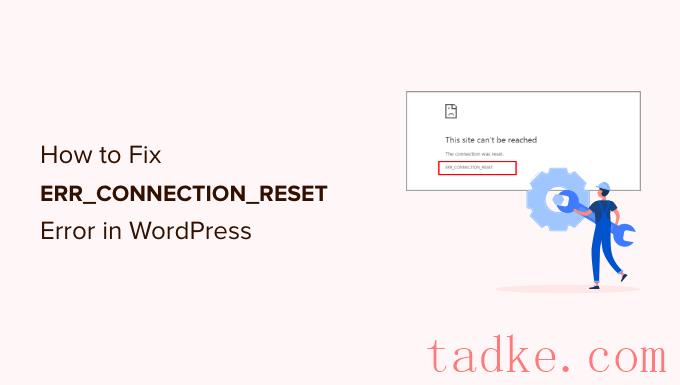
当您尝试访问您的WordPress站点或其他人的站点时,您是否看到ERR_CONNECTION_RESET错误 […]

您是否正在尝试修复WordPress搜索在您的网站上不起作用的问题? 虽然WordPress提供了基本的搜索功 […]

你在WordPress中看到‘图像后处理失败’错误了吗? 此错误通常发生在您使用内置媒体上传器将图像文件上载到 […]

你在WordPress中看到‘413请求实体太大’的错误了吗? 当您尝试在WordPress中上传主题或插件文 […]
你在WordPress中看到‘无法建立安全连接错误’了吗? 这是一个常见的WordPress错误,通常发生在你 […]
你在WordPress中看到503服务不可用的错误了吗?503错误的问题是,它没有给出导致它的原因的线索,这使 […]
你在你的WordPress网站上看到‘429请求太多’的错误了吗? 此错误消息意味着用户向您网站的服务器发送了 […]

您是否在WordPress中看到“无法将密码重置密钥保存到数据库”错误? 此错误通常在您尝试登录WordPre […]

你在WordPress中看到‘目标文件夹已经存在’的错误了吗? 在您的网站上安装主题或插件时,通常会出现此错误 […]
是否要为您的WordPress站点设置WordPress错误日志? Wp-config.php文件控制您的Wo […]

最近,我们的一位读者询问如何在WordPress中关闭PHP错误? PHP警告和通知可帮助开发人员调试代码中的 […]

你在你的WordPress站点上看到了一个可插拔的.php文件错误吗? 有时,当您在站点上添加代码片段或激活新 […]

你在你的WordPress站点上看到‘丢失临时文件夹’的错误了吗? 这个错误是一个严重的错误,它使上传图片、更 […]
在WordPress中上传文件时,你是否看到‘上传:无法将文件写入磁盘’错误?对于初学者来说,这种常见的错误可 […]
想要禁用WordPress登录错误消息中的登录提示吗? 默认情况下,当有人输入错误的用户名或密码时,WordP […]
你是否在你的WordPress站点的Google站长工具账户中看到了‘Googlebot无法访问css和js文 […]

你正在处理你的WordPress网站上的403禁止错误吗? 这是WordPress初学者可能遇到的最恼人的错误 […]

您是否正在尝试修复WordPress中的无效JSON错误? 在您的网站上编辑WordPress帖子或页面时出现 […]

你在WordPress网站上看到cURL错误28:连接超时错误了吗? CURL错误28是一个常见的WordPr […]

您是否正在尝试修复WordPress网站上的“重定向错误太多”的问题? 这是一个常见的WordPress错误, […]
最近,我们的一位读者询问他们可以做些什么来修复DNS_PROBE-Finish_NXDOMAIN问题。 当您的 […]

您是否正在尝试修复您网站上的WordPress更新失败或发布失败错误? 有时,在编辑帖子或页面时,您可能会看到 […]
你在你的WordPress网站上看到‘建立数据库连接错误’的提示了吗?这是一个致命的错误,使用户无法访问您的W […]

当你在网上分享你的文章时,你有没有注意到不正确的帖子缩略图? 这是初学者经常抱怨的一个常见错误。如何显示正确的 […]
 中文wp网站下载资源站 带数据 主题模板 虚拟文档 带会员功能 知识付费源码 可选采集器
¥99.00
中文wp网站下载资源站 带数据 主题模板 虚拟文档 带会员功能 知识付费源码 可选采集器
¥99.00
 英文高清桌布壁纸 桌面图片 整站模板导入成站 图片壁纸WordPress网站主题 带图片内容采集软件
¥49.00
英文高清桌布壁纸 桌面图片 整站模板导入成站 图片壁纸WordPress网站主题 带图片内容采集软件
¥49.00
 人工智能根据标题生成原创内容,火车头采集器AI伪原创插件,GPT AI生成多语言内容
¥300.00
人工智能根据标题生成原创内容,火车头采集器AI伪原创插件,GPT AI生成多语言内容
¥300.00
 英文Lead联盟交友约会平台 集成会员支付聊天功能的Dateing网站wp模板
¥299.00
英文Lead联盟交友约会平台 集成会员支付聊天功能的Dateing网站wp模板
¥299.00
 英文博客模板 运营比特新闻杂志广告 币圈门户网站WP主题 附送自动电脑采集软件
¥59.00
英文博客模板 运营比特新闻杂志广告 币圈门户网站WP主题 附送自动电脑采集软件
¥59.00
 国外联盟平台 英文联盟Lead广告加盟 交友约会网站模板 情感文章采集发布
¥89.00
国外联盟平台 英文联盟Lead广告加盟 交友约会网站模板 情感文章采集发布
¥89.00
 英文在线独立商店模板 蓝色服装鞋帽装饰WordPress网上会员商城源码woocommerce主题模板 可选采集功能
¥69.00
英文在线独立商店模板 蓝色服装鞋帽装饰WordPress网上会员商城源码woocommerce主题模板 可选采集功能
¥69.00
 英文联盟模板 健身健康美体运动WordPress整站数据 带采集器软件 批量采集内容
¥49.00
英文联盟模板 健身健康美体运动WordPress整站数据 带采集器软件 批量采集内容
¥49.00
 多平台自适应 全新英文游戏网站主题 DIV+CSS游戏整站模板 带采集软件自动采集
¥49.00
多平台自适应 全新英文游戏网站主题 DIV+CSS游戏整站模板 带采集软件自动采集
¥49.00
 英文HTML静态网页模板 约会社交网站模板 成品网站 上传就成站页面模板
¥19.90
英文HTML静态网页模板 约会社交网站模板 成品网站 上传就成站页面模板
¥19.90
 英文联盟网站源代码 极客科技网站WordPress主题模板整站数据 挂广告 内容自动采集发布
¥49.00
英文联盟网站源代码 极客科技网站WordPress主题模板整站数据 挂广告 内容自动采集发布
¥49.00
 英文联盟整站模板 influencer社交欧美娱乐名人WordPresss新闻网站 图片网站
¥49.00
英文联盟整站模板 influencer社交欧美娱乐名人WordPresss新闻网站 图片网站
¥49.00
 英文整站模板 游戏新闻门户社交WordPress网站主题 带内容采集器
¥49.00
英文整站模板 游戏新闻门户社交WordPress网站主题 带内容采集器
¥49.00
 全自动无人值守 英文网站 世界新闻资讯WordPress主题整站数据 带机器人采集
¥86.00
全自动无人值守 英文网站 世界新闻资讯WordPress主题整站数据 带机器人采集
¥86.00
 英文世界财经新闻整站模板 国外广告联盟WordPress主题 附文章采集器
¥49.00
英文世界财经新闻整站模板 国外广告联盟WordPress主题 附文章采集器
¥49.00




