任何问题请联系WX:uu16853

买模板送网站采集器 让你轻松放开双手运营网站!

购买更多有优惠!

演示翻译-如何创建赠品以将您的电子邮件列表增加150%

你想开始赠送并获得更多的电子邮件订户吗? 赠品是增加电子邮件列表、增加流量和促进销售的最快方式之一。他们帮助你接触到新的受众,并提高你网站上的用户参与度。 在本文中,我们将向您展示如何使用赠品来更快地增加您的电子邮件列表。 之后,你可以向下滚动并点击“创建你的第一个赠品”按钮。 这将启动RafflePress赠品构建器。 在下一个屏幕上,您需要输入赠品活动的名称,然后选择其中一个模板。 既然您的目标是扩大我们的电子邮件列表,请继续并点击“扩大您的电子邮件列表”模板。 现在,您可以在左侧栏的“详细信息”部分添加有关赠品的信息。 首先,请继续并输入赠品的名称和说明。您还可以添加图像,选择赠品开始和结束时间和日期,并选择时区。 接下来,转到“操作”部分。在这里,您可以选择您的用户可以参与赠品的所有方式。 默认情况下,RafflePress将在“扩大您的电子邮件列表”模板中添加“加入电子邮件通讯”选项。然而,你可以选择更多的动作,比如让用户在你的YouTube频道上关注你或访问你的YouTube频道。 记住,人们有越多的进入选择,你就会得到越好的参与度。要将重点放在增加电子邮件列表上,您可以为加入时事通讯操作分配更多的入口点,并将其设置为必选项。 只需点击模板中的“加入电子邮件通讯”操作即可对其进行进一步定制。 从这里,RafflePress允许您选择用户将获得的条目数量。您还可以编辑标题文本,在注册赠品时自动将人员添加到电子邮件列表中,并强制执行操作。 为了鼓励更多的人注册,您可以指定更高的值。在我们的示例赠品中,我们分配了一个‘+3’值,以便用户在注册时事通讯时获得3个条目。 还有一个选项可以启用选择加入确认,以确保参赛者允许将他们添加到您的电子邮件列表中。这有助于遵守GDPR等数据监管法律。 接下来,您需要从“集成”下拉菜单中选择一项电子邮件营销服务。RafflePress很容易与流行的服务集成在一起,如Mailchip、AWeber、ActiveCampaign、Constant Contact、Drop、Brevo(以前的SendinBlue)等。 一旦你选择了一项电子邮件营销服务,下一步就是将它与你的赠品联系起来。 注:每个电子邮件平台将有不同的设置来连接RafflePress。只需按照屏幕上的步骤操作,并提供任何必需的信息,如API密钥、客户端ID、安全密钥或授权码。 接下来,你可以从左边的菜单切换到“设计”部分,以自定义赠品的外观。 RafflePress为您提供了更改布局、字体和按钮颜色、添加页面背景、编辑背景颜色以及输入自定义css的选项。 之后,你可以从你左边的菜单中进入‘设置’部分。 在这里,您可以编辑赠品的常规设置,如名称、页面固定链接等。 完成更改后,只需点击顶部的“保存”按钮即可。 接下来,您需要发布您的赠品。若要开始,请单击屏幕顶部的“发布”标签。 RafflePress让你可以选择将赠品发布为页面或帖子中的区块、小工具或独立的登录页面。 我们将选择“赠品登录页面”选项,因为它既快捷又简单。 只需点击“查看页面”按钮,即可查看您的现场赠品活动。 RafflePress现在会询问你想要挑选多少名获奖者,以及未经验证的电子邮件是否会获奖。 一旦你选择了你的设置,点击“立即选择赢家”按钮。 接下来,RafflePress将随机选择一位获奖者进行赠品。 然后你可以给获奖者发电子邮件,这样他们就可以领奖了。 就这样!我们希望这篇文章能帮助你学习如何使用赠品来增加你的电子邮件列表。您可能还想阅读我们的指南,了解如何获得免费电子邮件域,并查看我们的专家为小型企业挑选的最佳身份盗窃保护服务。 中国和中国都是如此。

如何在WordPress中添加内容升级并增加您的电子邮件列表

是否要在WordPress中添加内容升级以帮助扩大您的电子邮件列表? 内容升级是特定的额外内容,您的读者可以通过注册您的电子邮件列表获得这些内容。 在本文中,我们将向您展示如何在WordPress中添加内容升级并增加您的电子邮件列表。 通用弹出窗口在整个网站上运行,有近2.6万用户看到,其中744人注册。 另一方面,目标怪物链接™被放在一个页面上。有270人观看,74名用户注册。这是一种疯狂的转换,所有转换都是从单个页面进行的,而不运行任何拆分测试。 现在你已经知道了什么是内容升级,让我们看看如何在你自己的网站上使用它来获得更多的电子邮件订户。 它允许您添加漂亮的选入表单,如LightBox弹出窗口、滚动触发的滑入表单、浮动栏、侧边栏选项、内容下方表单等。 它速度超快,与WordPress支持的网站配合得很好。 注:我们的创始人赛义德启动了OptinMonster在塔克网上使用,我们的电子邮件订户增加了600%。 使用OptinMonster中的MonsterLinks™功能,添加内容升级是轻而易举的事情。 如果你没有电子邮件列表,那就看看我们的指南,告诉你为什么应该马上开始建立你的电子邮件列表。 现在,你需要通过点击‘启动安装向导’将你的站点连接到OptinMonster。 接下来,系统将提示您连接到现有帐户或申请免费帐户。 一旦你完成了安装向导,你的WordPress站点就会连接到OptinMonster。 您可以导航到OptinMonster»设置以再次检查您是否已连接。 接下来,OptinMonster会让你选择一个模板,或者选择一个受著名品牌启发的即用即用的活动。 在本教程中,我们将使用“模板”选项。 之后,您需要选择活动类型。在本例中,它是Popup。 然后,您可以选择弹出模板。 只需将鼠标悬停在您喜欢的模板上,然后单击“使用模板”。 这将是您的弹出窗口设计的基础。 完成后,在“创建活动”弹出窗口中输入您的活动名称,然后单击“开始构建”。 你的活动名称是为了帮助你记住,它不会出现在你的设计中。 这将打开OptinMonster应用程序,在其中您可以完全定制弹出窗口的外观。 您几乎可以更改设计的每个部分,包括背景和字体颜色、文本、订阅按钮等。 当你对你的设计感到满意后,点击“显示规则”标签。 我们将在此处设置您的内容升级显示选项。 首先,我们将设置弹出窗口出现的条件。只需点击“MonsterLink™(点击)”选项即可添加规则。 在那之后,点击‘完成?转到操作按钮。 您可以保留下一个屏幕上的默认选项。 但是,您可以随意在弹出窗口中添加动画效果或声音效果。 如果您向下滚动,您将看到您的活动的Cookie设置。 在这里,您可以选择何时再次向未转换的用户显示弹出窗口。 一旦你完成,点击‘完成?转到摘要按钮。 在“摘要”页面上,你需要点击“复制怪物链接™代码”。 现在,您需要打开记事本之类的纯文本编辑器并粘贴复制的代码。稍后您将需要此代码。 之后,导航到“发布”标签,并将“发布状态”从“草稿”切换到“发布”。然后,您可以点击“保存”并退出屏幕。 如果您确实做了任何更改,请确保您点击了‘保存更改’ 您还可以创建一个快捷代码,以便在将来轻松设置框的样式。 只需将此代码添加到主题的unctions.php文件中、站点特定的插件中,或使用WPCode之类的代码片段插件: 重定向至感谢或下载页面 您还可以将用户重定向到一个感谢页面,该页面包含下载文件的链接。要做到这一点,你需要在“成功”标签上。 接下来,我们将添加一个按钮,上面写着“立即下载”。 之后,点击‘操作’并从下拉列表中选择‘重定向到一个URL’。 然后,在“重定向URL”框中输入URL。 确保你点击了‘保存’来保存你到目前为止所做的任何更改。 以电子邮件形式发送 大多数电子邮件营销软件提供商都提供自动回复功能,您可以在其中向新用户发送欢迎电子邮件。您可以使用它将下载链接发送给用户。 您必须查看您的电子邮件服务提供商的文档部分,以获取如何执行此操作的说明。OptinMonster提供了与最流行的电子邮件营销工具的广泛集成。 内容升级不像以前那么受欢迎了。但是,它们仍然是产生线索和增加电子邮件列表的一种非常有效的方式。 如果你真的想增加你的电子邮件列表,那么你绝对应该尝试一下内容升级。这将花费你30分钟到1.5小时的时间来构建和添加一个内容升级到你的帖子,但这是完全值得的。 我们希望这篇文章能帮助你在WordPress中增加内容升级,以增加你的电子邮件列表。你可能也想看看我们关于WordPress搜索引擎优化的指南,以及我们列出的17种方法来更快地增加你的电子邮件列表。 中国和中国都是如此。

GoDaddy 电邮营销 – WordPress plugin WordPress插件下载

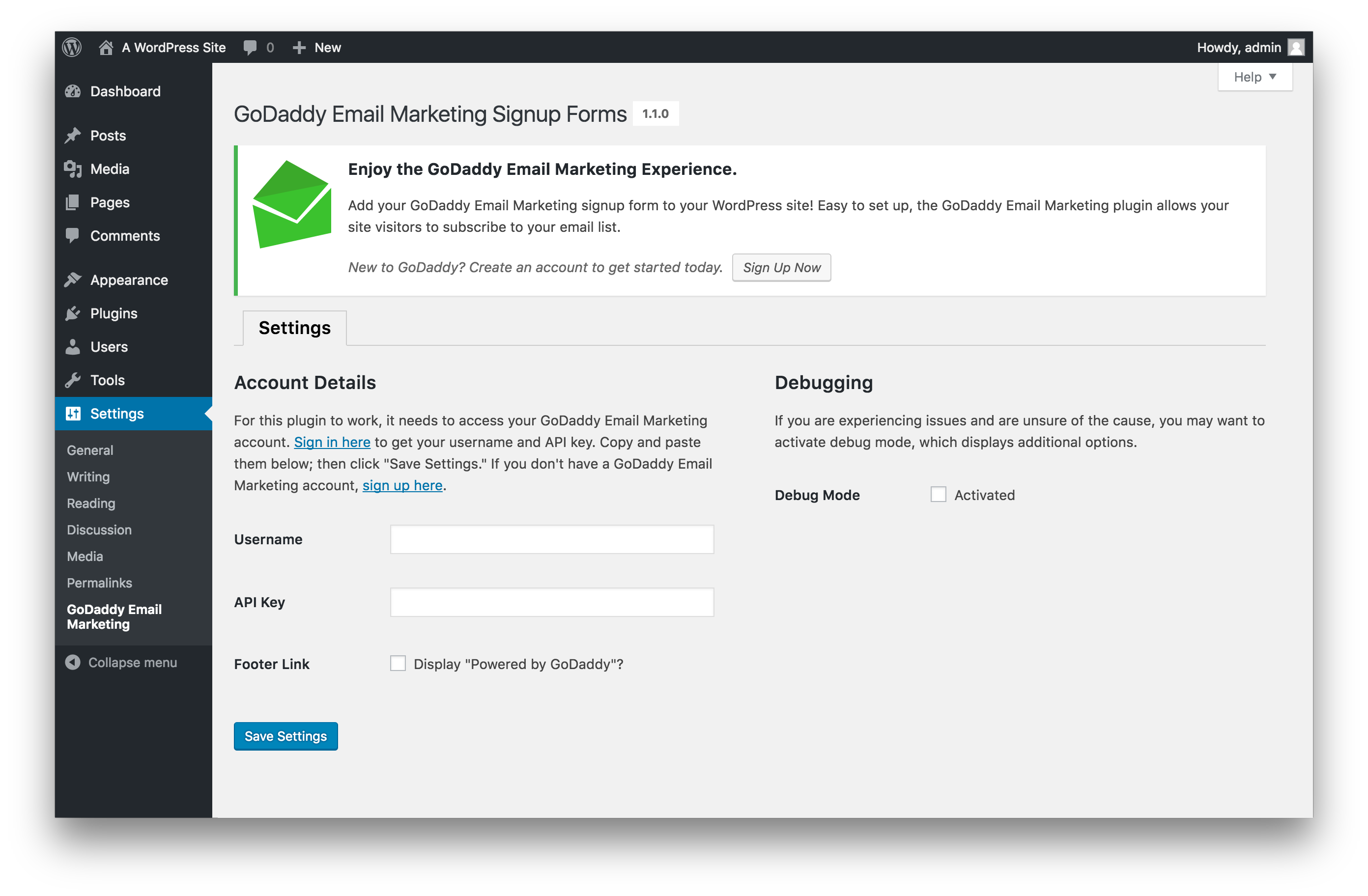
点击下载 GoDaddy电邮营销 插件描述 GoDaddy电子邮件营销注册表单插件可让您轻松开始构建电子邮件列表以驱动重复流量到你的WordPress网站!使用此插件可以立即为您的网站添加注册表单。 使用GoDaddy Email Marketing入门帐户,您可以免费收集任意数量的电子邮件地址。您最多可以发送50封电子邮件进行试用。要了解有关GoDaddy Email Marketing的更多信息,请查看概述此处。 激活插件后,您可以使用小部件轻松地向站点添加默认注册表单。或者,您可以在GoDaddy Email Marketing中构建自己的自定义注册表单,并使用窗口小部件,短代码或模板标记将其添加到您的站点。 设置简单;在插件设置中,只需输入您的GoDaddy用户名和GoDaddy Email Marketing API密钥即可。没有吗?该插件可以轻松注册。 官方GoDaddy电子邮件营销注册表单插件功能: 自动添加新表单供用户订阅您选择的电子邮件列表。使用窗口小部件,短代码插入无限注册表单,或模板标签。免费试用GoDaddy电子邮件营销 – 无需信用卡。 语言支持: 英文DanskDeutschΕλληνικάEspañolEspañol德MéxicoSuomiFrançaisहिन्दी文IndonesiaItaliano日本语한국어मराठी文MelayuNorskbokmålNederlandsPolskiPortuguês做BrasilPortuguêsРусскийSvenskaไทยTagalogTürkçeУкраїнськаTiếng越南简体中文香港中文版繁体中文 查找错误? 请在此处填写问题 。 屏幕截图 “设置”屏幕。 GoDaddy电邮营销网站的完整列表,包含现成的短代码。 窗口小部件,位于窗口小部件页面上。 小部件,位于前端。 GoDaddy电邮营销小工具块。 GoDaddy电邮营销小工具预览,在块编辑器中。块前端的 GoDaddy电邮营销小部件。 安装 通过上传ZIP文件手动安装插件,或通过搜索 GoDaddy电邮营销 自动安装 >。一旦安装了插件,请单击激活 .Nagivate to Settings> GoDaddy Email Marketing ,您可在其中找到设置标签。按照说明访问您的用户名和API密钥。如果您没有GoDaddy Email Marketing帐户,则可以创建一个帐户。单击保存设置。 验证帐户后,您可以直接在主题中使用小部件,短代码或模板代码将表单插入到您的网站中。有关详细信息,请参阅常见问题部分 就是这样。你准备好了! 常见问题 什么是GoDaddy电子邮件营销? GoDaddy电子邮件营销是在线创建,发送,共享和跟踪电子邮件简报的最简单方法。这对于那些希望电子邮件营销变得简单的人来说。 我是否需要GoDaddy Email Marketing帐户才能使用此插件? […]

100% Secure Checkout

PayPal / MasterCard / Visa