您是否正在寻找一种在您的网站上创建带有是/否按钮的弹出窗口的方法? 也许你见过这些弹出窗口被用作电子邮件列表选 […]

您是否正在寻找一种在您的网站上创建带有是/否按钮的弹出窗口的方法? 也许你见过这些弹出窗口被用作电子邮件列表选 […]
您是否正在寻找一种简单的方法来创建一个带有付款选项的WordPress表单? 通常,小企业主需要创建一种简单的 […]

是否要将帖子分成选项卡以节省空间并使用户更容易找到他们要查找的内容? 添加选项卡式内容可帮助您添加有关产品和服 […]

您想禁用WordPress中的屏幕选项按钮吗? 屏幕选项按钮允许用户在整个WordPress仪表板中显示和隐藏 […]
您是否希望删除WordPress中的密码重置选项?默认情况下,WordPress允许用户通过提供他们的电子邮件 […]

您想在您的WordPress站点上创建付费墙吗? 付费墙允许您通过订阅计划将部分或全部内容货币化。这种免费增值 […]

您是否希望在WordPress表单中添加图片选项? 与仅仅显示文本选项不同,图片可以立即使您的WordPres […]
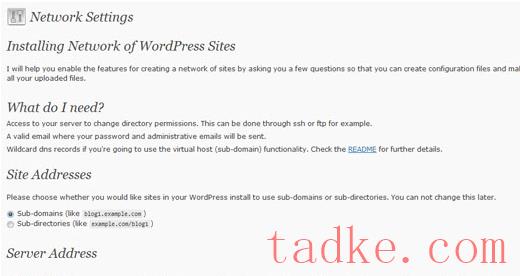
WordPress 3.0正是这场大合并的时刻。WPMU的核心被整合到WordPress中,这意味着你现在可以 […]
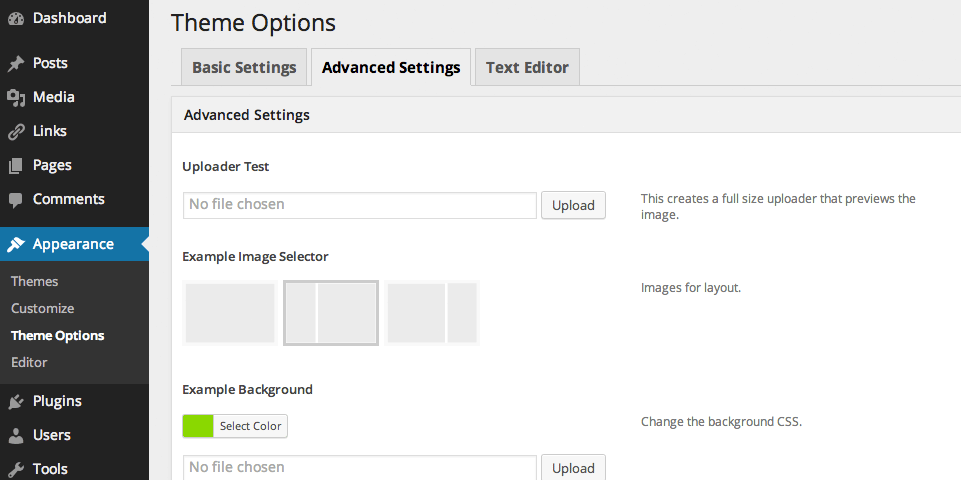
点击下载 选项框架 插件描述 选项框架插件可以轻松地在任何WordPress主题中包含选项面板。它的构建使开发 […]

点击下载 CMB2 插件描述 CMB2是开发人员用于构建WordPress的元框,自定义字段和表单的工具包。轻 […]

点击下载 Redux Framework 插件描述 Redux是一个简单,真正可扩展且完全响应的WordPre […]
在WordPress后台,有一个默认隐藏的“全部设置”选项,包含整个WordPress几乎所有设置选项字段,比 […]
WordPress 简体中文版菜单“显示选项”无法点击,这个问题早在 8月24日 就发微博指出了问题所在,接着 […]
自从上一次谈到使用 WP-Cron 来进一步提高插件的效率之后,差不多有一个月没有跟新我这个插件教程了。好了今 […]
当我们开始使用 WordPress,肯定会试着去装一些插件,然后觉得一些插件没用或者不适合自己了,就卸载了。但 […]
 中文wp网站下载资源站 带数据 主题模板 虚拟文档 带会员功能 知识付费源码 可选采集器
¥99.00
中文wp网站下载资源站 带数据 主题模板 虚拟文档 带会员功能 知识付费源码 可选采集器
¥99.00
 英文高清桌布壁纸 桌面图片 整站模板导入成站 图片壁纸WordPress网站主题 带图片内容采集软件
¥49.00
英文高清桌布壁纸 桌面图片 整站模板导入成站 图片壁纸WordPress网站主题 带图片内容采集软件
¥49.00
 人工智能根据标题生成原创内容,火车头采集器AI伪原创插件,GPT AI生成多语言内容
¥300.00
人工智能根据标题生成原创内容,火车头采集器AI伪原创插件,GPT AI生成多语言内容
¥300.00
 英文Lead联盟交友约会平台 集成会员支付聊天功能的Dateing网站wp模板
¥299.00
英文Lead联盟交友约会平台 集成会员支付聊天功能的Dateing网站wp模板
¥299.00
 英文博客模板 运营比特新闻杂志广告 币圈门户网站WP主题 附送自动电脑采集软件
¥59.00
英文博客模板 运营比特新闻杂志广告 币圈门户网站WP主题 附送自动电脑采集软件
¥59.00
 国外联盟平台 英文联盟Lead广告加盟 交友约会网站模板 情感文章采集发布
¥89.00
国外联盟平台 英文联盟Lead广告加盟 交友约会网站模板 情感文章采集发布
¥89.00
 英文在线独立商店模板 蓝色服装鞋帽装饰WordPress网上会员商城源码woocommerce主题模板 可选采集功能
¥69.00
英文在线独立商店模板 蓝色服装鞋帽装饰WordPress网上会员商城源码woocommerce主题模板 可选采集功能
¥69.00
 英文联盟模板 健身健康美体运动WordPress整站数据 带采集器软件 批量采集内容
¥49.00
英文联盟模板 健身健康美体运动WordPress整站数据 带采集器软件 批量采集内容
¥49.00
 多平台自适应 全新英文游戏网站主题 DIV+CSS游戏整站模板 带采集软件自动采集
¥49.00
多平台自适应 全新英文游戏网站主题 DIV+CSS游戏整站模板 带采集软件自动采集
¥49.00
 英文HTML静态网页模板 约会社交网站模板 成品网站 上传就成站页面模板
¥19.90
英文HTML静态网页模板 约会社交网站模板 成品网站 上传就成站页面模板
¥19.90
 英文联盟网站源代码 极客科技网站WordPress主题模板整站数据 挂广告 内容自动采集发布
¥49.00
英文联盟网站源代码 极客科技网站WordPress主题模板整站数据 挂广告 内容自动采集发布
¥49.00
 英文联盟整站模板 influencer社交欧美娱乐名人WordPresss新闻网站 图片网站
¥49.00
英文联盟整站模板 influencer社交欧美娱乐名人WordPresss新闻网站 图片网站
¥49.00
 英文整站模板 游戏新闻门户社交WordPress网站主题 带内容采集器
¥49.00
英文整站模板 游戏新闻门户社交WordPress网站主题 带内容采集器
¥49.00
 全自动无人值守 英文网站 世界新闻资讯WordPress主题整站数据 带机器人采集
¥86.00
全自动无人值守 英文网站 世界新闻资讯WordPress主题整站数据 带机器人采集
¥86.00
 英文世界财经新闻整站模板 国外广告联盟WordPress主题 附文章采集器
¥49.00
英文世界财经新闻整站模板 国外广告联盟WordPress主题 附文章采集器
¥49.00




