任何问题请联系WX:uu16853

买模板送网站采集器 让你轻松放开双手运营网站!

购买更多有优惠!

是否要将用户从一个WordPress站点导入或导出到另一个WordPress站点?学习如何在WordPress中轻松导入和导出用户。

你想从一个网站导入和导出WordPress用户到另一个网站吗? 当您合并多个站点并希望自动将所有用户转移到新站点时,这可能非常有用。 在本文中,我们将向您展示如何在WordPress中轻松导入和导出用户。我们还将向您展示如何导入导出WooCommerce客户。 为什么需要在WordPress中导入和导出用户? 虽然导入和导出WordPress用户有几个用例,但当您需要导入和导出用户时,最常见的情况是: 如果您运行会员网站或WooCommerce商店,那么您可能还需要保留所有客户数据,并允许您的客户在新网站上无缝登录体验。 让我们看看如何轻松地将用户从一个WordPress站点导入和导出到另一个WordPress站点,或将WooCommerce客户从一个商店转移到另一个商店。 在WordPress中导出用户 你需要做的第一件事是安装并激活导入和导出用户和客户插件。有关更多细节,请参阅我们关于如何安装WordPress插件的一步一步指南。 激活后,您需要访问Tools »在WordPress管理区导入和导出用户和客户页面,并切换到导出选项卡。 从这里,您可以选择要导出的用户。例如,您可以根据用户角色进行选择,并选择导出WooCommerce客户、会员插件中的客户或所有用户。 您还可以按日期筛选用户。例如,您可以选择在特定时间段内创建的用户。 您可以将其余选项保留为默认值,并单击Download按钮。该插件将准备并下载一个CSV文件到您的计算机。 CSV or ‘是一种文件格式,允许您存储以逗号分隔字段的数据。你可以在任何电子表格软件中打开这些文件,比如谷歌电子表格或微软Excel。 导入WordPress用户 这个插件还可以很容易地将用户导入到同一个网站或不同的网站。 如果你要导入用户到另一个WordPress网站,那么你也需要在那个网站上安装插件。 之后,你可以转到Tools »导入和导出用户和客户页面,并切换到‘Import’选项卡。 从这里点击‘选择文件’按钮,选择先前下载的CSV文件。 下面,您可以根据自己的需求配置插件设置。例如,您可以只导入具有特定用户角色的用户,选择如何处理空数据字段,向具有登录链接及其凭据的用户发送电子邮件,等等。 查看完选项后,点击‘Start Importing’按钮。 插件将开始导入WordPress用户,并将显示导入的用户列表。 您现在可以进入Users »All Users页面查看导入的用户。 向导入的用户发送电子邮件 现在,如果您正在移动用户帐户,那么您可能希望通过发送电子邮件让他们知道更改。插件可以在导入过程中为您这样做,但您可能想要用自己的消息更改电子邮件。 直接切换到Tools »导入和导出用户和客户页面,并切换到邮件选项卡。 默认情况下,插件通过电子邮件将登录详细信息发送给用户。您可以在这里添加自己的消息,向用户提供有关他们为什么看到此电子邮件的更多详细信息。 提示:确保你的WordPress站点能够发送电子邮件通知。如果你有很多用户/客户,那么插件可能无法发送通知。我们建议使用WP Mail SMTP插件,以确保最大的交付能力。有关详细信息,请参阅我们关于如何解决WordPress不发送电子邮件问题的指南。 我们希望这篇文章可以帮助您轻松导入和导出WordPress用户和WooCommerce客户。你可能还想看看我们关于如何监控WordPress用户活动的指南,以及我们的终极WordPress安全指南,以确保你的网站安全。 和

你是否曾经在移动WordPress站点时丢失了widget设置?学习如何在WordPress中导入和导出小部件设置。

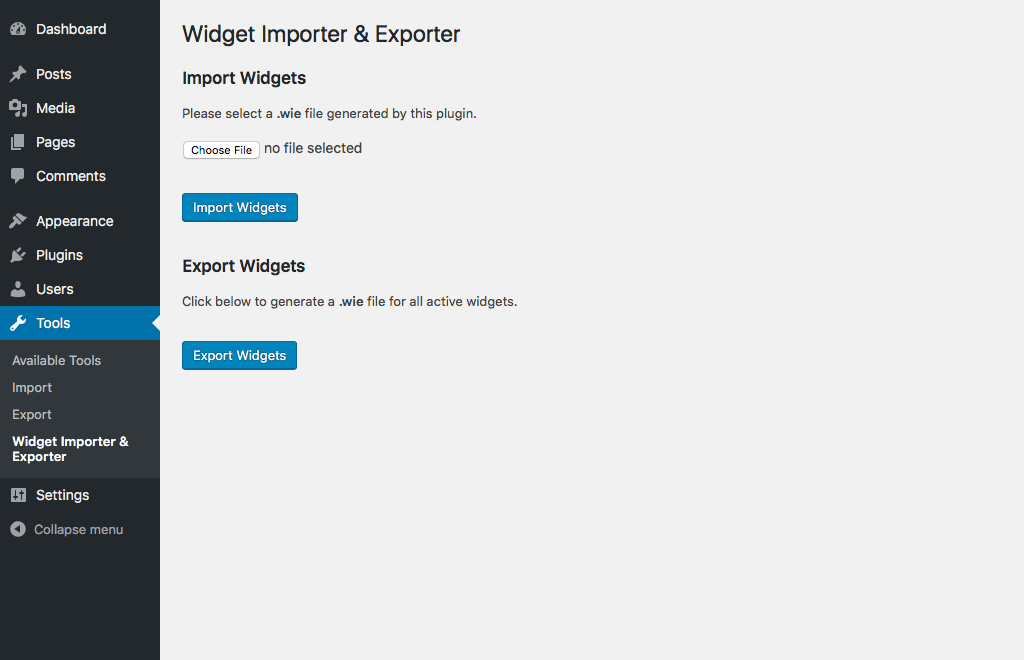
你想在WordPress中导入/导出你的小部件设置吗? Widgets允许您轻松地为WordPress侧边栏、页脚和其他小部件准备区域添加额外的功能。如果你喜欢你网站上的小部件设置,那么你可以保存并在另一个WordPress网站上重用它们。 在本文中,我们将向您展示如何轻松地在WordPress中导入和导出小部件设置。你也可以用它来快速备份你网站的小部件设置。 为什么在WordPress中导入/导出Widget设置? 在很多情况下,你可能需要保留和保存WordPress网站上的小部件设置。 例如,让’s假设你为你的业务运行一个多站点WordPress网络,所有站点使用相同或相似的主题。 为了快速开发,您可能希望在所有网站上使用相同的小部件设置。导出然后导入小部件设置是为所有站点使用相同小部件的最快方法。 类似地,让’s假设你正在移动一个WordPress站点,并希望保存小部件设置,以便以后可以轻松使用。 最后,如果你想在更改WordPress主题或测试不同的小部件布局时保存小部件设置作为备份,这个方法也会派上用场。 话虽如此,让我们来看看如何在WordPress中轻松导入/导出小部件设置。 如何在WordPress中导入和导出Widget设置 你需要做的第一件事是安装并激活Widget Importer &;出口国插件。有关更多细节,请参阅我们关于如何安装WordPress插件的分步指南。 激活后,您需要访问Tools»Widget Importer &Export 页面,点击‘Export Widgets’按钮。 插件将准备一个包含你的小部件设置的备份文件,它们将作为下载。请将文件保存到您的计算机。 您现在可以切换回您想要导入小部件的网站。 同样,您需要首先安装并激活Widget Importer &出口国插件。之后,转到Tools»Widget Importer &导出器页面导入您的小部件。 从这里你可以点击‘选择文件’按钮,选择并上传您之前下载的.wie文件。 或者,你可以点击‘复制粘贴’链接手动复制并粘贴.wie备份文件的内容。 完成后,只需点击‘Import Widgets’按钮继续。 插件会处理你的备份文件数据并导入你的WordPress小部件。 如果你在两个网站上使用相同的WordPress主题,那么你的小部件将自动导入到正确的小部件区域。 但是,如果您在导入站点上使用不同的主题,没有匹配的小部件区域,那么这些小部件将作为非活动小部件导入。 您可以将这些小部件从非活动的小部件拖放到可用的小部件区域。 该插件既支持基于块的小部件,也支持WordPress中较老的经典小部件。 我们希望这篇文章能帮助你学习如何在WordPress中轻松导入/导出小部件设置。你可能还想看看我们的基本WordPress插件列表,以及我们关于提高WordPress所有网站安全性的提示。 和

EnvoThemes Demo Import – WordPress plugin WordPress插件下载

点击下载 EnvoThemes演示导入 插件描述 导入EnvoThemes官方主题演示内容,小部件和主题设置,只需单击一下即可。 版权所有 EnvoThemes演示导入捆绑以下第三方资源: WordPress导入器,wordpressdotorg 许可证:GPL版本2或更高版本来源: https://wordpress.org/extend/plugins/wordpress-importer/ 安装 将整个 envothemes-demo-import 文件夹上传到 / wp-content / plugins / 目录。通过WordPress.Done中的“插件”菜单激活插件! 插件激活后 你会发现’外观>在WordPress管理面板中导入演示’菜单。

Acme Demo Setup – WordPress plugin WordPress插件下载

点击下载 Acme演示设置 插件描述 使用虚拟数据轻松设置站点。只需单击一下即可导入设置,小部件和内容。您的虚拟数据必须具有xml,dat和wie文件的ZIP文件。将所有这三个文件放在一个ZIP文件夹中并导入ZIP文件,您的网站将在几秒钟内准备就绪。 安装 从WordPress仪表板 访问’插件>添加New’Search for’acme-demo-setup’Activate Acme Demo Setup from Appearance>插件转到外观 – > Acme Demo设置并上传虚拟数据的ZIP文件。 从WordPress.org 点击下载acme-demo-setup.zip使用您喜欢的方法(ftp,sftp,将’acme-demo-setup’目录加载到’/ wp-content / plugins /’目录scp等…)从你的外观>激活acme-demo-setup插件页面。转到外观 – > Acme Demo设置并上传虚拟数据的ZIP文件。 FAQ 安装说明 从WordPress仪表板 访问’插件>添加New’Search for’acme-demo-setup’Activate Acme Demo Setup from Appearance>插件转到外观 – > Acme Demo设置并上传虚拟数据的ZIP文件。 从WordPress.org 点击下载acme-demo-setup.zip使用您喜欢的方法(ftp,sftp,将’acme-demo-setup’目录加载到’/ wp-content / plugins /’目录scp等…)从你的外观>激活acme-demo-setup插件页面。转到外观 – > Acme Demo设置并上传虚拟数据的ZIP文件。我已经激活了插件。在哪里可以找到导入数据的插件页面? 您可以在 wp-admin – >中找到导入页面。外观 […]

Widget Settings Importer/Exporter – WordPress plugin WordPress插件下载

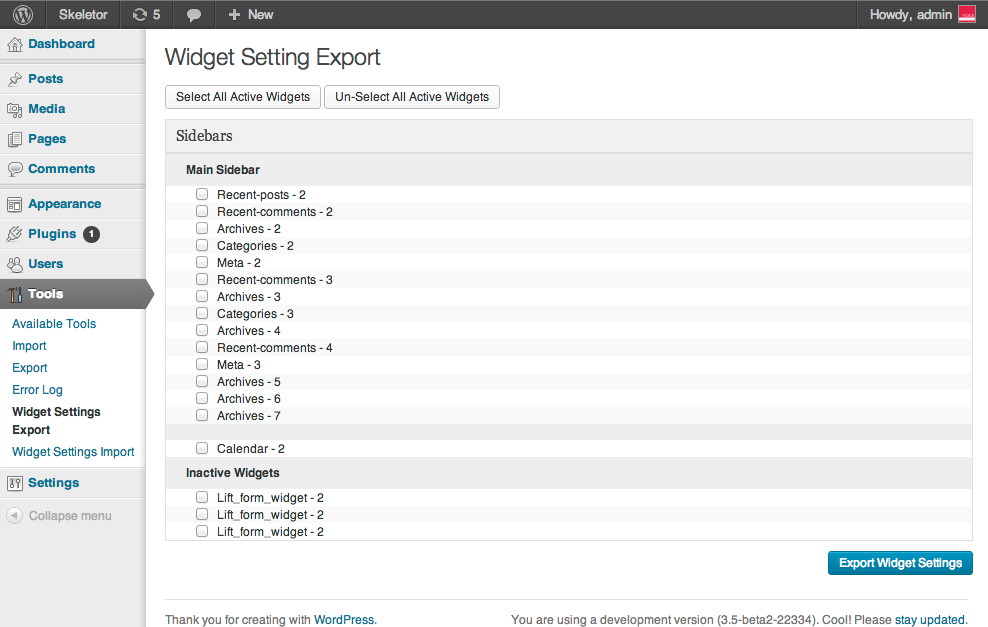
点击下载 小组件设置导入器/导出器 插件描述 使用户能够将当前小组件设置和状态导出为json文件。然后,您可以在不同的服务器或WordPress的安装上导入这些设置,以便在与导出相同的侧边栏中具有相同的小部件。导入不会覆盖当前在侧边栏中的任何数据,而是会增加窗口小部件并添加窗口小部件的新实例。 **请注意,如果导入期间该特定侧边栏不可用,则插件当前不会导入任何内容。 ***此插件至少需要PHP 5.2.0 请参阅https://github.com/voceconnect/widget-data/wiki上的完整文档。 屏幕截图 选择要导出的小部件 上传JSON导出文件 安装 请参阅https://github.com/voceconnect/widget-data/wiki上的完整安装说明。 常见问题解答 如果您对此插件有任何疑问,请在Github repo上登录此插件。 这样做是为了集中我们的问题,并确保没有任何事情被忽视。 记录问题的URL是https://github.com/voceconnect/widget-data/issues。 请参阅此处的常见问题解答:https://github.com/voceconnect/widget-data/wiki/Frequently-Asked-Questions。 安装说明 请参阅https://github.com/voceconnect/widget-data/wiki上的完整安装说明。 评论

Ocean Demo Import – WordPress plugin WordPress插件下载

点击下载 海洋演示导入 插件描述 只需单击一下即可导入OceanWP演示内容,小部件和自定义设置。 此插件需要安装 OceanWP 主题。 屏幕截图 演示。 安装 将 ocean-demo-import 上传到 / wp-content / plugins / directory通过WordPressDone中的“插件”菜单激活插件! 常见问题解答 我安装了插件但不起作用 此插件仅适用于 OceanWP 主题。 评论

Add From Server – WordPress plugin WordPress插件下载

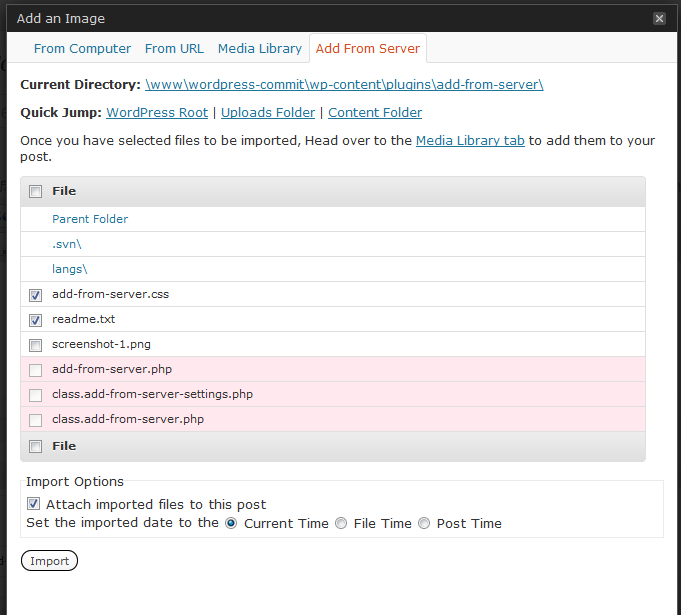
点击下载 从服务器添加 插件描述 **不提供对此插件的支持,但此插件仍可正常工作。请不要期望支持请求被回答,或者“这不起作用”的评论将被回复。 ** 请注意:此插件不是为取代媒体上传者而设计的。此插件不适用于网站迁移。此插件不会重新导入您的媒体上传历史记录。此插件不适用于批量导入媒体。等等。这个插件已有8年历史,专为导入无法通过管理界面上传的单个大文件而设计。 CMS的核心是上传和插入内容的能力,WordPress在这方面做得非常出色,不幸的是,一些网络主机的服务器数量有限,或者用户根本无法上传大文件他们的网络浏览器添加服务器旨在帮助缓解这种痛苦,您可以通过FTP(或您最喜欢的传输方法)上传一堆文件,只需将这些文件从网络服务器直接导入WordPress。 屏幕截图 导入管理器,允许您选择要导入的文件。请注意,无法导入的文件为红色。 “选项”面板,允许您指定用户可以访问“从服务器添加”的内容以及用户可以从中导入文件的文件夹。 常见问题 我可以在根路径选项中使用哪些占位符? 您只能使用%role%和%username%。 在%role%的情况下,使用了用户拥有的第一个角色,这可能意味着在复杂的安装中用户有很多角色,使用%role%可能是不可靠的。 为什么我要导入的文件有红色背景? WordPress仅允许导入/上传某些文件类型以提高安全性。 如果您想添加额外的文件类型,可以使用以下插件:https://wordpress.org/extend/plugins/pjw-mime-config/您还可以为WordPress全局启用“未过滤的上传”你想要覆盖这个安全功能。有关详细信息,请参阅WordPress支持论坛。 文件保存在哪里? 如果您导入的文件超出了标准上传目录(通常是wp-content / uploads /),那么它将正常复制到您当前的上传目录设置。 但是如果您导入的文件已经在上传目录中(例如,wp-content / uploads / 2011/02 / superplugin.zip),那么该文件将不会被复制,并且按原样使用。 我有错误报告 您可以在插件支持论坛中报告错误 评论

Widget Importer & Exporter – WordPress plugin WordPress插件下载

点击下载 Widget Importer&导出器 插件描述 小部件导入器&导出器可用于将小部件从一个WordPress站点移动到另一个站点,备份小部件和主题开发人员为用户提供示例小部件。请参阅ChurchThemes.com上的详细信息。 导入 导入是通过上传插件创建的导出文件完成的。导入的结果显示在格式良好的表中,并解释了每个小部件区域和小部件的内容。 导入时会考虑当前主题中不存在的窗口小部件区域(导入为非活动的窗口小部件),已存在于同一窗口小部件区域中的窗口小部件(未复制的窗口小部件)和不是的窗口小部件网站支持(小部件未导入)。 导出 小部件导入程序&导出程序可以从当前活动的窗口小部件中创建导出文件(扩展名为.wie的JSON格式)。可以使用此插件将此文件导入其他站点,或者稍后将其用于将小组件还原到同一站点。 开发人员 wie_before_import 操作在上载文件后但在导入数据之前触发。导入数据后, wie_after_import 将触发。 wie_import_data 过滤器可用于在导入数据之前对其进行过滤。其他过滤器始终使用。如果您需要更多挂钩(鼓励提取请求),请在GitHub上提交问题。 请跳转 GitHub 报告问题并跟进开发。 屏幕截图 主要导入/导出屏幕 导入 的结果 安装 请参阅WordPress Codex中的安装插件。 激活后,转到工具>小工具导入器&导出器 常见问题 为什么JSON导出文件使用.wie扩展名? 导出文件包含与任何其他插件不兼容的JSON数据。因此它具有专有的文件扩展名。这可以防止人们混淆其他小部件导入/导出插件中的导出文件。 评论

One Click Demo Import – WordPress plugin WordPress插件下载

点击下载 一键演示导入 插件描述 此插件的最佳功能是,主题作者可以在其主题中定义导入文件所以你(主题的用户)所要做的就是点击“导入演示数据”按钮。 您是主题作者吗? 设置一键式演示导入您的主题,您的用户将感谢您的支持! 按照这个简单的指南,如何为您的主题设置此插件! 此外注册时事通讯,因此我们可以通知您任何更新,更改或改进。 您是主题用户吗? 联系您主题的作者,让他们了解此插件。主题作者可以在15分钟内使任何主题与此插件兼容,并使其更加用户友好。 “我在哪里可以找到主题作者的联系方式? “ 此插件将在”外观“下创建一个子菜单页面,标题为导入演示数据。 如果您使用的主题没有任何预定义的导入文件,那么您将看到三个文件上传输入。第一个是必需的,你必须上传一个演示内容XML文件,用于实际的演示导入。第二个是可选的,它将要求您为窗口小部件导入提供WIE或JSON文件。您可以使用 Widget Importer& amp;创建该文件。 Exporter 插件。第三个也是可选的,将导入自定义程序设置,选择可以从自定义程序导出/导入插件生成的DAT文件(仅当导出文件是从同一个创建导出文件时才会导入自定义程序设置主题)。决赛一个也是可选的,将导入您的Redux框架设置。您可以使用 Redux framework 插件生成导出json文件。 这个插件正在使用仍在开发中的改进的WP import 2.0,可以在这里找到:https://github.com/humanmade/WordPress-Importer。 此插件工作的所有进度都记录在默认WP上载目录的日志文件中,以及导入过程中使用的演示导入文件。 注意:没有设置将作者从演示导入文件“连接”到WP站点中的现有用户(就像在原始WP Importer插件中一样)。所有演示内容都将在当前用户下导入。 你想贡献吗? 请参阅此插件的官方 GitHub存储库。 屏幕截图 多个预定义演示导入的示例,用户可以从中进行选择。 如果仅预定义了一个演示导入,导入页面的外观如何。 导入页面的示例,未预定义导入时a.k.a手动导入。 安装 从WordPress仪表板 访问’插件>添加新的’,搜索’一键演示导入’并安装插件,从插件页面激活’一键演示导入’。 从WordPress.org 点击下载’One Click Demo Import’.Upload’one-click-demo-import’目录到你的’/ wp-content / plugins /’目录,使用您最喜欢的方法(ftp,sftp,scp等…)激活’One Click Demo Import’fr你的插件页面。 一旦插件被激活,您将找到实际的导入页面:Appearance – >导入演示数据。 常见问题 我已经激活了该插件。 […]

100% Secure Checkout

PayPal / MasterCard / Visa