任何问题请联系WX:uu16853

买模板送网站采集器 让你轻松放开双手运营网站!

购买更多有优惠!

在WordPress中寻找一种简单的方法来跟踪404错误页面?下面是我们关于如何自动查找和修复WordPress中的404错误的分步指南。

你正在寻找一种简单的方法来找到你的WordPress网站上的404错误页面并重定向它们吗? 404错误发生时,用户试图到达您的网站上不再存在的页面。这些404错误会造成糟糕的用户体验,从而导致搜索引擎排名下降和电子商务销售下降。 在本文中,我们将向您展示如何在WordPress中轻松跟踪404页面并重定向它们。图> < 404错误是什么? 404错误是一个HTTP状态码,表示服务器无法到达您试图访问的网页。 这意味着如果您输入一个不存在的网页的URL,那么您将看到’404 page not Found’错误。 现在,出现404错误的原因有很多。这可能是因为您在输入URL地址时犯了错误,该页面已从网站上删除,或者域名已不存在。 可能导致404错误的另一个原因是页面被移动到另一个URL,但没有正确地重定向,导致链接断开。 最后,有时服务器故障也会导致WordPress网站出现404错误。 为什么要跟踪404页面并重定向它们? 现在你知道了404错误的不同原因,让我们来看看为什么网站所有者跟踪404错误并修复它们是非常重要的。 404错误对您网站的用户体验不利。如果用户找不到他们想要的页面,那么他们很可能会离开你的网站,转到你的竞争对手那里。 这意味着你将失去潜在客户,错失将访问者转化为订阅者的机会。 除此之外,404错误对你的WordPress SEO排名有负面影响。搜索引擎# 8217;排名算法通常会在网站遇到断裂链接时对其进行惩罚。 更不用说,这些破碎的页面会导致你失去有价值的反向链接,从而导致较低的域名权威和谷歌关键字排名的显著下降。 说到这里,让我们来看看如何在WordPress中轻松地跟踪404页面并重定向它们。我们将介绍两种不同的方法,所以请随意点击下面的链接跳转到您喜欢的方法: Video Tutorial 之后,您需要访问‘设置’选项卡下的重定向,启用404日志和跟踪页面与断开链接。 直接向下滚动到‘部分,并确保‘404日志’选项已启用。接下来,使用下拉菜单选择记录404日志的时间段。为了获得最佳的服务器性能,我们建议不要超过一个月。 设置完成后,点击‘Save Changes’按钮。 现在,您将看到一个‘404日志’选项卡在AIOSEO的重定向部分。 当您首次启用404日志时,该页将没有任何数据。只有在启用该设置后,它才会开始监视404页面。 一旦激活,AIOSEO 404日志会主动监视你网站上的404错误,并在这里显示它们。 它将显示所有有404错误的url的列表,以及该链接在‘Hits’列,最后访问日期在‘last accessed&# 8217;列。 一旦你确定了有断开链接的页面,你可以简单地通过点击‘添加重定向’按钮。 当您单击该按钮时,您将看到输入目标URL并从下拉菜单中选择重定向类型的选项。例如,您可以通过选择301 Moved permanent选项永久移动页面。 然后点击‘添加重定向’按钮,您的断开链接现在将自动重定向到新的目标URL。 清除AIOSEO中的404错误日志 随着时间的推移,日志文件的大小可能会增长并占用大量磁盘空间。WordPress主机磁盘空间不足会导致错误。为了确保您不会遇到这个问题,最好的做法是删除和清除404错误日志。 使用AIOSEO,您可以通过单击垃圾桶图标轻松地从日志中删除任何单个404错误。 你也可以通过All in One SEO»Tools然后点击‘Database Tools’选项卡。 现在向下滚动到‘日志’清除404日志’按钮。 AIOSEO中的永久链接监控 除了跟踪404错误之外,AIOSEO重定向管理器还提供了永久链接监控。这意味着如果你在你的网站上删除一个页面,或者改变任何博客文章的URL,那么它会自动通知你设置一个重定向。 在某些情况下,AIOSEO甚至可以毫不费力地为您设置适当的301重定向。 附加提示:使用AIOSEO在WordPress中设置更快的301重定向 AIOSEO允许您通过转到设置选项卡并选择Web服务器重定向方法来设置更快的重定向。 与默认的WordPress/PHP重定向方法相比,这可以让你解锁显著的速度改进。 […]

你想知道如何在WordPress中设置电子商务跟踪吗?遵循我们的指南,建立谷歌分析增强电子商务跟踪的简单方法。

你想在WordPress中设置电子商务跟踪吗? 为您的在线商店设置电子商务跟踪将帮助您找到最畅销的产品,查看哪些活动表现最好,了解人们如何找到和使用您的网站,等等。然后你就可以利用这些见解获得更多流量并促进销售。 在本文中,我们将向您展示如何在WordPress中正确设置电子商务跟踪,以便您可以发展业务并赚更多钱。 为什么设置WordPress电子商务跟踪? 当开始一个新的网上商店时,大多数店主首先根据直觉或最佳猜测做出决定。 这对开始很好,但要使您的业务达到下一个增长水平,您需要开始做出数据驱动的决策。 但是你应该基于什么数据来做决定呢? 这就是WordPress电子商务跟踪的作用所在。它可以帮助您根据实际访问者和客户的数据做出决策。您将获得量身定制的见解,以促进您的销售,从而您可以赚更多的钱。 例如,您可以找出您的客户最喜欢在您的WooCommerce商店购买哪些产品。这样,你可以提供类似的产品,以获得更多的销售。 另外,WordPress中的电子商务跟踪可以帮助您更好地了解您的受众,他们来自哪里,以及他们如何使用您的网站,因此您可以在被证明有效的渠道和策略上投入更多资金。 例如,如果你发现你的会员网站80%的销售额来自,那么你可能会决定在广告上投资,并停止在其他没有转化的社交媒体平台上花费时间。 说到这里,让我们来看看如何跟踪你的电子商务商店在WordPress中的表现。 在WordPress中设置电子商务跟踪 跟踪在线商店性能的最简单方法是使用MonsterInsights。它是最好的分析WordPress插件,被超过300万专业人士使用。 MonsterInsights帮助您在谷歌分析中设置电子商务跟踪而无需编辑代码。该插件与一些最流行的电子商务插件,包括WooCommerce, Easy Digital Downloads, MemberPress, LifterLMS, GiveWP等。 它还显示了WordPress管理区域内的重要统计数据,因此您可以快速查看您的网站的表现并获得见解以发展您的业务。 注意:您将需要MonsterInsights Pro版本,因为它包含电子商务插件,仪表板报告和其他高级跟踪功能。你也可以使用MonsterInsights Lite版本开始。 首先,您可以在您的网站上安装并激活MonsterInsights Pro插件。如果你需要帮助,那么请参考我们关于如何安装WordPress插件的指南。 激活后,您将被带到WordPress仪表板中的MonsterInsights欢迎屏幕。点击‘启动向导’按钮。 接下来,按照向导中的步骤设置插件并将您的网站与Google Analytics连接起来。更多的细节,你可以通过我们的指南如何在WordPress中安装谷歌分析。 之后,你需要从你的WordPress仪表板导航到Insights»Addons。然后向下滚动到电子商务插件,点击‘安装’按钮。 插件将自动激活,您将看到状态变为Active。 启用增强型电子商务报告 在下一步中,您需要在Google分析中启用增强型电子商务。增强的电子商务允许您在Google Analytics中跟踪客户的购物行为、结账行为、顶级产品和销售业绩。 首先,您可以访问Google Analytics网站并登录到您的Google帐户。接下来,您必须选择要启用Enhanced Ecommerce的属性。 现在,点击‘Admin’设置选项从左边的菜单。 之后,你需要点击’在View列下。 在下一屏中,您可以点击‘启用电子商务’’启用增强的电子商务报告’把它们调到On。 还有一个创建‘Checkout label ’你可以用它来标记你的结帐漏斗步骤。但是,这是可选的,你可以直接点击‘保存’按钮。图> < 一旦你在Google分析中启用了电子商务设置,你就可以回到你的WordPress网站仪表板。 之后,只需导航到Insights»Settings,然后单击‘选项卡。接下来,您需要确保使用增强的电子商务。选项在电子商务跟踪部分下启用。 MonsterInsights现在将自动检测您的WordPress电子商务插件并开始记录分析。 接下来,让我们看看如何使用MonsterInsights’报告查看您的在线商店的性能。 在WordPress中查看电子商务报告 当涉及到使用谷歌分析和找到你需要的数据时,它可能对初学者来说是压倒性的。 MonsterInsights使获取重要数据变得非常容易,因为它将所有重要的统计数据都包含在WordPress仪表板中。这样,你就可以看到你的电子商务商店的表现如何,然后做出决定来发展你的业务。 要查看WordPress中的电子商务报告,您可以转到Insights»reports ,然后单击‘电子商务’选项卡。 在报告中,您可以通过查看转化率、交易、收入和平均订单值来快速浏览您的在线商店的概况。 […]

流 – WordPress plugin WordPress插件下载

点击下载 流 插件描述 使用Stream,您永远不会对WordPress管理员活动感到茫然。 每个登录的用户操作都显示在活动流中,并进行组织,以便按用户,角色,上下文,操作或IP地址轻松过滤。 对于高级用户,Stream还支持网络上所有活动记录的多站点视图,设置排除规则以忽略某些类型的用户活动的功能,以及用于查询记录的WP-CLI命令。 Stream非常适合密切关注您的客户。当有什么东西坏了,Stream可以提供帮助。看看改变了什么,改变了谁。 流行插件的内置跟踪集成: 高级自定义字段bbPressBuddyPressEasy数字点击下载sGravity FormsJetpack用户切换WooCommerceWordPress SEO by Yoast 内置跟踪核心行动: 文章设置页面自定义文章类型用户主题插件兼容标签目录自定义分类设定自定义顶部菜单媒体库小工具条评论主题编辑器WordPress核心更新 其他值得注意的特点: 网络上的所有活动记录的多站点视图可以按用户角色查看用户活动记录的规则排除规则以忽略某些类型的用户活动在StreamExport中将用户活动记录更新为活动流作为CSV或JSON文件WP查询记录的-CLI命令 有改进的余地吗? 太棒了!有几种方法可以让您更好地使Stream更好: 报告错误:如果您发现错误,错误或其他问题,请报告!您可以通过在插件论坛中创建新主题来完成此操作。一旦开发人员可以通过复制它来验证错误,他们将创建一个正式的bug在GitHub中报告将在哪里处理bug。 建议新功能:有一个很棒的主意吗?请分享一下!只需在插件论坛中创建一个新主题,以表达您对为什么应该包含该功能的想法,并围绕您的想法进行讨论。 问题请求:如果您是开发人员,最简单的方法是帮助解决GitHub中已报告的问题。请务必查看开发人员的贡献指南。 感谢您希望为所有人提供更好的Stream! 屏幕截图 每个登录的用户操作都显示在活动流中,并进行组织以便于过滤和搜索。 在屏幕选项中启用实时更新,以便近乎实时地观看您的网站活动。 创建排除某些类型记录的规则。 评论

Ultimate Google Analytics – WordPress plugin WordPress插件下载

点击下载 Ultimate Google Analytics 插件描述 插件,可将Google AnalyticsJavaScript添加到您博客上的每个页面,而无需对模板进行任何更改。该插件还可以添加跟踪到出站链接,从您自己的网站下载和mailto:链接。 该插件具有高度可配置性。阅读下面的功能列表,了解这个插件可以做什么。您可以单独启用和禁用所有功能,但默认配置足以满足90%的用户。 功能 从简单的配置屏幕开始,在高级配置模式下隐藏更高级/复杂的配置。大多数用户都可以使用简单的配置屏幕。如果您对调整此插件感兴趣,请使用高级设置。不要对Feed进行任何更改,因为在这些内容中包含JavaScript是不明智的如果要跟踪这些内容,请将相同的JavaScript跟踪代码添加到管理页面中同样(使用默认设置关闭)将JavaScript跟踪代码添加到页面时,将其放在正文的末尾。那里有很多适用于Google Analytics的WordPress插件。其中大多数都包含头部的JavaScript。这可能会延迟您的页面加载,并且不会被Google建议当使用不调用wp_footer挂钩的WordPress主题时,JavaScript跟踪器代码将添加到head部分。这可能会延迟页面的加载。防止这种情况的唯一方法是让主题作者实现正确的插件调用,自己修复主题或开始使用另一个themeAutomatic check-for-updates来警告您(在UGA选项页面上)您的Ultimate Google Analytics版本是过时的当你没有将跟踪代码添加到页面可配置用户级别的用户请求页面。这可用于忽略您自己的页面查看,而不会扭曲您的统计信息。 (默认配置忽略用户级别8及以上的页面命中)向外发链接添加跟踪。您还可以指定应被视为内部的主机名(例如www.example.com,example.com和example.org)。这些主机名的链接将被视为内部,跟踪事件将不会添加到这些链接。您还可以指定在将其发送到Google Analytics时附加到链接的前缀,以便将出站链接记录到逻辑目录结构中。这样,您就可以轻松识别访问者点击的网页以离开您的网站。 (默认配置是检查Google Analytics中/ outgoing /目录中的外发链接)添加跟踪以下载链接。您可以指定应将哪些文件扩展名视为下载。仅跟踪这些文件类型的内部链接。内部链接是相对链接(没有主机名)或指向您定义为内部的主机名的链接。您还可以指定在将其发送到Google Analytics时附加到链接的前缀,以便将下载链接记录到逻辑目录结构中。这样,您就可以轻松识别访问者下载的文件。 (默认配置包含要标记为下载的常用文件扩展名列表。默认情况下,这些扩展名在Google Analytics的/ downloads /目录中进行跟踪。)将跟踪添加到mailto:links。您还可以指定在将其发送到Google Analytics时附加到链接的前缀,以便将mailto:链接记录到逻辑目录结构中。这样,您就可以轻松识别访问者点击的mailto:链接。 (默认配置是跟踪mailto:Google Anaytics / mailto /目录中的链接)指定是否应仅在帖子中跟踪传出,下载和mailto:链接,评论s,评论作者URL或这三者的任意组合。 安装 安装就像从该站点下载文件一样简单,将其放在wp-content / plugins目录中并激活插件。有关更详细的说明,请参阅。 在http://analytics.google.com上获取Google Analytics帐户。点击下载Ultimate Google Analytics ZIP文件(请参阅上面的下载部分)解压缩zip文件并将PHP文件放在wp-content / plugins目录中您的WordPress安装转到WordPress安装的管理页面(通常在http://www.yourblog.com/wp-admin)点击插件选项卡并在列表中搜索Ultimate Google Analytics激活Ultimate Google Analytics插件您现在可以找到选项下的终极GA页面设置插件的选项如果您喜欢阅读HTML并感觉如此,您可以查看博客页面的HTML源代码,以查看附带的Google Analytics跟踪器代码。这页纸。您还可以检查onClick事件是否已添加到选项中指定的出站,下载和/或mailto:链接。如果您启用了Ignore Logged On Users,请确保不要将此作为已登录用户进行检查。在这种情况下,请在执行这些检查之前注销WordPress。另外,请确保至少两次请求您的博客页面为Ultimate Google Analytics插件提供检测更改,即模板调用wp_footer挂钩。等到Google Analytics更新您的报告。目前看来这可能需要长达24小时。请注意,默认情况下,Google Analytics会选择昨天结束的一周作为其报告期。如果已经报告过,请点击今天的左手日历查看今天的统计数据。 FAQ […]

Ultimate Google Analytics – WordPress plugin WordPress插件下载

点击下载 Ultimate Google Analytics 插件描述 插件,可将Google AnalyticsJavaScript添加到您博客上的每个页面,而无需对模板进行任何更改。该插件还可以添加跟踪到出站链接,从您自己的网站下载和mailto:链接。 该插件具有高度可配置性。阅读下面的功能列表,了解这个插件可以做什么。您可以单独启用和禁用所有功能,但默认配置足以满足90%的用户。 功能 从简单的配置屏幕开始,在高级配置模式下隐藏更高级/复杂的配置。大多数用户都可以使用简单的配置屏幕。如果您对调整此插件感兴趣,请使用高级设置。不要对Feed进行任何更改,因为在这些内容中包含JavaScript是不明智的如果要跟踪这些内容,请将相同的JavaScript跟踪代码添加到管理页面中同样(使用默认设置关闭)将JavaScript跟踪代码添加到页面时,将其放在正文的末尾。那里有很多适用于Google Analytics的WordPress插件。其中大多数都包含头部的JavaScript。这可能会延迟您的页面加载,并且不会被Google建议当使用不调用wp_footer挂钩的WordPress主题时,JavaScript跟踪器代码将添加到head部分。这可能会延迟页面的加载。防止这种情况的唯一方法是让主题作者实现正确的插件调用,自己修复主题或开始使用另一个themeAutomatic check-for-updates来警告您(在UGA选项页面上)您的Ultimate Google Analytics版本是过时的当你没有将跟踪代码添加到页面可配置用户级别的用户请求页面。这可用于忽略您自己的页面查看,而不会扭曲您的统计信息。 (默认配置忽略用户级别8及以上的页面命中)向外发链接添加跟踪。您还可以指定应被视为内部的主机名(例如www.example.com,example.com和example.org)。这些主机名的链接将被视为内部,跟踪事件将不会添加到这些链接。您还可以指定在将其发送到Google Analytics时附加到链接的前缀,以便将出站链接记录到逻辑目录结构中。这样,您就可以轻松识别访问者点击的网页以离开您的网站。 (默认配置是检查Google Analytics中/ outgoing /目录中的外发链接)添加跟踪以下载链接。您可以指定应将哪些文件扩展名视为下载。仅跟踪这些文件类型的内部链接。内部链接是相对链接(没有主机名)或指向您定义为内部的主机名的链接。您还可以指定在将其发送到Google Analytics时附加到链接的前缀,以便将下载链接记录到逻辑目录结构中。这样,您就可以轻松识别访问者下载的文件。 (默认配置包含要标记为下载的常用文件扩展名列表。默认情况下,这些扩展名在Google Analytics的/ downloads /目录中进行跟踪。)将跟踪添加到mailto:links。您还可以指定在将其发送到Google Analytics时附加到链接的前缀,以便将mailto:链接记录到逻辑目录结构中。这样,您就可以轻松识别访问者点击的mailto:链接。 (默认配置是跟踪mailto:Google Anaytics / mailto /目录中的链接)指定是否应仅在帖子中跟踪传出,下载和mailto:链接,评论s,评论作者URL或这三者的任意组合。 安装 安装就像从该站点下载文件一样简单,将其放在wp-content / plugins目录中并激活插件。有关更详细的说明,请参阅。 在http://analytics.google.com上获取Google Analytics帐户。点击下载Ultimate Google Analytics ZIP文件(请参阅上面的下载部分)解压缩zip文件并将PHP文件放在wp-content / plugins目录中您的WordPress安装转到WordPress安装的管理页面(通常在http://www.yourblog.com/wp-admin)点击插件选项卡并在列表中搜索Ultimate Google Analytics激活Ultimate Google Analytics插件您现在可以找到选项下的终极GA页面设置插件的选项如果您喜欢阅读HTML并感觉如此,您可以查看博客页面的HTML源代码,以查看附带的Google Analytics跟踪器代码。这页纸。您还可以检查onClick事件是否已添加到选项中指定的出站,下载和/或mailto:链接。如果您启用了Ignore Logged On Users,请确保不要将此作为已登录用户进行检查。在这种情况下,请在执行这些检查之前注销WordPress。另外,请确保至少两次请求您的博客页面为Ultimate Google Analytics插件提供检测更改,即模板调用wp_footer挂钩。等到Google Analytics更新您的报告。目前看来这可能需要长达24小时。请注意,默认情况下,Google Analytics会选择昨天结束的一周作为其报告期。如果已经报告过,请点击今天的左手日历查看今天的统计数据。 FAQ […]

WP-Matomo (WP-Piwik) – WordPress plugin WordPress插件下载

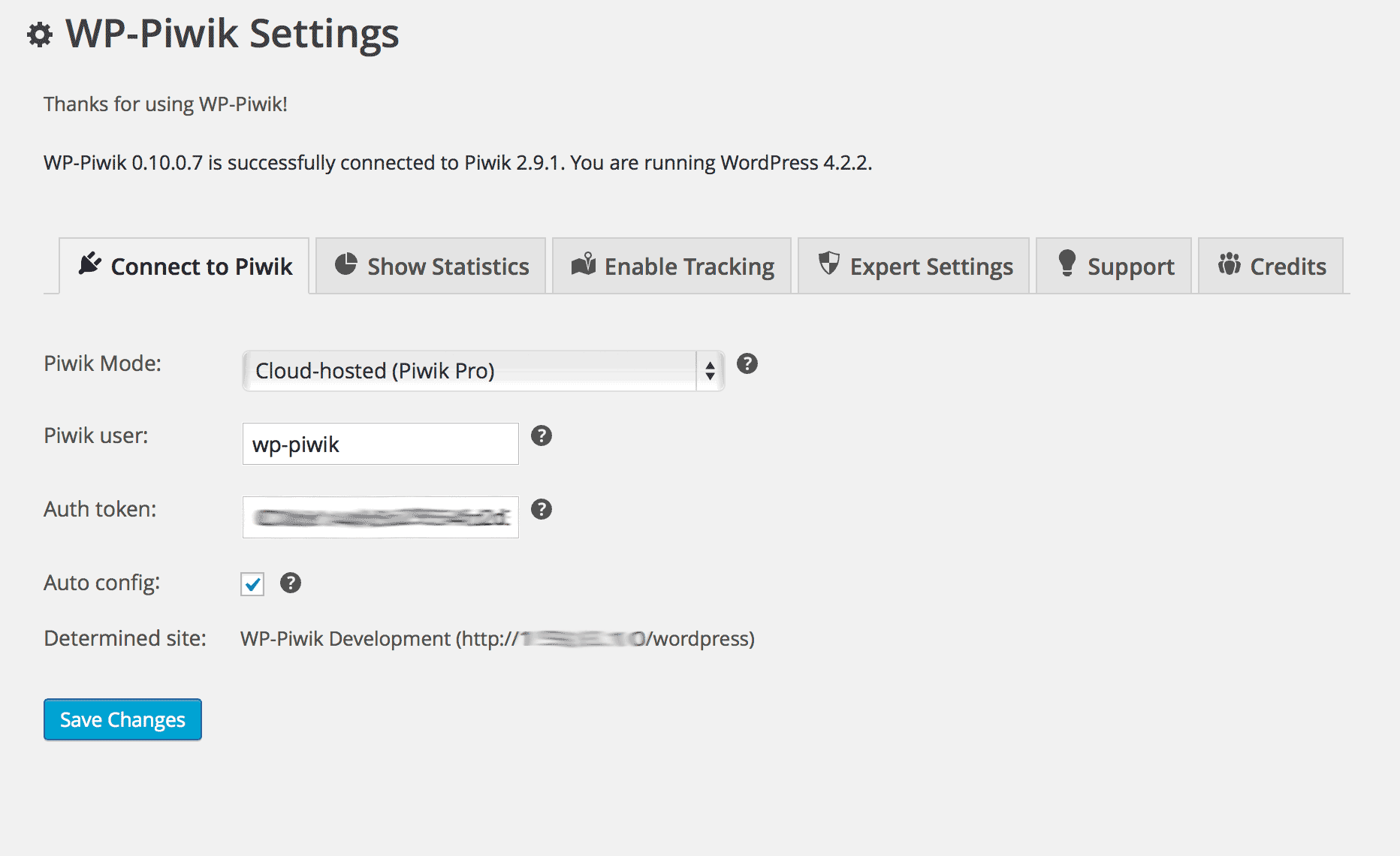
点击下载 WP-Matomo(WP-Piwik) 插件描述 此插件使用Matomo API在您的WordPress中显示您的Matomo统计信息仪表板。它还可以将Matomo跟踪代码添加到您的博客中,并对跟踪代码进行一些修改。此外,WP-Matomo支持WordPress网络并管理多个站点及其跟踪代码。 要使用此插件,需要Matomo网站分析应用程序。如果您还没有Matomo设置(例如,由您的网络托管服务提供),您有两个简单的选择:使用自托管Matomo 或云托管的Matomo by InnoCraft 。 要求: PHP 7.0(或更高版本),WordPress 4.0(或更高版本),Matomo 3.0(或更高版本) 语言:英语,阿尔巴尼亚人,中国人,荷兰人,法国人,德国人,希腊人,匈牙利人,意大利人,波兰人,葡萄牙人(巴西)。部分支持:阿塞拜疆语,白俄罗斯语,印地语,立陶宛语,卢森堡语,挪威语,波斯语,罗马尼亚语,俄语,西班牙语,瑞典语,土耳其语,乌克兰语 什么是Matomo? 了解更多资讯。 第一步 了解如何安装自己的Matomo实例:要求,安装。如果您需要有关Matomo的支持,请查看在 Matomo论坛。最后,你可以开始设置WP-Matomo 。 短代码 如果激活,您可以使用以下短代码: [wp-piwik module =“overview”title =“”period =“day”date =“昨天” ] 显示WP-Matomo概述仪表板等概览表。请参阅VisitsSummary.get上的Matomo API文档以获取更多信息时间和日期。将累积多个数据阵列。如果您填写title属性,其内容将显示在表格的标题中。 [wp-piwik module =“opt-out”language =“en”width =“100%”height =“200px”] 显示Matomo opt -out iframe。您可以使用相应的属性,通过语言属性(例如德语为de)及其宽度和高度更改Iframe的语言。 [wp-piwik module =“post”range =“last30”key =“sum_daily_nb_uniq_visitors”] 显示与当前帖子相关的所选键值。您可以定义范围(格式:lastN,previousN或YYYY-MM-DD,YYYY-MM-DD)和所需值的键(例如,sum_daily_nb_uniq_visitors,nb_visits或nb_hits – 有关详细信息,请参阅Matomo的API方法Actions.getPageUrl使用范围)。 [wp-piwik] 等于 [wp-piwik module […]

Slimstat Analytics – WordPress plugin WordPress插件下载

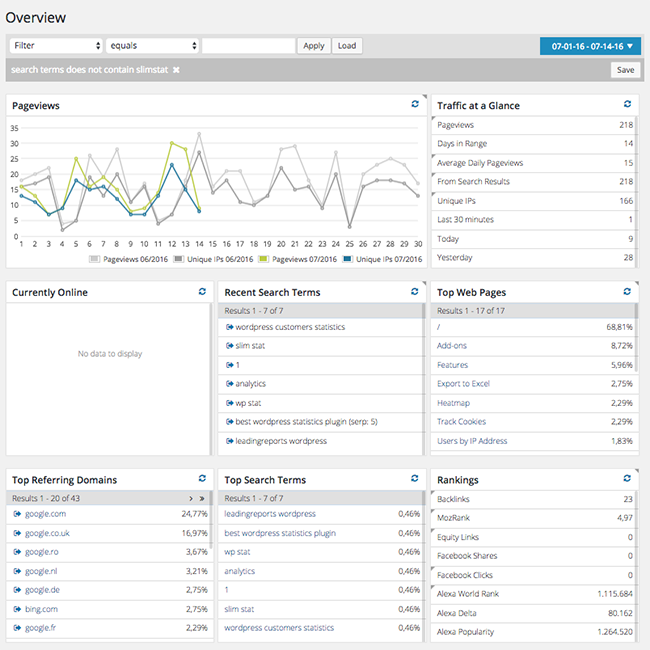
点击下载 Slimstat Analytics 插件描述 WordPress的领先网站分析插件。跟踪返回的客户和注册用户,监控Javascript事件,检测入侵,分析电子邮件活动。成千上万的WordPress网站已经在使用它。 功能聚焦 主要功能 访问实时访问日志,测量服务器延迟,跟踪页面事件,密切关注您的跳出率和更多信息。在您的网站上添加短代码,以便在小部件中或直接在帖子和页面中显示报告。完全符合欧洲GDPR指南。您可以在 cookiebot.com 测试您的网站。根据各种标准从统计信息收集中排除用户,包括:用户角色,常用机器人,IP子网,管理页面,国家/地区等。将报告导出为CSV,生成用户热图或在邮箱中获取每日电子邮件(通过高级插件)。与W3 Total Cache,WP SuperCache兼容, CloudFlare和大多数缓存插件。支持在数据库中散列IP地址以保护您的用户隐私。准确的IP地理位置,浏览器和平台检测(由 MaxMind 和 Browscap 提供).World Map这也适用于您的移动设备(由 amMap 提供)。 高级附加组件 访问我们的网站以获取可用扩展名列表。 社交媒体 在Facebook上和我们一样 在Twitter上关注我们以获取有关我们插件的最新消息和更新。 Contribute Slimstat Analytics是一个开源项目,在很大程度上取决于社区支持。您可以分叉我们的 Github存储库并提交代码增强,错误修正或提供ide本地化文件让我们的插件能说更多语言。 本页 适合那些愿意捐款的人 – 无论是一次性的,无论是经常的,无论是小额还是大额。一切都是为了一个简单的捐赠过程。 尝试一下,你会惊奇它有多好!如果您预算紧张,编码不是您的事,请考虑为Slimstat撰写评论,以表示对我们的辛勤工作的感谢! 翻译 Slimstat有多种语言版本:英语,白俄罗斯语(UStarCash),中文(沐熙工作室),波斯语,法语(Michael Bastin,Jean-Michel Venet,Yves Pouplard, Henrick Kac),德语(TechnoViel),印度尼西亚语( ChameleonJohn ),意大利语( Slimstat Dev Team ),日语(h_a_l_f),葡萄牙语,俄语(Vitaly),西班牙语( WebHostingHub ,瑞典语(Per Soderman)和土耳其语(SeyitMehmetÇoban)。您的语言是否缺失或不完整? 今天就联系我们。 评论和反馈 这是迄今为止我为WordPress MiMango […]

GA Google Analytics – WordPress plugin WordPress插件下载

点击下载 GA Google Analytics 插件描述 支持全球网站标记/ gtag.js 符合GDPR标准:不符合收集任何用户数据 此插件为您的整个WordPress网站启用Google Analytics。重量轻,速度快,功能强大。 功能 超快的性能完成一件事并且做得好干净简单且易于使用定期更新和“面向未来”使用最新的跟踪代码保持最新状态包括在标题中跟踪代码或footerIncludes跟踪所有WordPress网页上的代码包括选项,添加您自己的自定义markupSleek插件设置页面,切换面板选项禁用跟踪管理员级用户选项以在管理区域中启用页面跟踪易于自定义跟踪代码 这是一个轻量级插件插入所需的GA跟踪代码。要查看您的网站统计信息,请访问您的Google Analytics帐户。 GA跟踪选项 Universal Analytics / analytics.js 全球网站标记 / gtag.js 旧版 / ga.js GA功能支持 支持展示广告支持增强型链接归属支持 IP匿名化支持强制SSL 支持跟踪器对象支持 Google Optimize 了解有关 Google Analytics 的详情! GDPR 此插件不收集任何用户数据。即便如此,Google使用此插件添加的跟踪代码来收集各种用户数据。所以这个插件不做任何事情让你的网站 符合GDPR。我已尽力确保此插件符合100%GDPR标准,但我不是律师,因此无法保证任何事情。为确保您的网站符合GDPR,请咨询律师,并与Google核实和/或根据GDPR的要求配置您的Google帐户设置和/或跟踪代码。 与Gutenberg完美配合 支持此插件的开发 我开发并维护这个免费的插件,热爱WordPress社区。为了表示支持,你可以捐款或购买我的一本书: WordPress之道 进入WordPress .htaccess轻松 WordPress主题深度 和/或购买我的一个优质WordPress插件: BBQ Pro – 超快速WordPress防火墙 Blackhole Pro – 自动阻止坏机器人 Banhammer […]

Breadcrumb NavXT – WordPress plugin WordPress插件下载

点击下载 面包屑NavXT 插件描述 面包屑NavXT是流行的WordPress插件Breadcrumb Navigation XT的继承者,是从头开始编写的比它的祖先更好。此插件为您的WordPress动力博客或网站生成位置面包屑路径。这些面包屑路径可高度定制,以满足任何运行WordPress的网站的需求。管理界面使设置选项变得简单,而主题开发人员和更具冒险精神的用户可以使用直接类访问。 PHP要求 面包屑NavXT 5.2及更高版本需要PHP5.3 面包屑NavXT 5.1.1及更早版本需要PHP5.2 功能(非详尽) RDFa格式Schema.org BreadcrumbList兼容的痕迹生成。通过设置页面进行广泛的面包屑自定义控制,为大多数用例提供适当的默认值。网络管理员设置页面,用于管理可配置全局优先级的所有子网站的面包屑设置 。通过OOP构建在WordPress Widget.Extensible中,并提供动作和过滤器 .WPML兼容(增强了与WPML扩展插件的兼容性).Polylang兼容(增强了与Polylang扩展插件的兼容性).bbPress兼容(增强了与bbPress扩展插件的兼容性).BuddyPress兼容(增强了与BuddyPress扩展插件的兼容性)。 翻译 Breadcrumb NavXT现在支持WordPress.org语言包。想翻译Breadcrumb NavXT?访问 Breadcrumb NavXT的WordPress.org翻译项目。 屏幕截图 此屏幕截图显示了由B生成的5个不同的面包屑示例readcrumb NavXT 设置页面的常规选项卡的屏幕截图 设置页面的“帖子类型”选项卡的屏幕截图 设置页面的“分类法”选项卡的屏幕截图 设置页面的其他选项卡的屏幕截图 屏幕截图“帮助”菜单下的“设置导入/导出/重置”表单 安装 可以从WordPress的管理面板中安装Breadcrumb NavXT。安装并激活插件后,要显示痕迹痕迹,要么使用包含的窗口小部件,要么在主题(或子主题)中调用痕迹痕迹。有关调用痕迹路径的详细信息,请参阅调用Breadcrumb Trail 一文。 要自定义痕迹痕迹,您可以编辑管理界面中选项的默认值。它位于您的管理面板中的设置&gt;面包屑NavXT。 请访问 Breadcrumb NavXT的文档页面以获取更多信息。 评论

100% Secure Checkout

PayPal / MasterCard / Visa