任何问题请联系WX:uu16853

买模板送网站采集器 让你轻松放开双手运营网站!

购买更多有优惠!

想在你的WordPress网站上使用PayPal接受付款吗?我们精心挑选了最好的WordPress PayPal插件,使其易于接受在线支付。

你想在你的WordPress网站上使用PayPal付款吗? PayPal使网站所有者可以轻松地接受客户的在线付款。您可以使用PayPal插件轻松地将流行的支付服务与WordPress集成。 在这篇文章中,我们将分享一些最好的WordPress PayPal插件来接受付款。 为什么WordPress要使用PayPal插件? PayPal可以说是全球最受欢迎和信任的在线支付网关。 无论你有一个电子商务商店,一个会员网站,一个博客,还是其他商业网站,PayPal都可以让你从你的客户那里收集在线支付。 由于PayPal处理整个交易,您不必担心安全问题,为信用卡获得单独的商业处理器或PCI合规性。你所要做的就是把PayPal添加到你的WordPress网站上。 一个WordPress PayPal插件使您的网站与您的PayPal帐户连接的过程非常容易。 它还可以帮助您创建付款收集表单,插入购物车,添加立即付款按钮,提供快速结帐解决方案等。 话虽如此,让我们来看看WordPress上最好的PayPal插件。 1。WPForms WPForms是最适合初学者的WordPress联系人表单插件,受到超过500万专业人士的信任。 它提供了一个拖放式在线表单生成器,允许您轻松创建联系表单,电子邮件订阅表单,订单表单,付款表单,捐赠表单和其他类型的在线表单,只需点击几下。 该插件提供了预构建的表单模板,可以让您在任何时间创建任何类型的在线表单。您可以添加多个表单字段,以便使用拖放构建器自定义表单。 使用WPForms PayPal插件,您可以轻松地在WordPress网站上接受付款,捐赠和在线订单。 插件激活后,您可以在表单设置中填写您的PayPal详细信息。当用户提交表单时,WPForms将自动引导用户到PayPal。 WPForms是一个完美的解决方案,如果你想建立一个快速的在线订单表单,而不需要设置一个完整的电子商务购物车。MemberPress MemberPress是最好的WordPress会员插件,非常容易使用。你可以出售课程,提供数字下载,并允许用户在成为会员后访问帖子、页面、视频和其他内容。 它提供了许多功能,并附带了一个拖放课程构建器。您还可以通过设置不同的成员级别来控制谁可以访问哪些内容。 插件自带与PayPal的集成。您可以使用PayPal标准版和PayPal数字商品版轻松接受付款。 无需为您的会员网站手动添加PayPal支付网关。MemeberPress自带PayPal网关API密钥。 只需选择PayPal作为您的付款方式,MemberPress就会将其添加到您的会员网站。Easy Digital Downloads Easy Digital Downloads是最流行的WordPress电子商务插件,用于在WordPress中销售数字下载。 无论你想卖电子书,音乐文件,数字艺术,软件,或任何其他类型的数字商品,轻松数字下载是你的插件。 它集成了PayPal标准,PayPal Express, PayPal Pro,甚至是新的PayPal商务平台。 除了PayPal,它还允许你接受其他支付方案,包括Stripe, Apple Pay, Google Pay等等。 您可以在几分钟内销售订阅,接受定期付款,添加折扣代码和设置完整的购物车。 4。Formidable Forms Formidable Forms是市场上先进的WordPress表单插件。它允许您创建复杂的表单,而无需雇用开发人员。 该插件提供了一个拖放式表单构建器,使得构建各种表单变得超级容易。例如,您可以创建简单的联系表单、测验、调查、付款表单等。 使Formidable Forms如此强大的是,您还可以构建高级表单,如抵押计算器,目录,工作公告牌列表等。 Formidable Forms提供了一个PayPal插件,允许您从访问者那里收集在线付款。你也可以自定义你的PayPal设置,比如选择不同的货币和设置一次性或经常性的支付类型。 要开始,您所要做的就是在Formidable Forms中编辑或创建一个新表单,并将PayPal添加为表单中的新操作 5。WooCommerce WooCommerce是一个流行的WordPress电子商务插件,允许您接受使用PayPal付款。只需点击几下,您就可以将PayPal支付方式添加到WooCommerce商店。 与PayPal一起,该插件还集成了其他WooCommerce支付选项,包括借记卡,信用卡和按发票付款。 […]

想要在你的WordPress网站上接受PayPal付款和你的订单或捐赠表格?我们将向您展示如何在WordPress中轻松添加PayPal支付表单。

你想在你的WordPress网站上添加一个PayPal支付表单吗? PayPal让你的网站非常容易接受付款。它方便、经济、安全,已经被全球数百万用户使用。 在本文中,我们将向您展示如何在WordPress中轻松添加PayPal支付表单。 为什么在WordPress中接受PayPal支付? 你不需要一个成熟的电子商务商店来接受你的WordPress网站上的付款。如果您只销售单一产品或接受咨询或服务的付款,那么添加付款表单要简单得多。 PayPal可以说是世界上最受欢迎和信任的在线支付网关。由于PayPal处理整个交易,你不必担心安全问题,为信用卡找一个单独的商业处理器,或者PCI合规。 说到这里,让我们来看看如何在WordPress中轻松添加PayPal支付表单。 视频教程 接下来,转到WPForms»Addons页面。在这里,你需要安装PayPal标准插件。只需在列表中找到它,然后单击‘Install Addon’按钮在它下面。 插件将自动安装并为您激活。 现在是创建付款表单的时候了。 在WordPress中创建PayPal支付表单 只需在WordPress管理区域的WPForms»Add New页面启动表单生成器。 首先,你需要为你的表单提供一个标题,然后向下滚动到“Billing / Order form”模板,点击‘Use template ’按钮。 WPForms现在会在拖放生成器中自动加载表单模板。添加、删除或更改表单上的字段很容易。 例如,在表单中添加了一个Multiple Items列表,这样访问者就可以选择他们想要付费的产品或服务。一旦你点击这个字段,你将能够自定义字段的标签和每个项目的名称和价格。 如果你只提供一个项目,那么你应该通过点击该字段右上角的垃圾图标来删除多个项目字段。 接下来,您可以向下滚动到Single Item字段并将其拖放到表单中。 您可以点击这个字段来自定义它。 例如,您可以更改字段的标签、描述和价格。右边的表单预览将自动更新。 如果您只提供一个项目,那么Total字段是不必要的。请随意删除它。 接下来,你需要去Payments»PayPal Standard设置PayPal。只需勾选“启用PayPal标准支付”框。 如果您还没有,您需要创建一个PayPal帐户。然后,您可以在WPForms设置中输入您的PayPal电子邮件地址。 之后,您需要填写PayPal的其他设置。如果你想测试你的支付表单,那么你应该选择“测试/沙盒”模式。这允许您进行虚拟PayPal支付,以确保表单正常工作。 不要忘记在完成测试后将Mode选项更改回’ Production ‘。 大多数网站将需要“产品和服务”付款类型。另一个选项是“捐赠”,你可以在我们的指南中了解更多关于如何添加PayPal捐赠按钮。 您还可以添加一个URL来重定向那些没有完成付款的用户,并决定是否需要送货地址和备注。 最后,您可以使用“Enable Conditional Logic”选项来接受多种支付类型。要了解更多细节,请参阅我们关于如何允许用户在WordPress表单上选择付款方式的指南。 设置完成后,单击Save按钮保存设置。 #8# 您的在线PayPal支付表单现在已经准备好了,您可以将它添加到您网站上的任何WordPress帖子或页面。 添加您的PayPal支付表单到您的网站 WPForm使它超级容易在您的网站的任何地方添加表单。 创建一个新的帖子或页面,或编辑一个现有的。然后,点击顶部的加号,在WordPress编辑器中添加一个WPForms块。 之后,从WPForms块中的下拉菜单中选择您的订单。 完成后,您可以保存或发布您的页面,并单击预览按钮来查看您的表单的操作 当您的用户填写表格并点击“提交”按钮时,“使用PayPal支付”屏幕将自动出现,以便他们可以完成支付。 恭喜你,你现在已经在WordPress中创建了一个PayPal支付表单。 您可以连接您的支付表单与电子邮件营销服务,谷歌表格,和其他应用程序,以进一步简化您的工作流程使用WPForms的本地集成。 我们希望本教程能帮助你学习如何在WordPress中添加一个PayPal支付表单。你可能也想学习如何获得一个免费的电子邮件域名,或者看看我们的列表必须有插件来发展你的网站。 和

需要一个贝宝替代接受捐款在您的网站?这里's如何设置Stripe捐赠按钮在WordPress和接受经常性捐赠。

你想添加一个Stripe捐赠按钮到你的WordPress网站吗?Stripe是世界上最好的在线支付处理公司之一,因为它允许任何人在自己的网站上轻松接受在线支付,包括捐款。 在过去,你必须使用电子商务插件来接受付款,但现在不再需要了,特别是如果你想收集捐款或出售一些产品。您可以使用一个简单的付款表单来完成这项工作。 在本文中,我们将向您展示如何在WordPress中轻松添加Stripe捐赠按钮。 您需要在您的网站上接受Stripe捐赠 您需要创建一个Stripe帐户。你可以免费创建一个账户,只对交易收费。 你还需要一个启用SSL的WordPress网站。SSL为您的网站增加了一个安全层,使其可以安全地接受付款。要了解更多信息,请参阅我们关于如何为您的网站获得免费SSL证书的指南。 最后,你需要一个WordPress扩展来连接你的Stripe账户。我们将向您展示两种不同的选项:WP Simple Pay(免费)和WPForms(专业版),因此您可以选择最适合您需求的一种。 我们还将分享一个额外的插件,提供完整的捐助者管理功能,如果你正在寻找一个更先进的解决方案。 话虽如此,让我们来看看如何在WordPress中添加一个Stripe捐赠按钮。 视频教程 接下来,你需要连接你的Stripe帐户。  在设置页面,单击Stripe选项卡,然后单击“连接Stripe”按钮。 之后,你会看到Stripe网站,你可以登录到你的账户。如果你没有Stripe账户,你可以创建一个新账户。 #3# 当你完成连接你的帐户,你会被带回到设置页面在你的管理仪表板。  不要忘记点击保存更改按钮保存你的Stripe帐户连接。  现在你可以创建一个Stripe捐赠表单。 使用WP Simple Pay在WordPress中创建一个Stripe捐赠表单 要创建一个新的捐赠表单,请转到WP Simple Pay»添加新的页面。从这里,您可以选择一个模板来加快制作表单的过程。 悬停在捐赠按钮模板选项上,点击‘Use template ’按钮。 接下来,您将看到捐赠表单的常规设置选项卡。 您可以在这里添加表单标题和描述,以及选择表单类型。 在本教程中,我们将选择嵌入式表单类型。这将允许您将捐赠表单直接嵌入任何WordPress帖子或页面。 接下来,单击Payment选项卡。WP Simple Pay允许您添加多个捐赠选项,以便捐赠者可以选择他们想要给予多少。 例如,您可以创建$1、$5和$10的捐赠选项。点击‘添加价格’按下并输入金额。重复此过程以添加任意多的选项。 如果您想接受经常性捐赠,请单击定价选项旁边的下拉箭头。然后,单击“订阅”按钮并选择所需的计费周期。 下一步,点击表单字段选项卡。捐赠表单模板已经包含了您需要的所有字段,包括定价选项、结帐按钮和付款按钮。 如果你想添加额外的表单字段,如姓名或电子邮件地址,你可以从下拉菜单中选择它,然后点击‘按钮。 您可以通过拖放表单字段来重新排列它们。还可以单击任何字段来定制按钮文本或选择按钮样式。 在WordPress中添加Stripe捐赠表单与WP Simple Pay 要将您的捐赠表单添加到任何帖子或页面,单击屏幕右侧的Publish按钮。 接下来,您需要复制Publish按钮上方的简单短代码。它看起来像这样:[[simpay id=”285″]] 然后,你可以将短代码粘贴到任何WordPress帖子或页面中。 一旦你将短代码添加到WordPress编辑器中,短代码小部件将自动添加。然后,发布帖子或页面。 您现在可以访问您的网站来查看您的捐赠表单在前端的外观。图> < 注意: WP Simple Pay自动设置为测试模式。这是为了确保在表单准备好之前,您的站点上没有处理实时事务。您可以阅读本指南,了解如何将付款表单从测试模式转换为实时模式。 方法二。在WordPress中添加Stripe捐赠按钮与WPForms WPForms是最好的WordPress表单插件,’s使用超过500万网站所有者。它带有一个Stripe插件,允许您接受捐赠,一次性付款,甚至在您的网站上订阅付款。 […]

PayPal Donations – WordPress plugin WordPress插件下载

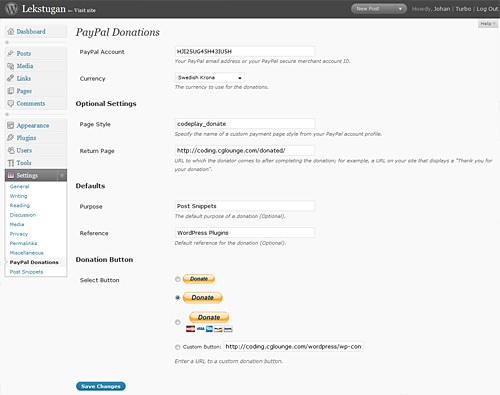
点击下载 PayPal捐款 插件描述 向WordPress添加PayPal捐赠短代码和侧边栏Widget。选项菜单允许您设置PayPal ID和一些其他可选设置。您可以选择要使用的捐赠按钮,或者是否要使用自己的按钮。您还可以设置可选的默认用途和引用,可以使用短代码选项或在窗口小部件设置中覆盖每个插入的实例。还有可用于货币,按钮本地化,自定义付款页面样式和返回页面的选项。 小部件 在外观 – &gt;小部件您将找到PayPal Donations小部件。将其添加到侧边栏后,您可以输入窗口小部件的标题,将显示在按钮上方的一些描述性文本,并指定捐赠按钮的可选用途和参考以覆盖默认设置。 Shortcode 使用此短代码在页面或帖子中插入按钮 [paypal-donation] 这是最简单的选项,并使用所有默认和可选设置。如果要为特定目的创建特定按钮,可以添加其他选项。示例: [paypal-donation purpose =“Spline Importer”reference =“3D Plugins”] 此捐赠插件生成有效的XHTML Transitional和Strict代码。 翻译 插件中已有以下语言翻译: 阿尔巴尼亚语(sq_AL)丹麦语(da_DK)荷兰语(nl_NL)法语(fr_FR)德语(de_DE)希伯来语(he_IL) )意大利语(it_IT)立陶宛语(lt_LT)马来语 – Bahasa Melayu(ms_MY)挪威语bokmål罗马语(ro_RO)俄语(ru_RU)西班牙语(es_ES)瑞典语(sv_SE)土耳其语(tr_TR) 相关链接 文档 支持论坛 屏幕截图 管理页面,您可在其中设置插件 边栏窗口小部件管理员选项 安装 安装 上传’paypal-donations’文件夹到’/ wp-content / plugins /’目录。通过WordPress的“插件”菜单激活插件。转到设置 – &gt; PayPal捐款并开始输入您的信息。 卸载 在WordPress的“插件”菜单中停用PayPal捐款。停用后,插件名称下方会出现“删除”链接,请点击链接并使用“是,删除这些文件”进行确认。这将删除全部来自服务器的插件文件以及删除插件存储在数据库中的所有选项。 常见问题 我在哪里可以获得支持? 请访问支持论坛 以获取问题,答案,支持和功能请求。 评论

100% Secure Checkout

PayPal / MasterCard / Visa