任何问题请联系WX:uu16853

买模板送网站采集器 让你轻松放开双手运营网站!

购买更多有优惠!

曾经想让你的访问者在你的网站上调整字体大小吗?学习如何在WordPress中添加字体调整器来提高可访问性。

你想让你的访问者在你的WordPress网站上调整文字的大小吗? 提供字体调整器的目的是为低视力的访问者提供一种更简单的方法来调整字体大小,而不会破坏网站的布局。这有助于提高可访问性。 在本文中,我们将向您展示如何在WordPress中为站点访问者添加可调整大小的文本。 为什么要给你的网站添加可调整大小的文本? 为你的WordPress网站找到合适的字体是很重要的,因为它在使你的网站有吸引力和帮助访问者阅读你的内容方面起着巨大的作用。 然而,有时候为你的网站选择最好的字体可能是不够的。如果字体太小,人们将很难阅读你的文章,并最终放弃你的网站。 提高可读性的一个更简单的方法是为访问者提供调整网站正文大小的选项。这允许用户根据自己的喜好调整文本大小,并在你的网站上花费更多的时间。 尽管您可以通过按CTRL和+键来使用浏览器内置的缩放功能,但它会增加页面上每个元素的大小,而不仅仅是文本。这可能会破坏网站的布局,并不能提供良好的用户体验。 也就是说,让我们看看如何在WordPress中轻松地为访问者添加可调整大小的文本。 视频教程 之后,你可以为小部件输入一个标题,如‘调整文本大小’ 接下来,您需要选择哪些HTML元素或CSS类将受到小部件的影响。默认选项为主体、段落、列表项和表格单元格。这些选项应该适用于大多数网站。 这个小部件允许多达四个调整大小的选项。默认选项为90%、100%、110%和120%。您可以通过在‘设置为这些大小’字段。 最后一个小部件设置是控制器文本,这是用户将看到的文本。您可以保留文本大小的默认百分比,也可以使用字母来显示不同的字体大小。 完成后,单击‘Update’按钮,用于存储小部件设置。 您现在可以访问您的网站,看看小部件的作用。这个小部件现在应该出现在你的网站边栏上: 如果你觉得控制器文本不明显,那么你可以通过使用CSS来改变它。例如,将以下CSS代码添加到您的主题样式表中: 。 WPCode 这个CSS将在控制器文本周围添加边框,使其加粗,并添加一点填充。要了解更多细节,请参阅我们的指南如何在WordPress中添加自定义CSS。 我们希望这篇文章能帮助你为你的WordPress站点添加文本大小调整选项。你可能也想看看我们关于如何提高WordPress网站性能和最好的WooCommerce插件的指南。 和

Compress JPEG & PNG images – WordPress plugin WordPress插件下载

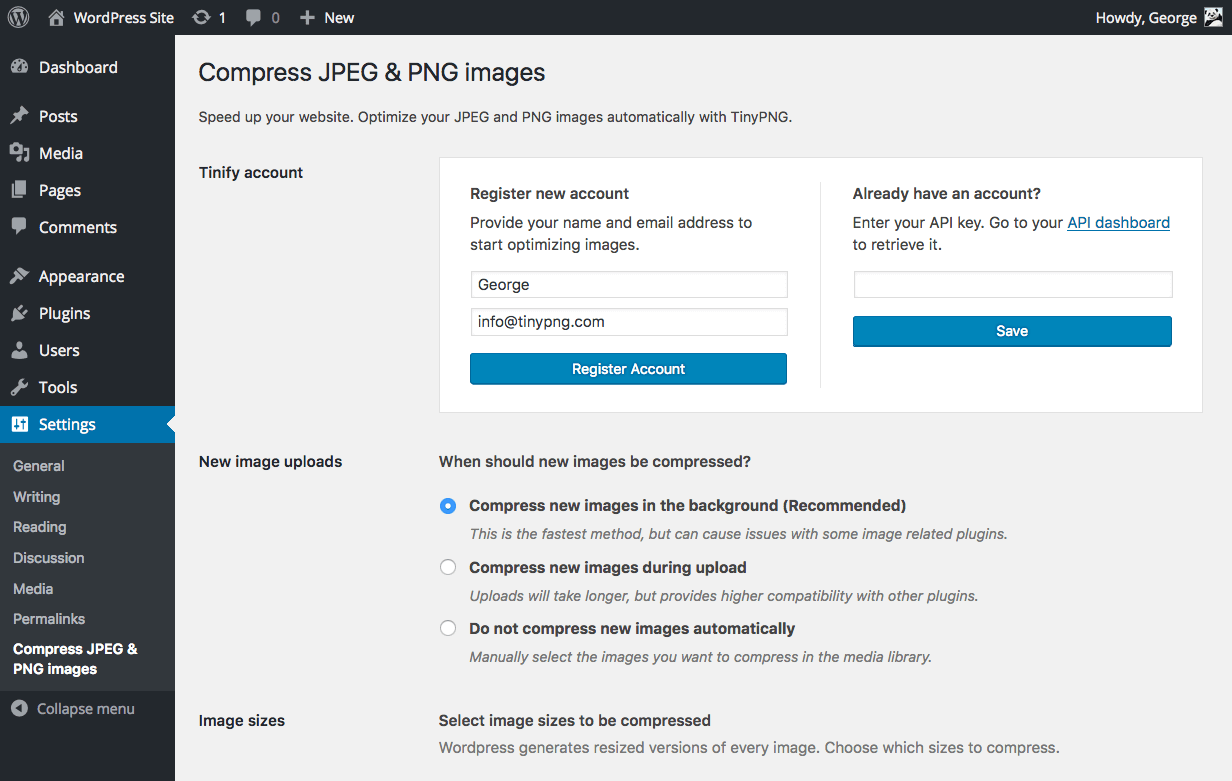
点击下载 压缩JPEG& PNG图像 插件描述 通过优化JPEG和PNG图像,使您的网站更快。该插件通过与流行的图像压缩服务TinyJPG和TinyPNG集成,自动优化您的所有图像。 功能 在上传时自动优化新图像。高级背景优化以加快工作流程。优化媒体库中已有的单个图像。轻松优化现有媒体库。自动调整大图像上传为更合理的浏览器显示设置最大宽度和/或高度。使用渐进式JPEG编码更快地显示JPEG图像。选择保留原始图像中的版权元数据,创建日期和GPS位置。支持压缩动画PNG。选择缩略图大小可以优化图像的图像。使用单个API密钥的多层支持。 WPML compatible.WooCommerce兼容(见下文).WP Retina 2x兼容.WP卸载S3兼容。在设置页面和批量优化期间查看您的用法。颜色配置文件自动转换为标准RGB颜色。转换CMYK到RGB以节省更多空间并添加兼容性。仪表板小部件与您的总节省。使用WordPress移动应用程序优化和调整上传大小。没有文件大小限制。 它是如何工作的? 将图像上传到WordPress网站后,每个已调整大小的图像都会上传到TinyJPG或TinyPNG服务。分析您的图像以应用最佳可能的优化。根据图像的内容,选择最佳策略。结果将发送回您的WordPress网站,并将原始图像替换为一个较小的原始图像。平均而言,JPEG图像压缩40-60%,PNG图像压缩50-80%,质量没有明显损失。您的网站将为您的访问者加载更快,您将节省存储空间和带宽! 使用入门 安装此插件并按照说明设置您的帐户。使用常规的WordPress安装,您可以免费优化每月大约100张图像。确切的总数取决于WordPress安装中使用的缩略图大小的数量。您可以在设置>上更改应优化生成的缩略图大小。压缩JPEG& PNG图像页面。安装完成后,您还可以切换到付费帐户,删除限制并允许您根据需要优化任意数量的图像。 优化所有图像 您可以媒体>一次批量优化现有的JPEG和PNG图像。批量优化。单击大按钮将开始优化媒体库中所有未优化的图像。 多站点支持 该插件完全兼容多站点,您可以通过在 wp-config.php 文件中定义密钥来为所有站点设置API密钥。查看安装说明以获取更多信息。 WooCommerce兼容性 此插件与WooCommerce 完全兼容。但是,我们发现WooCommerce可能会尝试在每次页面访问时反复重新生成图像附件元数据。如果您使用的是WooCommerce,请按照支持部分中的提示进行操作。这可能会使您的WooCommerce商店比以前更快。 联系我们 有疑问或反馈?让我们知道!请通过support@tinypng.com与我们联系,或者在 Twitter @tinypng 上找到我们。 贡献者 想要贡献?看看锡在GitHub 上的ify WordPress插件。 屏幕截图 注册新帐户或输入现有的API密钥。然后选择要优化的图像大小以及任何其他选项,例如在原始图像上传中调整大小和保留元数据。 在“媒体库”列表视图中,您可以看到图像的节省。 从媒体库中,您可以压缩单个图像,并使用“批量操作”下拉菜单一次快速优化多个图像。 最后但同样重要的是,您还可以使用批量优化来优化整个WordPress网站。 安装 从WordPress仪表板 访问插件>添加新的。搜索’tinypng’并按下名为’Compress JPEG& amp;的插件的’立即安装’按钮。 PNG图像’by’TinyPNG’。通过插件页面激活插件。转到设置>压缩JPEG& PNG图像页面并注册一个新帐户。或者输入您从https://tinypng.com/developers获取的API密钥。转到媒体>批量优化并优化所有图像! 来自WordPress.org 点击下载名为’压缩JPEG& PNG图像’by’TinyPNG’。使用您喜欢的方法(ftp,sftp,scp,将 tiny-compress-images 目录上传到 / wp-content / plugins […]

EWWW Image Optimizer – WordPress plugin WordPress插件下载

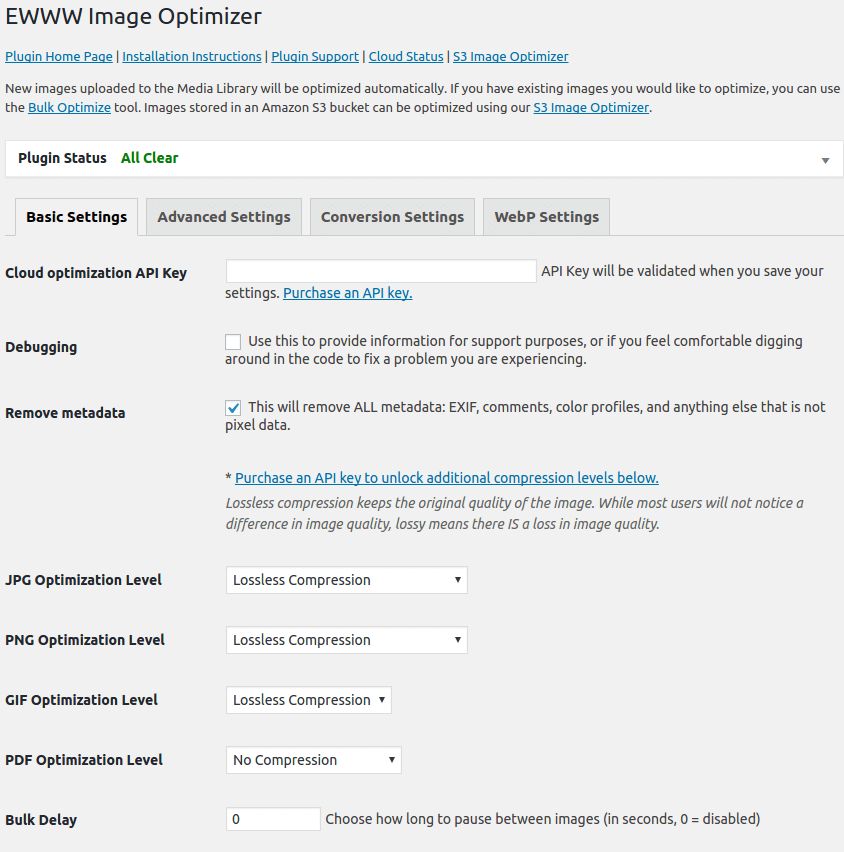
点击下载 EWWW Image Optimizer 插件描述 EWWW Image Optimizer将通过图像优化提高页面速度。提高页面速度可以提高搜索引擎排名,还可以提高转化率(增加销售和注册)。它还可以节省存储空间和带宽。而EWWW I.O.将自动优化您上传的新图像,它还可以优化您已上传的所有图像,并可选择将图像转换为最佳文件格式。您可以选择像素完美压缩或视觉无损的高压缩选项。 EWWW I.O.将优化由任何插件上传和创建的图像,并具有与许多流行插件的特殊集成,详述如下。 为什么要使用EWWW Image Optimizer? 无速度限制和无限制文件大小。使用自动背景优化和可选的并行优化,摆脱上传延迟并回到做自己喜欢的事情。 平滑处理使用行业领先的工具和渐进式渲染进行像素完美优化。 高扭矩我们为您带来了JPG,PNG和PDF文件的有损选项所提供的最佳压缩/质量比。 Adaptive Steering 具有智能转换选项,可为作业(JPG,PNG或GIF)获取正确的图像格式。 免费停车核心插件是免费的,永远都是。此外,如果您选择API,您永远不会支付我们无法压缩的图像,您从未按月收费,不使用API​​,预付款积分永不过期。此外,无需额外费用即可生成WebP图像:任何JPG或PNG都可以转换为Google的下一代图像格式。 综合性Coverage:没有图像遗留下来,优化您网站上的所有内容,而不仅仅是WordPress媒体库。 安全第一:通过顶级SSL加密保护所有通信。 道路救援:我们的DNA中有一流的支持。虽然API客户优先考虑,但我们会小心地回答每个支持问题 。 打包备件:免费图像备份将原始图像存储30天。 可以使用您自己的服务器上的工具免费优化图像(jpegtran,optipng,pngout,pngquant,gifsicle,cwebp),或者可以通过使用无损或有损模式下可用的最佳工具的专用服务器进行优化。我们的有损压缩使用独特的算法来获得最大压缩,同时保持视觉无损。您甚至可以使用适当的选项将图像转换为最合适的文件格式。使用EWWW I.O. API将允许插件在任何托管平台上运行,如果您不能或不想在服务器上使用exec()函数,或者更愿意卸载优化的资源需求,也可以使用它。 如果您需要此插件的一个版本仅供API使用,请参阅 EWWW Image Optimizer Cloud 。它更紧凑,因为它不包含任何二进制文件或任何提及exec()函数。 自动调整大小 通过ExactDN支持,图像将自动调整大小以适合页面和设备大小。 ExactDN还支持基本的视网膜支持和自动压缩。 支持 如果您在使用插件时需要帮助,请访问我们的支持页面。 EWWW图像优化器的开发位于https://github.com/nosilver4u/ewww-image-optimizer 批量优化 使用批量优化单个页面中的所有图像扫描器。这包括媒体库,您的主题和少数预先配置的文件夹(请参阅下面的优化其他内容)。官方支持的画廊(GRAND FlaGallery,NextCellent和NextGEN)都有自己的Bulk Optimize页面。 优化其他所有内容 配置WordPress文件夹中的任何文件夹进行优化。 Media->批量优化下的批量扫描将优化主题图像,BuddyPress头像,BuddyPress活动加图像,Meta Slider幻灯片,WP Symposium Pro头像,GD bbPress附件,Grand Media Galleries以及任何用户指定的文件夹。此外,该工具可以通过wp_cron每小时运行一次,以保持新上传的图像优化。任何使用内置WordPress图像功能的插件都不应使用预定优化。 跳过以前优化的图像 […]

安装 WordPress 后进行的优化和调整

安装好 WordPress 之后,在开始写博客之前,我们需要对 WordPress 进行一些基本的优化和调整,下面是我在安装好 WordPress 之后进行的最基本的优化和调整: 1. 更改永久链接 WordPress 默认的永久链接是这样的 http://blog.wpjam.com/?p=1282,这样的永久链接只是说这是 ID 为 1282 的日志,并没有其他信息,如果把链接修改成 http://blog.wpjam.com/article/after-wordpress-is-installed/,就让人一看到就知道这个链接是最初是在 2008 年 3月 25 号发布的,讲解安装 WordPress 之后应该做的事情,并且这样对搜索引擎会更加友好。 更改永久链接,到 WordPress 后台 > 选项 > 永久链接 设置即可。但是伪静态链接需要你的主机支持,否则会在你域名之后有出现 index.php,虽然 Windows 主机也可以实现上面的永久链接,但是个人还是推荐你尽量使用 Linux 服务器,一般的 Linux 服务器都支持 mod_writer,比如我现在使用 (mt) Media Temple 主机(mt 的详细介绍)。 2. 更换默认主题 选择一个更专业或者适合自己个性的主题,会让大家感觉你是认真在写博客,是的,写博客需要专业的态度,不仅仅在内容上,而且包括博客的主题的表现上。现在有成千上万的主题可以下载,你可以从 http://wordpress.org/extend/themes// 选择自己喜欢的主题,如果你要更加彰显自己的个性,你也可以自己设计,或者找人设计,正如你所知,本站长期承接 WordPress 相关的项目,显然包括 WordPress 主题设计,以及 PSD2WPtheme,详细你可以查看 […]

100% Secure Checkout

PayPal / MasterCard / Visa