任何问题请联系WX:uu16853

买模板送网站采集器 让你轻松放开双手运营网站!

购买更多有优惠!

演示翻译-如何向您的WordPress站点添加发货计算器

您想让您的访问者轻松计算您网站上的运费吗? 使用发货计算器,客户可以准确地估计他们将不得不在送货时支付的产品的总成本。它有助于保持您的业务透明,并与潜在客户建立信任。 在本文中,我们将向您展示如何向您的WordPress站点添加发货计算器。 该插件开箱即用,您可以使用默认设置开始使用。但是,也有一些选项可以编辑它们并自定义发货计算器。 值得注意的是,该插件在计算运费时将使用WooCommerce中的运送区设置中的信息。 在WooCommerce中建立航运区域 如果您尚未设置发货区,则需要转到WooCommerce»设置从您的WordPress仪表板,并切换到“发货”标签。 在发货区部分下,只需点击‘添加发货区’按钮即可。 接下来,您需要输入区域名称并从下拉菜单中选择区域。您可以在一个区域下添加多个国家或城市。 之后,您可以点击“添加送货方式”按钮。 现在将打开一个弹出窗口。 WooCommerce提供3种送货方式可供选择。您可以选择统一费率,然后输入将收取的运费金额。或者你也可以选择“免费送货”和“本地提货”选项。 完成后,只需点击“添加送货方式”按钮即可。 您可以为该区域添加多种送货方式,并设置适用的条件。 接下来,您需要点击您的送货方式下的“编辑”选项。 之后,将打开一个小窗口,您可以在其中更改方法的标题,选择是否要对运输方法征税,并输入成本。 对于成本,您可以输入统一费率,当客户将产品添加到购物车时将收取该费率。还可以选择将运输成本乘以数量。 完成后,请单击“保存更改”按钮。 现在,您可以返回发货区域部分,查看您的区域、区域和发货方式。 编辑发货计算器设置 设置发货区域后,您可以返回到WooCommerce?发货计算器更改WooCommerce插件的产品页面运费计算器的设置。 在基本设置页签中,可以编辑计算器在产品页面上的位置和计算器结果的位置。 如果向下滚动,您将看到更多设置。例如,该插件允许您编辑插件中使用的消息、自动加载发货方式等。 完成后,只需点击页面侧面或底部的“保存更改”按钮即可。 接下来,您可以切换到“删除字段”标签。在这里,您将看到从运费计算器中删除任何字段的选项。 例如,默认情况下,该插件将显示国家、州、城镇/城市和邮政编码/邮政编码字段。您可以禁用与您的发货区域不匹配的任何字段。 之后,转到“设计”标签。该插件为您提供了多个选项来编辑发货计算器的外观。 例如,您可以更改背景颜色和文本颜色以显示发货方式。或者,您可以为计算器中显示的按钮选择颜色。 别忘了点击“保存更改”按钮来保存你的设置。 接下来,您可以访问您的WooCommerce商店,查看运费计算器的运行情况。 在下面的屏幕截图中,客户首先需要选择一个送货地点,然后点击“更新地址”按钮。 一旦完成,插件将自动计算您在发货区部分设置的发货成本,并将其添加到总成本中。 通过这种方式,客户将知道除了产品成本外,他们还必须支付的运费。 接下来,您需要输入许可证密钥,然后单击“保存许可证”按钮。 您可以在强大的Forms帐户区找到许可证密钥。 在那之后,你必须去令人生畏的?表格若要添加新表单,请执行以下操作。 只需点击顶部的‘+添加新项’按钮。 接下来,强大的表单将显示可供选择的不同模板。您可以从多个类别中进行选择,如业务操作、计算器、对话表单等。 Formable Forms没有为运费计算器提供预置模板。但是,您可以使用空白表单模板创建一个表单模板。 继续并选择“空白表单”模板。 在下一个屏幕上,您需要输入表单的名称。 还可以选择将模板插入到应用程序中。但是,您可以将其保留为本教程的默认设置。 输入表单名称后,请单击“创建”按钮。 接下来,您将看到拖放式表单构建器。 您只需将左侧菜单中的任何表单域拖放到模板上即可。 例如,您可以将姓名、电子邮件、电话号码等表单域添加到模板中。 要创建发货计算器,您可以向下滚动到左侧的Pricing Fields部分,并添加一个‘Product’表单域。 接下来,您可以选择产品表单域并进一步对其进行定制。 例如,我们更改了字段和产品类型的标签。Formable Forms还允许您以复选框、下拉菜单、单选按钮、单个产品或用户定义的形式显示产品。 除此之外,您还可以在左侧菜单的“产品选项”下添加您的产品及其价格。 现在您已经添加了您的产品,下一步是添加您的发货区域和费用。为此,您可以再次在左侧菜单中的Pricing Fields部分下添加一个产品表单域。 […]


如何使用免费在线计算器生成更多销售线索(专业技巧)

你想用免费的在线计算器产生更多的线索吗? 在线计算器是获取访问者联系信息的一种很好的方式,这样你就可以通过个性化的广告、电子邮件、时事通讯和其他形式的在线营销来瞄准他们。 在本文中,我们将向您展示如何创建一个在线计算器,并开始为您的WordPress站点生成更多线索。 如果你向全球受众销售产品,那么将公制单位转换为英制单位的计算器可以帮助客户检查产品的大小或重量是否合适,从而获得更多的销售。 您也可以添加一个抵押贷款计算器到您的房地产网站或汽车付款计算器到您的汽车经销网站。 可能性是无穷无尽的,所以很容易看出为什么在线计算器正迅速成为增加电子邮件列表的最受欢迎的方式之一。 话虽如此,让我们向您展示如何创建在线计算器和生成线索。 此外,强大的表单集成了最流行的电子邮件营销服务,如Constant Contact、Brevo(前身为SendinBlue)、Drop等。这意味着你可以自动将访客添加到你的电子邮件列表中,只要你得到他们的许可。 您需要做的第一件事是安装和激活免费的Forms Lite和高级Forms插件。有关详细信息,请参阅我们关于如何安装WordPress插件的指南。 完成此操作后,请转到令人敬畏»全局设置并选择“单击以手动输入许可证密钥”。 您可以通过登录到您在Forms网站上的帐户来找到您的许可证密钥。 然后,只需将您的许可证密钥粘贴到该字段中,然后单击“保存许可证”按钮。 在此之后,您将看到一条‘许可证激活成功’的消息。 选择计算器表单模板 现在您已经准备好通过转到令人生畏的?表格然后点击‘添加新项’。 现在您将看到您可以选择的所有不同的表单模板。 在搜索框中,键入‘Calculator’,然后选择‘Calculator’类别。 这将打开一个下拉列表,您可以在其中选择要使用的计算器模板。 要预览模板,只需将鼠标悬停在该模板上,然后单击看起来像眼睛的小图标。 要使用模板,请将鼠标悬停在该模板上,然后单击‘+’图标。 在本指南中,我们将使用‘复利计算器’模板,但您可以使用任何您想要的计算器模板。 之后,在“表单名称”字段中键入标题,并输入可选的描述。这只是你的参考,所以你可以用任何你想要的东西。 完成此操作后,请单击“创建”按钮。 设计您的免费在线计算器 现在,您将在强大的表单编辑器中看到您选择的模板。 从这里,您只需点击即可自定义表单中的任何字段。例如,如果您想更改“初始金额”的字段标签或数字范围,则只需单击以选择该字段即可。 然后,您可以使用左侧菜单中的设置进行更改。 要向计算器添加更多字段,只需选择左侧菜单中的“添加字段”标签。然后,将该字段拖到计算器模板上。 例如,如果您想要收集访问者的电子邮件地址,则需要添加一个用户可以在其中键入此信息的字段。要做到这一点,只需将“电子邮件”字段拖放到计算器模板上。 之后,点击‘电子邮件’字段,并使用‘字段选项’设置进行任何更改。 您通常可以使用默认设置,但要生成尽可能多的销售线索,最好选中“必需”框。这意味着访问者需要输入一个电子邮件地址才能看到他们的结果。 您可以通过更改字段的值,甚至添加新字段来继续自定义计算器。 当你对计算器的外观感到满意时,点击“更新”按钮。 稍等片刻,您将看到一条“已成功更新”的消息。现在,您可以点击‘x’图标关闭表单构建器。 向WordPress添加免费的在线计算器 现在,您可以将计算器添加到WordPress网站上的任何页面或帖子中了。要将其添加到新页面,只需转到页面»所有页面然后点击“添加新项”按钮。 首先,输入计算器页面的标题。 一旦你完成了这项工作,点击‘+’图标并输入‘可怕的表格’。当右侧块出现时,单击它以将其添加到页面中。 之后,您只需打开“选择表单”下拉菜单并选择您之前创建的计算器即可。 WordPress现在将自动加载自定义计算器。 此时,您可以通过添加文本、图像、计算器描述、类别和标记等方式继续编辑页面。 当您准备好启用计算器时,请单击右下角的“发布”或“更新”按钮。 您的新计算器页面现已在您的网站上启用。 这就是OptinMonster的用武之地。 OptinMonster是最好的WordPress领先一代插件,带有专业设计的模板和拖放编辑器,您可以在您的活动中使用。 它还有一些工具,如灯箱弹出窗口、幻灯片弹出窗口、倒计时定时器、页眉和页脚横幅等。 所有这些工具都是推广免费在线计算器的完美选择,这样你就可以获得更多的用户和转换率。 如果你经营一家在线商店,那么OptinMonster也有一个高级的退出意图功能,可以将放弃的访问者转化为客户和订阅者。 要了解更多信息,请查看我们如何使用OptinMonster将电子邮件订阅量增加了600%。 我们希望本文能帮助您学习如何使用在线计算器生成更多线索。你可能还想看看我们关于如何增加你的博客流量的指南,以及我们为小企业挑选的最佳电子邮件营销服务专家。 中国和中国都是如此。

如何在WordPress中添加BMI计算器(分步)

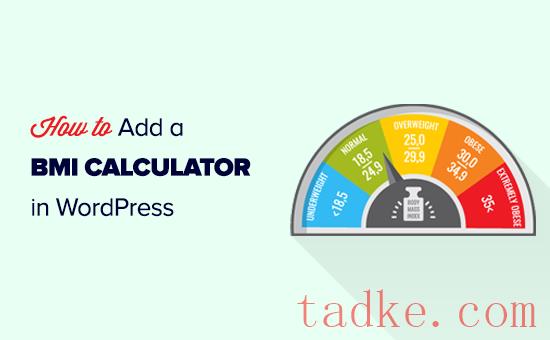
是否要向您的WordPress站点添加BMI计算器? 如果你提供与健康和健身相关的内容、产品或服务,那么体重指数计算器对你的受众可能真的很有用。这可以改善访问者的体验,并使他们在您的网站上停留更长时间。 在本文中,我们将向您展示如何在WordPress中轻松添加BMI计算器,而无需任何编码或数学运算。 如果访问者想了解更多信息,他们可以点击“查看我的范围”。 然后,计算器将显示所有不同重量类别的范围。如果访客没有健康的BMI,这可以帮助他们决定应该做出哪些改变来改善自己的健康。 如何设置强大的表单 你需要做的第一件事是安装和激活令人敬畏的Forms Lite和令人敬畏的Forms高级插件。这款免费插件的功能有限,但强大的Forms Pro将其作为其更高级功能的基础。 有关更多详细信息,请查看我们关于如何安装WordPress插件的说明。激活后,您将看到一条要求提供许可证密钥的消息。 另一种选择是访问令人敬畏»全局设置在WordPress仪表板中。 在这里,你可以点击‘连接一个帐户’,然后按照说明将WordPress连接到你强大的Forms帐户。 另一种选择是选择“单击手动输入许可证密钥”,然后在该字段中键入您的许可证密钥。 你可以通过登录到你在可怕的表格网站上的帐户来找到这些信息。 输入密钥后,点击“保存许可证”。 在WordPress中创建BMI计算器 一旦你成功地设置了强大的表单,你就可以为你的WordPress网站创建一个BMI计算器了。 要开始,请访问令人生畏的?表格然后点击“添加新项”。 这将打开一个弹出窗口,其中包含您可以使用的所有预制模板。 您可以通过点击“计算器”部分找到BMI计算器模板。 要预览表单在您网站上的外观,只需将鼠标悬停在“BMI计算器”模板上。 然后,点击看起来像眼睛的小按钮。 令人敬畏的表单将显示BMI计算器的预览,您可以与之交互。 要使用此模板构建计算器,只需点击“使用此模板”按钮即可。 接下来,在“表单名称”字段中键入标题。这只是你的参考,所以你可以使用任何可以帮助你识别WordPress仪表板中的计算器的东西。 接下来,点击“创建”按钮。 这将在拖放编辑器中打开BMI计算器模板。 表格在屏幕的右侧。在左侧有一个区域,您可以在其中添加或编辑表单域。 BMI计算器将在默认设置下完美工作。但是,您可以通过在编辑器中选择任何字段,然后使用左侧菜单中的设置来更改该字段。 例如,要更改显示在某个字段上方的文本,只需单击以选择该字段。然后,在‘字段标签’中输入一些文本。 如果您想要向BMI计算器添加更多字段,请选择左侧菜单中的“添加字段”标签。 然后,您可以将任何字段拖放到表单编辑器上。 要删除某个字段,只需将鼠标悬停在该字段上并单击三点图标即可。 然后你就可以继续点击“删除”了。 调整BMI计算器的设置 当你对BMI计算器的外观感到满意时,你可以通过点击“设置”标签来检查它的设置。 首先,您可以在“常规”选项卡中更改表单的标题和说明。 您还可以更改访问者提交表单时发生的情况,方法是选择左侧菜单中的“操作和通知”。 如果你点击展开“确认”部分,你会看到Fordable Forms默认情况下向访问者显示的消息。 默认消息是纯文本和代码的混合。例如,默认消息的第一部分是: 您的BMI结果为:[IF 52小于=“18.5”]体重不足[/IF 52] 这意味着,BMI低于18.5的访问者将看到以下消息:您的BMI结果是体重不足。 您可能想要更改措辞,添加更多文本,甚至添加一些有用资源的链接。例如,你可以根据这个人的BMI是高还是低,添加到你网站上的低卡路里食谱或肌肉锻炼的链接。 “消息”框支持HTML代码,因此您可以轻松添加链接,并使用粗体和斜体等格式。 如果您进行了任何更改,请注意不要更改方括号中的任何代码,因为这可能会阻止计算器显示正确的结果。 提示:“消息”框非常小,因此您可能会发现将文本粘贴到代码编辑器中会更容易。然后,您可以进行更改并在完成后将文本粘贴回“消息”框中。 您还可以使用“提交按钮位置”下拉菜单更改按钮在页面上的显示位置。 接下来,您需要打开要在其中添加计算器或创建新帖子的帖子或页面。 在此之后,点击‘+’按钮添加一个新的区块。在弹出的窗口中,输入‘Formable Forms’,然后在出现的时候点击右边的区块。 之后,继续并打开“选择表单”下拉菜单,然后选择您之前创建的BMI计算器。WordPress现在会将计算器添加到您的页面。 您可能想要预览您的页面,以查看BMI计算器在您的在线商店、博客或网站上的外观。如果您对它感到满意,那么您可以继续更新或发布页面。 […]

如何在WordPress中创建汽车贷款/汽车付款计算器

是否要在WordPress中创建汽车贷款或汽车付款计算器? 如果你是一家汽车经销商,那么贷款支付计算器可以帮助你获得更多的销售。访问者还可以使用计算器来估计他们每月的贷款还款额,比较优惠,并找到购买汽车的最佳交易。 在这篇文章中,我们将向你展示如何轻松地为你的WordPress网站创建一个汽车贷款汽车付款计算器。 令人敬畏的表格还附带一个强大的汽车付款计算器模板,让您只需点击几下就可以构建一个汽车贷款计算器。 汽车付款模板已经设置了贷款计算公式,所以你不需要编写任何复杂的数学公式或使用额外的WordPress插件。 注:要使用汽车付款功能,你需要购买一份强大的表格商业计划书。 您需要做的第一件事是安装并激活Forms Lite和Forms Premium插件。这款免费插件的功能有限,但强大的Forms Pro将其作为其更高级功能的基础。 有关详细说明,请参阅我们关于如何安装WordPress插件的分步指南。激活后,您可以点击“立即添加您的许可证密钥”通知。 另一种选择是转到令人敬畏»全局设置在WordPress仪表板中。 在这里,你可以点击‘连接一个帐户’,然后按照说明将WordPress连接到你强大的Forms帐户。 您也可以选择‘单击手动输入许可证密钥’,然后将您的许可证密钥粘贴到该字段。 您可以通过登录到您在Forms网站上的帐户找到许可证密钥。 输入信息后,点击“保存许可证”。 这将打开一个弹出窗口,显示该插件的所有预制模板。 您可以通过点击“计算器”部分找到汽车付款计算器模板。 要预览表格在您网站上的显示效果,只需将鼠标悬停在“汽车付款计算器”模板上。 然后,点击看起来像眼睛的小按钮。 令人敬畏的表单现在将显示模板的交互预览。 若要使用汽车付款计算器模板创建表单,只需点击“使用此模板”按钮。 之后,在“表单名称”栏中输入标题。这只是你的参考,所以你可以用任何你想要的东西。 接下来,点击“创建”按钮。 这将在强大的表单编辑器中打开模板。 此时,您可能希望自定义该表单以满足您的需要。 要更改字段的标签、默认值或占位符文本,只需单击该字段即可。 然后,您可以使用左侧菜单中的“字段选项”设置。 如果您想要自定义“贷款计算”或“每月付款”字段,请注意不要更改“高级”下的设置,因为它们包含计算公式。 如果更改这些设置,则可能会破坏整个表单。 完成自定义域之后,您可以通过单击“设置”选项卡来查看表单的设置。 首先,您可以在“常规”选项卡中更改表单的标题和说明。 您还可以更改访问者提交表单时发生的情况,方法是选择左侧菜单中的“操作和通知”。 如果你点击展开“确认”部分,你会看到Fordable Forms默认情况下向访问者显示的消息。 要更改这一点,只需在文本编辑器中键入您自己的消息即可。 您还可以使用熟悉的WordPress工具添加格式、链接、列表等。 如果您愿意,可以在提交表单后将访问者重定向到页面。例如,您可以使用可拖放的WordPress页面构建器(如SeedProd)创建自定义的“谢谢”页面。 若要设置重定向,请单击“重定向到URL”选项卡。然后,您可以在“重定向URL”字段中键入或粘贴一个链接。 默认情况下,页面将在同一选项卡中打开。 要更改这一点,只需点击启用“在新选项卡中打开”切换即可。 另一种选择是通过选择“显示页面内容”选项卡来显示来自另一个WordPress页面的内容。 然后,您可以打开“选择一个页面”下拉菜单,从列表中选择一个页面。 之后,点击展开“电子邮件通知”部分。 在这里,您可以看到强大的表单将发送给您的WordPress管理员的消息。 您可以添加更多电子邮件地址、更改正文文本、添加电子邮件主题等。 在此之后,您可能希望添加更多操作,当访问者提交表单时,强大的表单将执行这些操作。要做到这一点,只需滚动到页面顶部,然后单击任何操作。 例如,您可以自动将访问者添加到您的固定联系人或ActiveCampaign电子邮件列表中。 通过这种方式,强大的表格可以帮助增加您的电子邮件列表。 在左侧菜单中有更多的选项卡和设置可供查看,但这足以创建一个汽车付款计算器。 当你对表格的设置感到满意时,点击“更新”按钮。稍等片刻,您将看到一条“已成功更新”的消息。 之后,只需打开“选择表单”下拉菜单,然后选择您之前创建的付款计算器。 WordPress现在将自动加载该表单。 要激活计算器,只需点击“更新”或“发布”按钮即可。 现在,如果你访问你的网站,那么你会看到汽车付款计算器。 […]

Shipit – WordPress plugin WordPress插件下载

点击下载 Shipit 插件描述 您好,您即将为您的电子商务物流安装我们的最后一英里附加组件。 您可以在哪里集成Shipit的运输系统并加速产品的所有交付。 将您的商店集成到我们的平台,您可以看到智利的5个以上的供应商快速管理和修改您的货物。 您只需拥有Shipit授予的凭据即可。 贡献者:franciscoarenasp,Falrocktags:运输,包裹,物流,定价,运输状态管理,/ trunk /。 安装 将插件文件上传到 / wp-content / plugins / shipit 目录,或直接通过WordPress插件屏幕安装插件。通过“插件”屏幕激活插件WordPress使用Settings-> Plugin Name屏幕为pluginCreate配置一个名为 Settings Shipit 的选项卡,您必须在其中添加由Shipit授予的用户。已经与您的订单的shipit报价和管理集成。 常见问题 我的插件有什么作用? 从Shipit平台管理您的订单。 我可以发送以前的订单吗? 是的大规模行动。 评论

100% Secure Checkout

PayPal / MasterCard / Visa