任何问题请联系WX:uu16853

买模板送网站采集器 让你轻松放开双手运营网站!

购买更多有优惠!

演示翻译-如何在WordPress中添加SEO编辑角色

你想在WordPress中添加一个搜索引擎优化编辑角色吗? 如果你聘请了一名搜索引擎优化专家在你的网站上工作,那么将他们添加为搜索引擎优化编辑是让他们访问你的WordPress网站的最安全的方式。 在本文中,我们将向您展示如何在WordPress中轻松添加一个SEO编辑角色。 之后,只需点击您想要更改的用户帐户下的“编辑”链接即可。 在编辑用户屏幕上,向下滚动到角色选项,并从下拉菜单中选择‘SEO编辑’或‘搜索引擎优化经理’作为新的用户角色。 别忘了点击‘添加/更新用户’按钮来保存您的更改。 这些用户现在可以根据分配给他们的用户角色访问SEO功能。 例如,SEO编辑器将能够通过简单地编辑帖子或页面来查看和编辑SEO设置。 另一方面,具有SEO管理员角色的用户也可以在WordPress管理侧边栏中查看常规SEO设置。 他们将能够对站点范围内的SEO设置进行更改,这可能会影响您的整个WordPress网站。 警告:在授予用户角色访问常规SEO设置中的任何选项时要非常小心。这些选项可能允许他们应用搜索引擎优化更改,这将影响您的整个网站。 从这里,向下滚动到“SEO编辑器”选项,并切换“使用默认设置”选项旁边的开关。 这将显示All in One SEO为SEO编辑者角色选择的默认设置。 如您所见,默认情况下,SEO编辑用户角色只能访问帖子SEO设置。 在这里,您可以选中或取消选中您想要允许SEO编辑器访问的项目。 例如,您可以删除对管理重定向选项的访问权限,或授予他们对搜索统计信息功能的访问权限。 同样,如果您想要更改SEO经理用户角色的设置,则需要关闭SEO经理选项旁边的使用默认设置切换。 这将显示All in One SEO为SEO经理用户角色选择的默认设置。 默认情况下,SEO经理用户角色可以访问常规SEO设置下的多个选项以及POST SEO设置下的所有选项。 您可以通过选中您希望他们有权访问的项目的复选框或取消选中以删除特定项目的访问权限来更改这一点。 一旦你完成了,不要忘记点击‘保存更改’按钮来保存你的设置。 您现在已经成功地更改了WordPress中SEO编辑和经理角色的控制设置。 我们希望这篇文章能帮助你学习如何在WordPress中添加一个SEO编辑角色。你可能还想看看我们为初学者提供的终极WordPress SEO指南,以及我们为小型企业推荐的最好的WordPress插件。 中国和中国都是如此。

如何在WordPress中的评论旁添加用户角色标签

我们的一位读者问我们,是否可以在WordPress的每个评论旁边突出显示用户角色? 显示用户角色标签会显示网站上注册用户的评论,特别是作者、编辑和管理员的评论。 在本文中,我们将向您展示如何在WordPress中轻松地在评论旁边添加用户角色标签。 接下来,在页面顶部添加代码片段的标题。这可以是帮助您记住代码用途的任何东西。 然后,将上面的代码粘贴到“代码预览”框中,并从右侧的下拉列表中选择“PHP代码片段”作为代码类型。 在此之后,只需将开关从“非活动”移动到“活动”,然后单击“保存代码片段”按钮。 你现在可以访问任何有评论的帖子,看看它的实际效果。注册用户所做的评论将在评论作者姓名旁边显示其用户角色。任何非注册用户的评论都将只显示评论作者姓名。 现在我们已经添加了用户角色,是时候设计它的样式并使其看起来干净了。 在我们的代码中,我们为每个用户角色添加了一个css类,因此我们可以使用这些css类来以不同的方式定制每个用户徽章(即使用不同的颜色等)。 您可以使用以下示例CSS作为起点: 有关更多详细信息,请参阅我们关于如何轻松向WordPress站点添加自定义css的指南。 我们希望这篇文章能帮助你学习如何在WordPress的评论旁边添加用户角色标签。你可能还想看看我们关于如何在WordPress评论中懒惰加载Gravata的指南,以及我们的专家挑选的最好的插件来改善WordPress评论。 中国和中国都是如此。

在这份详尽的指南中,您将了解WordPress用户角色、WordPress提供的各种权限、如何编辑现有用户角色、如何在多站点上管理用户,以及使用一组全新权限创建新角色。

WordPress用户角色和权限使您能够控制其他用户可以或不能在您的网站上执行的操作。您可以使用它们来管理用户操作,例如撰写和编辑文章、创建新页面、审核评论、安装插件、添加新用户等等。 了解用户角色和权限对于管理任何WordPress网站都是必不可少的。例如,如果您正在为客户构建站点,您不希望他们编辑或更改已安装的主题。同样,让多作者博客的作者安装或删除插件也是不明智的。 学习如何巧妙地管理WordPress用户角色将帮助您简化工作流程、确保网站安全并获得对网站的最终控制权。 在这份详尽的指南中,您将了解WordPress用户角色、WordPress提供的各种权限、如何编辑现有用户角色、如何在多站点上管理用户,以及使用一组全新权限创建新角色。 什么是WordPress用户角色和权限? 六个默认的WordPress用户角色 如何有效管理WordPress用户角色 在WordPress多站点网络上管理用户 如何自定义现有的WordPress用户角色 如何在WordPress中创建自定义用户角色 如何从WordPress中删除用户角色 在WordPress中创建自定义权限 最好的WordPress用户角色和权限插件 什么是WordPress用户角色和权限? 角色和权限是WordPress中用户访问管理的基础。要了解WordPress中的用户角色,您首先需要知道什么是权限。 WordPress将用户可以采取的任何操作定义为Capability。以下是WordPress中可用权限的一些示例,以及它们在其代码中的引用方式: 阅读文章( read) 撰写和编辑文章( edit_posts ) 发布文章( publish_posts ) 安装插件 ( install_plugins ) 删除主题 ( delete_themes ) 创建用户(create_users) 适度评论 ( moderate_comments ) 大多数权限从它们的名称就可以不言自明。WordPress的核心内置了70多种硬编码权限。 角色是您可以分配给用户的一系列能力。每个WordPress用户都需要分配一个角色。用户只能执行其角色授予他们的操作。 “角色”是“权限”的集合 在上图中,角色 1的任何用户都可以阅读文章,但不能编辑文章。具有角色 2的用户可以阅读和编辑文章,但他们不能发布文章。任何具有角色 3的用户都可以阅读、编辑和发布文章,但他们不能删除文章,这与可以删除文章的角色 4用户不同。 WordPress仪表盘中的“添加新用户”面板 WordPress使用其许多本机权限来定义其默认用户角色。例如,它授予管理员和编辑者权限publish_pages,但不会将它们分配给订阅者和贡献者。 WordPress仪表盘中的“用户”面板 至少,每个WordPress用户都有一个用户名、密码、一个电子邮件地址和一个角色。 phpMyAdmin显示WP数据库存储权限的位置 WordPress将其所有基于角色的权限存储在其数据库中wp_user_roles序列化选项下的wp_options表中。WP_Roles核心类用于定义如何在数据库中存储角色和权限。 WP_Roles类 WordPress使用User Roles API实现角色和权限,其中大部分基于WP_Roles核心类。wp-includes/class-wp-roles.php您可以在文件中找到它的来源。 如果您查看数据库,您会发现角色位于一个已定义角色名称的数组中。rolename键将用户角色名称存储为name键的值,并将所有权限存储在单独的数组中作为capability键的值。 array ( ‘rolename’ => array ( ‘name’ => ‘rolename’, […]

WordPress包括用户角色和权限设置,支持网站管理员指定用户访问网站功能的权限。这使网站最高权限管理员可以更好地控制网站及提高网站安全性。在本教程中,我们将研究每个WordPress用户角色,以帮助决定如何设置用户角色及权限。

WordPress包括用户角色和权限设置,支持网站管理员指定用户访问网站功能的权限。这使网站最高权限管理员可以更好地控制网站及提高网站安全性。在本教程中,我们将研究每个WordPress用户角色,以帮助决定如何设置用户角色及权限。 什么是WordPress用户角色和权限? 角色是具有特定能力的用户。权限就是能力。WordPress包含6个预设角色和70多种功能。每个角色都会增加其下角色的能力。还有一些方法可以添加新的用户角色和功能。 为什么要管理WordPress用户角色和权限? 指定用户角色很重要的原因有很多。 用户角色有助于提高网站的安全性。参与网站内容编辑的用户不应该拥有更改主题、添加或删除插件、执行更新,甚至审核评论的权限。我们应该控制该用户角色拥有仅需要的功能权限。 利用各种用户角色,您可以对每个用户有权访问的选项进行大量控制。它们允许您建立一个团队并限制他们的访问,因此没有人上传媒体、发布内容或进行未经您授权的更改。 限制用户访问还可以简化您的工作流程。由于用户只能执行某些任务,因此他们不会因不需要的功能而分心或困惑。 某些插件,例如安全或电子商务插件,会检查用户的能力以限制他们可以执行的操作。例如,某些用户角色将看不到设置界面。 内容可以限制为某些用户角色。这包括菜单链接、小工具、文章等。 查看WordPress用户角色和权限 WordPress内置了70多种功能。有两种类型: Primitive– 这些功能被分配给预设角色,因此不同的预设用户角色会被自动分配对应的功能权限。 Meta– 这些功能应用于基于WordPress执行的检查的原始功能。 WordPress内置了5个角色,另外还有1个仅在多站点安装中可见,总共有6个用户角色。角色是: 订阅者 贡献者 作者 编辑 管理员 超级管理员(仅限多站点) WordPress网站必须具有的唯一用户角色是管理员。安装WordPress时会自动创建此角色(除非它是多站点,否则会创建超级管理员)。 通过安装WooCommerce、LifterLMS等插件,您可以添加更多自定义文章类型,例如学生、教师、供应商、商城运营、客户等。 每个角色都有一组特定的权限(他们有权访问的功能)。下面让我们从最低级别到最高级别查看每个用户角色。 (1)订阅者 订阅者可以创建用户个人资料、访问个人内容、发表评论而无需重新输入他们的信息、更改他们的密码以及接收通知。订阅者不能创建内容。他们仅可以访问仪表盘,但功能是有限的。 这是最受限制的角色,如果用户必须登录才能查看内容或发表评论,这将非常有用。订阅者角色对于用户必须登录才能查看内容的会员网站特别有用。 正如您在上面的示例中看到的,订阅者可以访问仪表盘中的个人资料。仪表盘还将显示订阅者的活动(最近发布的内容和最近的评论)以及WordPress事件和新闻。 (2)贡献者 贡献者包括与订阅者相同的权限,他们可以编辑或删除文章以及读取可重复使用的区块。他们无法上传媒体或发布文章,但可以从现有类别中进行选择并添加标签。 他们可以查看待处理的评论,但不能对其进行审核。贡献者角色可能有点不方便,因为他们无法为其内容上传图像。这个角色非常适合新人和客座作家。 正如您在上面的示例中看到的,贡献者的仪表盘显示了文章、评论、项目、个人资料和工具。 (3)作者 作者包括与贡献者相同的权限,但他们可以上传媒体、发布、编辑或删除自己的文章。他们还可以创建可重复使用的区块并编辑或删除自己的区块。 他们可以控制自己的内容。这使他们更加方便,因为管理员不必为他们上传媒体。但是,这可能有点冒险,因为即使发布了他们的文章,他们也可以删除。除此之外,这是一个安全的角色。 上面的示例显示了作者的仪表板,其中包括文章、媒体、评论、项目、个人资料和工具。 (4)编辑 编辑者具有与作者相同的权限,但他们可以编辑和发布其他用户的文章。他们可以完全访问网站的内容部分,并且可以编辑或发布页面,包括私人页面和其他人创建的文章。 编辑者可以管理类别和审核评论。他们无法访问网站设置、主题或插件。 上面的示例显示了编辑器将看到的仪表盘。菜单项包括文章、媒体、页面、评论、项目、个人资料和工具。 (5)管理员 管理员拥有对后端的完全访问权限。这是标准WordPress安装中权限最高的WordPress用户角色。他们可以创建和编辑页面和文章、调整WordPress设置、安装主题和插件、编辑代码、控制用户权限等。他们可以导入和导出内容、管理网站选项和编辑仪表盘。 管理员可以更改其他管理员的用户角色,包括删除他们。此角色通常保留给站点所有者或管理员。 上图显示管理员可以访问WordPress仪表盘中的所有内容。这是迄今为止唯一显示可用更新的图像,所有示例都来自同一个测试网站。 超级管理员 超级管理员仅适用于多站点网络,它是权限最高的WordPress角色。多站点是一个WordPress网站,它控制网络上的多个网站。这意味着超级管理员可以同时控制多个WordPress网站,包括他们的管理员。 超级管理员具有与管理员相同的权限,但他们可以控制整个网络。他们可以创建、编辑和删除网络上的网站。 几个管理员任务被转移到超级管理员。普通管理员不再有权上传、安装或删除插件或主题。此外,管理员不再有权修改用户信息。 他们可以控制网络上的哪些站点可以访问哪些主题和插件。它们可以同时跨网络执行更新。超级管理员安装插件和主题,网络上每个 WordPress 网站的管理员都可以控制激活它们。 多站点有一个额外的管理面板,只有超级管理员才能访问。从上图(取自 WordPress […]

If Menu – Visibility control for Menu Items – WordPress plugin WordPress插件下载

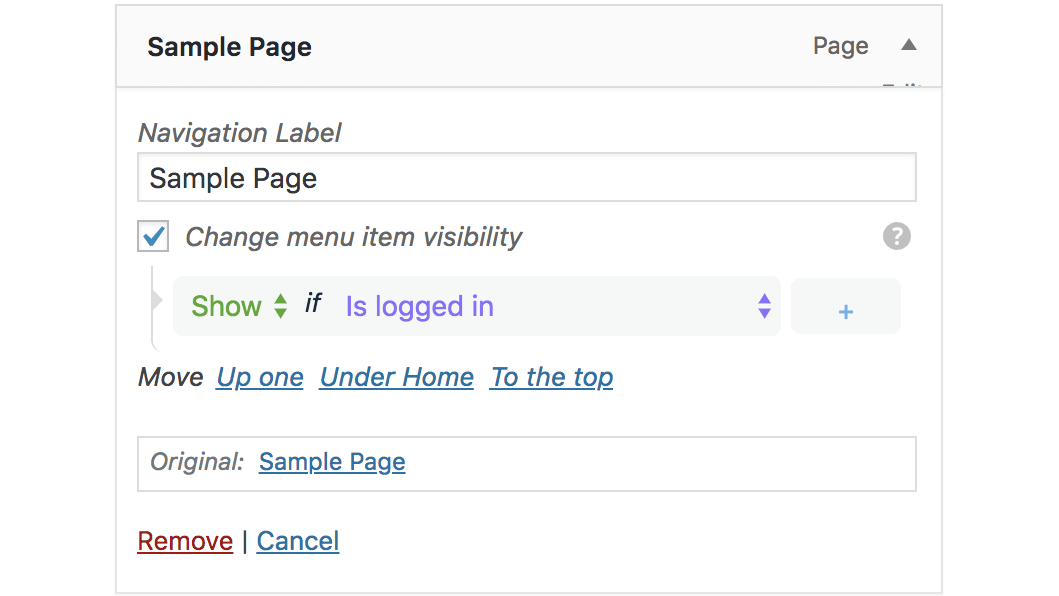
点击下载 如果菜单 – 菜单项的可见性控制 插件描述 根据可见性规则控制网站访问者看到的菜单项。以下是一些示例: 仅在当前用户登录时显示菜单项如果设备是移动设备,则隐藏菜单项显示管理员和编辑者的菜单项隐藏登录用户的登录或注册链接 显示美国或英国用户的菜单项仅显示具有有效成员资格的客户的菜单项显示菜单项对于使用语言英语或西班牙语 浏览的访问者该插件易于使用,每个菜单项都有一个新选项“更改菜单项可见性”,可以选择规则(屏幕截图中的示例) 功能 基本可见性规则集用户状态用户已登录用户角色管理员 编辑器 作者 etcPage类型首页 单页 单个帖子访客设备移动高级可见性规则 – 需要Premium planVisitor位置 – 检测访问者的CountryVisitor语言 – 检测访问者选择的LanguageWooCommerce订阅 – 为具有有效订阅的用户显示菜单WoooCommerce成员资格 – 显示具有活动成员资格计划的客户的菜单组 – 检测用户是否在specific groupsWishList Member – 检测用户的成员资格LevelRestrict Content Pro – 检测用户的订阅级别多个规则 – 如果用户已登录 AND D,则混合菜单项可见性显示的多个规则evice is mobile show if User is Admin AND 是否首页支持添加自定义规则添加新可见性规则的示例在FAQ部分中描述 屏幕截图 启用菜单项的可见性规则 可见性规则示例 常见问题 如果菜单中断,则没有可见性规则 […]

WPFront User Role Editor – WordPress plugin WordPress插件下载

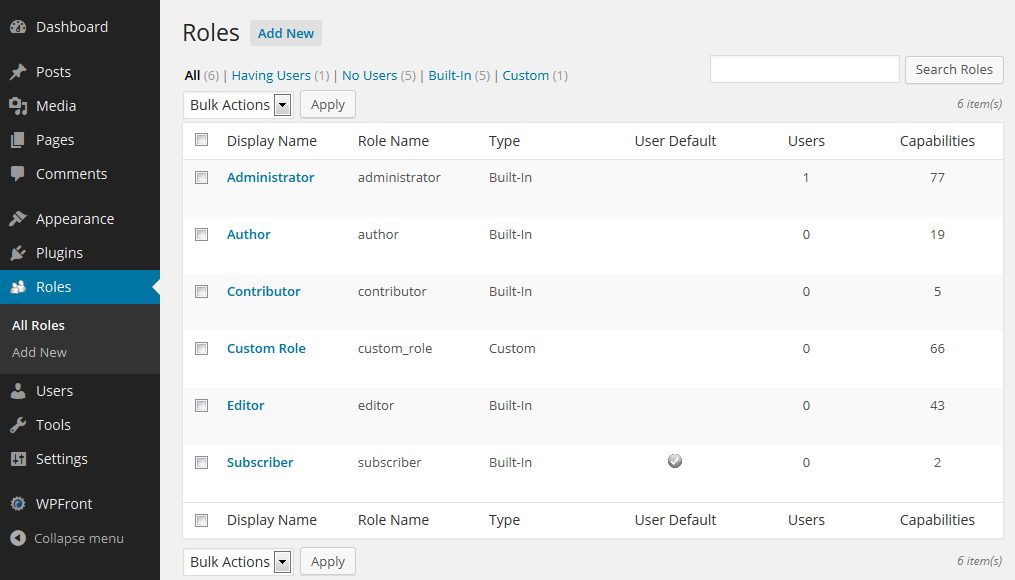
点击下载 WPFront用户角色编辑器 插件描述 WPFront用户角色编辑器插件允许您轻松管理站点内的WordPress用户角色。 您可以创建,编辑或删除用户角色以及管理角色功能。 功能 创建新角色。编辑或重命名现有角色。克隆现有角色。管理功能。允许您添加角色功能。更改默认用户角色。添加或删除功能。恢复角色。分配多个角色.Migrate users.Navigation菜单权限basic.Widget权限basic.Login重定向基本。 管理员菜单编辑器。 [PRO] 媒体库权限。 [PRO] 用户级权限。 [PRO] 导航菜单权限提升。 [PRO] 窗口小部件权限提升。 [PRO] 登录重定向高级。 [专业] 发布/页面扩展权限。 [PRO] 自定义帖子类型权限。 [PRO] 内容限制短代码。 [PRO] 导入/导出。 [PRO] 多站点支持。 [PRO] 比较用户角色编辑器Pro 西班牙语教程 屏幕截图 角色列表 设置 分配/迁移用户 自定义帖子类型权限 扩展权限 菜单编辑器 导出角色 导入角色 多站点同步角色 添加新角色 编辑角色 恢复角色 导航菜单权限 添加或删除功能 媒体库权限 内容限制短代码 登录重定向 用户级权限 小组件权限 安装 Clic k插件/从WordPress管理面板添加新内容搜索“WPFront用户角色编辑器”并将 […]

Capability Manager Enhanced – WordPress plugin WordPress插件下载

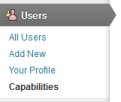
点击下载 Capability Manager增强 插件描述 Capability Manager Enhanced提供了一种管理WordPress角色定义(订阅者,编辑器等)的简单方法。 )。查看或更改任何角色的功能,添加新角色,将现有角色复制到新角色,以及向现有角色添加新功能。现在支持功能否定和角色网络。 功能: 创建角色管理角色功能支持否定:将任何功能设置为已授予,未授予或阻止将任何角色设置为所有网络站点。将任何角色自动复制到未来的网络站点备份并将角色和功能恢复到还原您的上次更改。将角色和功能转换为WordPress默认值。 Capability Manager Enhanced由经验丰富的 PublishPress 团队专业开发和支持。 自2012年以来,它一直是一个可靠的工具,当时PublishPress团队成员Kevin Behrens将其从Jordi Canals的弃用Capability Manager插件中分离出来。 当WordPress角色和功能模型不够时,利用按允许插件集成: 可以轻松指定哪些帖子类型需要特定于类型的功能定义显示按Permit添加的功能通过补充类型特定的角色分配来角色 还可以委派角色管理: 只有具有“manage_capabilities”的用户才能管理它们。此功能在安装时创建并分配给Administrators。管理员角色无法删除。非管理员只能管理具有相同或更低功能的角色或用户。 屏幕截图 用户菜单。 查看或修改能力与角色联系。 网络:将角色复制到现有或未来的站点。 对角色的操作。 权限菜单(按允许集成)。 查看或修改角色的功能(使用Press Permit Pro)。 强制类型特定功能(按允许集成)。 备份/恢复工具。 常见问题解答 如何为自定义帖子类型 授予功能必须定义自定义帖子类型以强加特定于类型的功能要求。这通常通过将“capability type”属性设置为等于post类型名称来完成。 我已配置角色来编辑自定义帖子类型。为什么用户在尝试保存/提交新帖子时仍会看到“您不允许编辑此帖子?”? 您可能需要通过启用map_meta_cap属性来调整自定义帖子类型定义。如果手动调用register_post_type,只需将此属性添加到options数组即可。 即使在我添加了功能之后,WordPress也没有按照我想要的方式工作 请记住,这个插件的主要目的是公开交换机(定义的功能)。这些交换机的接线由WordPress核心或其他插件决定。如果授予或删除功能不会导致预期结果,则您的问题可能与其他程序包有关。考虑到这一背景,您仍然欢迎联系我们。 我在哪里可以找到有关此插件,使用和支持的更多信息?如果您在文档中找不到答案,请随时提交帮助票据论坛在这里。 评论

Members – WordPress plugin WordPress插件下载

点击下载 成员 插件描述 成员是一个扩展您对博客的控制权的插件。它是一个用户,角色和功能编辑器插件,旨在使WordPress成为更强大的CMS。 它通过为WordPress强大的角色和上限系统提供用户界面(UI)来控制您网站的权限,传统上只有知道如何手动编码的开发人员才能使用。 插件功能 角色编辑器:允许您编辑,创建和删除角色以及这些角色的功能。 多个用户角色:为任何用户提供一个,两个甚至更多角色。 明确拒绝功能:拒绝特定用户角色的特定上限。 克隆角色:通过克隆现有角色来构建新角色。 内容权限:使您可以控制哪些用户(按角色)有权发布内容。 Shortcodes:用于控制谁有权访问内容的短代码。 小部件:登录表单小部件和用户小部件,显示在主题的侧边栏中。 私人网站:如果需要,您可以将您的网站及其Feed全部设为私有。 插件集成:其他WordPress开发人员强烈推荐使用会员。许多现有插件将其自定义角色和封装直接集成到其中。 有关详细信息,请访问成员插件主页。 喜欢这个插件? 会员插件是一个庞大的项目,需要维护1,000行代码。重大更新可能需要数周或数月的工作。我不直接从这个插件赚钱,而其他类似的插件收取大量费用甚至下载或获得更新。请考虑h通过以下方式解决问题: 捐款。 在我的网站注册。 评估插件。 专业支持 如果您需要我的插件作者的专业插件支持,您可以访问 Theme Hybrid 的支持论坛,这是一个专业的WordPress帮助/支持网站,我处理了对75,000多个用户(并且不断增长)的社区的所有插件和主题的支持。 插件开发 如果您是主题作者,插件作者或代码爱好者,您可以在 GitHub存储库上关注此插件的开发。 屏幕截图 角色管理界面 编辑角色屏幕 内容权限元框(编辑帖子/页面屏幕) 插件设置屏幕 为每个用户选择多个角色(编辑用户界面) 安装 将成员上传到 / wp-content / plugins / 目录。通过WordPress中的“插件”菜单激活插件。转到“设置>成员“选择您要使用的设置。 插件的 readme.html 文件中包含更详细的说明。 FAQ 安装说明上载成员到 / wp-content / plugins / 目录。通过WordPress中的“插件”菜单激活插件。转到“设置>成员“选择您要使用的设置。 更详细的说明包括在内插件的 […]

User Role Editor – WordPress plugin WordPress插件下载

点击下载 用户角色编辑器 插件描述 用户角色编辑器WordPress插件允许您轻松更改用户角色和功能。 只需打开要添加到所选角色的功能复选框,然后单击“更新”按钮以保存更改。那已经完成了。 根据您的需要添加新角色并根据其他现有角色的副本自定义其功能。 如果没有分配此类角色的用户,则可以删除不必要的自制角色。 默认情况下,每个新创建的用户分配的角色也可能会更改。 可以按用户分配功能。可以同时为用户分配多个角色。 您可以添加新功能并删除可能从未安装的插件中​​留下的不必要的功能。 提供多站点支持。 要阅读有关“用户角色编辑器”的更多信息,请访问此页面 shinephp.com 您是否需要更多具有质量支持的功能?即时的?您是否希望从用户角色编辑器页面中删除广告? 购买专业版。 用户角色编辑器Pro 包含额外的模块: 阻止选定的角色管理菜单项。隐藏所选的前端菜单项,以便没有登录访问者,登录用户,角色。块在“外观”菜单下的“外观”菜单下选择的小部件。在前端为所选角色设置窗口小部件。为角色选择选定的元框(仪表板,帖子,页面,自定义帖子类型)。“导出/导入”模块。您可以将用户角色导出到本地文件并将其导入任何WordPress站点或多站点WordPress网络的其他站点。通过网络管理员进行多站点配置的角色和用户权限管理上。单击“同步到整个网络”。“其他角色访问”模块允许定义具有当前角色的用户可以在WordPress中看到哪些其他角色:下拉菜单,例如将角色分配给用户编辑用户配置文件等。管理用户对编辑帖子的访问权限/页面/自定义帖子类型使用帖子/页面,作者,分类法ID列表.Per插件用户访问管理插件激活/停用操作.Per表单用户访问管理Gravity Forms plugin.Shortcode仅向具有选定角色的用户显示封闭内容.Posts和pages查看所选角色的限制.Admin后端页面权限查看器 Pro版本是免费广告。包括高级支持。 其他文档 您可以在此页面找到有关“用户角色编辑器”插件的更多信息 我准备回答您有关的问题插件使用情况。使用插件页面注释。 屏幕截图 screenshot-1.png用户角色编辑器主表单 screenshot-2.png添加/删除角色或功能 screenshot-3.png用户功能链接 screenshot-4.png用户功能编辑器 屏幕截图-5。 png没有角色的用户的批量更改角色 screenshot-6.png为所选用户分配多个角色 安装 安装步骤: 如果安装了以前的版本,请取消激活插件。将“user-role-editor.zip”存档内容提取到“/ wp-content / plugins / user-role-editor” “ 目录。通过WordPress管理菜单中的“插件”菜单激活“用户角色编辑器”插件。转到“用户” – “用户角色编辑器”菜单项,并根据需要更改WordPress标准角色功能。 FAQ 在多站点环境中,它是否适用于WordPress? 是的,它适用于WordPress多站点。警告!这可能是一个安全事件。我在Docker容器中使用此插件,出于安全考虑,我在下载插件后验证校验和。最近似乎是校验和:https://downloads.wordpress.org/plugin/user-role-editor.4.49.zipchanged。似乎很常见的做法是不要更改已发布的版本。是否有任何关于某处变化的解释+更改内容的详细信息?这种变化是否已知?

WordPress根据用户角色隐藏文章/页面的功能模块(Meta Boxes)

之前已经分享过不少关于Meta Boxes的文章: 移除WordPress文章/页面编辑窗口多余的meta模块WordPress自定义文章编辑页面的分类和标签Meta模块标题WordPress函数:add meta box(添加Meta模块)WordPress函数:remove meta box(移除Meta模块) 今天主要分享一个插件 IM8 Box Hide,它可以让你很方便地设置不同的用户角色显示不同的文章和页面编辑界面的功能模块(Meta Boxes),如下图所示。该插件不仅可以设置WordPress自带的Meta Boxes,还可以设置插件所添加的Meta Boxes(或说不清楚为什么测试的时候,会多出好几项没有名称的项) 在后台插件安装界面搜索 IM8 Box Hide 即可在线安装,或者下载 IM8 Box Hide 如果你还需要更加强大的设置,可以试试 使用 Adminimize 让 WordPress 根据用户角色显示/隐藏某些后台功能

WordPress根据用户角色显示/隐藏某些后台功能

刚才分享了 WordPress根据用户角色隐藏文章/页面的功能模块(Meta Boxes),如果你还想根据不同用户角色显示或隐藏后台的某些功能,比如 顶部工具条、左边导航菜单、小工具、仪表盘、菜单设置等,那你不妨试试 Adminimize。 Adminimize 是一款非常强大的WordPress后台定制插件,你可以使用它来轻松设置哪些用户角色可以看到或使用哪些功能,几乎囊括了WordPress后台的所有操作选项,还支持主题和插件所生产的的功能选项,非常强大! 具体的功能,不是几句话就可以说清楚的,以下是部分设置选项截图(你可以点此查看所有选项截图) 在后台插件安装界面搜索 Adminimize 即可在线安装,或者下载 Adminimize

WordPress 根据登录与否或不同用户角色显示不同菜单项

有时候,我们需要根据用户是否登录,或者当前用户是什么角色来决定显示哪些菜单。虽然我们可以注册多个菜单,然后结合WordPress条件标签来达到目的。比如,如果用户没有登录,那就调用菜单1,如果登录,就调用菜单2。但是这样就需要注册很多菜单,也需要你进行菜单设置,这无疑增加了我们的负担。 好在 Nav Menu Roles 插件为我们提供了更加高效的方法:为每个菜单项添加访问权限设置,让同一个菜单可以分别设置每个菜单项的访问权限。如下图所示: 在后台插件安装界面搜索 Nav Menu Roles 即可在线安装,或者下载 Nav Menu Roles

WordPress 根据用户名/用户角色/能力/是否登录等隐藏部分文章内容

在写文章的时候,也许你需要添加一些只对特殊用户才显示的内容,今天就分享一下,通过简码来隐藏文章的部分内容,只有符合条件的用户(比如 指定的用户、属于某种用户角色、拥有某种能力、是否登录等)才能查看。 将下面的代码添加到主题的 functions.php: 1 2 3 4 5 6 7 8 9 10 11 12 13 14 15 16 17 18 19 /** * WordPress 根据用户名/用户角色/能力/是否登录等隐藏部分文章内容 * https://www.wpdaxue.com/eyes-only-user-access-shortcode.html */ add_shortcode(’eyesonly’, ‘sc_eyesonly’); function sc_eyesonly($atts, $content = null) { extract(shortcode_atts(array(’username’ => null, ‘level’ => null, ‘logged’ => null,’hide’ => null,),$atts)); if (!$hide || $hide === ‘no’ […]

WordPress 修改用户角色名称和添加新用户角色

本文目录[隐藏]1修改用户角色名称2新增用户角色3参考与拓展 WordPress 自带了多个默认的用户角色,比如 超级管理员(多站点)、管理员、编辑、作者、投稿者、订阅者。在实际使用中,如果我们需要更改这些默认的用户角色名称,或者添加新的用户角色,该如何操作呢?今天就来说说说通过代码实现的方式。 修改用户角色名称 将下面的代码添加到当前主题的 functions.php ,可以将 administrator 这个角色名修改为 Owner,你可以根据实际需要照样画葫芦就可以了。 1 2 3 4 5 6 7 8 9 10 11 12 13 14 15 16 17 18 19 /** * WordPress 修改用户角色名称和添加新用户角色 * https://www.wpdaxue.com/change-wordpress-role-name-add-new-role.html */ function wpdx_change_role_name() { global $wp_roles;   if ( ! isset( $wp_roles ) ) $wp_roles = new WP_Roles();   […]

WordPress 多站点模式下的用户角色同步

不记得之前是哪位朋友问过,如果实现多站点模式下用户在所有博客中的同步问题,也就是说,用户注册了多站点网络中的一个站点,可以在该网络中的所有站点都可以登录。今天看到一个插件 Multisite User Role Sync,看介绍似乎是可以解决这个问题(请原谅没有多站点测试环境,所以没有进行测试)。 Multisite User Role Sync 的工作方式如下: 当一个用户访问一个网站,该插件会检查这个用户是否是这个网站的注册用户。如果这个用户已经是这个网站的注册用户,不执行操作。如果这个用户不是这个网站的注册用户,将添加这个用户到这个网站(自动分配你设置的角色,可以是博客#1的角色或指定的默认角色)【同步角色】如果这个用户不是博客#1 的注册用户,这个用户将被分配指定的默认角色【默认角色】当用户角色被更新,可以更新这个用户在所有博客中的角色。【角色更新】 这个逻辑配合设置选项好好琢磨下才可能清楚: 在后台插件安装界面搜索 Multisite User Role Sync  即可在线安装,或者在这里下载 Multisite User Role Sync ,解压后上传到 wp-content/plugins 目录。 有条件的用户不妨测试下,欢迎反馈测试结果。

WordPress 根据用户角色和登录状态显示不同内容和小工具

之前推荐过《WordPress 根据用户名/用户角色/能力/是否登录等隐藏部分文章内容》,今天推荐的 Content Control 插件更加强大,允许你自由设置限制条件,支持根据用户是否登录、用户角色设置隐藏内容和小工具。可以批量设置属于某分类、标签、格式等的文章的可见性,也可以通过简码 [content_control] 单独隐藏部分内容等等。支持设置限制后显示特定信息或重定向到某页面、网址等。自己看下配图,或直接下载体验下吧! 在内容控制界面可以添加不同的可见性规则: 通过简码设置部分内容可见性: 设置小工具可见性: 在后台插件安装界面搜索 Content Control  即可在线安装,或者在这里下载 Content Control 。已经汉化了该插件,不过插件有的小错误导致翻译失效,已经反馈给作者,并提交了中文包。如果你等不及要使用,可以下载修复好的 Content Control 简体中文版使用。 BTW,该作者还有一个不错的插件,根据用户条件来设置菜单的可见性,感兴趣的不妨看看:https://wordpress.org/plugins/user-menus/

WordPress 角色和权限终极指南

WordPress 在 2.0 版本中引入了角色和权限(Roles and Capabilities)系统,以前的用户等级的方法(User Levels)已经被弃用。但是还是有很多插件和主题仍然使用用户级别的方法来控制用户查看设置页面和其他功能。所以这篇指南将详细介绍 WordPress 的角色和权限系统,最终将让你在你的插件和主题中能够正确使用。 什么是角色和权限? 和其他 CMS 或者 Web 程序一样,WordPress 也有一个内置的系统来验证一个特定的用户是否有足够的权限来进行某种动作。WordPress 这个内置的系统就是角色和权限系统,它首先将用户分为角色(Role),然后给每个角色都分配一定的权限。 下面是 WordPress 默认的用户角色: 管理员 -拥有所有的管理权限 编辑 -发表文章,编辑文章,以及编辑其他人的文章,等等。 作者-发布和编辑自己的文章 投稿者 -撰写和编辑自己的文章,但不能发布 订阅者 -查看评论/添加评论/查看文章,等等。 WordPress 的角色和权限系统比用户等级的方法灵活得多,它支持对现有用户角色添加,删除和重新分配权限,甚至还可以添加更多的用户角色,并且不破坏系统原有内置的用户角色。 用户权限和后台菜单 很多插件都都会在 WordPress 后台添加一个管理页面,让用户自定义插件选项,一般我们可以通过下面的函数实现: // 添加主菜单 add_menu_page(page_title, menu_title, capability, handle, [function], [icon_url]); // 添加子菜单 add_submenu_page(parent, page_title, menu_title, capability, file/handle, [function]); //添加选项菜单子菜单 add_options_page(page_title, menu_title, capability, handle, [function]); //添加工具菜单子菜单 add_management_page(page_title, […]

100% Secure Checkout

PayPal / MasterCard / Visa