任何问题请联系WX:uu16853

买模板送网站采集器 让你轻松放开双手运营网站!

购买更多有优惠!

TJ Custom CSS – WordPress plugin WordPress插件下载

点击下载 TJ Custom CSS 插件描述 此插件将在管理页面上启用自定义css管理器自定义CSS代码到您的WordPress网站。它将自动覆盖任何主题或插件默认样式。如果您想要为您的网站添加自定义但又不想编辑主题或插件css文件,它也非常有用。 它有两种添加自定义css代码的方法: 1.设置 你可以去Appearance→自定义CSS,然后你会看到一个大盒子/ textarea。把你的CSS代码放在那里。 2.自定义程序 – 实时预览 如果要在添加自定义css代码时查看实时预览,则可以转到Appearance→自定义,然后打开自定义CSS部分选项卡。 功能包括: 无需配置实时预览易于使用的儿童主题替代添加自定义卸载程序 插件信息 由主题瘾君子开发查看 Github 回购贡献。 屏幕截图 自定义CSS设置。 定制器。 安装 通过仪表板 登录到WordPress管理面板并转到插件 – >在搜索框中添加NewType theme junkie custom css ,然后单击搜索按钮。找到Theme Junkie Custom CSS插件。然后在激活插件后单击Install Now。转到Appearance→自定义CSS。 通过FTP安装 点击下载你的hardisk插件.Unzip.Upload theme-junkie-custom-css fol进入你的插件目录。登录你的WordPress管理面板,然后点击插件菜单。然后激活插件。转到Appearance→自定义CSS。 评论

Simple CSS – WordPress plugin WordPress插件下载

点击下载 简单CSS 插件描述 需要为您的网站添加一些自定义CSS吗?简单的CSS为您提供了一个很棒的管理编辑器和定制器中的实时预览编辑器,因此您可以轻松添加您的CSS。 希望您的CSS仅适用于特定页面或帖子?简单的CSS添加了一个元数据箱,可以让你做到这一点。 查看GeneratePress,我们精彩的WordPress主题! (https://wordpress.org/themes/generatepress) 功能包括: 全功能管理CSS编辑器定制器中的黑暗和光源编辑器主题CSS编辑器,因此您可以实时预览您的changesMetabox页面/帖子特定CSS 屏幕截图 CSS编辑器的黑暗主题。 CSS编辑器的灯光主题。 定制器中的CSS编辑器。 CSS编辑器元框。 安装 有两种方法可以安装Simple CSS。 转到“插件>在你的仪表板中添加新“并搜索:简单的CSS点击下载来自WordPress.org的.zip,并通过FTP将文件夹上传到 / wp-content / plugins / 目录。 在大多数情况下,#1会正常工作并且更容易。 常见问题 如何使用插件添加CSS?确保简单CSS已激活。导航到“外观>简单的CSS“并将你的​​CSS添加到编辑器。如何使用Customizer添加CSS?确保简单的CSS被激活。导航到”外观>自定义“并打开”简单CSS“部分。如何更改编辑器颜色?在”外观中>简单的CSS“,将”Save CSS“按钮下方的”Dark“选项更改为”Light“。如何添加仅适用于一个页面的CSS?导航到您的页面或在Dashboard中发布并查找”Simple CSS“ “metabox。 评论

WP Add Custom CSS – WordPress plugin WordPress插件下载

点击下载 WP添加自定义CSS 插件描述 WP添加自定义CSS允许您将自定义CSS 添加到整个网站和个别帖子,页面和自定义帖子类型(例如 Woocommerce产品)。 应用于整个网站的CSS规则将覆盖主题和插件的默认样式表,而应用于特定页面,帖子或自定义帖子类型的CSS规则也将覆盖主样式表。 您可以从“添加自定义CSS”设置页面编辑主样式表。 该插件还在编辑区域中创建一个新的“自定义CSS”框,以将自定义CSS添加到特定帖子,页面和自定义帖子类型。 可用语言: EnglishGerman – 感谢 Bodo Graumann 西班牙语 – 感谢 Dave Krul 截图 将自定义CSS添加到整个网站。 将自定义CSS添加到特定帖子。 将自定义CSS添加到特定页面。 将自定义CSS添加到特定的自定义帖子类型(例如Woocommerce产品)。 安装 自动安装 转到插件>添加新>上传并从硬盘中选择.zip文件点击“立即安装”按钮通过WordPress的“插件”菜单激活插件 手动安装 将插件文件夹上传到 / wp-content / plugins / 目录通过ftp通过WordPress的“插件”菜单激活插件 常见问题 如何将自定义CSS应用于整个网站? 安装插件后从仪表板导航并激活,导航到“添加自定义CSS”,并在textarea中编写CSS规则。 如何将自定义CSS应用于特定帖子或页面? 安装并激活插件后,您会在帖子/页面编辑区域找到一个名为“自定义CSS”的新框。 如何将自定义CSS应用于特定的自定义帖子类型? 安装并激活插件后,从仪表板导航到“添加自定义CSS”,检查所需的自定义帖子类型并保存。您将在自定义帖子类型编辑区域中找到一个名为“自定义CSS”的新框。 “自定义CSS”框没有显示,为什么? 单击帖子/页面编辑区域中的“屏幕选项”链接,并确保选中“自定义CSS”选项。 评论

Simple Custom CSS and JS – WordPress plugin WordPress插件下载

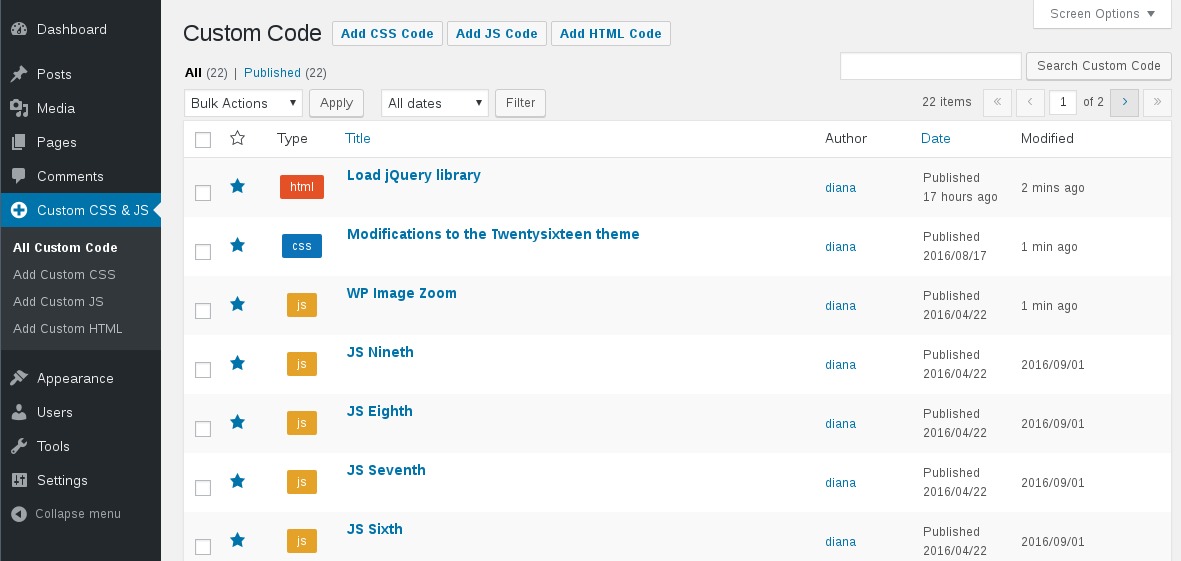
点击下载 简单自定义CSS和JS 插件描述 通过轻松添加自定义CSS和JS代码自定义您的WordPress网站外观,甚至无需修改您的主题或插件文件。这非常适合为您的网站添加自定义CSS调整。 产品特点 带语法高亮的文本编辑器打印代码内联或包含在外部文件中打印代码标题或页脚将CSS或JS添加到前端或管理员侧添加任意数量的代码以保存您的更改更改主题 屏幕截图 管理自定义代码 添加/编辑Javascript 添加/编辑CSS 安装 从WP管理面板中,单击“插件” – > “添加新”。在浏览器输入框中,键入“Simple Custom CSS and JS”。选择“Simple Custom CSS and JS”插件,然后单击“Install”。激活插件。 或… 点击下载此页面中的插件。将.zip文件保存到计算机上的某个位置。打开WP管理面板,然后单击“插件” – > “添加新”。单击“上传”..然后浏览到从此页面下载的.zip文件。单击“安装”..然后“激活插件”。 或… 点击下载此页面中的插件。将.zip文件提取到计算机上的某个位置。使用FTP或主机cPanel获取access到您的网站文件目录。浏览到 wp-content / plugins 目录。将解压缩的 custom-css-js 文件夹上传到此目录位置。打开WP管理面板..单击“插件”页面..然后单击新添加的“简单自定义CSS和JS”插件下的“激活”。 FAQ 如果我想添加多个外部CSS代码怎么办? 如果您编写多个相同类型的代码(例如:两个外部CSS代码),则所有这些代码将依次打印 此插件是否会影响加载时间? 单击保存按钮时,代码将缓存在文件中,因此没有繁琐的数据库查询。 插件是否会修改我在编辑器中编写的代码? 不,代码的打印方式与编辑器完全相同。它不会以任何方式进行修改/检查/验证。你对那里所写的内容负全部责任。 我的代码未在网站上显示 请尝试以下方法之一: 1.如果您使用任何缓存插件(如“W3 Total Cache”或“WP Fastest Cache”),那么请在查看网站上印刷的代码之前忘记删除缓存。 2.确保代码处于已发布状态(不是草稿或在已删除邮件中)。 3.检查 wp-content / uploads […]

Simple Custom CSS – WordPress plugin WordPress插件下载

点击下载 简单自定义CSS 插件描述 一个易于使用的WordPress插件,用于添加自定义CSS样式,覆盖插件和主题默认值样式。此插件旨在满足想要将自己的CSS添加到WordPress网站的管理员的需求。即使主题已更改,使用此插件创建的样式也将呈现。 版本4.0中的新功能 自定义程序控件(最后!)在WP版本4.9.4上进行测试设置页面上的 功能 定制程序ControlActive插件支持有用的代码语法HighlighterNo配置需要简单的界面构建在WordPress上对网站性能没有任何影响没有复杂的数据库查询有关文档允许管理员访问Multisite 屏幕截图 简单自定义CSS管理屏幕 简单自定义CSS自定义程序部分 安装 安装简单自定义CSS就像使用任何其他WP插件一样: 点击下载来自WordPress.org的简单自定义CSS 。 解压缩.zip文件。 将Plugin文件夹(simple-custom-css /)上传到wp-content / plugins文件夹。 转到 插件管理面板 ,在列表中找到新上传的插件“简单自定义CSS”。 单击“激活插件”将其激活。 通过转到外观>开始使用插件管理员菜单中的自定义CSS,或外观>自定义,然后单击“简单自定义CSS”部分。 更多帮助安装插件 常见问题解答 安装说明 安装简单自定义CSS就像处理任何其他WP插件一样: 点击下载简单自定义CSS来自WordPress.org的 。 解压缩.zip文件。 将Plugin文件夹(simple-custom-css /)上传到wp-content / plugins文件夹。 转到 插件管理面板 ,在列表中找到新上传的插件“简单自定义CSS”。 单击“激活插件”将其激活。 通过转到外观>开始使用插件管理员菜单中的自定义CSS,或外观>自定义,然后单击“简单自定义CSS”部分。 更多帮助安装插件 此插件是否可以在我的WordPress.com网站上运行? 抱歉,此插件仅适用于自托管(WordPress.org)网站。 我的自定义CSS未显示 可能会出现以下几种原因: 您的CSS定位错误的选择器。 您的CSS选择器不够具体。 例如,您可以: a {color:#f00;} 当您需要时: \ #content a […]

100% Secure Checkout

PayPal / MasterCard / Visa