任何问题请联系WX:uu16853

买模板送网站采集器 让你轻松放开双手运营网站!

购买更多有优惠!

想要将你的WordPress帖子或页面标题拆分为换行符吗?学习如何在WordPress中轻松拆分帖子或页面标题,而无需编写任何代码。

你想要拆分WordPress帖子或页面标题到一个新的行吗?默认情况下,你的文章标题只是一个单一的标题,你不能把它分成新的一行。在本文中,我们将向您展示如何在WordPress中拆分文章或页面标题。 拆分标题和副标题在WordPress中的区别 拆分文章或页面标题允许您将标题分成新的一行而无需更改格式或样式。 另一方面,副标题允许您为WordPress帖子或页面添加两个不同的标题。 参见我们的教程如何在WordPress中添加帖子和页面的字幕详细说明。 话虽如此,让我们看看如何在不编写任何代码的情况下在WordPress中拆分帖子或页面标题。 在WordPress中拆分Post或Page Title 你需要做的第一件事就是安装并激活Page Title Splitter插件。有关更多细节,请参阅我们关于如何安装WordPress插件的一步一步指南。 激活后,您需要编辑想要拆分标题的帖子或页面。在后期编辑器屏幕上,您需要单击标题字段下方的小按钮。 单击按钮将在标题字段下方添加一个指针。您需要单击指针来选择它。 之后,您可以将光标在文本字段内移动到您想要拆分标题的位置。 您还可以添加多个分隔点将标题分成更多行。只需单击图标,然后通过选择并将光标放在正确的位置来移动标记。 您也可以删除标记。只需点击一个标记来选择它,你会注意到标题分割按钮将变成一个关闭按钮。点击它将从你的文章标题中删除标题分割标记。 一旦你完成添加和调整分割标记,你就可以保存或发布你的帖子了。 您现在可以访问该帖子或页面,在您的网站上查看拆分的帖子标题。 我们希望这篇文章能帮助你学习如何在WordPress中拆分文章或页面标题。你可能也想看看我们关于如何在你的WordPress文章中添加阅读进度条的指南。 和

Import Posts From Good Citizen Network – WordPress plugin WordPress插件下载

点击下载 从好公民网络导入帖子 插件描述 此插件提供以下休息API: 添加帖子APIupdate post APIdelete post APIget顶级菜单API 如果Good Citizen Network用户在Good Citizen Network中注册了WordPress网站域名和令牌,当他/她创建或更新或删除Good Citizen Network中的帖子时,将调用这些API,帖子将同步到他/她的WordPress博客。 此插件提供“GCN菜单”屏幕,允许用户输入其Good Citizen Network令牌。 Good Citizen Network也存储用户的令牌。只有当这些令牌相互匹配时,才能同步帖子。 安装 将整个 plugin-import-posts-from-gcn 文件夹上传到 / wp-content / plugins / 目录,或安装插件直接通过WordPress插件屏幕。通过WordPress中的“插件”菜单激活插件。使用Settings-> GCN菜单屏幕配置插件。访问https://www.goodcitizen.network以创建或更新或删除帖子。 常见问题 什么是GCN令牌? GCN令牌是一个字符串,与您在Good Citizen Network中输入的令牌相同,您可以在Good Citizen Network中找到它 – >个人资料 – >令牌为WordPress。 GCN令牌是为了确保您是此博客的所有者。

Editorial Calendar – WordPress plugin WordPress插件下载

点击下载 编辑日历 插件描述 你还记得写下周二的帖子吗?那之后的星期二怎么样? WordPress不会让您轻松查看您的帖子何时安排。编辑日历为您提供博客概述以及每篇博文的发布时间。您可以拖放以移动帖子,在日历中编辑帖子以及管理整个博客。 观看视频 试用 在安装前尝试使用日历。在 Zack的WordPress Sandbox 上查看演示安装。您可以使用用户名和密码测试登录。 功能 查看您的所有帖子以及何时发布。删除并更改您的发布日期。使用我们的新草稿抽屉管理您的草稿.Quickedit帖子标题,内容和时间。发布帖子或管理草稿。轻松查看帖子的状态。管理来自多位作者的帖子。 让它变得更好 感谢向我们提供反馈并帮助我们改进此插件的所有人。如果您对新功能有任何疑问,问题或想法,请通过 wp-edcal@googlegroups.com 告知我们。 翻译 再次感谢所有已经帮助使用这么多语言的插件。如果您想帮助我们将插件翻译成您的语言,或者您已经使用非英语以外的语言并希望帮助我们保持最新,请写信给 wp-edcal @ googlegroups.com 屏幕截图 日历无缝集成到WordPress管理控制台 查看大图,了解所有帖子以及何时发布。 拖放帖子以轻松更改日期并控制您的博客。 在一个简单的快速编辑对话框中创建,编辑和安排帖子。 根据需要显示您博客的内容。 在博客上为每个自定义帖子类型使用特殊日历。 使用新的未计划草稿部分在计划草稿之前管理草稿。 安装 备份WordPress数据库。将插件目录 editorial-calendar 上传到 wp-content / plugins 目录。通过以下方式激活插件WordPress中的“插件”菜单。点击“帖子”菜单下的新“日历”选项或任何其他自定义帖子类型。 常见问题 什么是编辑日历? 编辑日历只是您博客的计划。它正在考虑你要写什么。 易于使用的工具可帮助您从 Copyblogger 构建突破性博客,对编辑日历进行详细说明。 其他人对日历的评价是什么? 人们不时写有关编辑日历的文章。我们感谢每一个人。 5个理由你会爱上WordPress编辑日历 Annabel Candy 使用编辑日历 Chris Brogan 博客网页设计师:编辑日历和风格指南 Jessica Bordeau […]

WP Admin UI Customize – WordPress plugin WordPress插件下载

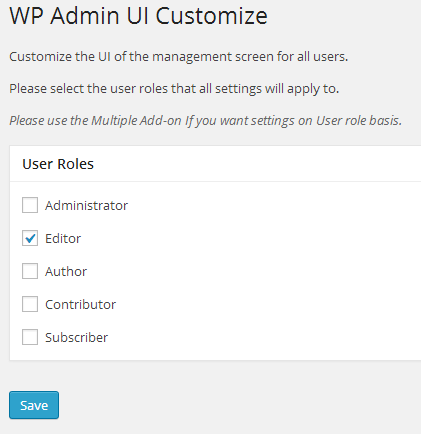
点击下载 WP Admin UI自定义 插件描述 DashboardDisplay选项tabOutput-meta siteAdmin bar(工具栏)管理菜单(侧面菜单)元框管理登录屏幕其他特征。 这些可以自定义。 日本语でのご说明 このプラグインは,管理画面UIのカスタマイズをするプラグインです。「ダッシュンタブ」「「オプションタブ」「サイトのメタタグ管理“管理バー”「管理メニュー」「メタボックス」「ログイン画面」これらのカスタマイズを,このプラグインひとつで出来ます。 截图 设置用户角色应用 站点设置 管理屏幕设置 仪表板设置 管理栏菜单设置 管理员菜单(侧面菜单)设置 Metabox设置 发布/页面设置 外观菜单设置 登录屏幕设置 插件功能设置 安装 将整个wp-admin-ui-customize文件夹上传到/ wp-content / plugins /目录。通过’Plugins’激活插件WordPress中的菜单。您将在WordPress管理面板中找到“WP Admin UI Customize”菜单。 常见问题 有人可能会有什么关于foo bar的问题? 评论

SEO Smart Links – WordPress plugin WordPress插件下载

点击下载 SEO智能链接 插件描述 SEO智能链接除自定义关键字列表外,还为您的网站提供自动搜索引擎优化功能,nofollow和多得多。 SEO智能链接可以自动将帖子和评论中的关键词和短语与博客上相应的帖子,页面,类别和标签相关联。 进一步的SEO智能链接允许您设置自己的关键字和一组匹配的URL。最后,SEO Smart链接允许您在新窗口中设置nofollow属性和打开链接。 这是一个完美的解决方案,可以让您的博客文章相互关联或添加联盟链接到其他网站。 一切都完全透明,您可以从管理设置面板编辑选项。 SEO Smart Links Premium 现在提供高级支持和新功能。 鸣谢 SEO Smart Links插件的一些想法来自其他插件。所以我至少要感谢这些人: Chris Lynch 为他的 Autolink 插件 谢谢。 授权 此文件是SEO Smart Links的一部分。 SEO Smart Links是免费软件:您可以根据自由软件基金会发布的GNU通用公共许可证的条款重新分发和/或修改它,无论是版本3的许可证,还是(在您的选项)任何更高版本。 SEO智能链接的发布是希望它有用,但没有任何保证;甚至没有适销性或特定用途适用性的暗示保证。有关更多详细信息,请参阅GNU通用公共许可证。 您应该已经收到了GNU通用公共许可证以及SEO Smart Links的副本。如果没有,请参阅http://www.gnu.org/licenses/ 。 屏幕截图 插件管理面板 安装 将整个插件文件夹上传到您的/ wp -content / plugins / folder。转到插件页面并激活插件。使用选项页面更改选项即可。您可以在帖子中查看新链接。 FAQ 安装说明将整个插件文件夹上传到/ wp-content / plugins /文件夹。转到插件页面并激活插件。使用“选项”页面更改选项即可。您可以查看帖子中的新链接。如何正确使用此插件? 只需在您的博客上安装激活即可。默认选项足以让您前进。如果要调整它,可以随时编辑选项。请务必选中“忽略”选项,您可以在其中说明不要链接的关键字和短语。 如何启用SEO Smart […]

Themify Portfolio Post – WordPress plugin WordPress插件下载

点击下载 Themify Portfolio Post 插件描述 Themify Portfolio Posts是一个简单的插件,可让您以干净的布局展示您的项目信息。最简单,您可以点击您的画廊组合的每个图像,并选择显示更多详细信息,如项目类型,客户名称和佣金日期 – 或编辑每个标题并命名您自己的。 Themify Portfolio Post插件与任何主题兼容,用户可以将其安装在WordPress管理仪表板上,就像所有其他插件一样。 安装 将整个插件目录上传到 / wp-content / plugins / 目录通过WordPressEnjoy中的“插件”菜单激活插件! FAQ 安装说明将整个插件目录上传到 / wp-content / plugins / 目录通过WordPressEnjoy中的“插件”菜单激活插件! 评论

Subscribe2 – WordPress plugin WordPress插件下载

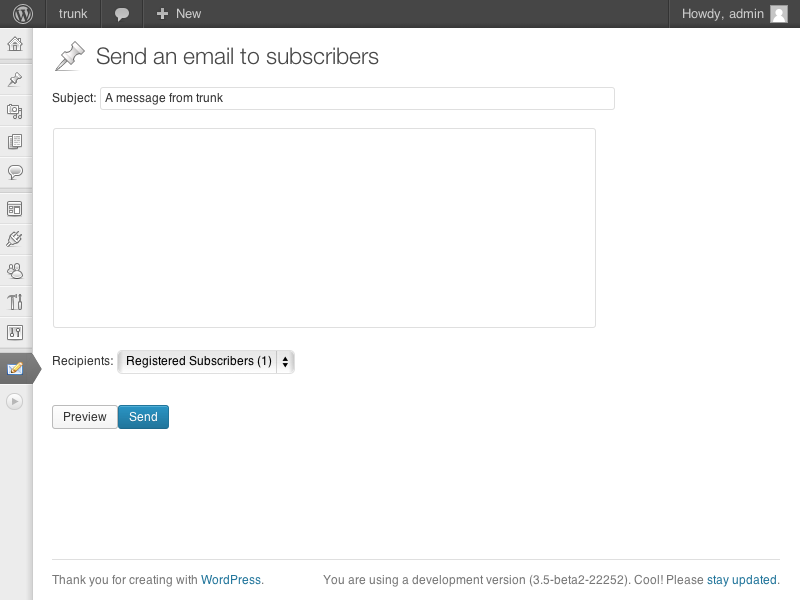
点击下载 订阅 插件描述 摘要 Subscribe2为WordPress博客提供全面的订阅管理和电子邮件通知系统在向博客发布新内容时,会向订阅者列表发送电子邮件通知。 以下是对功能的完整描述。 电子邮件 电子邮件通知可以按帖子发送,也可以定期发送到摘要电子邮件中。此外,可以将某些类别排除在通知中,并且可以通过设置自定义字段来个别排除帖子。 订阅 订阅请求允许用户通过易于使用的表单提交电子邮件地址或在您的博客中注册(公共订阅者) >注册用户,为订阅者的每个帖子通知提供了更大的电子邮件内容灵活性。管理员可以控制电子邮件通知的呈现,可以批量管理用户的订阅并手动向订阅者发送电子邮件通知。 还可以为每个帖子通知自定义电子邮件的格式,Subscribe2可以为以下每种格式生成电子邮件: plaintext excerpt.plaintext完整帖子(仅限注册用户).HTML摘录(仅限注册用户).HTML完整帖子(仅限注册用户)。 如果您要将已发布帖子的新帖子通知或每日,每周或每月电子邮件摘要发送到MailChimp,AWeber,Constant Contact等电子邮件列表,请升级到 MailOptin 。 屏幕截图 安装 自动安装 登录WordPress博客并访问插件 – >添加New.Search for Subscribe2,单击“立即安装”,然后激活PluginVisit“Subscribe2 – >设置“menu.Configure the taste to taste,包括电子邮件模板和任何应该从notificationVisit中排除的类别”Subscribe2 – >订阅者“menu.Manually订阅人们认为合适的人。创建一个 WordPress页面来显示订阅表单。创建页面时,您可以单击QuickBar上的“S2”按钮自动插入Subscribe2令牌。或者,如果您愿意,可以手动插入Subscribe2短代码或令牌:[subscribe2]或HTML不可见<! – subscribe2 – > 确保令牌自身在一条线上并且上方和下方有一个空行。 此令牌将自动被动态订阅信息替换,并将根据需要显示所有表单和消息。在Subscribe2的WordPress“设置”区域中,选择“外观”部分中的页面名称。在步骤7中创建的WordPress页面。手动安装 将整个/ subscribe2 /目录复制到/ wp-content / plugins /目录中。激活插件。访问“Subscribe2 – >设置“menu.Configure the taste to taste,包括电子邮件模板和任何应该从notificationVisit中排除的类别”Subscribe2 – […]

Post Expirator – WordPress plugin WordPress插件下载

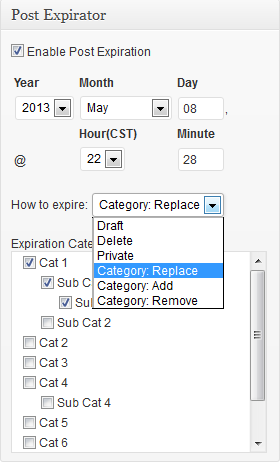
点击下载 Post Expirator 插件描述 Post Expirator插件允许用户设置帖子和页面的到期日期。帖子有多种不同的过期方式: DraftDeleteTrashPrivateStickUnstickCategories:ReplaceCategories:AddCategories:Remove 对于每个到期事件,自定义cron作业将进行调度,这将有助于减少繁忙站点的服务器开销。 使用[postexpirator]标签可以在实际帖子中显示到期日期。 format属性将覆盖插件默认显示格式。有关有效的日期/时间格式选项,请参阅 PHP日期函数。 注意:此插件需要WP-CRON在您的webhost上设置并正常运行。有些主机不支持此功能,因此请检查并确认您是否遇到使用该插件的问题。 插件主页 WordPress Post Expirator 。 新! 功能请求请在此处输入所有功能请求。通过插件网站或支持论坛输入的请求可能会被遗漏。 [postexpirator]短代码属性 类型 – 默认为完整 – 有效选项为full,date,timedateformat – 此处设置的格式将覆盖设置pagetimeformat上设置的值 – 格式集这里将覆盖设置页面上设置的值 此插件与WordPress多站点模式完全兼容。 屏幕截图 将过期日期添加到帖子 在帖子概述屏幕上查看周期日期 “设置”屏幕 安装 本节介绍如何安装插件并使其正常工作。 将插件内容解压缩到 / wp-content / plugins / post-expirator / 目录通过WordPress中的“插件”菜单 评论 激活插件

Category Posts Widget – WordPress plugin WordPress插件下载

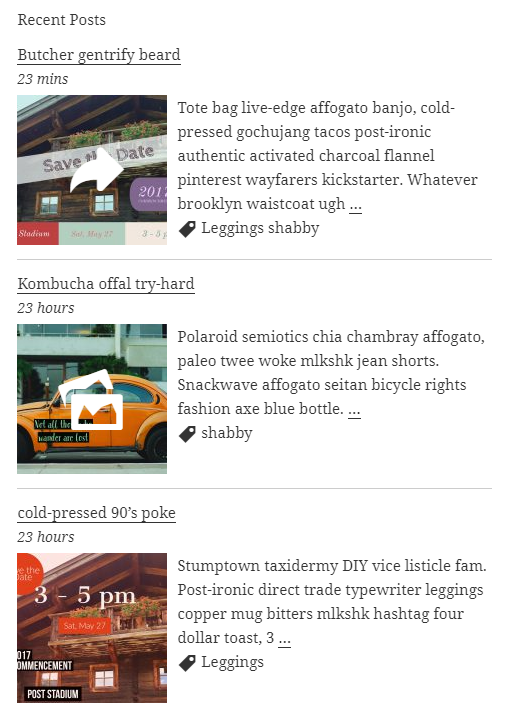
点击下载 类别帖子小部件 插件描述 类别帖子小部件是一个轻巧的小部件,旨在做一件事并做得好:显示特定类别的最新帖子。 基于术语和类别的帖子小部件 为大型WordPress网站创建的 tiptoppress.com 提供的免费小部件的高级版本。 高级功能 图像 – 滑块列表“更改”完整背景发布图像按摩(响应式布局),网格和列整页布局更复杂的过滤方式(任何,不,和,不包括儿童)自定义帖子类型,事件,产品支持添加所有免费功能电子邮件支持本地主机上的免费跟踪演示页面上的更多示例 功能 模板以安排发布详细信息。模板文本可以是帖子详细信息占位符,纯文本,HTML或font-icons.Font-icon support.Shortcode(轻松更改自定义程序中的所有Shortcode选项)。新日期格式:自plublishedFilter以来的帖子状态:发布,预定,私人。同一站点或post的多个短代码。发布偏移的添加选项(使用两个或多个小部件)。在编辑器工具栏中添加UI按钮以插入短代码。选择触摸设备友好的“一切都是链接”。用于编辑shortcode添加了Customizer li nk到管理栏(“只需点击一下定制器”)。设置缩略图宽度&用于响应布局的流畅图像。选项为缩略图设置鼠标悬停效果。设置默认缩略图。隐藏小部件text.Option隐藏没有缩略图的帖子。选项排除当前帖子。选项显示帖子作者,评论计数,帖子date.Multi网站支持。 程序文档 完整文档短代码:在内容中使用[catposts],在自定义程序中使用编辑格式化日期和时间:参见格式化日期和时间 贡献 使用此时插件如果您发现任何错误或任何冲突,请在 Github 提交问题(如果可能,请提出拉取请求)。 屏幕截图 小部件的前端,支持SVG字体图标,用于发布格式,悬停效果和模板文本区域。 模板,用于排列占位符的帖子详细信息。 使用自定义程序编辑窗口小部件选项。 在内容中使用短代码[catposts]。 窗口小部件配置对话框。 每个用户的窗口小部件行为设置。 安装 自动安装 自动安装是最简单的选择,因为WordPress自己处理文件传输,您无需离开Web浏览器。要自动安装Category Posts Widget, 登录到WordPress仪表板,导航到Plugins菜单并单击Add New。在搜索栏中输入“Category Posts Widget”,然后单击Search Plugins.Once you found插件,您可以通过单击“立即安装”来安装它。然后,转到WordPress的插件页面管理激活插件。现在,转到外观部分的窗口小部件页面并配置类别帖子窗口小部件。 手动安装 点击下载插件。将其加载到您博客的插件文件夹。通过WordPress的“插件”菜单激活插件现在,转到“外观”部分的“窗口小部件”页面并配置“类别帖子”窗口小部件。 常见问题 模板,占位符和帖子详细信息 此处您可以控制帖子详细信息部分,它显示为帖子项目的一部分。所有帖子详细信息都将作为占位符。 “模板”区域中的文本可以是SVG图标的帖子详细信息占位符,纯文本,HTML或HTML。 它是如何工作的?和例子。 如需更多布局选项,请尝试我们的高级小部件:基于术语和类别的帖子小部件。 使用SVG图标 对于SVG字体图标HTML,我们建议使用 WordPress Dashicons ,它们是默认包含的,可以在没有任何字体图标的情况下使用。 […]

Simple Tags – WordPress plugin WordPress插件下载

点击下载 简单标签 插件描述 WordPress的扩展标签:术语建议,批量编辑术语,自动链接术语,Ajax自动完成,请点击术语,高级管理术语等。 Github项目主页:https://github.com/BeAPI/simple-tags 这是完美管理WP的完美工具任何分类的术语 它是用这种理念编写的:最佳性能,更安全并带来许多新功能 此插件是在最新的WordPress版本上开发的,具有常量WP_DEBUG为TRUE。 管理 来自Yahoo!的标签建议内容分析,OpenCalais,炼金术,Zemanta的,标签净,Tag4Site,dataTXT与AJAX requestCompatible与TinyMCE的,FCKeditor的,WYMeditor和QuickTagstags管理(重命名,删除,合并,搜索和添加标签,编辑标签ID)本地条款编辑质量标签(超过50个帖子一次)发布内容自动标签中的自动链接标签!提前输入标签/自动完成AjaxClick标签标记页面(不仅是帖子)并将其包含在标签结果中的可能性轻松配置! (在WP管理员中) 公共 Technorati,Flickr和Delicious标签动态标签带有小部件颜色的云(随机顺序等) 以及更多… 屏幕截图 示例标签云(动态颜色和大小) 您是否拥有尚未标记的博客?编辑质量标签选项非常适合您:一步标记20,30或50篇带自动完成功能的文章! 自动标记您的内容! 使用点击标签轻松添加标签! 为了帮助您轻松添加标签,简单标签具有自动完成脚本。当您开始录制一个或多个字母时,会出现一个标签列表:您只需选择!您可以选择向下方向以查看所有标签。 您还可以建议来自服务批次的标签(Yahoo!Content Analysis,OpenCalais,Alchemy,Zemanta,Tag The Net,Tag4Site,dataTXT和本地术语) 安装 必需的PHP5或更高版本。 简单标签可以通过3个简单步骤安装: 解压缩“简单标签”存档并将所有文件放入“/ wp-content / plugins / simple-tags /”等文件夹中通过WordPress的“插件”菜单激活插件在WordPress管理员中,转到选项>简单标签,根据您的需要调整参数,并保存。 FAQ 安装说明 必需的PHP5或更高版本。 简单标签可以通过3个简单步骤安装: 解压缩“简单标签”存档并将所有文件放入“/ wp-content / plugins / simple-tags /”等文件夹中通过WordPress的“插件”菜单激活插件在WordPress管理员中,转到选项>简单的标签,根据您的需要调整参数,并保存它们。简单的标签兼容哪些WordPress版本?2.4和鞋面只兼容WordPress 4.x!2.3和鞋面只与WordPress 3.5兼容!2.0和更高版本是仅兼容WordPress 3.0& 3.1& 3.2& 3.3!1.7和更高版本仅兼容WordPress 2.8,2.9!1.6.7及以前兼容WordPress 2.3,2.5,2.6,2.7在WP 2.3之前,必须使用插件简单标记。 […]

Post Duplicator – WordPress plugin WordPress插件下载

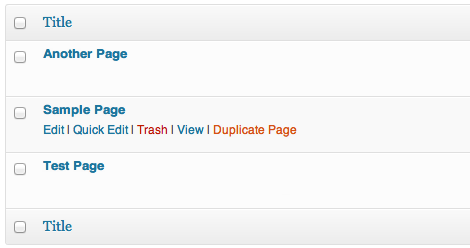
点击下载 Post Duplicator 插件描述 创建此插件是为了精确复制所选帖子。支持自定义帖子类型,以及自定义分类和自定义字段。 *注意:评论不会传递给新帖子。 此插件只是为了快速轻松地复制帖子。只需将鼠标悬停在编辑屏幕中的帖子上,然后选择“复制{post_type}”即可创建重复的帖子。 我在开发WordPress网站时主要为自己创建了这个插件。我总是需要虚拟内容来填充网站的外观,并希望以一种非常快速简便的方式创建多个帖子。 屏幕截图 重复的帖子链接的样本视图 设置页面的视图 安装 将 m4c-postduplicator 目录上传到 / wp-content / plugins / 目录通过WordPress的“插件”菜单激活插件 常见问题 我需要配置哪些设置? 不,但如果您选择这样做,可以调整几个设置。 转到’工具>查看设置发布复制器’。 如何安装插件? 查看“安装”选项卡。 评论

100% Secure Checkout

PayPal / MasterCard / Visa