您想在不编写代码的情况下编辑WooCommerce页面吗? WooCommerce创建了许多页面来展示产品并为 […]

您想在不编写代码的情况下编辑WooCommerce页面吗? WooCommerce创建了许多页面来展示产品并为 […]

你想在WordPress中添加一个搜索引擎优化编辑角色吗? 如果你聘请了一名搜索引擎优化专家在你的网站上工作, […]

是否要为您的WordPress站点创建自定义主页? 默认情况下,WordPress主页会显示您的博客文章,但您 […]

是否要在WordPress中批量编辑特色图像? 添加、更改和删除WordPress帖子和页面中的特色图片非常容 […]

你想在WordPress帖子编辑器中使用图标字体吗? 图标字体允许您在文本中轻松使用图像和符号。他们是轻量级的 […]

您是否正在寻找一种简单的方法来编辑您的WordPress网站上的HTML? 超文本标记语言或HTML是一种代码 […]

您需要编辑WordPress网站的页脚区域吗?页脚区域显示在WordPress站点上每个页面的底部。 网站所有 […]
你有没有发现自己在所有帖子中都输入了相同的文本?人们经常这样做,比如要求人们订阅他们的提要,转发帖子,在Fac […]
最近,我们的一个用户报告了一个非常奇怪的安装问题。当他们写帖子的时候,他们看不到自己写的任何东西。因为帖子编辑 […]

你想让贡献者在被批准后编辑他们的WordPress帖子吗? 默认情况下,投稿人和客座博客作者不能编辑他们发布的 […]

你想禁用Gutenberg(块编辑器)并在你的网站上保留经典的WordPress编辑器吗? Gutenberg […]

虽然WordPress使非编码人员可以轻松管理网站,但有时您可能希望在WordPress中编辑代码以更好地控制 […]

您计算机上的hosts文件允许您覆盖DNS并手动将主机名(域)映射到IP地址。这可以在迁移过程中派上用场,因为 […]

想尝试编辑WordPress CSS,但不知道从哪里开始?使用CSS样式,您可以全局或在某些页面上编辑网站的外 […]

发布WordPress文章时,不应该忘记的一个方面是它的分类。这是因为忽略此组件可能会损害网站的流量和在搜索结 […]
在WordPress中添加新文章有助于增加流量并在搜索引擎上更好地排名您的网站。事实上,大多数在线企业在其Wo […]
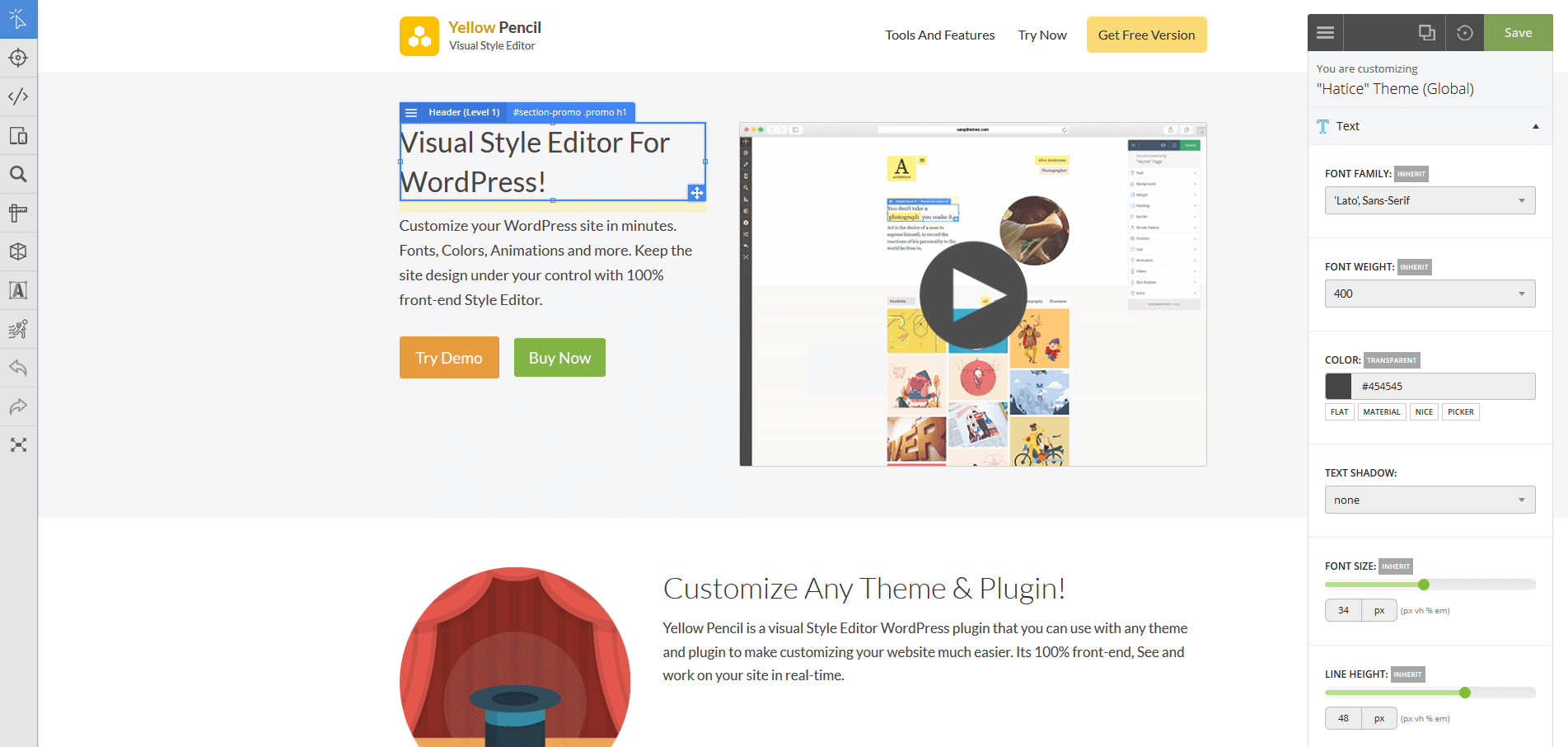
点击下载 可视CSS样式编辑器 插件描述 高级CSS编辑器,允许您实时编辑网站设计。 尝试现场演示。 Visu […]

点击下载 自定义 – 主题定制器助推器 插件描述 使用自定义,开发人员可以轻松创建 WordPre […]

点击下载 高级图像样式 插件描述 在Visual编辑器中轻松调整图像的边距和边框。 评论

点击下载 Brizy – 页面构建器 插件描述 创建WordPress页面应该快&安培;简单。 B […]
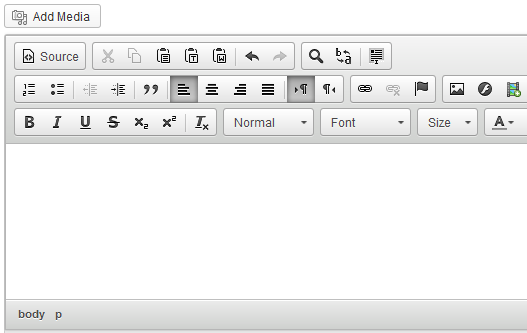
点击下载 CKEditor for WordPress 插件描述 此插件用 CKEditor 替换默认的Wor […]

点击下载 发布缩略图编辑器 插件描述 满足后缩略图具有随机和反复无常大小的主题需求(导致wordpress只是 […]
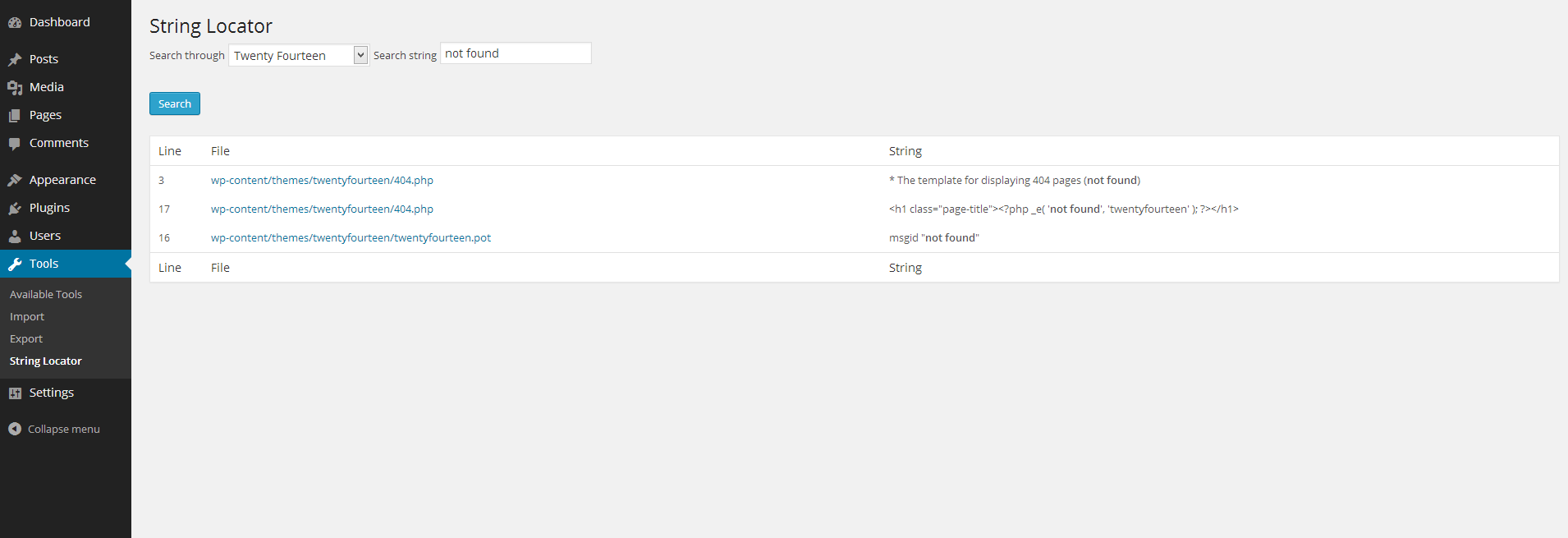
点击下载 字符串定位器 插件描述 在处理主题和插件时,您经常会注意到一段文本硬编码到文件中,你需要修改它,但你 […]

点击下载 Ultimate TinyMCE 插件描述 注意:Ultimate Tinymce的结束 此插件无法 […]
点击下载 Capability Manager增强 插件描述 Capability Manager Enhan […]
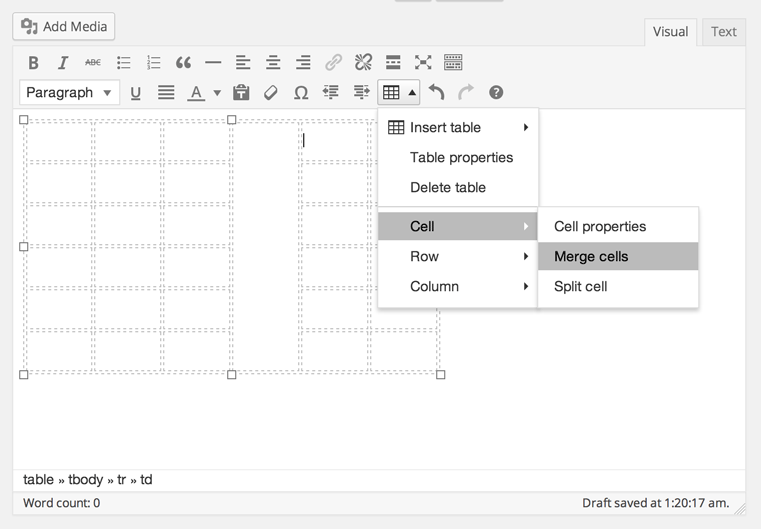
点击下载 MCE表按钮 插件描述 将表格编辑控件添加到可视内容编辑器(TinyMCE)。 轻量级插件,添加了完 […]
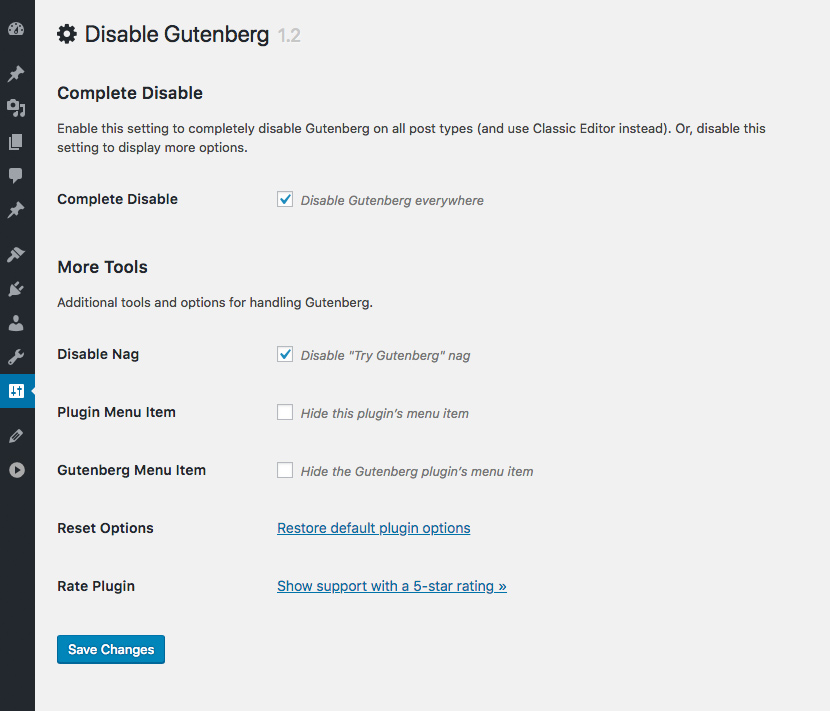
忽略Gutenberg 插件描述 您可以完全禁用Gutenberg,也可以选择性地禁用帖子,页面,角色,帖子类 […]
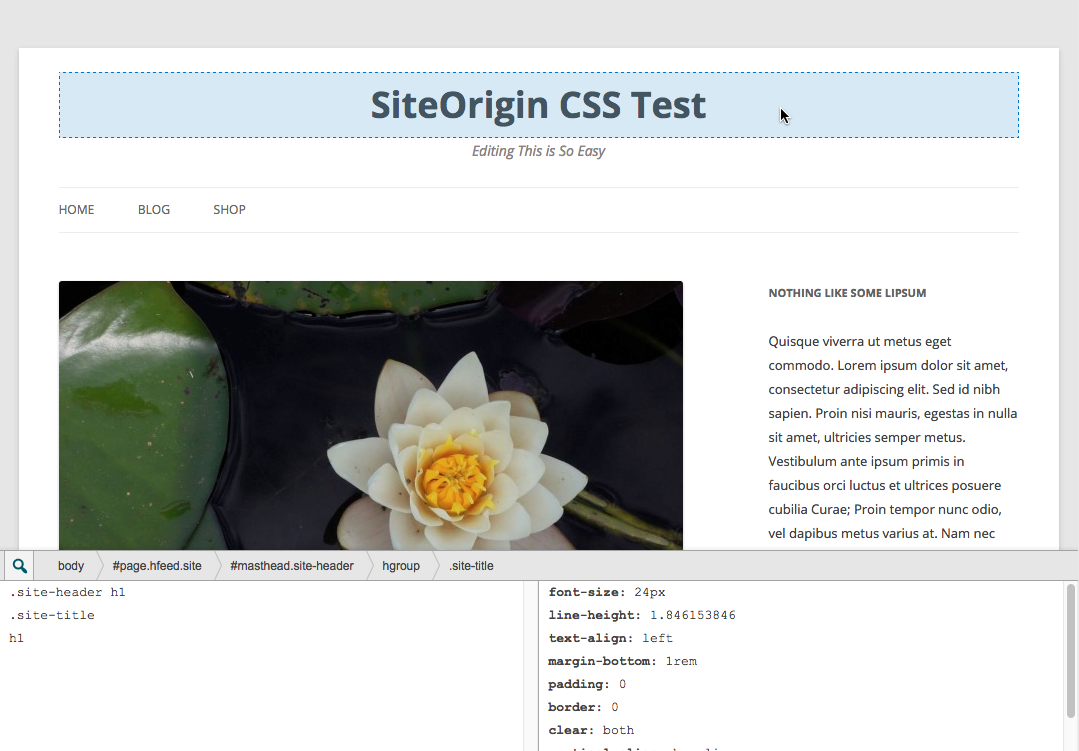
点击下载 SiteOrigin CSS 插件描述 SiteOrigin CSS是WordPress简单而强大的 […]

点击下载 用户角色编辑器 插件描述 用户角色编辑器WordPress插件允许您轻松更改用户角色和功能。 只需打 […]

点击下载 经典编辑器 插件描述 经典编辑器是由WordPress团队维护的官方插件,用于恢复之前的(“经典”) […]
本文目录[隐藏]1AddQuicktag 简介2AddQuicktag 安装使用 在 WordPress Ti […]
本文目录[隐藏]1Admin Menu Editor 简介2Admin Menu Editor 下载 厌倦了W […]
WordPress后台安全真的不容忽视,有些闲得慌的朋友看上了某些站点的主题或插件,于是乎想尽各种办法登录别人 […]
 中文wp网站下载资源站 带数据 主题模板 虚拟文档 带会员功能 知识付费源码 可选采集器
¥99.00
中文wp网站下载资源站 带数据 主题模板 虚拟文档 带会员功能 知识付费源码 可选采集器
¥99.00
 英文高清桌布壁纸 桌面图片 整站模板导入成站 图片壁纸WordPress网站主题 带图片内容采集软件
¥49.00
英文高清桌布壁纸 桌面图片 整站模板导入成站 图片壁纸WordPress网站主题 带图片内容采集软件
¥49.00
 人工智能根据标题生成原创内容,火车头采集器AI伪原创插件,GPT AI生成多语言内容
¥300.00
人工智能根据标题生成原创内容,火车头采集器AI伪原创插件,GPT AI生成多语言内容
¥300.00
 英文Lead联盟交友约会平台 集成会员支付聊天功能的Dateing网站wp模板
¥299.00
英文Lead联盟交友约会平台 集成会员支付聊天功能的Dateing网站wp模板
¥299.00
 英文博客模板 运营比特新闻杂志广告 币圈门户网站WP主题 附送自动电脑采集软件
¥59.00
英文博客模板 运营比特新闻杂志广告 币圈门户网站WP主题 附送自动电脑采集软件
¥59.00
 国外联盟平台 英文联盟Lead广告加盟 交友约会网站模板 情感文章采集发布
¥89.00
国外联盟平台 英文联盟Lead广告加盟 交友约会网站模板 情感文章采集发布
¥89.00
 英文在线独立商店模板 蓝色服装鞋帽装饰WordPress网上会员商城源码woocommerce主题模板 可选采集功能
¥69.00
英文在线独立商店模板 蓝色服装鞋帽装饰WordPress网上会员商城源码woocommerce主题模板 可选采集功能
¥69.00
 英文联盟模板 健身健康美体运动WordPress整站数据 带采集器软件 批量采集内容
¥49.00
英文联盟模板 健身健康美体运动WordPress整站数据 带采集器软件 批量采集内容
¥49.00
 多平台自适应 全新英文游戏网站主题 DIV+CSS游戏整站模板 带采集软件自动采集
¥49.00
多平台自适应 全新英文游戏网站主题 DIV+CSS游戏整站模板 带采集软件自动采集
¥49.00
 英文HTML静态网页模板 约会社交网站模板 成品网站 上传就成站页面模板
¥19.90
英文HTML静态网页模板 约会社交网站模板 成品网站 上传就成站页面模板
¥19.90
 英文联盟网站源代码 极客科技网站WordPress主题模板整站数据 挂广告 内容自动采集发布
¥49.00
英文联盟网站源代码 极客科技网站WordPress主题模板整站数据 挂广告 内容自动采集发布
¥49.00
 英文联盟整站模板 influencer社交欧美娱乐名人WordPresss新闻网站 图片网站
¥49.00
英文联盟整站模板 influencer社交欧美娱乐名人WordPresss新闻网站 图片网站
¥49.00
 英文整站模板 游戏新闻门户社交WordPress网站主题 带内容采集器
¥49.00
英文整站模板 游戏新闻门户社交WordPress网站主题 带内容采集器
¥49.00
 全自动无人值守 英文网站 世界新闻资讯WordPress主题整站数据 带机器人采集
¥86.00
全自动无人值守 英文网站 世界新闻资讯WordPress主题整站数据 带机器人采集
¥86.00
 英文世界财经新闻整站模板 国外广告联盟WordPress主题 附文章采集器
¥49.00
英文世界财经新闻整站模板 国外广告联盟WordPress主题 附文章采集器
¥49.00




