任何问题请联系WX:uu16853

买模板送网站采集器 让你轻松放开双手运营网站!

购买更多有优惠!

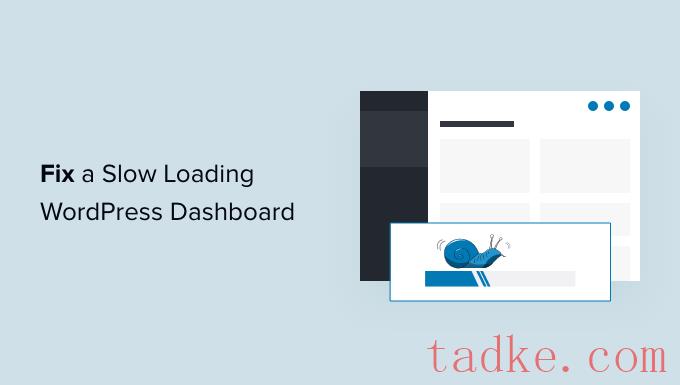
如何修复加载缓慢的WordPress仪表板(循序渐进)

你的WordPress仪表板加载太慢了吗? 加载速度慢的WordPress仪表板令人讨厌,而且在创建内容和管理网站时会影响整体工作效率。此外,WordPress仪表板速度慢的根本原因也会影响你的网站转换。 在本文中,我们将一步一步地向您展示如何轻松修复加载缓慢的WordPress仪表板。 这将分割您的浏览器屏幕,您将在浏览器窗口底部或侧面的另一个窗口中看到检查区域。 在检查工具中,切换到“灯塔”选项卡,然后单击“生成报告”按钮。 这将生成一个类似于PageSpeedInsights生成的Web Vitals报告的报告。 从这里,你可以看到是什么让你的WordPress管理区域变慢了。例如,您可以看到哪些JavaScript文件占用了更多的资源,并影响了服务器的初始响应时间。 有关更多细节,请参阅我们关于如何正确更新WordPress的指南(信息图)。 幸运的是,所有可靠的WordPress主机提供商都为客户提供了一种轻松升级其PHP版本的方法。 例如,如果你是在Bluehost上,那么你只需登录到你的主机控制面板,然后点击左栏中的“高级”标签即可。 在这里,你需要点击软件部分下面的‘MultiPHP管理器’图标。 在下一页,你需要选择你的WordPress博客,然后选择你想要使用的PHP版本。 对于其他托管公司,请参阅我们关于如何在WordPress中更新您的PHP版本的完整指南。 您将在服务器部分下找到PHP内存限制。如果低于500米,则需要增加。 您只需在wp-config.php文件中输入以下行即可增加PHP内存限制: 点击它将显示您当前在网站上查看的页面的性能结果。 这将打开查询监视器控制台。 在这里,您需要切换到左侧选项卡中的“Query by Component”。从这里,您可以看到插件的性能影响,并找出哪个插件占用了太多资源。 您现在可以暂时禁用速度较慢的插件,看看这是否会提高性能。 如果是这样的话,您可以联系插件作者,寻求支持或寻找替代插件。 有关更多细节,请参阅我们的指南如何在WordPress中正确安装和设置WP Rocket。 同样,您可以使用Screen Options菜单来显示和隐藏不同管理屏幕上的部分。 例如,您可以选择想要在帖子屏幕上看到的列。 一段时间后,您的WooCommerce商店可能会向您的WordPress数据库添加不必要的数据。 如果你已经在使用WP Rocket,那么你只需切换到插件设置中的‘数据库’标签即可。从这里,您可以删除瞬变和优化您的WordPress数据库只需点击一下。 接下来,您需要找到wp-admin目录(通常位于public_html文件夹中)。 然后只需点击它旁边的“编辑”按钮。 接下来,系统将要求您提供受保护目录的名称。 然后,点击“保存”按钮继续。 控制面板将保存您的选项,您需要单击“返回”按钮才能继续。 之后,您将需要为受保护的文件夹创建用户名和密码。 现在,当你访问你的WordPress管理区时,系统会提示你输入你的用户名和密码。 有关更多详细信息,请参阅我们关于如何对WordPress admin目录进行密码保护的教程。 密码保护WordPress登录页 接下来,您需要阻止对WordPress登录页面的访问。为此,您需要手动编辑网站上的.htaccess文件并生成密码文件。 首先,使用FTP客户端或主机控制面板中的文件管理器应用程序连接到您的WordPress网站。 之后,转到您网站的根文件夹(根文件夹是您可以看到wp-admin、wp-includes和wp-content文件夹的地方)。 在这里,您需要创建一个新文件并将其命名为.htpasswd。 接下来,您需要访问这个在线工具来生成.htpasswd字符串。 您需要使用与WordPress管理目录相同的用户名和密码。 然后点击“生成”按钮。 该工具将在输出框下生成用户名和密码字符串。 您需要将此字符串复制并粘贴到先前创建的.htpasswd文件中。 接下来,您需要编辑.htaccess文件,并在其中复制并粘贴以下代码: 或者,您也可以使用其名为心跳控制的独立插件来减少心跳API调用。 我们建议将其减少到至少120秒或更长时间。 然而,随着您网站的发展,您可能需要升级您的托管方案。 流量大的网站可以从转移到WP […]

WordPress Elementor优化,Elementor性能,Elementor速度 文字详细教程

Elementor是一个免费的WordPress页面构建器插件,拥有超过500万个活动安装。此外,该插件还具有高级版本和数百个附加组件,可在您的网站中添加精美的元素。 与任何其他页面构建器插件一样,Elementor添加了自定义样式和脚本,为页面的前端外观添加了令人惊叹的因素。但是,它会在前端和后端影响您网站的页面加载速度的高成本。如果由于Elementor页面构建器而导致网站速度缓慢,您可以尝试以下一些选项来解决速度问题。 修复缓慢的Elementor插件 页面速度和用户体验是谷歌搜索算法中的排名因素。因此,与使用拖拽页面速度的Elementor添加美化元素相比,您必须重视加快网站速度。幸运的是,Elementor在插件设置中提供了一些优化功能。此外,您可以优化可能影响Elementor页面加载速度的外部因素。 使用Elementor设置优化页面速度 让我们首先探索这些设置,如果这些设置不能解决您的问题,那么您应该检查其他解决方案。 1. 仅对页面启用Elementor 默认的WordPress设置允许您创建两种文章类型——文章和页面。此外,像WooCommerce这样的插件将创建产品,您还可以根据需要创建自定义文章类型。我们强烈建议只为页面启用Elementor,而不是为文章和其他自定义文章类型启用。这有助于在前端和后端禁用除页面之外的Elementor资源的加载。当您激活Elementor插件时,它将默认为文章和页面启用。您可以转到“Elementor > Settings”菜单并在“General”选项卡下禁用文章插件。 为文章禁用Elementor 2. 使用Elementor Experiments 该插件在“Experiments”选项卡下提供了许多实验性功能。在这里,您可以看到正在进行的实验以及已完成并被接受为稳定功能的实验。为了提高加载速度,您可以在稳定和持续部分下启用所有与速度相关的项目。 激活以下正在进行的实验: Improved Asset Loading – 此选项将减少加载的默认代码并仅在需要时动态加载剩余代码。 Improved CSS Loading – 这与上面的功能相同,仅在需要时加载CSS。 Inline Font Icons – 禁用Font Awesome和eicon的加载并加载内联SVG图标。 Elementor正在进行的实验 激活以下Stable实验: Optimized DOM Output——这将减少HTML wrappers的数量以提高速度。 Elementor Stable功能 确保在启用正在进行的实验后彻底测试您的网站,因为它们可能会破坏您网站的布局。例如,动态加载资源会影响使用WP Rocket和其他插件删除未使用的CSS等功能。 3.优化字体使用 使用Google字体和其他自定义字体会在Google PageSpeed Insights中产生很多问题。例如,当您使用带有Elementor插件的Google Fonts时,您会看到在加载Web字体和预加载字体时使文本可见的警告。幸运的是,Elementor具有内置的字体优化选项,您可以使用它们来提高页面加载速度。 如上所述,使用“Inline Font Icons”来使用“Ongoing Experiments”部分下的SVG图标。 转到“Elementor > Settings […]

如果您在使用WooCommerce Ajax调用时遇到页面速度问题,那么这里有解决不同场景问题的解决方案。

WooCommerce是使您的WordPress网站成为在线商店的流行插件之一。大多数流行的主题都在WooCommerce插件的帮助下提供集成商店功能。我们还在我们的一些网站上使用WooCommerce。 最近,当我们对GTmetrix和pingdom进行页面速度检查时,我们发现组件“wc-ajax=get_refreshed_fragments”需要大约一秒钟才能加载。经过分析,我们发现在大多数其他情况下,页面加载甚至需要5到10秒。 如果您在使用WooCommerce Ajax调用时遇到页面速度问题,那么这里有解决不同场景问题的解决方案。 修复WooCommerce AJAX问题 我们在本文中介绍了有关WooCommerce的wc-ajax=get_refreshed_fragments的以下主题: 什么是wc-ajax=get_refreshed_fragments? admin Ajax调用的页面加载问题 如何使用admin Ajax修复WooCommerce页面加载缓慢的问题? 仅在您网站的首页禁用cart fragmentation 仅停用首页和文章上的cart fragmentation 禁用除商店页面外的所有页面上的所有WooCommerce样式和脚本 使用插件停止WooCommerce的admin Ajax调用 测试页面速度 停用WordPress Heartbeat API 1.什么是wc-ajax=get_refreshed_fragments? 我们花了一些时间才理解实际上页面速度图表中的刷新片段是从WooCommerce插件调用的。由于我们的网站托管在高性能独立服务器上,因此影响较小,WooCommerce Ajax调用大约需要一秒钟。如果您托管在像Bluehost这样的共享主机上,那么您可能会注意到页面加载的延迟时间更长,从3到10秒不等。 下面是来自pingdom的屏幕截图,显示了在页面上加载“wc-ajax=get_refreshed_fragments”的漫长等待时间。您还可以看到此脚本将列在Google PageSpeed Insights工具中的渲染阻塞问题下,并在GTmetrix的瀑布图下找到它。 WooCommerce Ajax页面加载问题 基本上,WooCommerce会尝试通过调用脚本来收集购物车详细信息,并且需要很长时间才能完成任务。该插件通过调用admin Ajax获取每个页面上未缓存的购物车详细信息以显示最新的购物车项目。您可以在网站的每个页面上看到类似下面的脚本: <script type=’text/javascript’> /* <![CDATA[ */ var wc_add_to_cart_params = {“ajax_url”:”\/wp-admin\/admin-ajax.php”,”wc_ajax_url”:”\/?wc-ajax=%%endpoint%%”,”i18n_view_cart”:”View Cart”,”cart_url”:”http:\/\/localhost\/shop\/cart\/”,”is_cart”:””,”cart_redirect_after_add”:”yes”}; /* ]]> */ </script> 这是在localhost环境中,您应该会看到带有您自己的URL的代码。 页面源上的WooCommerce Ajax片段 2. 管理Ajax调用和页面加载 WooCommerce使用cart fragmentation admin […]

100% Secure Checkout

PayPal / MasterCard / Visa