任何问题请联系WX:uu16853

买模板送网站采集器 让你轻松放开双手运营网站!

购买更多有优惠!

Bible Reading Plans – WordPress plugin WordPress插件下载

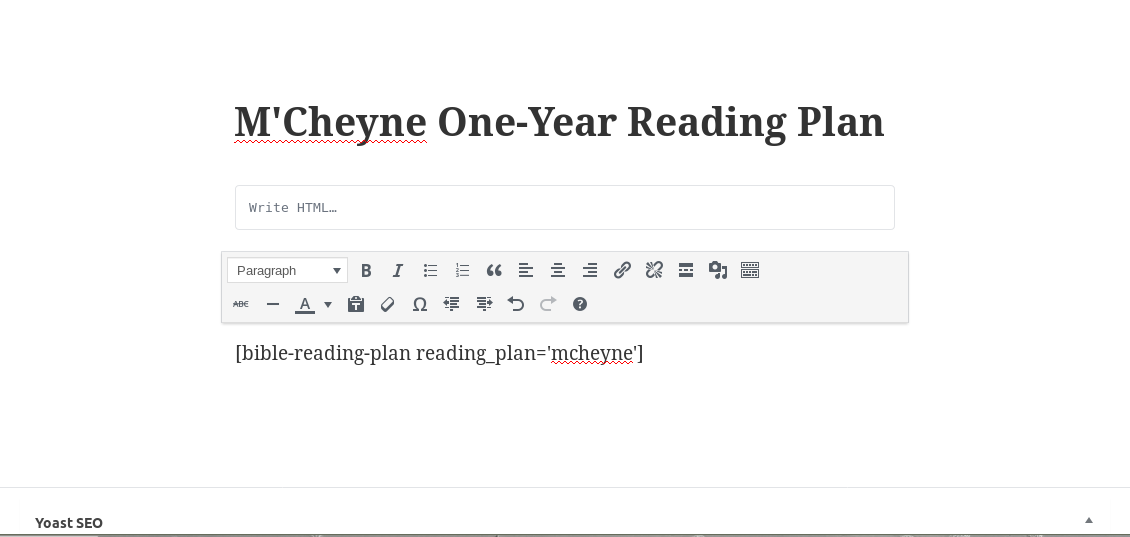
点击下载 圣经阅读计划 插件描述 此插件提供了使用短代码将圣经阅读计划嵌入帖子或页面的功能。形式[bible-reading-plan reading_plan =’mcheyne’]。数字圣经平台(https://www.digitalbibleplatform.com/)是为每个计划显示的圣经的来源。有关如何使用此插件的示例,请参见屏幕截图。 此插件是嵌入式圣经通道插件(https://wordpress.org/plugins/embed-bible-passages/)的一个分支,由ESV Bible Web Service API中的更改所必需。由于数字圣经平台API为英语和1000多种语言提供了许多版本,因此我们希望这个版本比嵌入圣经通道插件有更广阔的前景。我们希望能够提供许多(如果不是全部)这些版本和语言的访问权限。 对于此初始版本,仅提供英语和英语标准版本。 reading_plan的值可以是: mcheyne – M’Cheyne一年阅读计划每日点亮每日路径上午 – 每日路径上的日常光线 – 早晨每日 – 每日路径 – 每日路径 – 每日路径上的每日灯光 – 晚上默认阅读计划是M’Cheyne一年阅读计划。我们希望继续增加其他计划。 将打开页面,其中包含客户端计算机上设置的当前日期的计划读数。可选的日期选择器日历可用于使用户能够选择其他日期的读数。 版权所有2019 M.D. Green,SaeSolved :: LLC 许可证 该程序是免费软件;您可以重新分发它和/或修改它r自由软件基金会发布的GNU通用公共许可证条款;许可证的第3版,或(根据您的选择)任何更高版本。 本程序的发布是希望它有用,但没有任何担保;甚至没有适销性或特定用途适用性的暗示保证。有关更多详细信息,请参阅GNU通用公共许可证。 屏幕截图 M’Cheyne一年阅读计划页面的示例输入。 M’Cheyne一年阅读计划页面的样本结果。 设置页面。 安装 解压缩embed-bible-passages文件夹并放在wp-content / plugins文件夹中。启用插件。 选择是否通过单击日历为用户提供当天以外的日期选择段落的功能。 选择是否在页面底部选择性地显示“Powered by”属性。 创建包含[bible-reading-plan reading_plan =’mcheyne’]形式的短代码的页面和/或帖子。 请注意,文本来源的版权声明必须在页面上显示。

SoundCloud Shortcode – WordPress plugin WordPress插件下载

点击下载 SoundCloud Shortcode 插件描述 此插件将所有SoundCloud Shortcodes转换为可嵌入的SoundCloud播放器。它适用于任何SoundCloud轨道,播放列表,用户或组。安装此插件后,它适用于您的任何博文。 一个简单的例子: [soundcloud] http://soundcloud.com/forss/flickermood [/ soundcloud] 更多选项 SoundCloud Shortcodes支持以下可选参数: width height params params 参数将附加选项传递给SoundCloud可嵌入播放器。您可以在SoundCloud Developers页面上找到完整列表:http://developers.soundcloud.com/docs/widget 一个自动开始播放并且不会显示任何评论的曲目示例: [soundcloud params =“auto_play = true& show_comments = false”] http://soundcloud.com/forss/flickermood [/ soundcloud] 安装 上传 soundcloud-shortcode 到你的插件目录或从WordPress插件库安装它通过WordPress的“插件”菜单激活插件 FAQ 安装说明上载 soundcloud-shortcode 到您的插件目录或从WordPress插件存储库安装它通过WordPress的“插件”菜单激活插件 评论

Shortcode Widget – WordPress plugin WordPress插件下载

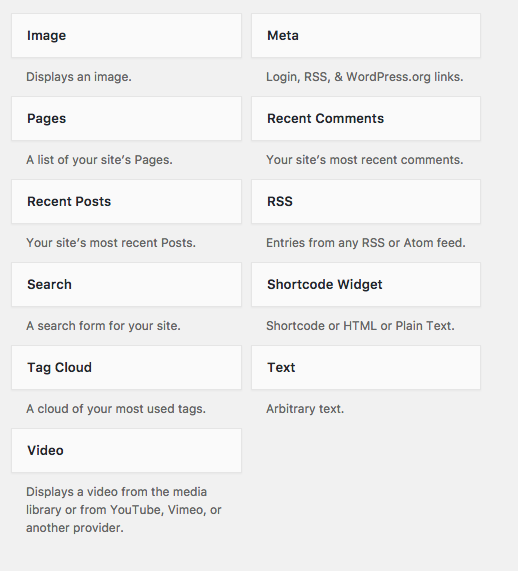
点击下载 Shortcode Widget 插件描述 添加一个类似文本的小部件,允许您在其中编写短代码。 (在默认文本小部件中缺少什么)要测试小部件,您可以添加小部件并使用短代码“[shortcode_widget_test]”,它将在前端显示“It works”,这将确认小部件确实有效。 屏幕截图 可以在窗口小部件 中找到的短代码窗口小部件将小部件添加到侧栏 小部件,并输出短代码 安装 在WordPress的插件目录中添加插件的文件夹。激活插件。您现在可以使用Widgets部分中的Shortcode Widget。要测试小部件,您可以添加小部件并使用短代码“[shortcode_widget_test]”,它将在前端显示“It works”,这将确认小部件确实有效。 评论

Shortcode in Menus – WordPress plugin WordPress插件下载

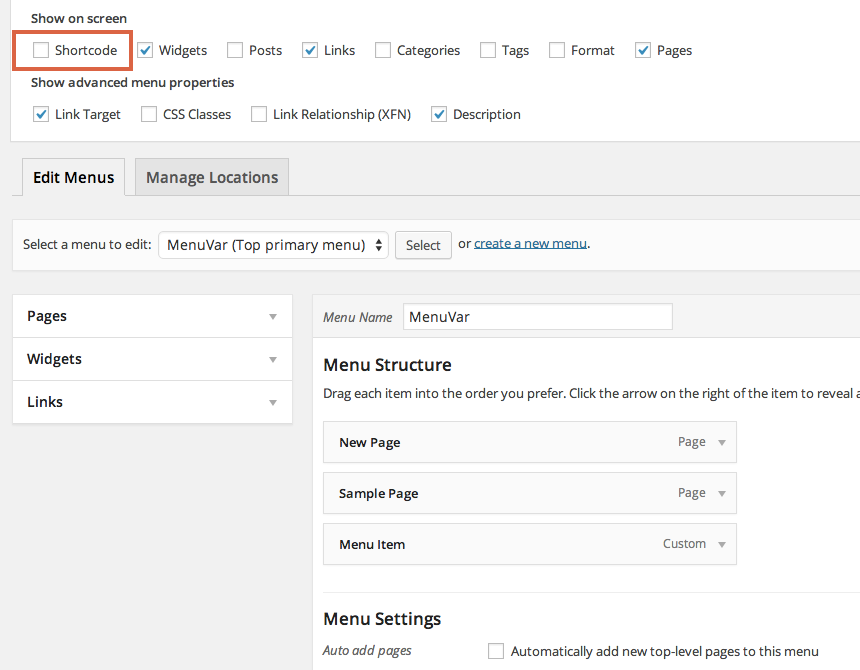
点击下载 菜单中的短代码 插件描述 允许您在WordPress导航菜单中添加短代码,以便您可以动态生成链接。还允许您将完整的HTML部分添加到导航菜单。 用法 请参阅屏幕截图。 另外,请参阅Aurovrata Venet的精彩教程 特别感谢 Aurovrata Venet 这个很棒的教程。 Lee Willis 查找并帮助解决此错误。 Dennis Hunink 报告此错误。 @hbwarper 为丹尼斯的问题提供补丁。 屏幕截图 如果没有看到 Shortcode 框,请检查屏幕选项。 检查短代码选项以查看新的短代码框。 将短代码/ HTML添加到文本区域(不是链接,在屏幕截图中)。 (可选)添加标题。 保存菜单项。 显示html。 旧方法:在链接框中,在URL字段中添加短代码。 旧方法:如果要使用不仅输出URL而是输出完整HTML部分的短代码,请写入完整的HTML输出该链接的链接文本选项中的,它将输出完整的HTML而不会破坏您的网站。 旧方法:保存菜单项。 安装 在WordPress的插件目录中添加插件的文件夹。激活插件。您现在可以在菜单的自定义链接中添加ShortCodes。要测试它,您可以添加自定义链接与ShortCode [gs_test_shortcode]作为链接,如果它指向https://wordpress.org,插件正在工作如果你想使用不只输出网址的ShortCode,而是完整的HTML部分,请使用标题’该链接的“完整HTML输出”,它将输出完整的HTML而不会破坏您的网站。 评论

Post Snippets – WordPress plugin WordPress插件下载

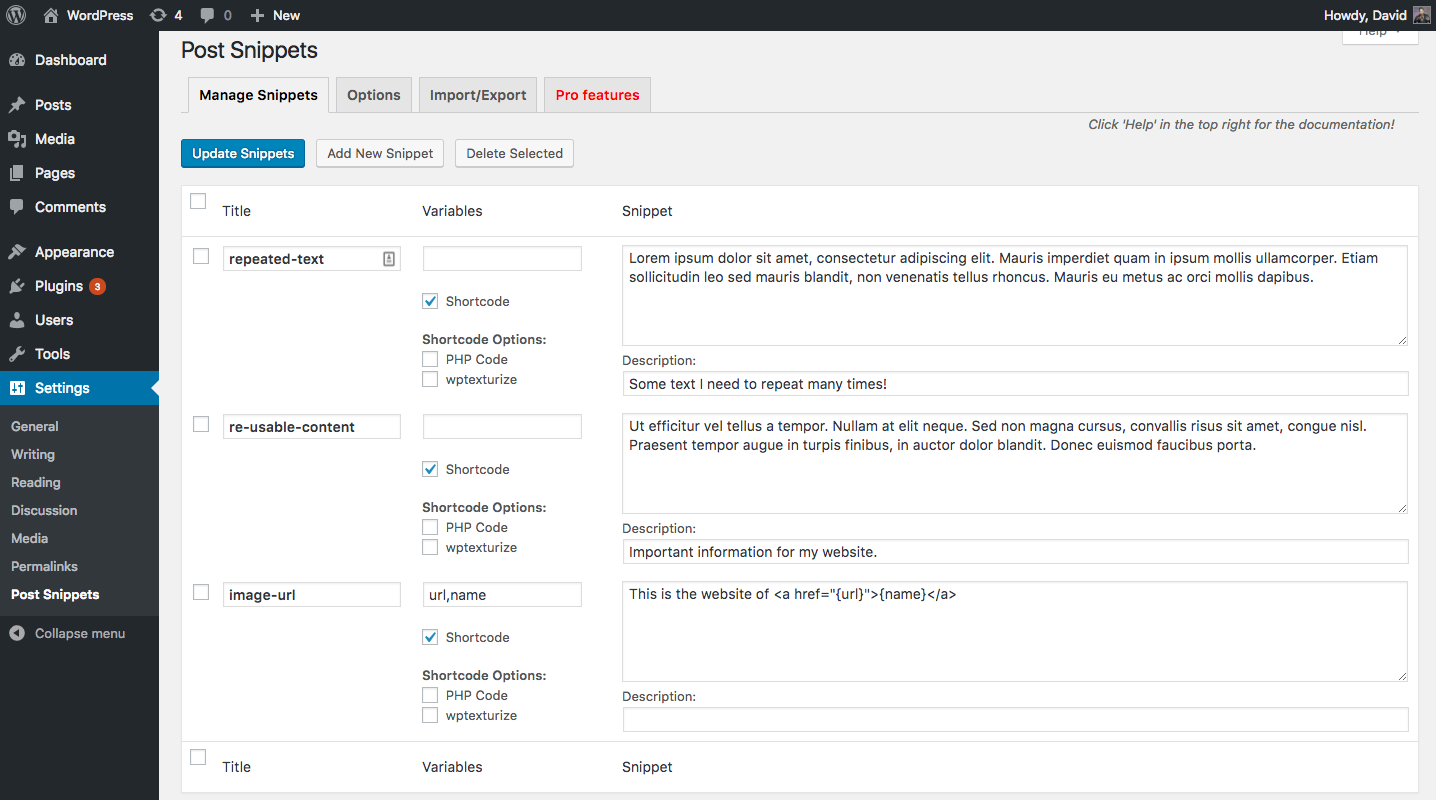
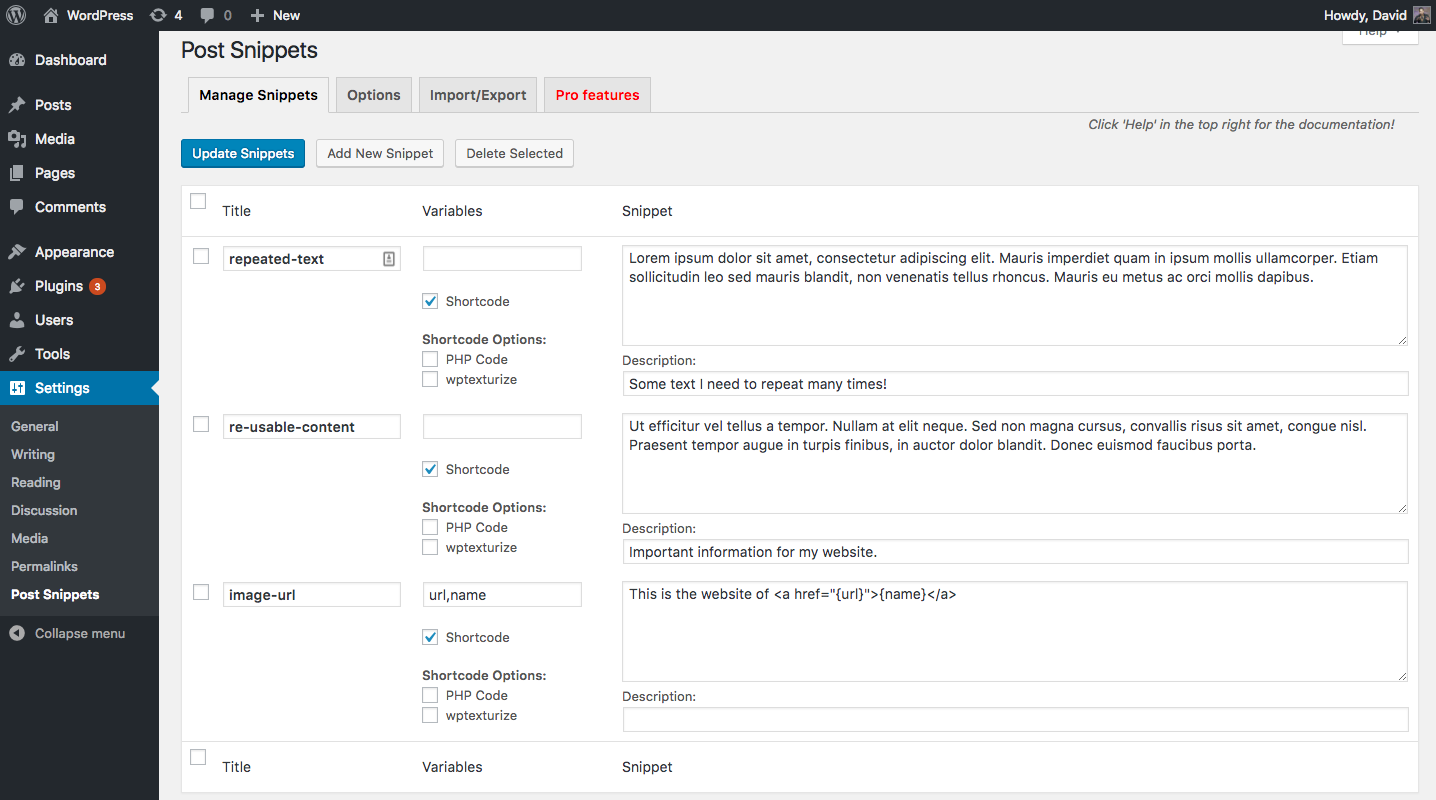
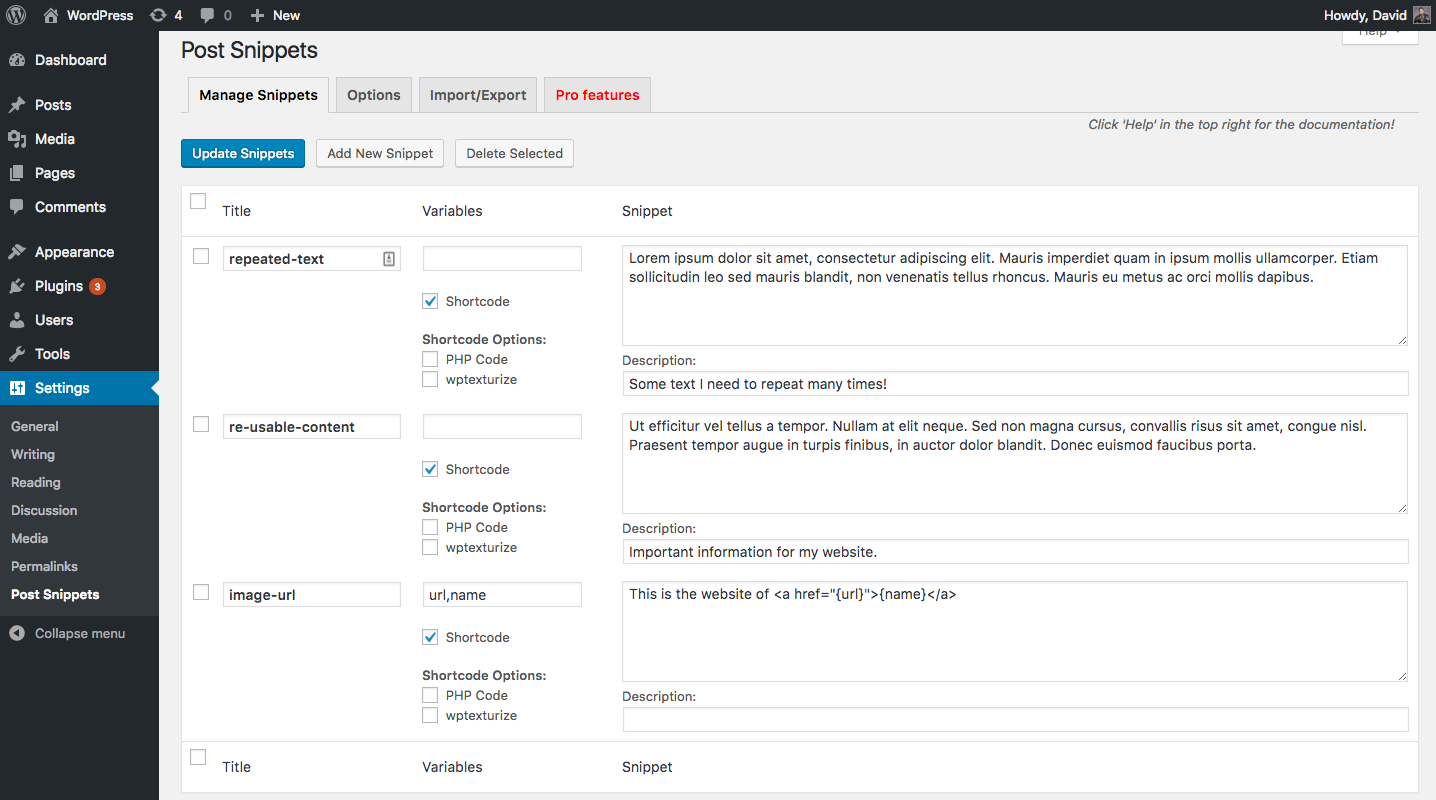
点击下载 帖子片段 屏幕截图 设置> Post Snippets:您创建和管理代码段的管理页面。 WordPress编辑器中Post Shippets的便捷按钮。 Post Snippet插入对话框,显示所有片段。 插入的摘录示例,带有可选变量。 易于访问的内联文档(WordPress右上角的“帮助”按钮)。 安装 要求 PHP版本5.3.0或更高版本.WordPress版本3.3或更高版本。 自动安装 通过插件安装插件>新插件。搜索“Post Snippets”。通过WordPress中的“插件”菜单激活“Post Snippets”插件。转到设置>发布片段并开始输入您的片段。 手动安装 解压缩下载的packageUnzip并将目录’post-snippets’上传到 / wp-content / plugins / 目录通过’Plugins’菜单激活’Post Snippets’插件WordPressGo到设置>发布片段并开始输入您的片段。 卸载 在WordPress的“插件”菜单中停用帖子片段。在“最近活动的插件”部分中选择帖子片段,然后从“批量操作”下拉菜单中选择‘删除’。这将是从服务器删除所有插件文件,并删除插件存储在数据库中的所有选项。 常见问题 我在哪里可以获得文件? 插件的文档可直接从插件管理屏幕(WordPress的右上角)的“帮助”面板中获得。 为什么在多站点安装上导入代码段失败? 必须允许上传zip文件,在“网站管理员”中启用此功能>设置>上传设置>上传文件类型。 如何在封闭的短代码中使用内容? 如果包含短代码并且包含帖子中标签之间的内容。示例: [shortcode]一些文本[/ shortcode] 其中的文本将在名为content的变量中可用。因此,在您的代码段中使用{content}来显示它。不要在变量字段中输入“content”,它会自动分配。 我在哪里可以获得支持? 请访问支持论坛以获取问题,答案,支持和功能请求。 我可以禁用PHP代码执行功能吗? 要禁用此插件中的“PHP代码”执行功能,请将以下代码添加到主题的functions.php或wp-config.php: define(’POST_SNIPPETS_DISABLE_PHP’,true); 如果您将此插件用于客户端站点,并且不希望您的客户端能够在帖子片段中使用PHP代码,这将非常有用。 评论

Post Snippets – WordPress plugin WordPress插件下载

点击下载 帖子片段 屏幕截图 设置> Post Snippets:您创建和管理代码段的管理页面。 WordPress编辑器中Post Shippets的便捷按钮。 Post Snippet插入对话框,显示所有片段。 插入的摘录示例,带有可选变量。 易于访问的内联文档(WordPress右上角的“帮助”按钮)。 安装 要求 PHP版本5.3.0或更高版本.WordPress版本3.3或更高版本。 自动安装 通过插件安装插件>新插件。搜索“Post Snippets”。通过WordPress中的“插件”菜单激活“Post Snippets”插件。转到设置>发布片段并开始输入您的片段。 手动安装 解压缩下载的packageUnzip并将目录’post-snippets’上传到 / wp-content / plugins / 目录通过’Plugins’菜单激活’Post Snippets’插件WordPressGo到设置>发布片段并开始输入您的片段。 卸载 在WordPress的“插件”菜单中停用帖子片段。在“最近活动的插件”部分中选择帖子片段,然后从“批量操作”下拉菜单中选择‘删除’。这将是从服务器删除所有插件文件,并删除插件存储在数据库中的所有选项。 常见问题 我在哪里可以获得文件? 插件的文档可直接从插件管理屏幕(WordPress的右上角)的“帮助”面板中获得。 为什么在多站点安装上导入代码段失败? 必须允许上传zip文件,在“网站管理员”中启用此功能>设置>上传设置>上传文件类型。 如何在封闭的短代码中使用内容? 如果包含短代码并且包含帖子中标签之间的内容。示例: [shortcode]一些文本[/ shortcode] 其中的文本将在名为content的变量中可用。因此,在您的代码段中使用{content}来显示它。不要在变量字段中输入“content”,它会自动分配。 我在哪里可以获得支持? 请访问支持论坛以获取问题,答案,支持和功能请求。 我可以禁用PHP代码执行功能吗? 要禁用此插件中的“PHP代码”执行功能,请将以下代码添加到主题的functions.php或wp-config.php: define(’POST_SNIPPETS_DISABLE_PHP’,true); 如果您将此插件用于客户端站点,并且不希望您的客户端能够在帖子片段中使用PHP代码,这将非常有用。 评论

Post Snippets – WordPress plugin WordPress插件下载

点击下载 帖子片段 屏幕截图 设置> Post Snippets:您创建和管理代码段的管理页面。 WordPress编辑器中Post Shippets的便捷按钮。 Post Snippet插入对话框,显示所有片段。 插入的摘录示例,带有可选变量。 易于访问的内联文档(WordPress右上角的“帮助”按钮)。 安装 要求 PHP版本5.3.0或更高版本.WordPress版本3.3或更高版本。 自动安装 通过插件安装插件>新插件。搜索“Post Snippets”。通过WordPress中的“插件”菜单激活“Post Snippets”插件。转到设置>发布片段并开始输入您的片段。 手动安装 解压缩下载的packageUnzip并将目录’post-snippets’上传到 / wp-content / plugins / 目录通过’Plugins’菜单激活’Post Snippets’插件WordPressGo到设置>发布片段并开始输入您的片段。 卸载 在WordPress的“插件”菜单中停用帖子片段。在“最近活动的插件”部分中选择帖子片段,然后从“批量操作”下拉菜单中选择‘删除’。这将是从服务器删除所有插件文件,并删除插件存储在数据库中的所有选项。 常见问题 我在哪里可以获得文件? 插件的文档可直接从插件管理屏幕(WordPress的右上角)的“帮助”面板中获得。 为什么在多站点安装上导入代码段失败? 必须允许上传zip文件,在“网站管理员”中启用此功能>设置>上传设置>上传文件类型。 如何在封闭的短代码中使用内容? 如果包含短代码并且包含帖子中标签之间的内容。示例: [shortcode]一些文本[/ shortcode] 其中的文本将在名为content的变量中可用。因此,在您的代码段中使用{content}来显示它。不要在变量字段中输入“content”,它会自动分配。 我在哪里可以获得支持? 请访问支持论坛以获取问题,答案,支持和功能请求。 我可以禁用PHP代码执行功能吗? 要禁用此插件中的“PHP代码”执行功能,请将以下代码添加到主题的functions.php或wp-config.php: define(’POST_SNIPPETS_DISABLE_PHP’,true); 如果您将此插件用于客户端站点,并且不希望您的客户端能够在帖子片段中使用PHP代码,这将非常有用。 评论

Team Members – WordPress plugin WordPress插件下载

点击下载 团队成员 插件描述 此插件在管理面板中添加“团队”部分,可让您展示您的员工/您网站上的员工/人员很容易。您可以快速添加成员到您的团队,添加他们的图片,位置,BIOS,社交链接,随时重新排序,并使用简单的短代码在任何地方显示。你看到的就是你得到的东西,而且它是完全免费的。 免费版 没有限制团队成员插件的免费版本不限。 PRO版增加了新功能:悬停时的新图片,成员高度均衡,全宽图片,附加信息。框,图片过滤器,每个成员的颜色和每个成员的两个社交链接。 可用字段 FirstnameLastnameDescription / bio相片社交链接(FB,Twitter …) 可用设置 每行显示的成员数(1到5)颜色 用法 如果您需要有关如何使用此插件的更多信息,请转至插件的文档。 技术支持 在我们的论坛中寻求此插件的帮助(我们会尽快回复您,承诺)。 屏幕截图 团队成员(前视图 – 每行3个) 团队成员(前视图 – 每行4个) 创建成员(管理员视图) 创建成员2(管理员视图) 团队设置(管理员视图) 查找短代码(管理员视图) 安装 安装 在WordPress管理面板中,转到插件>新插件通过WP Darko查找我们的团队成员插件,然后单击立即安装。或者,下载插件并将team-members.zip的内容上传到您的插件目录,通常是/ wp-content / plugins /激活插件 用法 转到插件的文档,了解有关如何使用它的信息。 常见问题 免费版 没有限制团队成员插件的免费版本不限。 PRO版增加了新功能:悬停时的新图片,成员高度均衡,全宽图片,附加信息。框,图片过滤器,每个成员的颜色和每个成员的两个社交链接。 准备翻译包含的文件(/ lang /)法语翻译包括西班牙语翻译包括用法 如果您需要有关如何使用此插件的更多信息,请转到插件的文档。 技术支持 在我们的论坛中寻求此插件的帮助(我们会快速回复您,承诺)。 评论

Posts in Page – WordPress plugin WordPress插件下载

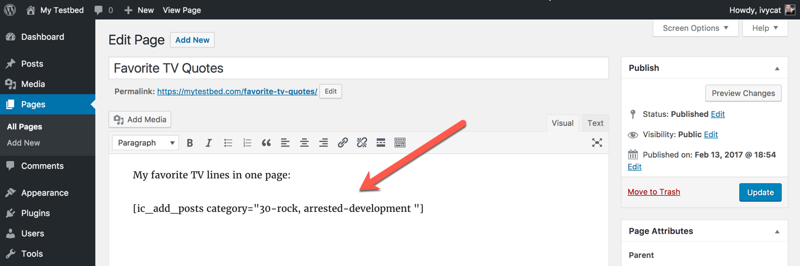
点击下载 页面 中的帖子插件描述 使用简单的短代码轻松地将一个或多个帖子添加到任何页面。 支持类别,标签,自定义帖子类型,自定义分类等。 您可以通过修改主题的模板文件来获得此插件提供的所有相同功能;这个插件让任何人都可以轻松地将帖子拉到网站的其他区域,而无需修改主题文件。 插件取决于你主题的造型;此插件的版本1.x 不包含本机样式。 这是一个最小的插件,功能超过表单。在插件的 GitHub存储库中向我们提供反馈,建议,错误报告和任何其他贡献。 屏幕截图 将短代码嵌入页面,它将自动拉入您需要的帖子。 使用 do_shortcode 将短代码直接嵌入模板中。 安装 您可以使用插件/添加新功能从WordPress中安装,或者如果您想手动安装: 点击下载插件。上传整个 post-in-page 目录到你的插件文件夹使用短代码在你喜欢的任何页面中的WordPress DashboardStart嵌入帖子中从插件页面激活插件。 短代码使用 要将帖子“拉”到页面中,您可以: 在您正在编辑的页面的编辑器窗口中放置一个短代码(经典编辑器),将短代码放入您正在编辑的页面上的短代码块(Gutenberg Editor),修改主题模板file在PHP函数中使用短代码。 在WordPress编辑器中使用短代码 [ic_add_posts] – 将所有帖子添加到页面(限制WordPress中的帖子数量设置为),实质上是将博客“页面”添加到页面。 [ic_add_posts post_type =’post_type’] – 通过指定帖子类型slug显示自定义帖子类型的帖子(如果不是标准帖子,则必须提供帖子类型)。通过用逗号分隔添加多个帖子类型(例如 post_type =’post_type1,post_type2’)。 [ic_add_posts showposts =’5′] – 限制帖子数量(或覆盖默认设置)。 [ic_add_posts orderby =’title’order =’ASC’] – 使用 orderby 订购帖子输出 – 支持所有WP orderby参数。订单是可选的,默认为’DESC’。 [ic_add_posts ids =’1,2,3′] […]

Simple Map – WordPress plugin WordPress插件下载

点击下载 简单地图 插件描述 使用 gmaps.js 轻松嵌入谷歌地图。 此插件允许您将地址转换为谷歌地图,如下所示: [地图]旧金山,加利福尼亚[/ map] 另一种方式,你可以像使用oEmbed一样使用url嵌入谷歌地图。 您还可以使用坐标,设置宽度,高度和缩放: [map lat =“37.77493”lng =“ – 122.41942”]您希望在此处显示工具提示的文字[/ map] 在这种情况下,地图上会有一个标记,点击所述标记时出现工具提示。 您可以使用简单的html作为工具提示内容。 此插件在GitHub上维护。 某些功能: 允许您根据短代码嵌入谷歌地图。可以使用地址或纬度/长度添加漫游器。自动显示iPhone的静态地图.oEmbed支持。 参数 宽度:地图的宽度。默认值为“100%”。高度:地图的高度。默认值为“200px”.zoom:缩放地图。默认值为“16”.breakpoint:如果显示比此值窄,则此插件将显示静态地图。默认值为“480”.addr:要放置的地图的地址。拉:要放置的地图的Lat.lng:要放置的地图的地址.infowindow:如果要默认打开infoWindow ,请设置“打开”.map_type_control:True或Flase.map_type_id:’ROADMAP’或’SATELLITE’或’HYBRID’或’TERRAIN’。 如果你要设置lat / lng和地址,这个插件优先考虑lat / lng。 过滤器挂钩 此插件有一些过滤器h自定义默认值。 simplemap_default_widthsimplemap_default_heightsimplemap_default_zoomsimplemap_default_breakpoint simplemap_default_infowindow add_filter(’simplemap_default_zoom’,function(){返回10; //默认缩放为10 }); 翻译 日语(ja) – Takayuki Miyauchi 请与我联系。 https://github.com/miya0001/simple-map/issues 撰稿人 Miayauchi Takayuki ZoltánBalogh Watanabu Watanabe 西川真一 nissuk 鸣谢 虽然WordPress的用户可以免费使用此插件,但无论目的如何,都不保证此插件。 […]

Shortcoder – WordPress plugin WordPress插件下载

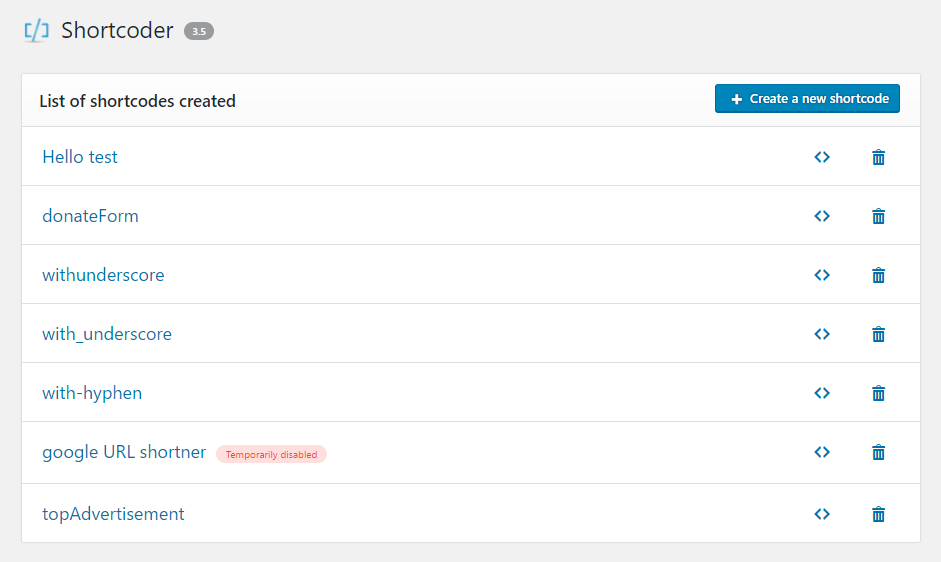
点击下载 Shortcoder 报告错误 屏幕截图 Shortcoder admin页。 编辑短代码。 弹出以选择并在帖子中插入短代码。 插入帖子的短代码。 在帖子中执行的短代码。 安装 解压缩压缩文件并将文件夹 Shortcoder 上传到 / wp-content / plugins / 目录。通过以下方式激活插件 WordPress中的插件菜单。转到“Shortcoder”管理页面。管理页面位于“设置”菜单下。输入短代码名称。在其中粘贴一些代码。然后在帖子中使用短代码 [sc name =“短代码名称”] 。例如:如果“youtube”是短代码名称,那么只需在帖子中使用 [sc name =“youtube”] 即可! 您还可以在帖子中插入一些参数。检查此页面了解更多。 常见问题 请访问插件主页了解大量常见问题解答。这里给出了选择。 我创建了一个短代码,如何使用它? 例如,考虑你做了一个短代码“广告”。然后你应该在帖子中使用短代码 [sc name =“advertisement”] 。 如何暂时禁用短代码? 只需在短代码管理页面中选中“暂时禁用此短代码”即可将其禁用。 注意:当您禁用短代码时,短代码将会不在页面中执行。 更多常见问题 评论

WP Shortcode by MyThemeShop – WordPress plugin WordPress插件下载

点击下载 WP Shortcode by MyThemeShop 插件描述 为WordPress添加性感按钮,剧透警告,列布局等等。 WP Shortcode只需点击一下按钮即可实现。到目前为止,这个高级插件可供 MyThemeShop 的高级会员使用,但现在每个人都可以使用这个高级插件。 为什么要使用WP Shortcode插件?厌倦了使用内置短代码的主题,切换主题,然后失去所有你真棒的风格? WP Shortcode提供超过24种有用的短代码,因此在更改主题时您永远不会丢失任何东西。现在,无论您决定使用什么主题,您都可以添加按钮,高亮,框,切换,标签,定价表以及其他精彩内容,并随身携带。 我们在MyThemeShop意识到已经有一些免费的短代码插件,但它们要么只包含很少量的短代码,它们太复杂,编码不好,不符合我们的喜好,或者它们不是没有。我们希望创建100%GPL的东西,以便您可以在所有网站和客户端项目中使用它并将其滥用 – 当然,它非常易于使用且风格最小化,因此它可以适合大多数网站开箱即用或者很容易定制。 要查看此强大插件提供的完整选项列表,请尝试以下页面: http://demo.mythemeshop.com/spike/shortcodes-examples/ 包括短代码 按钮,视频,提醒,谷歌地图,切换,标签,分隔线,列等等!无需任何编码知识即可轻松为WordPress网站添加漂亮的元素! 技术支持 此插件的所有支持均通过我们的论坛提供。如果您尚未注册,可以在此处 FREE https://mythemeshop.com/#signup 如果在此处查看我们的免费WordPress视频教程后: https://mythemeshop.com/wordpress-101/ & https://community.mythemeshop.com/tutorials/category/2-free-video-tutorials/ 您仍然卡住,请随时打开新主题,我们的支持团队成员将很乐意为您提供帮助。 支持链接: https://community.mythemeshop.com/forum/11-free-plugin-support/ 屏幕截图 单个短代码配置 所有插件的列表。 警报和按钮 标签和切换 视频和分隔符 列短代码 Google地图短代码 安装 本节介绍如何安装插件并使其正常工作。 将 wp-shortcode 文件夹上传到 / wp-content / plugins / 目录通过WordPress中的“插件”菜单激活插件您可以看到“+”按钮帖子编辑器,使用此按钮,您可以在帖子中添加短代码。 常见问题解答 短代码+按钮无效 请禁用所有插件并检查短代码插件是否正常工作。然后你可以逐个启用所有插件,找出哪个插件与WP […]

Testimonials by WooThemes – WordPress plugin WordPress插件下载

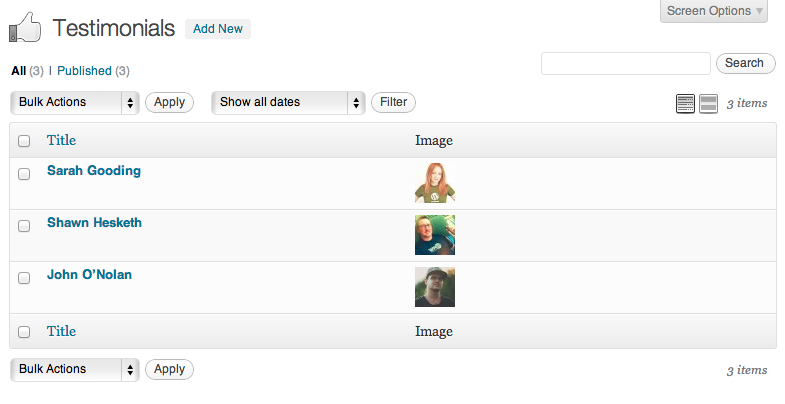
点击下载 WooThemes的推荐书 插件描述 “WooThemes的推荐书”是一款简洁易用的WordPress推荐管理系统。加载客户对您业务的评价,并通过您网站上的短代码,小部件或模板标记显示推荐。 寻求帮助? 查看插件文档。 想要为此插件贡献代码? 在GitHub上将存储库分叉。 (向最新的“release-”分支提交拉取请求) 用法 要通过主题或自定义插件显示您的推荐,请使用以下代码: <?php do_action(’woothemes_testimonials’); ?> 要为此添加参数,请使用以下任一参数,使用下面提供的语法: ‘limit’=> 5(要显示的最大项目数)’per_row’=> 3(创建行时,在一行中显示多少项?)’orderby’=> ‘menu_order’(如何订购商品 – 接受所有默认的WordPress订购选项)’order’=> ‘DESC’(订单方向)’id’=> 0(显示特定项目)’display_author’=> true(是否显示作者信息)’display_avatar’=> true(是否显示作者头像)’display_url’=> true(是否显示URL信息)’echo’=> true(是否显示或返回数据 – 对模板标记有用)’size’=> 50(图像的像素尺寸)’title’=> “(可选标题)’之前’=> ‘< div class =“widget widget_woothemes_testimonials”>’(起始HTML,包装推荐)”=> ‘< / div>’(结束HTML,包装推荐)’before_title’=> ‘< h2>’(起始HTML,包装标题)’after_title’=> ‘< / h2>’(结束HTML,包装标题)’category’=> 0(要过滤的类别的ID / slug) “orderby”参数的各种选项为: ‘none”ID”title”date’ ‘menu_order’ 10,’display_author’=> false)); ?> 相同的参数适用于 [woothemes_testimonials] […]

amr shortcode any widget – WordPress plugin WordPress插件下载

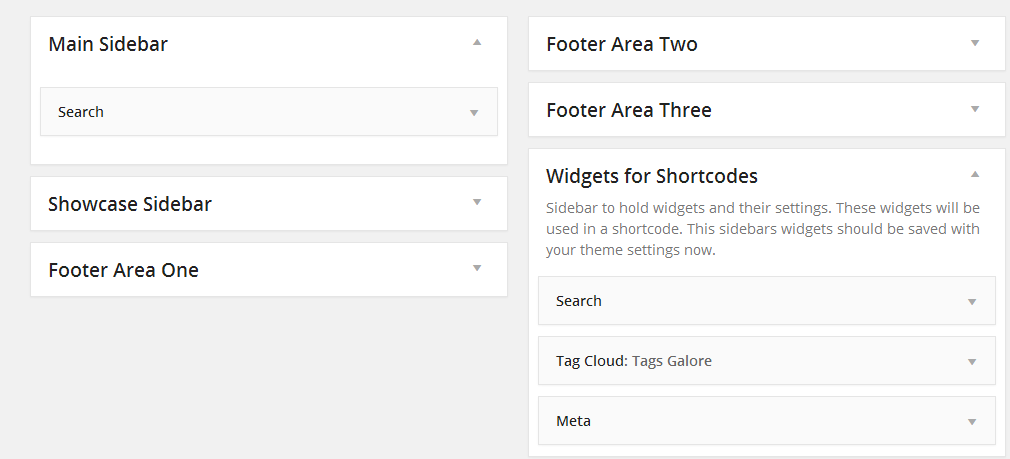
点击下载 amr短编码任何小部件 插件描述 使用小部件或多个小部件或整个小部件区域(侧边栏)插入到页面中短代码。 首先在普通边栏中设置小部件。检查一下。 然后将您选择的小部件拖到名为“Widgets for shortcode”的侧边栏中。 将do_widget短代码添加到您希望窗口小部件显示的页面(或do_widget_area) 要在块编辑器中使用,请添加短代码块,然后键入(包括方括号[do_widget widgetname]或从’Widgets for Shortcodes’侧边栏中的小部件复制do_widget提示。 请在安装选项卡下查看有关短代码和参数的详细信息(取决于插件目录开发人员最常用的内容)最近完成,这可能是在FAQ下,或者至少在自述文件下。) 多次使用窗口小部件? 从do_widget短代码引用特定的窗口小部件实例,或者从do_widget_area短代码中选择的侧边栏。例如:[do_widget id = widget-n] 例如:您可以使用页面中的查询帖子小部件在页面中创建存档,或者将rss小部件创建为列出其他网站的Feed内容。有关详细信息,请参阅 anmari.com 插件默认操作是它会神奇地找到主题侧边栏的设置,并使用侧边栏html来控制窗口小部件输出。在大多数情况下,这意味着窗口小部件将根据主题的其余部分进行样式设置。如果这看起来不太好,则存在参数以尝试覆盖此行为。 EG:在二十四个主题小部件文本中,最终白色为白色! widget_classes = none修复了这个问题。例如:[do_widget widget_classes = none yourwidget] 更改主题并担心丢失侧边栏设置? 没问题,该插件将保存并恢复widgets_for_shortcode设置。然后显示它将选择新的主题侧边栏设置。 注意: 请在激活此插件之前让您的小部件在侧边栏中工作,请阅读https://wordpress.org/plugins/amr-shortcode- any-widget / installation /和https://wordpress.org/plugins/amr-shortcode-any-widget/faq/和/或查看设置页面。要在侧边栏中查看小部件列表,请使用do_widget短代码将?do_widget_debug添加到页面。 屏幕截图 在小部件中为短代码侧边栏设置小部件。窗口小部件的用户界面(UI)用于为do_widget短代码提供UI。 为页面中的小部件添加短代码(必须位于小部件侧边栏的小部件中) 页面 中的 小部件,其中包含默认小部件类,以及widget_classes = nonetwo的RSS小部件,以及短代码侧边栏中的小部件 – 两者都将显示是否仅使用名称 窗口小部件ID现在在窗口小部件窗口中可见 短代码参数,用于删除主题中的小部件类,如二十四个主题(避免白色背景上的白色文本) 二十四个主题中的多个rss小部件示例 安装 首先在普通侧边栏或小部件区域中测试您选择的小部件。然后激活此插件转到外观>小部件并找到“小部件的短代码”侧边栏或小部件区域将您选择的小部件从正常的侧边栏添加到短代码侧边栏。保存。现在转到页面并输入do_widget短代码短代码任何小部件设置页面都有一些有用(希望)的示例和链接。 [do_widget widgetname]例如:[do_widget […]

100% Secure Checkout

PayPal / MasterCard / Visa