任何问题请联系WX:uu16853

买模板送网站采集器 让你轻松放开双手运营网站!

购买更多有优惠!

如何从WordPress评论中导出电子邮件地址

是否要从您的WordPress评论中导出电子邮件地址? 在你的网站上发表评论的人已经参与了你的内容,这使他们成为电子邮件营销或定向广告的完美受众。只要您获得了正确的权限,您就可以通过导出这些用户的联系信息来锁定他们。 在本文中,我们将向您展示如何从WordPress评论区导出电子邮件地址。 当这个人发布他们的评论时,他们的回复将被添加为评论元数据。然后,您可以将元数据与电子邮件地址一起导出,并查看您是否有权向此人发送电子邮件。 在下图中,您可以看到一个电子表格示例,其中包含一个选择获取电子邮件更新的评论作者和一个不想从您那里接收任何消息的作者。 这允许您在不违反GDPR等重要隐私规则的情况下构建邮件列表。 也可能有一些网站,在那里你已经有权向任何评论你内容的人发送电子邮件。这通常包括私人的WordPress博客,如课堂网站或家庭博客。在这种情况下,简单地导出电子邮件地址列表可能比要求每个人都提供他们的联系信息更容易。 考虑到这一点,让我们看看如何从WordPress评论中导出电子邮件地址。 默认情况下,该插件将从人们在您网站上发布的所有评论中导出数据。 根据您的站点不同,这可能是您需要通读的大量信息。 话虽如此,您可能想要过滤插件导出的注释。一种选择是只导出在特定时间范围内发布的评论。 要设置时间限制,请滚动到“日期”部分。然后,您可以单击每个日期字段,然后从日历弹出窗口中选择开始和结束日期。 您还可以仅从特定帖子导出评论。例如,您可能正在举办一场赠品或比赛,每个对特定帖子发表评论的人都会参加抽奖。 然后你可以从这篇文章中导出电子邮件地址,并选出你的获胜者。 若要将导出限制在特定页面,请点击“文章”旁边的框,然后从列表中选择任何帖子。 完成后,滚动到“列”部分,该部分列出了您可以在导出中包含的所有信息。 默认情况下,该插件会导出每个评论中的所有数据,因此您通常会想要取消选中不需要的信息。例如,如果您对作者的IP地址不感兴趣,则可以单击取消选中COMMENT_AUTHER_IP框。 您可以选中或取消选中任何您想要的框。但是,由于我们希望导出电子邮件地址列表,因此选中COMMENT_AUTHER_EMAIL框很重要。 您是否在评论表单中添加了自定义选择加入字段?然后,确保选中了COMMENT_META框,这样就可以看到作者是否选择了接收电子邮件更新。 如果您对导出的设置感到满意,请继续并单击导出备注按钮。 该插件现在将导出所有电子邮件地址,您可以下载该CSV文件。 接下来,使用任何支持CSV格式的应用程序或程序打开文件,如Microsoft Excel或Google Sheets,如下所示。 你现在可以根据这些人是否选择接收电子邮件来过滤评论。 如何最大限度地利用您导出的电子邮件地址 从WordPress评论中导出电子邮件地址后,您可以通过几种不同的方式使用它们。 如果评论作者选择从你那里获取电子邮件更新,那么你可以将它们添加到你的电子邮件时事通讯中。然后,您可以向这些人发送有关您的业务或网站的新闻、提示和更新。 您还可以在您的客户关系管理中添加用户,以进行常规的个人联系,以建立您的网络。 您导出的电子邮件地址的另一个用途是重新定位广告。允许您上传电子邮件地址列表,以便您可以只针对那些用户的广告活动。 我们希望这篇文章能帮助你学习如何从WordPress评论中导出电子邮件地址。你可能也想看看我们的指南,关于如何允许用户在你的WordPress网站上注册,以及最好的联系人表单插件。 中国和中国都是如此。

如何需要电子邮件地址才能在WordPress中下载文件

您想让用户在从WordPress站点下载文件之前输入电子邮件地址吗? 许多企业使用电子书、白皮书和PDF等免费文件下载来收集电子邮件地址和潜在线索。这些铅磁铁转化得非常好,因为它为用户提供了一种激励,激励他们注册。 在这篇文章中,我们将展示如何在WordPress中轻松地要求一个电子邮件地址来下载文件。 之后,你需要在你的WordPress网站上安装并激活OptinMonster插件。有关更多详细信息,请参阅我们关于如何安装WordPress插件的分步指南。 这个免费的插件仅仅是你的WordPress网站和你的OptinMonster账户之间的一个连接器。 激活后,您需要访问OptinMonster»设置页面上,并点击“连接现有帐户”按钮。 这将弹出一个弹出窗口,您可以在其中登录并将您的WordPress站点连接到您的OptinMonster帐户。 只需点击“连接到WordPress”按钮即可。 现在您的WordPress站点已连接,您已经准备好创建您的第一个活动。 前往OptinMonster»活动页面,然后点击“添加新的”或“创建您的第一个活动”按钮。 接下来,系统将要求您选择一种活动类型。OptinMonster支持LightBox弹出窗口、浮动条、内联选项、全屏、滑入和游戏化活动。 在本教程中,我们将创建一个lightbox弹出广告。在其下方,您可以通过点击选择活动模板。 然后,您将被要求为您的活动提供一个名称。 您可以在此处输入任何名称以方便识别,然后单击“Start Building”按钮。 这将启动OptinMonster的活动构建器界面,在右侧面板中显示您的活动的实时预览。 您可以单击活动中的任何项目进行编辑。 一旦您对设计感到满意,就可以切换到Success视图。 这是您的用户提交其电子邮件地址后将看到的视图。 有多种方式允许用户在“成功”视图上下载文件。您可以编辑文本并添加指向下载文件的链接。 一旦完成,别忘了点击“保存”按钮来保存你的活动设置。 接下来,您需要点击顶部的“集成”选项卡来连接您的电子邮件服务提供商。 只需点击“添加新集成”按钮,然后从列表中选择您的电子邮件提供商即可。按照屏幕上的说明进行设置。 注:如果您只是想为您的CRM软件或手动推广获取电子邮件线索,那么OptinMonster可以自动使用其MonsterLeads功能为您存储这些线索。 现在一切都设置好了,您可以切换到发布选项卡来启动您的活动。只需点击它,即可从草稿切换到发布状态。 别忘了点击“保存更改”按钮保存你的活动设置,然后点击关闭按钮退出构建器。 在那之后,你将被重定向回你的WordPress站点,在那里你可以配置你想要在哪里以及何时显示活动。 例如,您可以将其显示在特定页面或帖子、现有客户、目标WooCommerce客户等上。有关详细信息,请参阅我们关于如何在WordPress中向不同用户显示个性化内容的指南。 在本教程中,我们将向所有访问者展示它。之后,只需将状态从待定设置为已发布,然后单击“保存更改”按钮即可启动您的活动。 你现在可以在一个新的匿名选项卡中访问你的网站,看看你的活动是如何运作的。 您的用户将能够提供他们的电子邮件地址。 之后,他们将看到您的活动的成功视图和一个文件下载链接。 首先,您需要安装并激活WPForms插件。有关更多详细信息,请参阅我们关于如何安装WordPress插件的分步指南。 激活后,您需要访问WPForms»设置页面以输入您的许可证密钥。您可以在WPForms网站上的帐户中找到这些信息。 在那之后,你可以去WPForms»添加新项页面以创建您的电子邮件捕获表单。 首先,为表单提供一个名称,然后选择一个模板。 模板是一个起点,WPForms附带了几个常用的模板。例如,您可以选择时事通讯注册表单或联系人表单模板。 选择模板后,WPForms将启动表单构建器界面,并在右侧显示活动表单的预览。 从这里,您可以单击任何表单域以添加、编辑、上下移动或删除它。 您也可以点击“提交”按钮,将文本更改为“下载”。 编辑完表格后,您需要切换到营销选项卡以将其连接到您的电子邮件服务提供商。 如果您正在手动管理表单销售线索,则可以跳过此步骤。 WPForms支持所有顶级电子邮件营销平台。只需点击您的电子邮件服务提供商并按照屏幕上的说明进行连接即可。 完成后,您需要切换到“设置”选项卡,然后单击“确认”。从这里,您可以配置用户提交表单时要执行的操作。 您可以选择显示带有文件下载链接的消息。您还可以在您的网站上向用户显示下载文件的页面或将他们重定向到文件下载URL。 完成后,别忘了点击顶部的“保存”按钮来保存你的设置。 将表单添加到您的网站 WPForms使您可以非常轻松地在网站上的任何位置添加表单。 只需编辑要在其中显示表单的帖子或页面。在POST编辑屏幕上,单击(+)添加新块按钮,然后选择WPForms块。 这会将WPForms块添加到帖子或页面内容中。 您需要从下拉菜单中选择先前创建的表单。 您将在内容编辑器中看到表单的实时预览。 您现在可以保存或发布您的帖子/页面,并访问您的网站以查看您的表单正在运行。 根据您的设置,当用户提交表单时,他们将收到带有文件下载链接或重定向的确认消息。 以下是它的外观预览: […]

Email Encoder Bundle – Protect Email Address – WordPress plugin WordPress插件下载

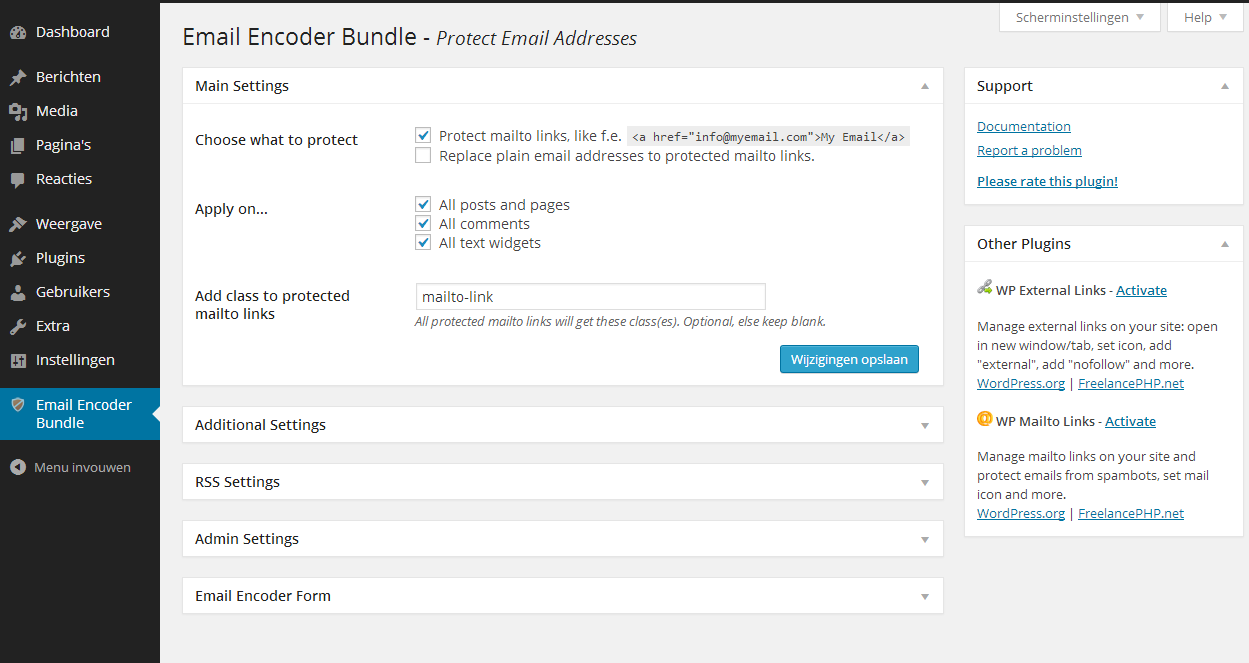
点击下载 电子邮件编码器包 – 保护电子邮件地址 插件描述 编码mailto链接,电子邮件地址,电话号码和任何文本以隐藏它们来自(垃圾邮件)机器人。 功能 保护mailto链接和普通电子邮件地址保护电话号码(或任何文本或html)还支持特殊字符,如é,â,ö,中文字符等也保护您的RSS feed使用短代码,模板功能, action和filter hooks使用Encoder Form手动创建编码脚本 易于使用 激活插件后,所有mailto链接都将自动受到保护。 您可以使用短代码或模板功能来保护普通电子邮件地址,电话号码或其他文本。 支持 文档 – 激活后,请检查插件选项页面上的“帮助”选项卡常见问题解答 Github 喜欢这个插件吗? 发送您的评论。 Credits Adam Hunter 编码方法’JavaScript Escape’取自他的插件电子邮件垃圾邮件保护 Tyler Akins 管理员选项页面上的编码方法’JavaScript ASCII Mixer’Title图标由 Jack Cai 截图 管理员选项页面 以管理员身份登录时检查已编码的电子邮件/内容 网站上的电子邮件编码器表单 安装 在管理员菜单中转到插件单击按钮添加新搜索电子邮件编码包然后单击“立即安装”或单击上传链接上传 email-encode-bundle.zip 单击激活插件 常见问题 安装说明转至管理菜单中的插件单击按钮添加新搜索电子邮件编码包并单击“立即安装”或单击上载上传链接 email-encode-bundle.zip 点击激活插件如何测试emailaddrees(或其他内容)是否被编码? 首先,只有以管理员用户身份登录时,才能为所有编码内容启用名为“显示’成功编码’文本的插件选项(在管理面板中)。”。 当您登录并查看页面时,将在电子邮件地址的右侧显示一个标志,确认已成功编码。 另一种方法是通过右键单击页面并选择页面源代码(具体文本取决于浏览器)来自行检查源代码。 现在将显示您的(真实)源代码。你的电子邮件地址不应该在源代码中以可读的方式显示。 重要:在浏览器的元素检查器中,电子邮件地址始终显示,因此不必担心。这是因为检查员显示页面的实时表示。这意味着编码的电子邮件地址已经被解码并且可用于页面的屏幕。 如何编码我的电子邮件地址? 在帖子中你可以使用这个短代码: [eeb_email email […]

100% Secure Checkout

PayPal / MasterCard / Visa