任何问题请联系WX:uu16853

买模板送网站采集器 让你轻松放开双手运营网站!

购买更多有优惠!

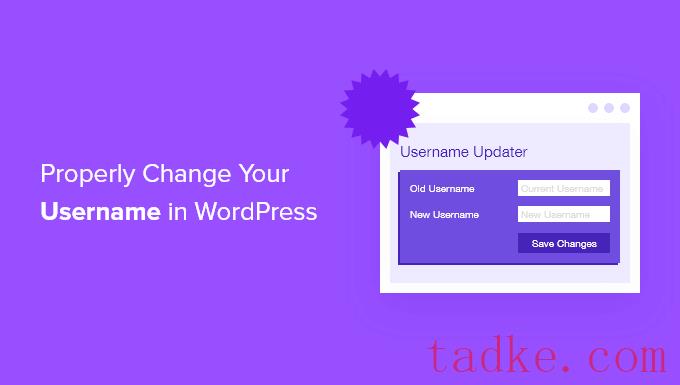
如何正确更改您的WordPress用户名(循序渐进)

是否要更改登录WordPress网站时使用的用户名? 在WordPress中更改用户名不可能使用与更改全名或密码相同的方法,但有几种方法可以绕过这一点。 在本文中,我们将循序渐进地向您展示三种不同的更改WordPress用户名的方法。 这可能会让初学者WordPress用户感到沮丧和困惑。好消息是,有几种解决方法可以更改您的WordPress管理员用户名和其他用户名。 在本文中,我们将向您展示三种更改WordPress用户名的方法。您可以使用下面的链接跳转到您希望使用的方法: 方法1:创建新用户并删除旧用户方法2:使用插件更改用户名方法3:使用phpMyAdmin更改您的WordPress用户名 创建新帐户后,您需要注销您的WordPress帐户,然后使用您刚刚创建的新用户帐户登录。 接下来,前往用户»所有用户在您的WordPress仪表板中打开页面,然后单击旧用户名下的“删除”链接将其删除。 当您删除旧用户名时,WordPress会询问您要如何处理该用户创建的任何内容。 确保您点击了“将所有内容归于”选项,然后选择您刚刚创建的新用户。 之后,您应该点击“确认删除”按钮来删除旧的用户帐户。 祝贺您,您现在已经成功更改了您的WordPress用户名。如果您要使用与以前相同的电子邮件地址,则现在可以更改新用户的电子邮件地址。 现在,您只需输入新的用户名,然后点击“更新用户名”按钮。 如果您想要将更改通知用户,请确保您首先选中了“发送用户通知”框。 就这样!现在,您可以从您的站点中删除用户名转换器插件。 这将在新的浏览器选项卡中启动phpMyAdmin。 您需要选择您的WordPress数据库(如果尚未选择)。 现在您将看到您的WordPress数据库表。默认情况下,WordPress数据库表使用wp_作为每个表名前的前缀。您可能已将数据库前缀更改为其他名称。 您需要点击wp_users左手边的桌子。然后,你应该点击你想要更改的用户名旁边的‘编辑’。 现在,您可以将希望使用的新用户名输入到user_login菲尔德。 完成后,您需要点击屏幕底部的“Go”按钮来保存新的用户名。 就这样!现在,您应该能够使用新用户名登录到仪表板。 我们希望这篇教程能帮助你学习如何正确地更改你的WordPress用户名。你可能还想看看我们关于如何选择最好的WordPress主机的教程,或者查看我们关于WordPress SEO的完整指南。 中国和中国都是如此。

创建WordPress帐户后,您可能出于各种原因想要更改用户名。不幸的是,WordPress默认不允许您更改用户名。

创建WordPress帐户后,您可能出于各种原因想要更改用户名。不幸的是,WordPress默认不允许您更改用户名。 如果您尝试过,您可能会看到如下内容: 您将在本教程中了解如何解决此问题 虽然WordPress不允许修改,但实际上您可以通过多种方式安全地更改您网站上的WordPress用户名或任何其他用户的用户名。 在本文中,您将学习三种不同的方法。如何… 使用免费的Username Changer插件 通过创建新用户名并删除旧用户名来更改您的用户名 通过phpMyAdmin修改数据库更改您的用户名 如果您不习惯使用phpMyAdmin直接编辑WordPress数据库,我们强烈建议您使用第一种或第二种方法。 如何使用Username Changer插件更改WordPress用户名 更改WordPress用户名的最简单方法是使用免费的Username Changer插件。 要使用它,请安装并启用插件。然后,转到用户 → 个人资料。在您的用户名旁边,您应该会看到一个Change Username的新选项: 该插件添加了Change Username新选项 当您单击该链接时,您将获得输入用户名的选项。然后,当您对用户名感到满意时,只需单击“Save Username”即可使您的更改生效: 输入您的新用户名并保存 如果更改通过,您应该会看到一条成功消息。如果您更改了自己的用户名,则还需要使用新用户名再次登录(您的密码仍然相同): 如果您更改了自己的用户名,则需要重新登录 您还可以使用此插件更改其他用户的用户名。如果您转到Settings → Username Changer,您还可以允许某些其他用户更改自己的用户名。 如何通过创建/删除帐户来更改WordPress用户名 这种方法在技术上不会改变你的用户名……但最终结果是一样的。基本上,您将: 创建新用户名 将作者身份从您的旧用户名转移到您的新用户名 删除旧用户名 步骤 1:创建新的管理员用户 假设您的帐户是管理员帐户,您需要做的第一件事是转到用户 → 添加用户并创建一个新用户。 在用户名框中输入您想要的用户名,并确保将角色设置为管理员(如果您要更改其他用户的用户名,请确保为其帐户选择适当的用户角色): 创建一个新的WordPress用户 目前,您将无法使用与现有帐户相同的电子邮件。但是,您可以在下一步中删除原始帐户后随时更新您的电子邮件。 步骤 2:删除旧用户名 现在,退出您的WordPress仪表盘,然后使用您刚刚创建的新用户名重新登录。 完成后,转到WordPress仪表盘中的“用户”选项卡并删除您的旧用户名: 删除您原有的用户名 在下一页上,选中将这些内容的作者修改为:并在下拉菜单选择您的新用户名。这可确保您现有的所有文章和页面现在都将使用您的新用户名作为作者: 确保将所有内容归于您的新用户名 然后,点击确认删除。 就是这样!您的新用户名现在应该与旧用户名完全一样。您可以通过查看用户区域中的文章列来验证这一点: 验证您的所有旧文章是否都与您的新用户名相关联 如何通过phpMyAdmin更改WordPress用户名 重要提示:此方法需要直接编辑您的WordPress站点的数据库,因此我们不推荐它,除非您觉得使用phpMyAdmin很舒服。 我们始终建议在进行任何更改之前完全备份您的数据库。 […]

让WordPress支持用户名或邮箱登录

允许你的WordPress站点通过用户名或邮箱登录,是提高用户体验的好方法,毕竟很多时候,用户不太记得自己注册的用户名。同时我们还要将默认的“用户名”修改为“用户名/邮箱”提示用户: 将下面的代码添加到当前主题的 functions.php 文件即可 1 2 3 4 5 6 7 8 9 10 11 12 13 14 15 16 17 18 19 20 21 22 23 24 25 26 27 28 29 30 31 32 33 //让WordPress支持用户名或邮箱登录 function dr_email_login_authenticate( $user, $username, $password ) { if ( is_a( $user, ‘WP_User’ ) ) return $user;   […]

将WordPress作者存档链接中的用户名改为昵称

默认情况下,修改固定链接为非默认带?的样式以后,作者存档的链接一般为 http://域名/author/用户名,这样就直接暴露了登录WordPress的用户名,存在安全隐患。一个不错的解决方法是将WordPress作者存档链接中的用户名改为昵称。 将下面的代码添加到当前主题的 functions.php 中: 1 2 3 4 5 6 7 8 9 10 11 12 13 14 15 16 17 18 19 20 21 22 23 24 25 26 27 28 29 /** * 将WordPress作者存档链接中的用户名改为昵称 * https://www.wpdaxue.com/use-nickname-for-author-slug.html */ //使用昵称替换用户名,通过用户ID进行查询 add_filter( ‘request’, ‘wpdaxue_request’ ); function wpdaxue_request( $query_vars ) { if ( array_key_exists( ‘author_name’, $query_vars […]

WordPress 不允许注册某些用户名或使用某些字段

对于开发注册的 WordPress 站点,需要限制用户所注册的用户名。比如你要保留某些用户名,或者防止他人注册一些包含特定字段的用户名来进行欺诈。Restrict Usernames 插件就是用来实现这个的,它可以限制用户名使用空格,禁止注册某些用户名,禁止用户名包含某些字段,或者强制用户名必须包含某些字段等。 Restrict Usernames 还预留了一个 c2c_restrict_usernames-validate 钩子,你可以点击设置页面右上角的“帮助”进行查看,范例如下: 1 2 3 4 5 6 7 8 9 10 11 12 13 14 15 16 /** * Add custom checks on usernames. * * Specifically, prevent use of usernames ending in numbers. */ function my_restrict_usernames_check( $valid, $username, $options ) { // Only do additional […]

WordPress 根据用户名/用户角色/能力/是否登录等隐藏部分文章内容

在写文章的时候,也许你需要添加一些只对特殊用户才显示的内容,今天就分享一下,通过简码来隐藏文章的部分内容,只有符合条件的用户(比如 指定的用户、属于某种用户角色、拥有某种能力、是否登录等)才能查看。 将下面的代码添加到主题的 functions.php: 1 2 3 4 5 6 7 8 9 10 11 12 13 14 15 16 17 18 19 /** * WordPress 根据用户名/用户角色/能力/是否登录等隐藏部分文章内容 * https://www.wpdaxue.com/eyes-only-user-access-shortcode.html */ add_shortcode(’eyesonly’, ‘sc_eyesonly’); function sc_eyesonly($atts, $content = null) { extract(shortcode_atts(array(’username’ => null, ‘level’ => null, ‘logged’ => null,’hide’ => null,),$atts)); if (!$hide || $hide === ‘no’ […]

WordPress 禁止用户注册某些用户名

之前已经推荐过使用 Restrict Usernames 插件限制用户名使用空格,禁止注册某些用户名,禁止用户名包含某些字段,或者强制用户名必须包含某些字段等。 今天再补充一个简单点的方法,直接将下面的代码添加到主题的 functions.php 即可: 1 2 3 4 5 6 7 8 9 10 11 12 13 14 15 16 17 18 19 20 21 22 23 24 25 /** * WordPress 禁止用户注册某些用户名 * https://www.wpdaxue.com/wordPress-username-restrictions.html */ function sozot_validate_username($valid, $username) { $forbidden = array(’directory’, ‘domain’, ‘download’, ‘downloads’, ‘edit’, ‘editor’, ’email’, ‘ecommerce’, ‘forum’, ‘forums’, […]

将WordPress作者存档链接中的用户名改为用户ID

本文目录[隐藏]1什么是作者存档页链接2修改作者存档页链接3修改作者存档页查询变量4参考资料 之前分享过 将WordPress作者存档链接中的用户名改为昵称,不少朋友都在询问,如果将WordPress作者存档链接中的用户名改为用户ID,好吧,一起来看看 前端博客 的方法吧。 什么是作者存档页链接 wordpress的里的所有注册用户都有一个专属的链接,称之为作者存档页链接,通常是这样的: 1 2 3 4 5 6 7 // 未url重写   http://qianduanblog.com/?author=1   // 已url重写   http://qianduanblog.com/author/admin // 未url重写 http://qianduanblog.com/?author=1 // 已url重写 http://qianduanblog.com/author/admin 其中未url重写的参数值是用户id,而url重写后的参数值是用户名。通常,我们都使用了url重写,而作者存档页链接暴露了用户名,可能对wordpress的安全性有点点倾斜(而作者的想法是作者的的参数值统一为用户id,如:author/123,用户页面链接的参数值统一为用户id,如:user/123,关于用户页面链接比作者存档页链接要复杂,后续文章再说),所以我们需要修改参数值为用户id。 修改作者存档页链接 首先要做的是,修改存档页链接,如下示例: 1 2 3 4 5 6 7 // 修改之前   http://qianduanblog.com/author/admin   // 修改之后   http://qianduanblog.com/author/123 // 修改之前 http://qianduanblog.com/author/admin // 修改之后 http://qianduanblog.com/author/123 在wordpress里内置了关于作者存档页链接的钩子,原始的作者存档页链接是这样获取的: […]

100% Secure Checkout

PayPal / MasterCard / Visa