任何问题请联系WX:uu16853

买模板送网站采集器 让你轻松放开双手运营网站!

购买更多有优惠!

你想在WordPress中设置电子邮件跟踪吗?学习如何设置WordPress电子邮件跟踪,看看你的用户是否收到、打开和点击你的电子邮件。

你想在你的网站上设置WordPress电子邮件跟踪吗? WordPress电子邮件跟踪将帮助您查看用户是否接收,打开和点击您的电子邮件。 在本文中,我们将向您展示如何轻松设置WordPress电子邮件跟踪以获得新的见解。 注意:本文专门针对从WordPress站点发送的电子邮件,如订单收据、密码重置电子邮件、联系表单后续邮件等。这些不是你用邮件营销服务发送的营销邮件,因为这些邮件已经内置了打开和点击跟踪功能。 为什么在WordPress中设置电子邮件跟踪? 通过跟踪你的WordPress网站的电子邮件,你会看到谁打开和点击你的电子邮件。另外,获得关于电子邮件交付的详细报告。 这有助于确保你所有的网站电子邮件到达你的用户。您甚至可以重新发送未发送的电子邮件,以改善整体用户体验。 跟踪你的WordPress邮件有各种各样的原因: 无论你是在运行WordPress博客还是小型商业网站,WordPress都会向你的用户发送各种自动电子邮件通知。 这可以是新用户注册信息,密码重置电子邮件,评论,WordPress更新,等等。 你需要确保从你的网站发送的所有电子邮件都进入你的用户的电子邮件收件箱,而不是垃圾邮件文件夹。 最好的方法是使用SMTP服务提供商来提高电子邮件的可交付性。有关更多细节,请参阅我们的指南如何解决WordPress不发送电子邮件的问题。 说了这些,让我们来看看如何一步一步地设置WordPress电子邮件跟踪。 在WordPress中设置邮件跟踪 在本教程中,我们将使用WP Mail SMTP插件。它是市场上最好的WordPress SMTP插件,被超过300万个网站使用。 它可以让你轻松地发送所有的WordPress电子邮件使用SMTP服务器和提高电子邮件的交付能力为您的WordPress网站。图> < 步骤1。安装和设置WP Mail SMTP 您需要做的第一件事是安装并激活WP Mail SMTP插件。有关更多细节,请参阅我们的初学者指南如何安装WordPress插件。 激活后,您需要转到WP Mail SMTP»设置配置您的插件设置。 然后,您需要输入您的许可密钥,并单击‘验证密钥’按钮。 您可以在WP Mail SMTP网站的帐户下找到此信息。 一旦你完成了,你需要向下滚动页面到‘Mailer’部分。在这里,你将选择如何发送你的WordPress邮件。 WP Mail SMTP插件适用于任何SMTP服务。 对于大多数流行的提供商,有简单的设置选项,包括Gmail, Outlook, Sendinblue, SendGrid, Amazon SES等。 只要点击你想要使用的邮件,就会有详细的说明告诉你如何正确设置它。 默认选项是使用PHP邮件发送器。但是,我们不推荐这种方法,因为它不可靠。 大多数WordPress主机服务器没有配置为发送电子邮件。所以,你的WordPress邮件可能永远不会到达你的用户那里,或者最终进入他们的垃圾邮件文件夹。 有关设置SMTP服务器的更多详细信息,请参阅我们的指南如何使用免费的SMTP服务器发送WordPress电子邮件。 步骤2。启用WordPress电子邮件跟踪 现在你已经设置好了插件,是时候打开电子邮件记录和电子邮件跟踪功能了。 一旦激活,插件将自动添加一个跟踪像素,你从WordPress发送的每一封电子邮件。 要做到这一点,请转到WP Mail SMTP»设置,然后单击“电子邮件日志’菜单选项。 之后,您需要确保’Enable Log’复选框以查看电子邮件记录。 […]

想提高你的点击率,从谷歌获得更多的流量?按照我们的指南,如何使用标题分析器来改善SEO标题。

你在寻找提高你的SEO排名的方法吗?提高你的SEO标题的点击率会有所帮助。 你的标题是人们在搜索引擎结果中看到的第一个东西,他们会根据这个标题决定是否点击你的链接。标题分析器可以帮助您创建吸引人的标题,从而获得更多点击。 在本文中,我们将向您展示如何在WordPress中使用标题分析器来改进您的SEO标题。 什么是标题分析工具&你为什么需要它? 为你的博客文章和登陆页选择最好的标题对搜索引擎优化(SEO)非常重要。强大的标题可以让人们在搜索结果中点击你的链接并访问你的WordPress网站。 当然,点击你标题的人越多,你获得的流量就越多。但更高的点击率(CTR)也可以提高你的搜索引擎排名,为你带来更多的访客。 对于初学者来说,想出一个能立即抓住人们注意力并让他们点击链接的标题是很棘手的。这就是标题分析工具可以提供帮助的地方。 标题分析器是一个帮助您评估和改进标题的工具。它提供了数据驱动的见解和建议,以创造具有吸引力和点击价值的游戏。 话虽如此,让我们来看看如何使用标题分析工具来改进WordPress中的SEO标题。以下是我们将在本文中讨论的主题: 视频教程 更多详细信息,您可以阅读我们的指南如何为WordPress设置All in One SEO。 安装MonsterInsights 标题分析器也是MonsterInsights插件的一个功能。像AIOSEO一样,一旦安装了插件,标题分析器将自动在后期编辑器中可用。 MonsterInsights是最流行的Google Analytics for WordPress插件,被超过300万个网站使用。它将帮助你发现你的网站访问者的类型,以及他们在那里做什么。这可以帮助你使你的内容更相关。 你可以使用MonsterInsights免费版来分析你的标题,但也有一个MonsterInsights Pro版。它包括高级分析、A/B测试、用户旅程等附加功能。 您可以通过在您的网站上免费安装和激活MonsterInsights开始。如果你需要帮助,那么你可以按照我们的一步一步的指南来安装WordPress插件。 你可以学习如何设置MonsterInsights’其他功能,请阅读我们的指南如何在WordPress中为初学者安装谷歌分析。 在wpbeginners网站上查找标题分析器 如果您不喜欢安装插件,那么您可以在wpbeginners网站上免费访问标题分析器。 只需导航到我们的标题分析器页面。然后,你可以输入标题,点击‘Analyze’按钮。 你可以使用这个工具在页面上改进你的标题,而不是在WordPress编辑器中。 在下面的图片中,你可以看到一个总体得分的例子,以及对标题不同部分的分析: 如果你向下滚动页面,你还会看到一些关于如何改进标题的建议。 例如,标题分析工具可能会建议在标题中添加更多不常见或情绪化的单词以获得更多点击。 您可以使用这些提示来尝试不同的标题选项。然后,只需在标题分析工具中输入新的标题,直到您对结果感到满意为止。 最后,你只需要复制标题并将其添加到你的WordPress帖子中。 给你的文章添加一个SEO标题 如果你正在使用All in One SEO或MonsterInsights插件,那么你将需要访问WordPress帖子编辑器中的标题分析工具。 继续编辑或添加一个新帖子。一旦你进入WordPress编辑器,你可以在顶部添加你的博客文章标题 重要的是要记住,文章标题和SEO标题之间是有区别的。 第一个区别是,在幕后,这些标题使用完全不同的HTML标记。您的帖子标题包含在<h1> 标签中,而SEO标签使用<title> 标签。 第二个区别是标题出现的位置。文章标题通常会显示在页面的顶部,这取决于你的WordPress主题。另一方面,SEO标题根本没有出现在帖子中。 相反,SEO标题向搜索引擎(如Google)建议您希望您的标题在搜索结果中显示的方式。当查看文章时,它也会显示在浏览器的标题栏中。 默认情况下,WordPress不允许您输入SEO标题。但是像AIOSEO这样的SEO插件可以让你很容易地为你的文章添加一个SEO标题。 如果你的网站上安装了AIOSEO,那么你可以简单地向下滚动到‘AIOSEO设置’这个插件还提供了智能标签,所以你可以自动添加信息到你的标题中,比如文章标题、当前年份、作者姓名、类别、网站标语等等。 为文章添加标题后,您可以使用AIOSEO或MonsterInsights对其进行分析。你所要做的就是点击绿色的‘SEO标题分析’按钮在右上方。 AIOSEO或MonsterInsights会为你的标题显示1到100分的分数。70分或更高的分数表明你写了一个强有力的标题。 如果你的分数低于70分,那么不要担心。标题分析器会提供建议,让你的标题更吸引人,从而获得更多点击和流量。 现在你可以向下滚动,看看你的文字余额。该插件将寻找常见的,不常见的,情感的,和权力的词语。 这些词有助于引发听众的心理或情感反应。在创建标题时,你可以使用这些词来提高标题得分,提高点击率(CTR)。 接下来,你可以检查你的标题的情绪。比起中性或消极的游戏,带有积极感觉的游戏更容易获得用户粘性和点击量。 除此之外,插件还会显示标题类型。例如,您可以查看标题类型是入门文章、列表文章、资源文章还是更多。 这些类型的标题往往比一般标题获得更多的点击。 之后,您可以向下滚动,在标题分析工具中检查标题的字符数和字数。 建议将标题写在55个字符以下,以便搜索引擎可以在搜索结果中完整显示文本。 […]

想要优化你的WordPress数据库?优化数据库有助于提高性能。以下是如何一键优化你的WordPress数据库。

你曾经优化过你的WordPress数据库吗?优化数据库可以清除不需要的数据,从而减小数据库大小并提高性能。在本文中,我们将向您展示如何一键优化WordPress数据库。 为什么你应该优化你的WordPress数据库? 如果你已经使用WordPress一段时间了,那么你的数据库中可能有很多无用的数据,比如帖子修订、垃圾评论、垃圾、临时选项、孤立的元数据等等。 这些数据增加了WordPress数据库的大小,这意味着您的WordPress备份将占用更多的磁盘空间和时间来恢复。 清理这些不需要的数据可以大大减少WordPress数据库的大小,这意味着更快的备份,更容易恢复,并提高数据库性能。 话虽如此,让我们看看如何轻松优化WordPress数据库并消除混乱。 视频教程 如果您不喜欢该视频或需要更多说明,请继续阅读。 如何优化你的WordPress数据库 因为你将在你的WordPress数据库上工作,你需要确保你在继续之前创建一个完整的WordPress备份。 接下来,您需要安装并激活WP-Optimize插件。有关更多细节,请参阅我们关于如何安装WordPress插件的一步一步指南。 这个插件是由流行的WordPress备份插件UpdraftPlus背后的同一个团队构建的。 激活后,插件将在你的WordPress管理栏中添加一个新的菜单项,标签为WP-Optimize。点击它会把你带到插件的设置页面。 您将看到插件将在数据库上执行的操作列表。仔细检查它们,取消当前不想运行的任何项目。 标记为红色的项需要更密集的数据库操作。如果该进程在操作期间中断,则可能损坏数据。这就是为什么我们强烈建议你在选择红色的项目之前创建一个网站的备份。 选择项目后,点击‘运行所有选中的项目’按钮在顶部。 插件现在将开始优化您的WordPress数据库,并显示您的进度。 就这样,你已经成功地优化了你的WordPress数据库。 注意:如果你的MySQL数据库表使用的是InnoDB引擎,那么WP-Optimize将不会执行数据库表优化。您可以使用phpMyAdmin手动执行该操作。有关详细说明,请参阅我们的初学者关于使用phpMyAdmin管理WordPress数据库的指南。 我们希望这篇文章能帮助你优化WordPress数据库。你可能还想看看我们的终极指南,以提高WordPress的速度和性能。 和

Post Views Counter – WordPress plugin WordPress插件下载

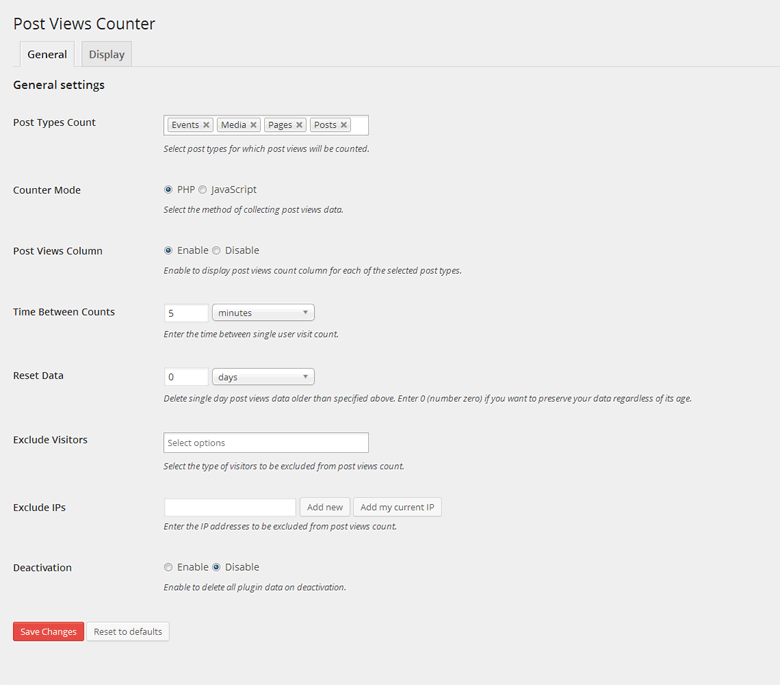
点击下载 发布视图计数器 插件描述 发布视图计数器允许您显示帖子的次数,使用这个简单,快速且易于使用的插件查看了页面或自定义帖子类型。 有关详细信息,请查看 dFactory 或插件支持论坛的插件页面。 功能包括: 选择要计算和显示帖子视图的帖子类型的选项.4收集帖子视图数据的方法:PHP,Javascript,快速AJAX和REST API,以获得更大的灵活性GDD与 Cookie通知 plugin手动设置每个postDashboard的查看次数的可能性发布视图stats widgetCapability根据其视图查询帖子countCustom REST API endpointsOption设置计数intervalExcluding来自访问者的计数:bot,登录用户,所选用户角色排除用户IPsRestricting按用户角色显示限制帖子视图编辑为管理员从WP-PostViewsSortable管理栏单击数据导入postPost视图显示位置,自动或手动通过shortcodeMultisite compatibilitybileW3 Cache / WP SuperCache compatibleOptional object cache supportWPML和Polylang compatible.pot文件包含 参与 随意贡献源代码在 dFactory GitHub存储库上。 屏幕截图 screenshot-1.png screenshot-2.png 安装 通过WordPress.org插件目录或通过上传安装Post Views Counter文件到您的服务器通过WordPress的“插件”菜单激活插件转到帖子视图计数器设置并设置您的选项。 常见问题 还没有问题。 安装说明通过WordPress.org插件目录安装Post View计数器,或者将文件上传到服务器通过WordPress的“插件”菜单激活插件转到Post Views Counter设置并设置选项。 评论

Download Monitor – WordPress plugin WordPress插件下载

点击下载 点击下载Monitor 插件描述 点击下载Monitor提供上传和管理可下载文件的界面(包括支持多个版本) ,将下载链接插入帖子,记录下载和销售下载! 功能 从熟悉的WP界面添加,编辑和删除下载;你的下载就像post.Sell你的下载从你的WordPress网站!100%Gutenberg兼容,包括一个新的点击下载监视器点击下载块。键入/下载以使用它!快速添加面板,用于在编辑post时添加下载/文件。将多个文件版本添加到您的下载中,每个版本都有自己的数据,如下载计数和文件链接。每个下载版本定义替代链接(镜像)。分类您可以使用短代码在前端显示下载链接。更改下载链接通过模板文件显示的方式.Track下载计数和记录用户下载尝试。仅限会员下载,要求用户登录下载您的files.Customisable端点显示漂亮的下载链接。 了解更多关于点击下载Monitor 的信息。 点击下载Monitor Extensions 使用强大的扩展扩展核心点击下载Monitor插件。所有扩展都提供一年的更新和支持。 我们的一些常用扩展程序包括:页面插件,电子邮件锁, CSV导入程序和重力表单锁定。 想要了解更多? 浏览所有扩展 文档 我们的点击下载监视器网站上有一个大型知识库,其中包含有关如何操作的文档设置和使用点击下载监视器。 你是一个新的点击下载监控用户吗?阅读这些文章,了解如何准备下载文件点击下载显示器: 如何安装点击下载Monitor 如何在点击下载中添加您的第一个下载Monitor 如何使用下载短代码列出您网站上的首次下载 许多人感兴趣的更多高级主题: 了解有关下载按钮样式的不同方法的更多信息 了解有关如何自定义下载按钮的详细信息 了解有关可点击下载的操作和过滤器的详细信息监视器 提供和报告错误 您可以通过GitHub为此插件提供代码: https://github.com/download-monitor/download-monitor 您可以通过Transifex提供本地化 https:// www .transifex.com / projects / p / download-monitor / 支持 使用WordPress.org论坛获取社区支持。如果您发现了一个错误,您当然可以将其记录在 Github 上,而不是我们可以更有效地对其进行操作。 很遗憾,我们无法为您提供定制方面的帮助。请考虑聘请开发人员来进行网站的自定义。 屏幕截图 使用我们的Gutenberg块轻松添加下载到您的网站! 主管理界面使用熟悉的WordPress UI列出您的下载内容。 轻松添加文件信息和多个版本。 可以通过关于帖子编辑器的链接打开快速添加面板。这使您可以快速添加文件并将其插入到帖子中。 安装ion 自动安装 自动安装是最简单的选择,因为WordPress自己处理文件传输,您甚至不需要离开Web浏览器。要进行自动安装,请登录WordPress管理面板,导航到“插件”菜单,然后单击“添加”。 在搜索字段中键入“点击下载监视器”,然后单击“搜索插件”。找到插件后,您可以查看有关它的详细信息,例如点发布,评级和说明。当然,最重要的是,您可以通过单击立即安装来安装它。 […]

100% Secure Checkout

PayPal / MasterCard / Visa