任何问题请联系WX:uu16853

买模板送网站采集器 让你轻松放开双手运营网站!

购买更多有优惠!

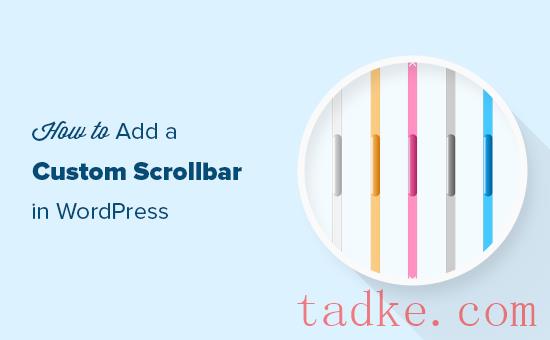
想在WordPress中添加自定义滚动条吗?通过在WordPress中添加自定义滚动条,确保您的网站或自定义WordPress主题脱颖而出

你想在WordPress中添加一个自定义滚动条吗? 改变滚动条的外观可以帮助你的网站脱颖而出,特别是如果你正在创建一个自定义的WordPress主题。它还可以将访问者的注意力吸引到滚动条上,并鼓励他们探索更多的内容。 在本文中,我们将向您展示如何轻松地在WordPress中添加自定义滚动条。 为什么在WordPress中添加自定义滚动条? 2018年,WC3起草了一份提案,允许网站所有者使用CSS自定义滚动条的外观。 如今,许多现代浏览器都支持自定义滚动条。 考虑到这一点,你可能想改变滚动条,以更好地适应你的网站的配色方案或品牌。许多网站还使用自定义滚动条来吸引访问者的注意力,这可以增加网页浏览量并降低跳出率。 但是,请记住每个浏览器处理自定义滚动条的方式不同。许多浏览器只部分支持自定义,而有些浏览器根本不显示自定义样式。 这意味着在不同的浏览器和设备上测试你的站点,看看滚动条在尽可能多的浏览器上的表现是很重要的。 说到这里,让我们来看看如何在WordPress中添加自定义滚动条。 方法1:在WordPress中添加一个自定义滚动条(Easy) 最简单的自定义滚动条的方法是使用Advanced Scrollbar。这个免费的插件可以让你改变滚动条的宽度、颜色、滚动速度等,而无需编写一行代码。 你需要做的第一件事是安装并激活高级滚动条插件。有关更多细节,请参阅我们关于如何安装WordPress插件的分步指南。 激活后,转到设置»高级滚动条设置。 这里,你可以改变滚动条’s的配色方案和轨道背景色。 在下图中,我们创建了一个蓝色的滚动条。 您也可以通过在‘鼠标滚动步骤’字段。 一个较低的数字会使你的网站滚动得更慢,一个较高的数字会使它滚动得更快。 您还可以选择是否要自动隐藏滚动条,以便它只在访问者滚动时显示。 如果您已经创建了一个色彩更丰富的滚动条,并且担心它可能会分散您对其他内容的注意力,那么这可能会很有用。 默认情况下,滚动条将出现在浏览器窗口的右侧。如果你喜欢的话,你可以使用Rail align&# 8217;设置。 当你对滚动条的设置满意时,不要忘记点击‘保存更改’存储您的设置。 你现在可以访问你的WordPress网站看到自定义滚动条的作用。 方法2:使用CSS添加自定义滚动条颜色 如果你想对滚动条进行更高级的更改,那么另一个选择是使用CSS。 这个方法可以让你自定义滚动条的每个部分,但它只适用于使用WebKit的桌面浏览器。这意味着您的更改不会显示在所有浏览器上,包括移动浏览器。 要使用CSS自定义滚动条,请转到Appearance»customize 。 在WordPress自定义器中,单击“附加CSS”。 现在您可以将代码添加到出现的小编辑器中。 这里有一个改变滚动条外观的代码示例: 我们希望这篇文章可以帮助您学习如何在WordPress中添加自定义滚动条。你可能还想看看我们关于如何在WordPress中创建登录页面的指南,或者看看我们专家挑选的最佳拖放页面构建器。 和
你想在WordPress中添加一个自定义的前端用户注册表单吗?学习如何在WordPress中轻松创建自定义用户注册表单。

你想在WordPress中创建一个自定义前端用户注册表单吗? 默认的WordPress用户注册表单显示WordPress品牌,但与您的站点主题不匹配。 在本文中,我们将向您展示如何在WordPress中创建自定义用户注册表单。 为什么在WordPress中添加自定义用户注册表单 默认的WordPress用户注册页面显示WordPress品牌和徽标。它与WordPress站点的其他部分不匹配。 创建自定义用户注册表单允许您在WordPress站点的任何页面上添加注册表单。它可以帮助您在注册过程中提供更一致的用户体验。 自定义用户注册表单还允许您在注册时重定向用户。您还可以显示其他用户配置文件字段,将其与自定义前端登录表单结合起来,并将其与电子邮件营销服务连接起来。 说到这里,让我们来看看如何在WordPress中创建一个自定义的用户注册表单。 视频教程 如果您喜欢书面说明,请继续阅读。 创建自定义用户注册表单 创建自定义用户注册表单最简单的方法是使用WPForms。它是最好的WordPress联系人表单插件,允许您在WordPress中创建所有类型的表单。 WPForms非常易于使用,并提供了一个拖放表单构建器,因此您可以使用它来定制您想要的注册表单。该插件还集成了流行的电子邮件营销服务和支付服务,如PayPal。 对于本教程,我们将使用WPForms Pro计划,因为它包含用户注册插件。 你需要做的第一件事就是在你的网站上安装并激活WPForms表单插件。有关更多细节,请参阅我们关于如何安装WordPress插件的一步一步指南。 激活后,您需要访问WPForms»Settings页面以输入您的WPForms许可密钥。您可以在wpform的网站上从您的帐户中获得此密钥。 一旦密钥被验证,您需要访问WPForms»Addons页面,然后单击‘安装Addon’按钮旁边的’用户注册插件’ WPForms现在将安装并激活用户注册插件。你会看到状态变为‘Active’插件安装时。 现在可以创建自定义用户注册表单了。 首先,只需访问WPForms»Add New来启动WPForms构建器。 首先,您需要在顶部为表单输入一个名称,然后将鼠标悬停在User Registration form模板上。之后,点击‘创建用户注册表单’按钮。 WPForms现在将为您创建一个简单的注册表单。默认情况下,这个示例表单将添加以下WordPress用户注册字段。 您可以从左侧面板添加更多字段,也可以拖动字段以重新排列它们的顺序。 该插件还允许您编辑每个表单字段。只要点击任何表单字段,你就会看到’字段选项’在左边。 例如,您可以更改字段标签、编辑其格式、添加描述、设置条件格式等等。 当您编辑完表单后,不要忘记点击’保存’按钮在右上角。 在自定义用户注册表单中添加自定义字段 WPForms还允许您将自定义用户配置文件字段连接到用户注册表单。 要做到这一点,您将需要添加额外的用户配置文件字段到您的WordPress站点。最简单的方法就是使用WordPress插件。 在本教程中,我们将使用高级自定义字段插件。然而,WPForms的字段映射特性可以与任何使用标准WordPress自定义字段来添加和存储用户元数据的插件一起工作。 你需要做的第一件事是安装并激活Advanced Custom Fields插件。有关更多细节,请参阅我们关于如何安装WordPress插件的一步一步指南。 激活后,您需要访问Custom Fields»Field Groups并单击‘Add New’按钮。 然后输入新字段组的名称。例如,如果您想在注册时收集社交媒体信息,那么您可以将其命名为“社交媒体详细信息”。 下一步,点击‘+添加字段’按钮。 现在,您需要输入将出现在配置文件页面上的Field Label。您将注意到,在输入字段标签时将自动生成字段名,但如果需要,也可以编辑字段名。 之后,继续从下拉菜单中选择一个字段类型。您可以选择字段来包含文本、数字、图像、文件、复选框、URL、密码等等。 还有更多的选项来编辑您的新字段。您可以启用该选项,使该字段成为必需,添加默认值,设置字符限制,并配置条件逻辑。 下一步,向下滚动到‘Location’部分。在本节中,您必须创建一组规则来确定哪些屏幕将使用这些自定义字段。 因为我们希望它们显示在所有用户配置文件中,如果‘user Role等于all .’ 现在,滚动到‘Settings’section,并确保该字段为‘Active’通过将开关从“否”滑动到“是”。 当您对新的自定义字段设置满意后,继续单击‘Publish’按钮。 要查看自定义字段的作用,只需切换到User»Profile并向下滚动到页面底部。 现在我们已经创建了一个自定义用户配置文件字段,让我们将它添加到WPForms中的自定义用户注册表单中,然后确保将表单字段映射到自定义字段,以便正确存储数据。 […]

100% Secure Checkout

PayPal / MasterCard / Visa














