任何问题请联系WX:uu16853

买模板送网站采集器 让你轻松放开双手运营网站!

购买更多有优惠!

演示翻译-如何在WordPress中使用自定义欢迎消息问候每个用户

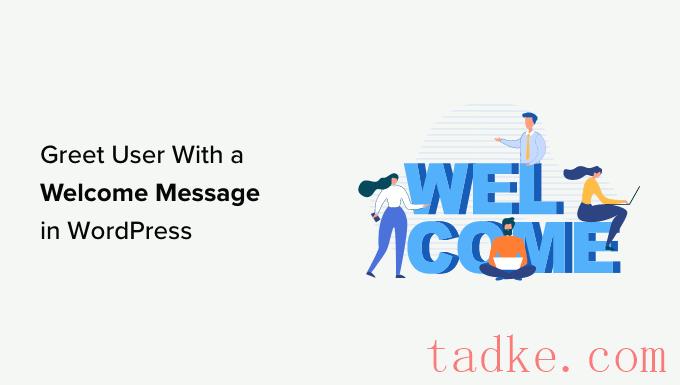
是否要在WordPress中使用自定义欢迎消息向每个用户问候? 用欢迎信息向用户问候有助于提高你网站的参与度,因为这会让人们感到受到欢迎和关心。这是一种与访问者保持联系、创造线索和增加销售额的好方法。 在本文中,我们将向您展示如何在WordPress中使用定制的欢迎消息来问候每个用户。 注册后,您需要安装并激活OptinMonster插件。有关更多详细信息,请参阅我们关于如何安装WordPress插件的指南。 这是一个免费的插件,在你的WordPress站点和OptinMonster之间起到了连接作用。 激活后,您将看到OptinMonster安装向导和欢迎屏幕。继续,点击“连接您的现有帐户”按钮。 在那之后,现在将打开一个新的窗口。 你需要点击‘连接到WordPress’按钮来连接你的WordPress网站和OptinMonster。 现在,您已准备好为您的网站创建新的活动。 只需前往OptinMonster»活动在WordPress管理面板中,点击“创建您的第一个活动”选项。 接下来,您需要选择活动类型和模板。OptinMonster有不同的活动类型,你可以使用其中的任何一种在WordPress中用欢迎信息向用户问候。 在本教程中,我们将使用带有平地模板的滑入式活动类型。 接下来,系统将要求您为您的活动命名。 完成后,只需点击“开始构建”按钮。 OptinMonster现在将启动拖放编辑器,您可以在其中添加任何元素并对其进行编辑。 您可以添加不同的块,如栏、文本、视频、按钮、注册域等。 您还可以更改欢迎消息弹出窗口中的文本。 OptinMonster还集成了您的电子邮件营销服务。只需切换到顶部的“集成”标签即可。 之后,您需要从左侧的菜单中点击“添加新的集成”按钮。 OptinMonster可以与ActiveCampaign、Constant Contact、HubSpot等流行工具无缝协作。 继续,选择您想要集成的电子邮件营销工具,然后点击连接链接。然后,您可以按照屏幕上的说明登录到您的首选服务。 接下来,您需要切换到“显示规则”选项卡,以选择何时要显示问候语。 OptinMonster提供了一系列选项,您可以使用这些选项来创建侵扰性较小、高度吸引人的欢迎消息。 使用页面时间规则显示欢迎消息 默认情况下,OptinMonster将使用页面时间显示规则来显示您的欢迎消息活动。 假设一个用户到达您的电子商务商店,并在主页上花费了5秒钟。然后,您可以显示欢迎用户的弹出消息,并显示最近的销售、受欢迎的产品或其他激励措施。 同样,如果你有一个WordPress博客,你可以在欢迎消息中向用户显示流行的文章、最新的公告或关于新产品或服务的信息。 只需选择“页面上的时间”显示规则即可开始,并将时间设置为5秒。 如果你想在你的网站上的所有页面上显示活动,那么你需要使用‘当前URL路径’和‘是任何页面’规则。 但是,您可以更改这些设置,增加显示欢迎信息的时间或选择特定页面。 根据位置显示欢迎消息 您还可以向来自特定位置的用户显示不同的消息。您甚至可以创建多个活动,并用用户的母语问候他们。 你所需要做的就是在OptinMonster中选择“物理位置”显示规则。 接下来,您可以在显示规则设置中输入国家/地区名称。 从这里,您需要点击“验证”按钮。 设置好显示规则后,您可以切换到顶部的“发布”标签。 在下一个屏幕上,您需要确认您输入的位置。 只需单击位置名称即可继续。 您可以保留在所有页面上显示活动的设置。 然而,如果你愿意,你可以编辑它,并在特定的页面上显示你的欢迎信息,比如主页。 在OptinMonster中,您可以使用更多的显示规则来显示您的欢迎消息。例如,有一些选项可以根据用户的设备、当他们点击链接、当他们访问特定页面等来显示活动。 发布您的欢迎信息活动 一旦您的欢迎信息准备就绪,请继续并将发布状态更改为“发布”。然后,您可以点击顶部的“保存”按钮,退出活动构建器。 接下来,您将看到您的活动的WordPress输出设置。 要确保您的活动是实时的,请单击右侧的“状态”下拉菜单,然后选择“已发布”设置。 更改状态后,不要忘记保存设置。 现在,您可以访问您的网站以查看您的自定义欢迎消息的运行情况。 您也可以使用针对其他用户的不同规则来创建其他类似的弹出窗口。有关更多细节,您可以查看我们的指南,关于如何在WordPress中向不同用户显示个性化内容。 之后,你将被带到你的LiveChat仪表盘。 接下来,你需要从左边的面板进入‘设置’选项卡,然后进入聊天小部件»自定义佩奇。 在这里,您可以定制您的聊天小部件。 Livechat可以直接在你的网站上编辑小工具。只需在“在网站上定制小工具”选项中输入网站的URL,然后点击蓝色箭头按钮即可。 现在,您可以更改聊天小部件的颜色、选择深色或浅色模式、调整样式以及更改对齐和间距。 Livechat还允许您从仪表板设置中编辑实时聊天小工具的外观。 […]
演示翻译-如何在WordPress中使用Cookie重定向来显示自定义现场消息

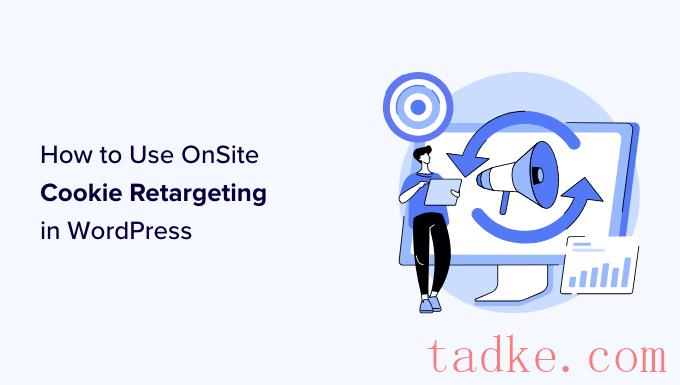
你想在WordPress中使用Cookie重定目标吗? Cookie重定目标是许多最受欢迎的网站已经使用的秘密工具。它允许您根据用户过去的行为向他们显示定制的现场消息,这有助于您促进销售。 在本文中,我们将向您展示如何在WordPress中使用Cookie重定目标来显示定制的现场消息并提高转换率。 接下来,您需要安装并激活OptinMonster插件。有关更多详细信息,请参阅我们关于如何安装WordPress插件的分步指南。 这个插件充当了你的WordPress站点和OptinMonster应用程序之间的连接器。 激活后,您将看到欢迎屏幕。只需点击“连接您的现有帐户”按钮。 接下来,将打开一个新窗口,您需要在其中登录您的帐户,并将您的网站连接到OptinMonster。 继续点击‘连接到WordPress’按钮。 现在,您已经准备好创建一个新的活动。 首先,您需要转到OptinMonster»活动从你的WordPress管理面板,然后点击‘创建你的第一个活动’按钮。 这将把你带到OptinMonster网站,在那里你会被要求选择一个活动类型和一个模板。 您可以选择任何活动类型或模板,但在本教程中,我们将创建一个灯箱弹出窗口。 您可以选择要用于您的活动的任何模板。 接下来,您将被要求为您的活动提供一个名称,然后单击“Start Building”按钮。 之后,您将进入拖放活动构建器界面。 这是一个功能强大的设计工具,您只需指向并点击任何项目即可对其进行编辑。您还可以将按钮、图像、栏等新项目添加到弹出广告活动中。 接下来,您可以切换到顶部的“显示规则”标签。 在这里,OptinMonster将为您提供不同的选项来显示您的现场目标定位活动。 例如,您可以在用户在页面上停留特定时间、来自特定位置或即将退出您的网站后显示弹出窗口。 默认情况下,OptinMonster将在访问者在网站上停留至少5秒后显示您的活动。另外,它出现在所有页面上。 一旦您感到满意,只需切换到发布选项卡。 接下来,您需要通过将活动的状态从草稿更改为发布来使其生效。完成后,别忘了点击“保存”按钮。 现在,默认情况下,OptinMonster将向所有访问您网站的用户显示此活动。用户将能够关闭弹出窗口或执行他们想要的操作。 选择模板后,您将输入您的活动名称。 然后,只需单击“开始构建”按钮即可继续。 之后,你将进入OptinMonster构建器,在那里你可以使用简单的拖放工具来设计你的战役。 您可以编辑选项文本、调整倒计时计时器以生成FOMO、添加优惠券等等。 一旦您对设计感到满意,就可以选择要向哪些用户显示此自定义消息了。 只需切换到构建器顶部的Display Rules选项卡。OptinMonster提供了大量的显示规则供您选择。您还可以添加多个规则集。 接下来,在IF菜单下,进入‘Personalization’Display Rules选项并选择已关闭。 之后,选择‘Campaign’,然后选择您之前的活动。 接下来,您需要切换到“发布”标签。 在这里,只需在“发布状态”下将您的活动状态从草稿更改为发布。完成后,只需点击“保存”按钮并退出活动构建器。 你现在可以在匿名浏览器选项卡中访问你的网站,查看你的活动和后续的重定目标消息。 接下来,您需要输入Cookie键和值。键是Cookie名称,而Value参数是Cookie的内容。 OptinMonster允许您选择用于显示规则的不同操作符。这些选项包括精确匹配、包含、存在、开头为、结尾为和更多运算符。 例如,如果您正在使用WooCommerce,那么您可以使用WooCommerce Cookie来瞄准已将产品添加到购物车中的用户。这样,你就可以在他们的购物车里交叉销售物品,减少购物车的遗弃,等等。 添加Cookie重定目标规则后,请转到“发布”选项卡。 从这里,只需将您的活动的发布状态从草稿更改为发布。 OptinMonster现在将根据您设置的Cookie目标规则显示您的自定义消息。 我们希望这篇文章能帮助你学习如何在WordPress中使用Cookie重定目标来显示定制的现场消息。你可能还想看看我们关于如何恢复WooCommerce中废弃购物车销售的指南,以及我们对最好的网站实时聊天软件的比较。 中国和中国都是如此。

如何禁用WordPress登录错误消息中的登录提示

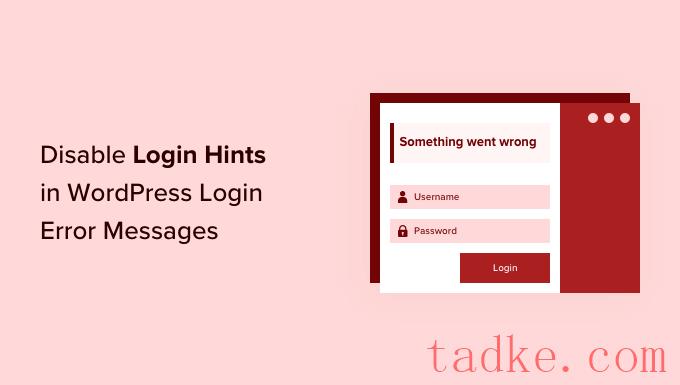
想要禁用WordPress登录错误消息中的登录提示吗? 默认情况下,当有人输入错误的用户名或密码时,WordPress登录页面会显示一条错误消息。但是,这些错误消息可以帮助黑客猜测您的用户名、电子邮件地址或密码。 在本文中,我们将向您展示如何禁用WordPress登录错误消息中的登录提示,并确保您的网站安全。 这可能对真正的用户有帮助,但它也让任何黑客知道他们输入了错误的用户名。 如果你输入了正确的用户名,但输入了错误的密码,WordPress会显示一个不同的错误:‘你输入的用户名密码不正确。您的密码丢失了吗? 如果有人试图猜测您的用户名,则此错误消息确认他们已成功猜测。现在,他们只需猜测或窃取您的密码。 WordPress网站所有者也可以使用电子邮件地址而不是用户名登录他们的网站。这意味着黑客可以输入不同的电子邮件地址,试图找出你正在使用哪个地址作为你的WordPress账户。 一旦黑客猜测到正确的电子邮件地址,WordPress就会切换到“您输入的用户名密码不正确”错误。 为了保护你的WordPress博客或网站不受黑客攻击,你应该始终使用唯一的用户名和强密码。 如果您已经将其他WordPress用户或作者添加到您的站点,那么您可能还想使用WordPress插件来强制您的用户创建一个强密码。 虽然这些步骤是一个很好的开始,但登录提示仍然可以帮助黑客侵入您的站点。考虑到这一点,让我们来看看如何在WordPress登录错误消息中隐藏登录提示。 为了简单起见,我们制作了一个视频教程,介绍如何在WordPress登录错误消息中禁用登录提示。 一旦您这样做了,测试新的错误消息是一个好主意。要进行这项测试,只需转到您网站的登录页面,输入错误的用户名、密码或电子邮件即可。然后,点击“登录”按钮。 WordPress现在将显示您的新错误消息,而不给您任何提示。 虽然这段代码将禁用WordPress中的登录提示,但它不会保护您免受更高级的尝试或暴力攻击。 阻止黑客进入你的网站的最简单的方法是使用WordPress安全插件。我们使用Sucuri来保护我们所有的网站免受常见的安全威胁。 Sucuri带有一个网站防火墙,可以阻止可疑的互联网用户访问您的网站。有关更多信息,请参阅Sucuri如何在3个月内帮助我们阻止450,000个WordPress攻击。 我们希望这篇文章能帮助你学习如何在WordPress登录错误消息中隐藏登录提示。你可能还想看看我们挑选的管理最好的WordPress主机,以及我们的WordPress安全专家指南。 中国和中国都是如此。

BuddyPress – WordPress plugin WordPress插件下载

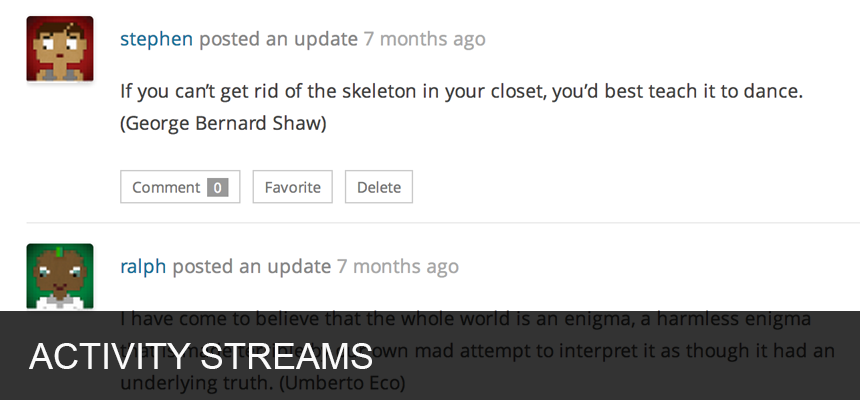
点击下载 BuddyPress 插件描述 您在寻找现代,强大且先进的社交网络软件吗? BuddyPress是一套典型社交网络常见的组件,通过WordPress广泛的插件系统提供了出色的附加功能。 针对网站建设者&开发人员,BuddyPress专注于易于集成,易用性和可扩展性。它是故意强大而又令人难以置信的简单社交网络软件,由WordPress的贡献者构建。 会员可以在您的网站上注册以创建用户个人资料,进行私人对话,建立社交关系,创建群组并进行互动等等。 BuddyPress真的是一个盒子里的社交网络,可以帮助您为公司,学校,运动团队或其他利基社区建立一个家。 以开发人员为基础构建 BuddyPress帮助网站建设者和开发人员在其网站上添加社区功能。它带有一个强大的主题兼容性API,可以使用几乎任何WordPress主题使每个BuddyPress内容页面看起来和感觉都正确。你可能需要自己调整一些样式,使一切看起来都很纯净。 BuddyPress主题只是带有其他模板的WordPress主题,只需一点点工作,您也可以轻松创建自己的主题!可以从WordPress.org轻松下载少数BuddyPress专用主题,还有更多来自第三方主题作者的主题。 BuddyPress还内置了对Akismet和 bbPress 的支持,这两个非常受欢迎且非常强大的WordPress插件。如果您正在使用其中任何一个,请访问其设置页面并确保根据您的喜好配置所有内容。 BuddyPress生态系统 WordPress.org是BuddyPress的一些惊人扩展的家园,包括: rtMedia for WordPress,BuddyPress和bbPress BuddyPress Docs BuddyPress Activity Plus 在WordPress.org上搜索“BuddyPress”以查找所有内容! 加入我们的社区 如果您有兴趣为BuddyPress做贡献,我们很乐意拥有您。请访问 BuddyPress文档网站,了解如何参与。 由于世界各地的个人志愿者努力,BuddyPress提供多种语言版本。有关详细信息,请查看BuddyPress文档站点上的翻译页面。如果您是多语言,请考虑帮助将BuddyPress 翻译成您的语言。 发展BuddyPress社区意味着为每个人提供更好的软件! 屏幕截图 活动流 – 具有线索评论,直接发布,收藏的全球,个人和组活动流和@mentions。全部具有完整的RSS源和电子邮件通知支持。 扩展配置文件 – 完全可编辑的配置文件字段允许您定义用户可以填写的字段来描述自己。定制配置文件字段以适合您的受众。 用户设置 – 让您的用户完全控制个人资料和通知设置。设置完全集成到您的主题中,并且可以由管理员禁用。 可扩展群组 – 强大的公共群组,私人群组或隐藏群组可让您的用户突破关注特定主题。使用组扩展API使用您自己的自定义功能扩展组。 朋友连接 – 让您的用户建立连接,以便他们可以跟踪其他人的活动,或过滤以仅显示那些他们最关心的用户。 私人消息 – 私人消息将允许您的用户直接和私下交谈。您的用户不仅限于一对一讨论,还可以向多个收件人发送邮件。 网站跟踪 – 跟踪活动流中的帖子和评论,并允许您的用户使用WordPress添加自己的博客’多站点功能。 通知 – […]

WordPress 技巧:在注册页面显示自定义消息

如果你的 WordPress 博客是开放注册,并且你想在注册界面给用户做些自定义信息提示,你可以在当前主题的 functions.php 文件加入以下代码: add_action(‘register_form’, ‘wpjam_register_message’); function wpjam_register_message() { $custom_message = ‘ <div style=”margin:10px 0;border:1px solid #e5e5e5;padding:10px”> <p style=”margin:5px 0;”> 欢迎注册我爱水煮鱼。 </p> </div>’; echo $custom_message; } 标签:WordPress 技巧

100% Secure Checkout

PayPal / MasterCard / Visa