任何问题请联系WX:uu16853

买模板送网站采集器 让你轻松放开双手运营网站!

购买更多有优惠!

PS Disable Auto Formatting – WordPress plugin WordPress插件下载

点击下载 PS禁用自动格式化 插件描述 如果您厌烦WordPress自动格式化的习惯,请尝试使用此插件。 PS禁用自动格式化会停止自动格式化WordPress(wpautop),并修改可视编辑器生成的html源代码。 此插件停止WordPress(wpautop)的自动格式化,并修改可视化编辑器生成的html源代码。 在HTML模式下编辑时,会停止意外删除br标签和p标签,或添加p标签。 当在视觉模式下进行编辑时,它可以生成您想要的自然变化线和段落。 功能 禁用发布,评论,摘录,术语描述的每个区域中的自动格式化。在编辑html模式时自动删除p和br标记。将格式设置为您拥有的所有文章已发布。 注意 请在进行批量格式化之前尽可能备份数据库。 虽然我们已经尽可能地进行了测试,但仍有可能在途中停止处理。 即使由于一些罕见的事故在文章数据中发生了一些麻烦,也不能承担责任。 如果您有任何问题或在此插件中发现错误,请向我们报告。 链接 “ PS Auto Sitemap ”是一个插件,可以自动从WordPress网站生成站点地图页面。 它易于为初学者安装,并且易于为专家定制。 它可以从管理页面更改列表显示的设置,准备好站点地图树的几个简洁的CSS外观。 “ CMS服务使用WordPress “为您提供使用WordPress作为CMS的服务。 特别感谢 翻译: dacelo 命名建议: Samuel Bollinge 截图 PS的管理界面禁用自动格式化 安装 解压缩下载的软件包并上传到WordPress插件目录。 如果您使用的是WordPress 2.7或更高版本,则可以从管理员页面安装。转到插件列表并激活“PS禁用自动格式化”。安装完成后,会在配置列表中添加自动成型的管理页面。 默认设置仅停止自动格式化帖子。 如有必要,更改并提交每个区域的设置。 过去帖子的批量格式 批量格式化是使用此插件之前发布的过去帖子的功能。 如果没有帖子,您不必使用它。 当您激活此插件时,过去的帖子中不会更改行和段落,因为WordPress的自动格式化已停止。 要解决此问题,此功能将对指定范围内的文章进行批处理。 (在使用此功能之前,建议保留数据库的备份。) FAQ 安装说明解压缩下载的软件包并上传到WordPress插件目录。 如果您使用的是WordPress 2.7或更高版本,则可以从管理员页面安装。转到插件列表并激活“PS禁用自动格式化”。安装完成后,会在配置列表中添加自动成型的管理页面。 默认设置仅停止自动格式化帖子。 更改并提交每个区域的设置i必要的。 过去帖子的批量格式 批量格式化是使用此插件之前发布的过去帖子的功能。 如果没有帖子,您不必使用它。 […]

TinyMCE Advanced – WordPress plugin WordPress插件下载

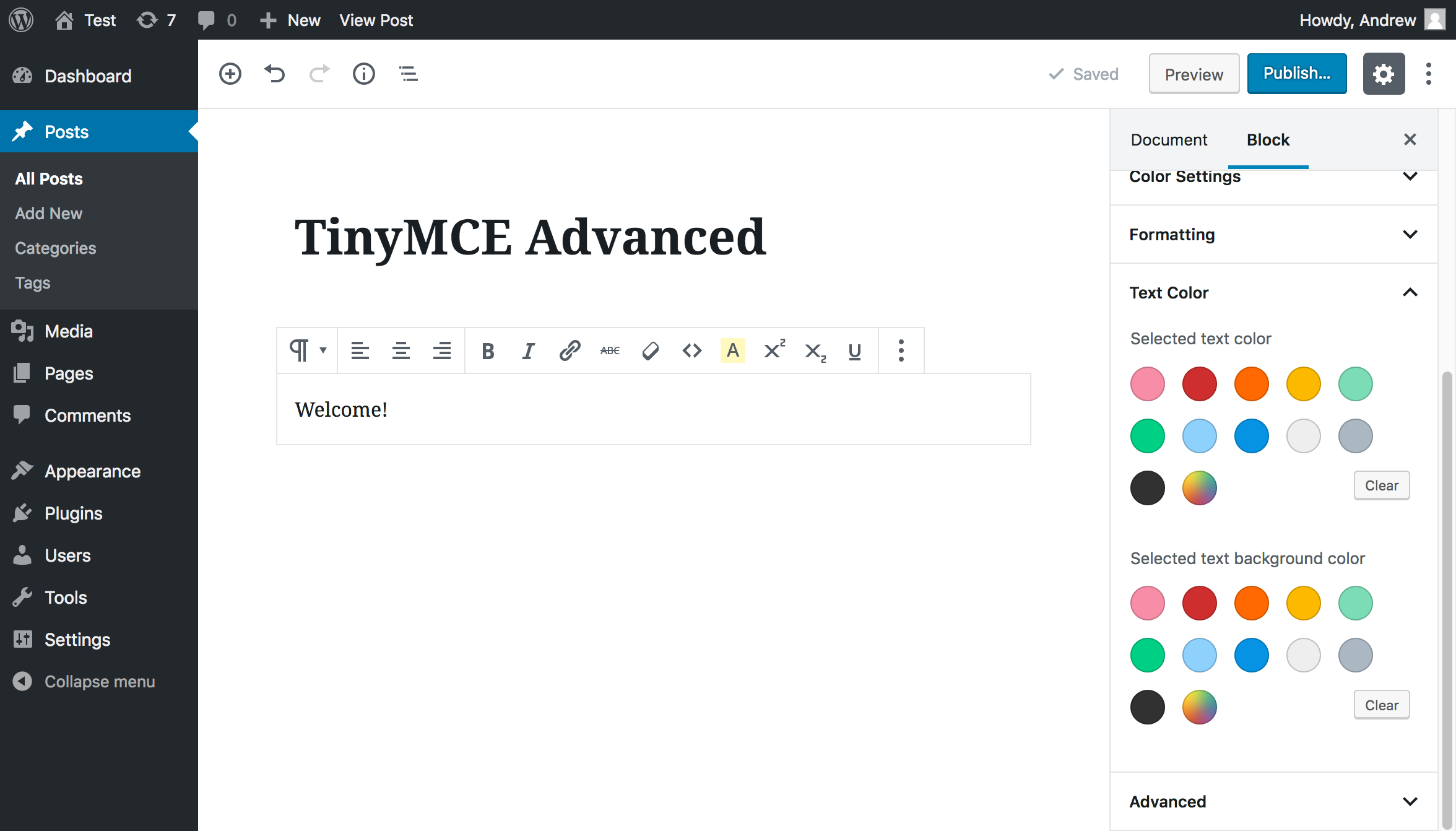
点击下载 TinyMCE Advanced 插件描述 TinyMCE Advanced为新的Block Editor引入了“Classic Paragraph”块和“Hybrid Mode” (古腾堡)。 如果您还没准备好切换到块编辑器,或者还有那些无法在那里使用的插件,那么使用Classic Paragraph块和混合模式是您的最佳选择。 它允许您继续使用熟悉的TinyMCE编辑器执行大多数任务,同时使您可以完全访问块编辑器中的所有块和新功能。 5.0版是TinyMCE Advanced的主要更新。它为块编辑器中的“富文本”工具栏引入了其他按钮和设置。与Classic Editor工具栏类似,可以添加,删除或重新排列大多数按钮。 如果您想继续使用WordPress 5.0及更高版本中的上一个(“经典”)编辑器,此插件可以选择将新编辑器替换为前一个编辑器。如果您希望并排访问这两个编辑器或允许用户切换编辑器,最好安装 Classic Editor插件。 TinyMCE Advanced与Classic Editor插件和类似的插件完全兼容,可以恢复使用以前的WordPress编辑器。 与往常一样,此插件将允许您添加,删除和排列新块编辑器中经典段落和经典块中的可视编辑器工具栏上显示的按钮,以及经典编辑器(当启用时一个插件)。在那里,您可以配置最多四行按钮,包括字体大小,字体系列,文本和背景颜色,表格等。 它包括15个自动启用或禁用的 TinyMCE 插件取决于您选择的按钮。 此外,此插件还添加了用于将段落标记保持在文本模式并从主题的editor-style.css导入CSS类的选项。 此插件添加的一些功能 混合模式允许您使用两个编辑器中的最佳功能。包括可用于代替默认段落块或与默认段落块一起使用的“经典段落”块。支持将大多数默认块转换为“经典”段落,并从经典段落转换回默认块。支持在经典块和经典编辑器中创建和编辑表格。在经典块和经典编辑器中插入列表时更多选项。经典块和经典编辑器中的搜索和替换。在经典块和经典编辑器中设置字体系列和字体大小的能力。还有许多其他。 隐私 TinyMCE Advanced不会收集或存储任何与用户相关的数据。它不会设置cookie,也不会连接到任何第三方网站。它仅使用 WordPress 和 TinyMCE编辑器中提供的功能。 在这方面,TinyMCE Advanced不会以任何方式影响您网站的用户隐私。 屏幕截图 富文本工具栏和选定的文本颜色设置。 经典段落块。 将多个段落转换为一个经典段落。 将多个段落转换为一个经典段落。 富文本工具栏,“格式”工具栏和所选文本颜色的设置。 设置也是如此经典段落和经典块中的lbars。 其他选项(显示默认值)。 安装 最好是直接从WordPress安装。如果需要手动安装,请确保插件文件位于WordPress插件文件夹中名为“tinymce-advanced”(不是两个嵌套文件夹)的文件夹中,通常为“wp-content / plugins”。 常见问题 我看到如下错误:“无法从网址加载插件…” 这些错误通常是由服务器上的某些安全设置阻止有问题的文件引起的,或者(很少)通过缓存问题或错误的权限。 调试此操作的第一步是尝试直接在浏览器中访问该文件(即复制URL并粘贴到浏览器中并按Enter键)。 如果您看到该文件(通常是缩小的JS,所以它全部在一行上),可能是某种缓存问题现在已经解决了。再次尝试使用编辑器。 […]

TinyMCE Advanced – WordPress plugin WordPress插件下载

点击下载 TinyMCE Advanced 插件描述 TinyMCE Advanced为新的Block Editor引入了“Classic Paragraph”块和“Hybrid Mode” (古腾堡)。 如果您还没准备好切换到块编辑器,或者还有那些无法在那里使用的插件,那么使用Classic Paragraph块和混合模式是您的最佳选择。 它允许您继续使用熟悉的TinyMCE编辑器执行大多数任务,同时使您可以完全访问块编辑器中的所有块和新功能。 5.0版是TinyMCE Advanced的主要更新。它为块编辑器中的“富文本”工具栏引入了其他按钮和设置。与Classic Editor工具栏类似,可以添加,删除或重新排列大多数按钮。 如果您想继续使用WordPress 5.0及更高版本中的上一个(“经典”)编辑器,此插件可以选择将新编辑器替换为前一个编辑器。如果您希望并排访问这两个编辑器或允许用户切换编辑器,最好安装 Classic Editor插件。 TinyMCE Advanced与Classic Editor插件和类似的插件完全兼容,可以恢复使用以前的WordPress编辑器。 与往常一样,此插件将允许您添加,删除和排列新块编辑器中经典段落和经典块中的可视编辑器工具栏上显示的按钮,以及经典编辑器(当启用时一个插件)。在那里,您可以配置最多四行按钮,包括字体大小,字体系列,文本和背景颜色,表格等。 它包括15个自动启用或禁用的 TinyMCE 插件取决于您选择的按钮。 此外,此插件还添加了用于将段落标记保持在文本模式并从主题的editor-style.css导入CSS类的选项。 此插件添加的一些功能 混合模式允许您使用两个编辑器中的最佳功能。包括可用于代替默认段落块或与默认段落块一起使用的“经典段落”块。支持将大多数默认块转换为“经典”段落,并从经典段落转换回默认块。支持在经典块和经典编辑器中创建和编辑表格。在经典块和经典编辑器中插入列表时更多选项。经典块和经典编辑器中的搜索和替换。在经典块和经典编辑器中设置字体系列和字体大小的能力。还有许多其他。 隐私 TinyMCE Advanced不会收集或存储任何与用户相关的数据。它不会设置cookie,也不会连接到任何第三方网站。它仅使用 WordPress 和 TinyMCE编辑器中提供的功能。 在这方面,TinyMCE Advanced不会以任何方式影响您网站的用户隐私。 屏幕截图 富文本工具栏和选定的文本颜色设置。 经典段落块。 将多个段落转换为一个经典段落。 将多个段落转换为一个经典段落。 富文本工具栏,“格式”工具栏和所选文本颜色的设置。 设置也是如此经典段落和经典块中的lbars。 其他选项(显示默认值)。 安装 最好是直接从WordPress安装。如果需要手动安装,请确保插件文件位于WordPress插件文件夹中名为“tinymce-advanced”(不是两个嵌套文件夹)的文件夹中,通常为“wp-content / plugins”。 常见问题 我看到如下错误:“无法从网址加载插件…” 这些错误通常是由服务器上的某些安全设置阻止有问题的文件引起的,或者(很少)通过缓存问题或错误的权限。 调试此操作的第一步是尝试直接在浏览器中访问该文件(即复制URL并粘贴到浏览器中并按Enter键)。 如果您看到该文件(通常是缩小的JS,所以它全部在一行上),可能是某种缓存问题现在已经解决了。再次尝试使用编辑器。 […]

100% Secure Checkout

PayPal / MasterCard / Visa