任何问题请联系WX:uu16853

买模板送网站采集器 让你轻松放开双手运营网站!

购买更多有优惠!

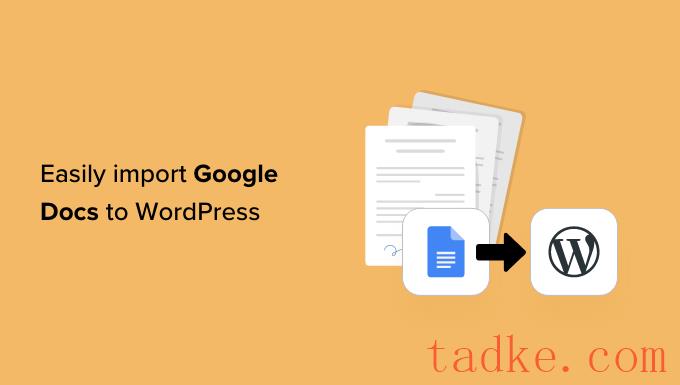
演示翻译-如何轻松将谷歌文档导入WordPress(4种方式)

您是否正在寻找一种轻松将Google Docs导入WordPress的方法? 你可能更喜欢在Google Drive中撰写帖子,但将内容导入WordPress并非易事。如果你试图将谷歌文档复制并粘贴到WordPress中,那么你可能会得到很多不需要的HTML标签,有时你甚至可能会丢失所有原始格式。 在本文中,我们将向您展示如何轻松地将Google Drive文档添加到您的WordPress网站。 话虽如此,让我们看看如何轻松地将Google Docs导入到WordPress中,而不会出现任何格式问题或额外代码。 只需按照下面的快速链接直接跳转到您想要使用的方法。 方法1.使用复制/粘贴方法(快速而简单)方法2.以网页形式下载Google文档(导入文本和图像)方法3.使用Mammoth.docx转换器插件(推荐)方法4.使用Wordable(一次点击导入Google文档) 然后,您可以使用现有的Google、或Apple帐户注册Grammarly。另一种选择是输入你的电子邮件地址,然后创建密码和用户名。 创建帐户后,您将进入Grammarly仪表板。若要导入Google Doc,请继续并点击“新建”。 这将打开Grammarly编辑器。 在一个新的标签中,打开你想要导入到WordPress中的谷歌文档,然后复制它的所有文本。然后可以将该内容粘贴到Grammarly编辑器中。 Grammarly将突出显示您的文本中的任何问题,并在右侧菜单中显示其建议。在进入下一步之前,最好先通读这些反馈,并优化你的帖子。 当您准备好将Google Doc导入WordPress时,请继续并在Grammarly编辑器中复制文本。 现在,切换到WordPress仪表板,打开你想要导入谷歌文档的帖子或页面。 之后,只需继续并将内容粘贴到内容编辑器中。 Grammarly在删除不需要的HTML标签方面做得很好,同时保留了Google Drive的格式。然而,我们仍然建议查看页面的代码,以确保没有任何问题。 使用Gutenberg内置的WordPress代码编辑器很容易做到这一点。 要访问它,只需点击屏幕右上角的三点图标,然后选择“代码编辑器”。 现在,您可以从帖子中删除任何不需要的HTML标记或错误。 当你对页面的外观感到满意时,继续点击“更新”或“发布”按钮,让内容变得生动起来。 您还可以使用其他工具来实现这一点,例如StrigHTML,但该工具和您可以在网上找到的许多其他工具将删除所有代码并返回纯文本。 这就是我们推荐使用Grammarly以获得保存丰富格式的最佳结果的原因。 这将把Google Doc保存为Zip存档文件。文档本身将是一个HTML文件,每个图像都将作为其自己的文件包含在内。 如果你是Mac用户,那么只需在你的电脑上找到文件,然后右击或按住Control键单击即可。在出现的菜单中,选择“打开方式”,然后选择“Google Chrome”。 如果你没有看到‘Google Chrome’选项,那么点击‘Other…’然后在出现的弹出窗口中选择Google Chrome。 如果你使用的是Windows电脑,那么用鼠标右键点击该文件夹,然后选择“全部解压”。然后,你可以用鼠标右键点击.html文件,选择“Open”,然后选择“Google Chrome”。 这将在一个新选项卡中打开您的Google Doc的HTML版本,其中包含所有正确的格式和图像。现在,您可以继续复制此内容。 完成后,转到WordPress仪表板,打开你想要添加内容的页面或帖子。 现在,您已经准备好将Google文档粘贴到WordPress中。 大多数情况下,这应该会保持所有的格式不变,但检查POST的代码是否有任何错误仍然是一个好主意。您可以按照上述相同的过程打开WordPress代码编辑器。 如果你想在页面或帖子中使用任何图片,那么你现在可以使用WordPress媒体库手动添加它们。有关详细说明,请参阅我们关于如何在WordPress块编辑器中添加图像的指南。 当你准备好在你的WordPress博客上发布文档时,只需点击“更新”或“发布”按钮即可。 谷歌现在会将该文件以.docx文件的形式下载到您的计算机上。 在WordPress仪表板中,打开要导入Google文档的页面或帖子。在该编辑器的正下方,您将看到一个新的Mammoth.docx转换器部分。 你现在可以继续点击‘选择文件’按钮。 在弹出窗口中,选择您的.docx文件,然后点击“打开”。 猛犸象现在将从谷歌文档中导入所有内容。默认情况下,猛犸象将在它的“可视”视图中显示这些内容,这与它在您的网站上的外观相似。 如果你想检查代码中的错误,只需点击‘Raw HTML’按钮即可。 现在,您可以对帖子的HTML进行任何更改。 当你对内容的外观感到满意时,你可以通过点击“插入到编辑器”按钮将其添加到页面或帖子中。 猛犸象现在将继续并将内容添加到主帖子编辑中。如果你对它的外观很满意,那么点击“发布”或“更新”,让内容活在你的网站上。 如果你已经有了Wordable帐号,那么你可以继续选择‘点击这里连接到你的Wordable帐号’。这将打开一个弹出窗口,您可以在其中输入您的可写电子邮件地址和密码。 […]

谷歌首次收录PDF文档是在2001年,或者可以说从那个时候开始,搜索引擎已经可以有能力处理PDF文档,读取分析文档里面的文字内容。如果您的网站存放着大量的PDF文档(如电子书),可以阅读此文深入了解PDF文档SEO优化要点。

谷歌首次收录PDF文档是在2001年,或者可以说从那个时候开始,搜索引擎已经可以有能力处理PDF文档,读取分析文档里面的文字内容。如果您的网站存放着大量的PDF文档(如电子书),可以阅读此文深入了解PDF文档SEO优化要点。 PDF格式被广泛应用于政府,学术界以及商业环境。PDFs 有很好的兼容性和一致性。他们几乎可以应用到任何设备且可以一直保持相同的视觉外观。然而,如果你正在为你的网站创造新的内容,你应该考虑使用网页而不是PDF文件。 下面,我们会研究: 谷歌是怎么处理PDF文件的 为什么PDF文件不利于做搜素引擎优化(SEO) 如何优化PDF文件 如何追踪PDF文件浏览量 谷歌是怎样处理PDF文档的? PDF文件显示在谷歌搜索结果里是带有PDF标签的。 译者注:Google SEO Starter Guide (谷歌SEO新手指南)的文档格式是PDF,那么谷歌搜索结果会出现PDF的标签。 PDF会被转换并索引为HTML(超文本标记语言)。对于包含文本图像的PDF,Google使用光学字符识别(OCR)技术将文本图像转换为文本。 PDF中的图像也会被收录在图像搜索结果中。 如果网页内容跟PDF内容重复,Google会选择索引网页而不是PDF文档。如果页面和PDF具有相同的内容,则Google倾向于把页面作为重复群集(duplicate cluster)的主要版本。这意味着这些内容都会被合并到页面中,并且这会是搜索结果中显示的版本。 为什么PDF文档不利于做搜索引擎优化(SEO)? 虽然谷歌会索引PDF且偶尔给PDF文档排名, 但是这种格式跟网页网相比,会有一些缺点: 对移动设备不友好。PDF 文档已被设置成在所有的设备中都保持一致的格式。这意味着并不存在移动端友好的PDF。 缺乏定位功能。大部分PDF文档并不包括导航元素,这使人们更难搜索其他内容。 缺乏SEO属性。PDF文件有很多SEO元素的等效版本,但也缺少很多单独的链接属性,例如nofollow,UGC和Sponsored。(编者注:WordPress出站链接可以使用Smart SEO Tool插件自动添加nofollow属性) 可能很少被爬虫爬取页面。因为PDF文档很少有变动, 与更频繁更新的页面相比,它们被抓取的频率往往更低。 追踪数据会更加困难。大多数常见的追踪器都会在网页上运行JavaScript, 但却无法处理PDF文档。 话虽如此,我也很清楚某些情况下我们不得不采用PDF的形式。如果你也正面临着这个问题,那么继续往下看,你会学习到该如何针对谷歌搜索优化PDF。 如何优化PDF文件 你常在HTML中看到的大部分页面优化(on-page SEO)的元素,在PDF文档中具有相同的文本,并且其使用方式与以前相同。由于易访问性特点,也有许多人仍在使用PDF文档。 因此,让我们讨论以下用一些方法对PDF文件做搜索引擎的优化。 写优质的内容 增加优化过的标题 增加优化过的描述 使用相关的文件名 给图片增加Alt属性 使用标题 加入链接 1. 写优质的内容 谷歌的企业使命是整合全球信息。即使不是网页,好内容始终是好内容。我已经在PDF文档里看到了很多优质的内容,如技术性文档,白皮书等等。网络上一些最有价值的信息都藏在了PDF文件里。 2. 增加优化过的标题 就像网页都有标题标签(title tag)一样,PDF文档也有标题。请注意,许多搜索引擎在显示搜索结果时,会使用PDF的标题来描述文档。如果PDF没有标题,则文件名将显示在SERP中。 以下是如何在Adobe Acrobat Pro中编辑PDF标题的方法: 单击文件>属性 编辑标题字段 译者注:用Adobe Acrobat Pro软件打开PDF文档,在导航栏选中文件(File),点击属性(Properties)。在弹出的弹窗中的标签(Title)一栏即可编辑标题。 […]

WordPress 多人协作编辑文档 WP Document Revisions

如果你们是某个编辑团队,或者其他小团队,需要多人协作编辑文档,而你们团队使用了 WordPress 搭建官方网站/博客,那你可以给你的 WordPress 站点添加多人协作编辑文档的功能。 WP Document Revisions 就是专门为了实现这个功能而开发的插件,它允许你在网站后台上传、下载、查看文档,而且有比较方便的版本更新流程,可以上传多个文档版本和标记文档的状态等等。有这方面需求的朋友不妨试试。 在后台插件安装界面搜索 WP Document Revisions 即可在线安装,或者下载 WP Document Revisions (在下载页面,有一个演示视频,需要fan qiang查看) 测试发现:该插件应该是使用了 格林尼治标准时间 ,显示的时间和我们相差 8 小时,没有查看代码,使用者自己想办法修复。

WordPress 客户工单支持/知识库文档系统 KB Support

本文目录[隐藏]1KB Support 核心功能2KB Support 功能预览3KB Support 可用简码4KB Support 付费扩展5KB Support 下载 今天介绍的 KB Support 是又一个强大的 WordPress 客户工单支持/帮助文档系统,它除了具备完善的工单支持功能外,还自带了知识库文档功能,让你可以创建商品的知识库文档,用户提交工单的时候,可以自动检索出已有的文档,非常人性化! KB Support 核心功能 轻松管理和自定义提交表单。不需要编码,可以创建和利用多种表单完全支持游客提交。客户不需要创建或管理支持工单的帐户。完全响应和干净的前端设计,客户可以在前端页面管理其工单,包括查看和创建回复可以轻松地创建和引用集成的知识库文章,用户输入标题是,尝试和提供解决方案,减少重复提问可以限制只有登录用户才可以查看知识库文章跟踪座席客服状态,以便您可以看到他们是在线还是离线内置多个简码调用:知识库文章列表,工单历史,登录/注册表单,个人资料编辑,知识库文章搜索表单等等支持为工单添加只有客服可见的私密内容可以限制客服可查看的工单,如只能查看分配给他的工单还内置了一些不错的钩子,以便开发者进行扩展 KB Support 功能预览 知识库文档: 自定义工单提交表单: 前端工单提交页面: 根据用户输入的标题检索文档: 客服后台的工单处理界面: KB Support 可用简码 [kbs_login] – 显示登录表单[kbs_register] – 显示用户注册表单[kbs_profile_editor] – 显示用户个人资料编辑界面[kbs_tickets] – 显示用户的工单列表,允许查看和回复等[kbs_submit] – 显示工单提交表单[kbs_articles] – 显示知识库文档列表[kbs_search] – 显示知识库文档的搜索框 KB Support 付费扩展 KB Support 核心功能本身是免费的,但是如果你想要扩展一些高级的功能,可以自己购买收费扩展实现: Canned Replies […]

100% Secure Checkout

PayPal / MasterCard / Visa