任何问题请联系WX:uu16853

买模板送网站采集器 让你轻松放开双手运营网站!

购买更多有优惠!

如何使用WordPress进行文档管理或文件管理

是否要使用WordPress管理您的文件和文档? 您可能有需要与团队其他成员共享的电子表格、图像和其他文档。通过将这些文件上传到WordPress,您可以轻松地与其他人协作,或者只需在WordPress仪表板上轻松访问这些文档。 在本文中,我们将向您展示如何将WordPress用作文档管理或文件管理系统。 接下来,您需要为文档指定一个标题。这应该是帮助你识别文档的东西,特别是当你与其他人分享WordPress仪表板时,比如客座博客作者。 完成此操作后,请单击“上传新版本”按钮。 这将打开“上传文档”弹出窗口,其工作原理类似于标准的WordPress媒体库。 您可以将文档拖放到弹出窗口中,也可以单击“选择文件”,然后从计算机中选择一个文件。 WP文档修订版现在将文件上传到WordPress。 完成此操作后,您可以设置文档的工作流状态。如果您与其他人共享仪表板,则这会让所有人知道该文档是初始草稿、正在审阅、正在进行中或处于其他状态。这可以帮助您避免误解,并改进多作者WordPress博客的编辑工作流程。 只需打开“工作流状态”下的下拉列表,然后从列表中选择一个选项即可。 接下来,您可能想要添加描述,这将帮助其他用户了解该文件的内容。 要执行此操作,只需在文本编辑器中键入即可。此部分包括所有标准文本格式选项,因此您可以添加链接并创建项目符号和编号列表,以及添加粗体和斜体格式等。 您可能还想添加文档图像,这可以帮助用户理解文件或提供额外信息,类似于索引或附录。 这个过程类似于在WordPress的帖子和页面上添加一个特色图片。只需选择“设置文档图像”,然后从媒体库中选择一个图像或从您的计算机上载一个新文件。 当您上载文件时,WP文档修订会将您标记为文档的所有者。 要将此文件分配给其他人,只需打开‘Owner’下拉列表并从列表中选择一个新用户。这有助于保持文档的条理性,特别是当您在WordPress博客中添加了大量用户和作者时。 默认情况下,WP文档修订版将私下发布文件,因此只有登录用户才能看到它。 另一种选择是将文档发布到您的WordPress网站,这样人们就可以在不登录仪表板的情况下访问它。 即使你发布了文档,通过点击‘可见性’旁边的‘编辑’链接来添加密码仍然是个好主意。 然后,选择“Password Protected”,并在“Password”字段中输入安全密码。 完成此操作后,请单击“确定”保存您的更改。 不想使用密码吗?然后,您可以按照上述相同的流程进行操作,但这一次选择“PUBLIC”。 无论您以何种方式发布文件,WP文档修订版都会在标题下面直接显示其URL。人们可以通过访问此URL来查看该文件。 若要创建自定义固定链接,请单击“编辑”按钮。 然后,输入新的URL并点击‘OK’。 如果您对输入的信息感到满意,请单击“更新”按钮保存您的设置。 这些备注将出现在屏幕底部的修订日志中,旁边是进行更新的人员的姓名。 如果更新包括一个新的文件上传,那么你还会看到一个‘恢复’链接。 只需单击该链接即可恢复此版本的文档。即使您恢复到文件的早期版本,历史记录也将保持不变,因此您不会丢失任何信息。 自定义和创建您自己的工作流状态 通过工作流状态,可以很容易地查看文档是初始草稿、正在进行中还是其他状态。与将博客文章保存为草稿或已发布内容的方式类似,州可以改进编辑工作流程。 WP文档修订附带四种默认工作流状态:最终、进行中、初稿和审查中。您可能需要更改这些默认状态,或添加更多状态。例如,如果您正在创建一个客户端门户,那么您可能会处于“正在接受客户端审查”状态。 要更改工作流状态,请转到文档»工作流状态。如果你想自定义一个现有的状态,那么只需将鼠标悬停在它上面并点击“编辑”按钮即可。 这将打开一个编辑器,您可以在其中更改工作流状态的名称、辅助程序和描述。这类似于在WordPress中编辑类别和标签的方式。 完成更改后,请单击“更新”按钮。 您还可以添加新的工作流状态。 在……里面文档»工作流状态,键入新名称、辅助程序和说明。然后,单击“添加新的工作流状态”按钮。 在此处,将鼠标悬停在要修改的用户角色上。 然后,您可以继续并在出现时单击“编辑”,这将打开用户角色编辑器。 左栏显示了所有不同类型的内容,如可重复使用的块和WooCommerce的产品。 在左侧菜单中,点击“文档”。 现在,您将看到此用户角色拥有的所有权限,例如删除其他人的文件或编辑他们自己的文档的能力。 只需点击每个权限的“授予”或“拒绝”复选框即可。 如果您对所做的更改感到满意,请点击“更新”。 有关成员插件的更详细信息,请参阅我们关于如何在WordPress中为用户角色添加或删除功能的指南。 安装此插件后,您甚至可以控制谁有权访问每个文档。只需前往文件vbl.)所有文档。 在这里,将鼠标悬停在任何文件上,并在出现时单击“编辑”链接。 现在,滚动到新的“内容权限”框。在这里,你会在你的WordPress博客或网站上找到所有用户角色的列表。 只需选中需要访问此文档的每个角色旁边的框。 在本部分中,您还将看到一个付费会员资格标签。这允许您限制对付费成员的访问。 欲了解更多信息,请参阅我们创建WordPress会员网站的终极指南。 如果您对所做的更改感到满意,请单击“更新”保存您的设置。 我们希望本文能帮助您学习如何使用WordPress进行文档管理或文件管理。您可能还想看看我们关于如何创建免费商务电子邮件地址的指南,以及我们为小型企业挑选的最佳实时聊天软件。 中国和中国都是如此。

WordPress Download Manager – WordPress plugin WordPress插件下载

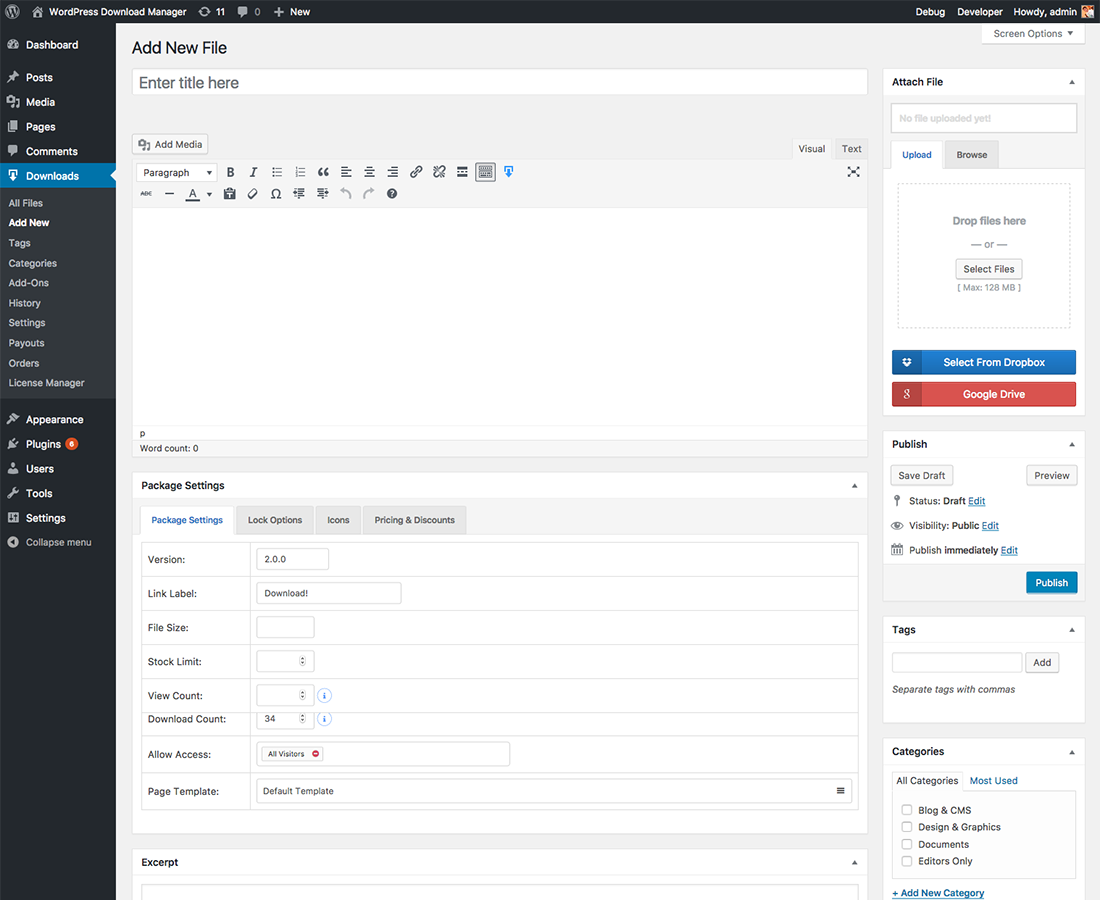
点击下载 WordPress点击下载管理器 插件描述 WordPress点击下载管理器是一个文件/文件管理插件,用于管理,跟踪和控制文件从您的WordPress网站下载。使用密码,用户角色来控制对文件的访问,控制下载速度或限制每个用户的下载次数,阻止机器人或不受欢迎的用户或垃圾邮件发送者使用验证码锁或IP阻止功能,您也可以要求用户同意您下载之前的条款和条件。 此外,您可以使用WordPress点击下载管理器作为销售数字产品的完整电子商务解决方案。当您需要出售数字商品时,只需付出代价。您还可以使用产品的许可证(例如:简单,扩展,无限制)。用户可以直接下载免费物品,当物品有价格时,用户必须通过购物车和购物车。查看。 WordPress点击下载管理器具有最简单的结账选项,可以为用户提供更好的购买项目体验,并且始终提高成功完成订单的可能性。 功能 自定义帖子类型和分类,添加下载就像创建一个postDrag和Drop File UploadChunk上传支持,使用服务器文件浏览器直接从服务器覆盖http max upload limitAttach文件浏览器快速添加面板编辑按钮,在编辑帖子或页面时轻松创建和插入下载Google支持将文件存储在Google驱动器中(15 GB空间免费)DropBox支持将文件存储在DropBox中(2 GB空间免费) Box.com支持将您的文件存储在Box.com(10 GB空间免费)OneDrive支持将文件存储在onedrive.live.com(15 GB空间免费)选项“在浏览器中打开”或“点击下载“文件(PDF或图像)控制谁可以加入ss to downloadCategory level access control点击下载speed controlPassword protectionCAPTCHA protectionIP block选项,防止机器人从不需要的IP地址下载或下载点击下载日志,检查谁从哪里和何时下载哪个文件保护 – 同意条款&下载前点击下载计数器条件看总下载次数为每个fileCustom下载链接ICONFILE类型图标support完整精选用户面板(使用短代码[wpdm_user_dashboard])定制前端登录/注册表单短codeCustom透过oEmbed templateResponsive数据表支持(使用短-code [wpdm_all_packages jstable = 1 items_per_page的= 20])在搜索和下载linkShort代码排序OptionCustom链路labelShort码用于直接链接到可下载的文件[wpdm_direct_link ID = file_id_required链接标签= any_text_optional小窗口用于新filesWidget用于搜索downloadsMulti顶部downloadsWidget -level CategoriesCustom TinyMCE的ButtonCategory嵌入短codeAdvanced服务器文件browserComplete类别和文件树用一个简单的短代码[wpdm_tree] MP4视频上传和播放supportVideo文件的下载保护,让游客玩,但块downloadTranslation准备 完整的数字商店解决方案: 使用 Premium Pa ckage – 完整的数字商店解决方案附加(免费),如果您需要出售您的数字商品。该附加组件具有为您的数字下载构建完美在线商店所需的所有功能: 单击激活(自动安装和激活)销售数字产品SecurelyEasy AdministrationPayPal IntegratedUser-role Based […]

100% Secure Checkout

PayPal / MasterCard / Visa