任何问题请联系WX:uu16853

买模板送网站采集器 让你轻松放开双手运营网站!

购买更多有优惠!

近期我们对原来的网站赞助打赏WP插件(现更名为:打赏/点赞/分享组件)的功能进行了扩展,在原来的打赏功能基础上,增加文章点赞和社交分享功能,并且支持两种样式可选。有兴趣的朋友可以下载安装。 另外,我们

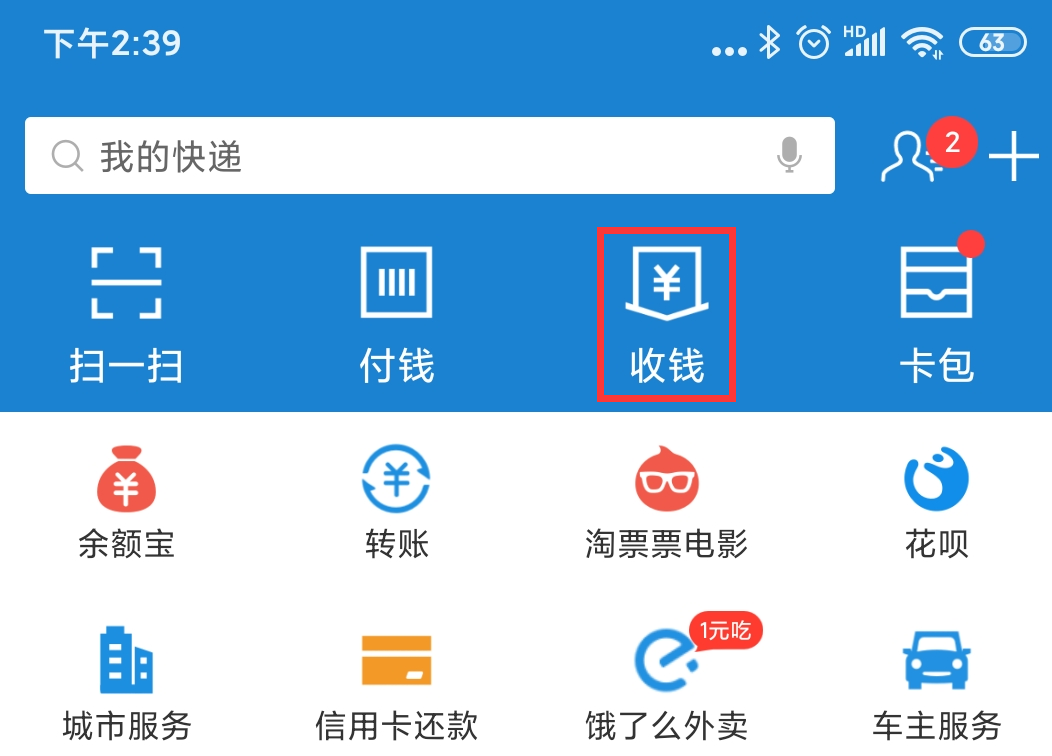
近期我们对原来的网站赞助打赏WP插件(现更名为:打赏/点赞/分享组件)的功能进行了扩展,在原来的打赏功能基础上,增加文章点赞和社交分享功能,并且支持两种样式可选。有兴趣的朋友可以下载安装。 另外,我们发现在上一个版本中,有的博主不知道如何获取微信和支付宝的收款二维码,又或者上传的尺寸奇奇怪怪的(必须上传1:1比例的图片),下面针对这个写个简单的教程,方便用户设置插件。 微信收款二维码获取 Step 1 -打开你的微信APP,点击右下角的“我”-选择“支付”; Step 2 -进入微信支付管理界面后,选择“收付款”; Step 3 -点击“保存收款码”,即可将微信收款二维码保存到手机相册。 Step 4 -最后,将微信收款二维码传到你的电脑,使用图片编辑工具将二维码部分裁剪出来即可(即将二维码的框框部分,必须裁剪为正方形)。 支付宝收款二维码获取 Step 1 -打开你的支付宝APP,点击“收钱”; Step 2 -点击“保存图片”将你的支付宝收款二维码保存到手机相册; Step 3 -最后,将支付宝收款二维码传到你的电脑,使用图片编辑工具将二维码部分裁剪出来即可(即将二维码的框框部分,必须裁剪为正方形)。  

如果你的WordPress网站使用的是企业备案,希望接入支付宝官方支付接口,可以认真阅读以下教程完成WordPress教学主题的支付管理配置。 注:支付宝即时到账只能以公司名义申请,个人名义并不成申请即时到账接口。

如果你的WordPress网站使用的是企业备案,希望接入支付宝官方支付接口,可以认真阅读以下教程完成教学博主题的支付管理配置。 注:支付宝即时到账只能以公司名义申请,个人名义并不成申请即时到账接口。 支付宝电脑网站支付接口申请 Step 1 -登录你的企业支付宝。打开支付宝网站,点击“我是支付宝商家”,已经申请过企业支付宝的可以直接登录,还未申请的先注册,关于企业支付宝的注册步骤就不多讲了,按提示操作,绑定企业银行卡号就可以了。 Step 2 -登录成功后进入到“产品中心”如下图,选择自己需要的产品并签约,选择“电脑网站支付”,点击立即接入,填写资料提交签约即可。   Step 3 -签约成功后,我们可以到“产品签约管理”(入口在产品中心页面右上角,支付宝头像下方)中查看,如下图,表示已签约成功 Step 4 -加下来我们需要进入蚂蚁金服的开放平台,然后“进入我的开发平台”,“开发中心”中的“网业&移动应用”,点击创建应用下方的“支付接入”,填写资料申请创建, Step 5 -应用创建成功后,自动进入应用详情页面,点击功能列表栏的“添加功能”,选择支付收到,勾选“电脑网站支付”,确定即可。 提示该功能需要签约,“确定”即可完成签约。 Step 6 -接下来是开发设置的步骤(依然在你刚才申请的应用详情页面),也是最为关键测步骤,在开发设置栏找到“接口加密方式”,点击右侧的“设置”,弹出加密管理窗口。 (1)选择加密模式为公钥; (2)点击支付密钥生成器,进入支付宝RSA密钥工具帮助文档,依据说明进行配置; 下载安装一键生成 RSA 密钥工具(下载文件以支付宝页面提供地址为准,windows版本工具请不要安装在含有空格的目录路径下,建议直接安装到任意盘的根目录,或者自定义一个名称不带空格的文件夹,比如C:alipaykeytool); 以Windows版本RSA 密钥工具为例,安装完毕后进入工具,选择密钥长度为RSA2,密钥格式为PKCS1(非JAVA适用),然后点击“生成密钥”,工具会自动成为应用私钥、应用公钥(非常重要,分别保存下来,一会要用到); (3)将应用公钥复制到Step 6步骤的填写公钥字符输入框,点击保存设置后,生成支付宝公钥(非常重要,保存下来) 主题支付管理配置 进入安装了教学博付费主题的WordPress后台,点击左侧的“支付管理”,选择“官方接口”,开启“支付宝收款设置”,填入上面所获取到的相关参数: appid-上述步骤Step 4创建的应用id,在应用详情的左上方可以找到到或者应用列表也可以找到,一般是一串数字; 支付宝公钥、应用公钥及应用私钥-均在上述步骤Step 6生成,填入即可。  

为了方便站长更好地使用支持支付功能的WordPress教学主题,特地编写了这篇关于第三方支付API接口-虎皮椒的注册、支付渠道申请及主题虎皮椒支付接口配置教程。具体内容如下图: 一、注册并登陆虎皮椒网站 首先你要先注

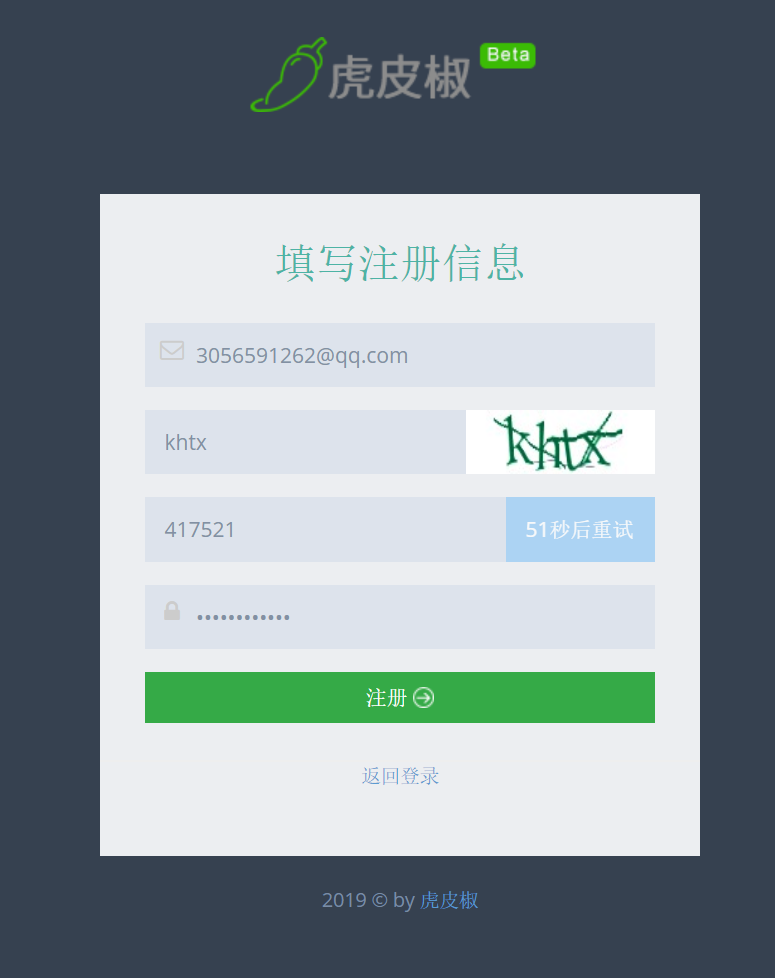
为了方便站长更好地使用支持支付功能的教学博主题,特地编写了这篇关于第三方支付API接口-虎皮椒的注册、支付渠道申请及主题虎皮椒支付接口配置教程。具体内容如下图: 一、注册并登陆虎皮椒网站 首先你要先注册成为虎皮椒的网站用户,只需要一个有效的邮箱即可成为注册,如下图所示: 注册成功后,使用邮箱地址及前面设置的密码登录虎皮椒网站,进入虎皮椒后台。 虎皮椒申请支付渠道需要绑定微信(注:微信号必须实名),点击我的信息-基本信息,点击显示二维码后,使用微信扫码即可完成绑定。 二、微信支付渠道申请及主题配置教程 Step 1 -微信支付渠道申请点击后台管理左侧菜单“支付渠道管理”,点击“申请支付渠道”按钮: 注:虎皮椒签约要求 微信号已绑定银行卡 支付宝账户实名制,已完成身份证认证,已上传身份证 网站无违规,违法内容,具体违规信息参考:虎皮椒接入协议 网站有客服联系方式,比如:电话,手机,QQ,微信 Step 2 -填写以下基本资料,提交到微信官方审核 店铺名称:即你的网站名称 店铺域名:即你的网站域名,注意https和http有区别,根据自己的实际情况选择 申请渠道:官方微信支付 接入协议:勾选即可   Step 3 -完成上述信息填写(选择)后,点击下一步上传身份证信息,如下: Step 4 -接着上一步,还需要填写个人银行开户信息,具体如下: Step 5 -填写结算银行卡信息,提交审核。官方审核通过后,需要点击在线签约按钮,微信扫码签约才可以。 注:务必在收到签约邮件后,登录你的虎皮椒后台完成《商户协约》扫码,才能够完成签约。 三、支付宝支付渠道申请及主题配置教程 虎皮椒V3支付宝个人支付无需营业执照,只要支付宝实名即可签约。目前没有营业执照只能签约限额版本,限额每笔不超过1000元,每天总额不超过5万元,一般个人网站够用了。 交易费率:支付宝官方0.38%,虎皮椒平台1%(需要提前充值到虎皮椒平台);总计:1.38% 结算方式:第二天结算到支付宝余额 开户费:88元 如果你没有营业执照只能虎皮椒的手动签约,具体签约流程如下。 Step 1 -登录虎皮椒后台,点击左侧菜单“支付渠道管理”,点击申请支付渠道; 店铺名称:即你的网站名称 店铺域名:即你的网站域名,注意https和http有区别,根据自己的实际情况选择 申请渠道:支付宝专业版(实际申请为限额版本,后面需要联系客服修改价格) 接入协议:勾选即可 点击下一步,进入付款窗口,先不要付款。添加网站客服QQ3047704253,告知需要手动签约支付宝,需要修改价格。 Step 2 -等客服修改价格后再付款,付款后把支付宝账户,姓名,手机号发给客服。虎皮椒手动提交支付宝官方审核,收到短信后,手动签约。 Step 3 -签约成功后,然后在虎皮椒里面点继续签约再次扫码确认授权,不付款,不填任何内容。签约成功,测试支付。 主题支付管理配置 进入安装了教学博付费主题的WordPress后台,点击左侧的“支付管理”,选择“第三方接口-虎皮椒”,开启“支付宝收款设置及”“微信收款设置”,填入从虎皮椒支付渠道管理页面的微信支付及支付宝支付的AappID/AppSecret参数: 完成这些参数填写后,务必点击“保存设置”,才可以启用虎皮椒第三方支付接口。

如果你的网站不是企业备案的,无法申请支付宝&微信支付官方API;又或者不想申请第三方支付接口(虎皮椒)。WordPress教学付费主题的支付管理还支持使用支付宝&微信支付的个人收款码。但使用收款码支付

如果你的网站不是企业备案的,无法申请支付宝&微信支付官方API;又或者不想申请第三方支付接口(虎皮椒)。教学博付费主题的支付管理还支持使用支付宝&微信支付的个人收款码。但使用收款码支付方式,需要站长审核订单手动开通网站VIP会员,无法实现全自动订单流程。 1.支付宝收款码生成 Step 1-打开你的支付宝APP,在APP主页选择“收钱”; Step 2 -在个人收钱界面,点击“设置金钱”,输入你需要设置的金额及添加收款理由,设置完毕后点击“保存图片”。 设置金额-即你的网站某个套餐的金额; 收款理由-可以设置为某个套餐的名称,建议与网站的套餐名称保持一致。 Step 3 -保存下来的收款码截图如下图所示,为了保持网站页面美观,需要对该图的二维码部分(虚线部分)区域进行裁剪。 Step 4 -网站如果有多个套餐,重复以上步骤,保存多个收款码图片并进行裁剪。 2.微信支付收款码生成 微信支付收款码生成与支付宝收款码生成的操作流程大同小异,具体如下: Step 1 -打开微信,点击APP底部菜单“我”-点击界面的“支付”进入微信支付管理界面; Step 2 -进入界面后选择“收付款”,然后选择二维码收款,进入二维码收款设置界面,点击设置收款金额,输入你需要设置的金额及添加收款备注,设置完毕后点击“保存收款码”。 收款金额-即你的网站某个套餐的金额; 收款备注-可以设置为某个套餐的名称,建议与网站的套餐名称保持一致。 Step 3 -保存下来的收款码截图如下图所示,为了保持网站页面美观,需要对该图的二维码部分(虚线部分)区域进行裁剪。 Step 4 -网站如果有多个套餐,重复以上步骤,保存多个收款码图片并进行裁剪。 3.主题支付管理配置 完全支付宝及微信支付收款码图片截取后,进入安装了教学博付费主题的WordPress后台,点击左侧的“支付管理”,选择“个人收款码”,开启“支付宝收款设置”&“微信收款设置”,根据不同的套餐类型上传对应的收款码图片即可。 最后务必点击“保存设置”,才可以启用个人收款码支付。 温馨提示:使用个人收款码作为支付方式时,务必先到“套餐管理”设置网站套餐后,再进行个人收款码支付配置。此外,如文章开头所讲,使用收款码支付方式,需要站长审核订单手动开通网站VIP会员,无法实现全自动订单流程。

100% Secure Checkout

PayPal / MasterCard / Visa