任何问题请联系WX:uu16853

买模板送网站采集器 让你轻松放开双手运营网站!

购买更多有优惠!

你正在寻找一种更好地管理你的WordPress页面的方法吗?请参阅我们的指南,并使用嵌套页面插件来排序,重新排序和管理您的页面。

你想要一个更好的方式来管理和组织你的WordPress页面吗? 管理一个有很多页面的网站是很令人沮丧的。默认的WordPress界面不允许您轻松地重新排序页面,建立它们之间的关系或对它们进行排序。 在本文中,我们将向您展示如何使用嵌套页面更好地管理WordPress页面。 为什么使用嵌套页面管理WordPress页面? 当你点击Pages»All Pages在你的WordPress仪表板中,你会看到一个所有页面的列表视图。如果你刚刚创建了一个网站或只有几个页面,这是很好的。 然而,随着你的WordPress网站的发展,随着时间的推移,你添加了更多的页面,管理它们可能是一个挑战。您不能轻松地对页面重新排序,按您想要的方式对它们进行排序,并在它们之间创建链接。 这就是嵌套页面插件派上用场的地方。这是一个免费的WordPress插件,用于管理WordPress页面,并附带一个拖放界面来管理您的WordPress页面部分。 嵌套页面增强了快速编辑功能,使一次管理大量页面变得容易。您可以简单地拖放不同的页面来重新排序。 除了这些关键功能,它还会自动生成一个与你的页面结构匹配的原生WordPress菜单,并允许你一次创建多个页面。您还可以在任何自定义帖子类型上使用嵌套页面。 也就是说,让我们看看如何在WordPress中使用嵌套页面。 如何使用嵌套页面来管理WordPress页面 你需要做的第一件事是安装并激活嵌套页面插件。如果你需要帮助,那么请参阅我们的指南如何安装WordPress插件。 一旦激活,插件就可以开箱即用了。你可以简单地去你的WordPress管理区域的Pages屏幕看看它的作用。 首先,您可以简单地拖放来重新排序管理面板中的页面。 现在将打开一个新窗口,您可以在其中添加新的子页面的详细信息。 接下来,您需要输入子页面的标题,选择其状态,选择作者和模板。 不要忘记点击‘添加’完成后按下按钮。 如果您想使用此方法将现有页面添加为子页面,只需单击‘添加子链接’从下拉菜单中选择。 你可以在WordPress页面仪表板中看到父页面下的子页面。 与WordPress中许多其他页面管理插件不同,嵌套页面允许您保留‘快速编辑’按钮。 嵌套页面中的快速编辑界面比默认的WordPress选项更干净,更容易使用。 它允许你在不打开WordPress内容编辑器的情况下更改页面标题、标签、日期、作者、状态等。 #4# 使用嵌套页面创建导航菜单 许多WordPress站点使用页面作为其主要站点结构并将其添加到导航菜单中。 到目前为止,这个过程需要多个步骤,因为您必须首先创建页面,然后创建菜单,然后将所有页面添加到该菜单并重新排序。 使用嵌套页面插件,您可以简单地检查‘同步菜单’复选框。这将把父/子页面结构复制到导航菜单中。 您还可以控制每个页面在导航菜单中的显示方式,而无需离开Pages屏幕。点击‘添加链接’按钮在顶部。 您将看到一个弹出窗口,您可以在其中添加自定义链接到菜单或选择现有的帖子和页面。 例如,如果你选择了‘选项,然后需要输入导航标签、URL、标题属性等。 完成后,只需点击‘添加’按钮。 使用嵌套页面一次添加多个页面 嵌套页面的另一个重要功能是能够一次快速创建多个新页面。如果您已经知道您的页面结构是什么样的,那么这个特性特别有用。 你可以通过点击‘Add multiple ’按钮在顶部。 这将弹出一个新的弹出窗口,您可以在其中提供页面标题,选择状态,作者和模板。 要添加更多页面,只需单击‘+’图标,并对要创建的所有页面重复此过程。图> < 当你# 8217;完成,单击& # 8216;添加# 8217;按钮。 请注意,您创建的页面将是空的,您必须单独编辑它们。 另外,请注意,您也不能从多个页面弹出设置父或子页面。您必须拖放页面以将它们设置为子页面或父页面。 为其他帖子类型启用嵌套页面 您可以为WordPress中的任何默认或自定义帖子类型启用嵌套页面。 只需访问WordPress管理中的Settings»Nested Pages,然后点击‘Post type ’选项卡。 接下来,只需选择您想要启用嵌套页面功能的帖子类型,然后保存更改。现在,您可以为这些自定义帖子类型设置父/子关系。 我们希望这篇文章能帮助你更好地管理你的WordPress页面嵌套页面。你可能也想看看我们的指南,关于如何开始一个在线商店和最好的WooCommerce插件。 […]

Simple Page Ordering – WordPress plugin WordPress插件下载

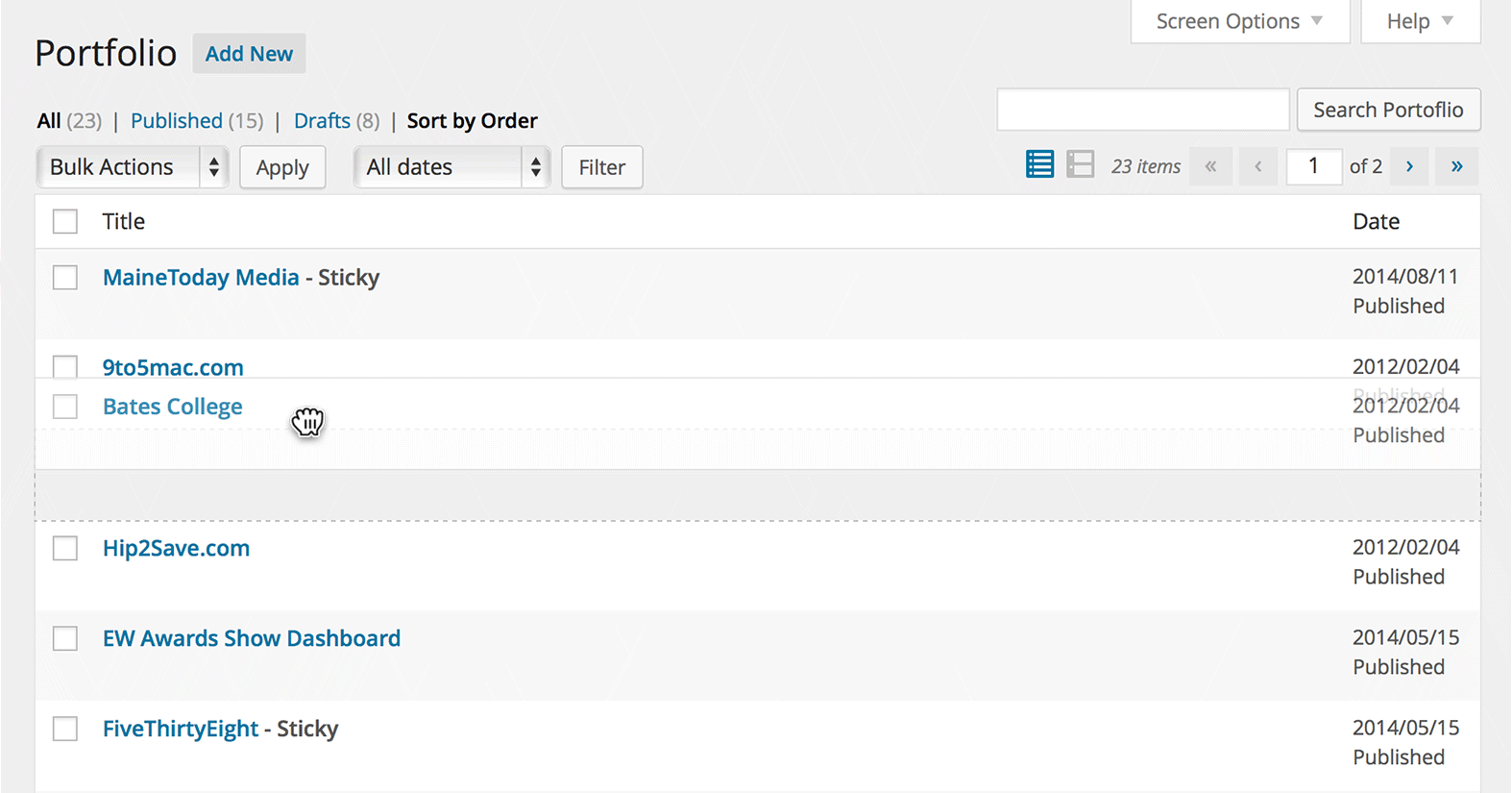
点击下载 简单页面排序 插件描述 使用“页面属性”订购页面,分层自定义帖子类型或自定义帖子类型从内置页面列表中直接进行简单的拖放操作。 只需将页面拖放到所需位置即可。就这么简单。没有新的管理菜单页面,没有笨重,用户界面上的螺栓。只需拖放页面或后期键入屏幕即可。 插件是“功能感知” – 只有能够编辑其他人页面(编辑和管理员)的用户才能重新排序内容。 包括集成帮助:只需点击屏幕右上角的“帮助”标签即可。 请注意,由于这些浏览器的限制,该插件与Internet Explorer 7及更早版本不兼容。 贡献 我们很乐意让您参与 GitHub 的开发。 屏幕截图 将页面拖动到新位置 处理指示灯 安装 通过WordPress.org插件目录安装,或者将文件上传到服务器。通过WordPress的“插件”菜单激活插件。接受工作重新排序您的内容! 常见问题 为什么我不能重新排序我的帖子? 通用帖子不按菜单顺序显示 – 它们按时间顺序显示。理论上,您可以使用以下命令将代码添加到代码中的帖子(theme functions.php,plug-in): add_post_type_support(’post’,’page-attributes’); 我可以使用自定义帖子类型来利用此插件吗? 是的。有两种方法可以启用对简单页面排序的支持。 理想情况下,当您注册帖子类型时,将分层设置为 true – 按菜单顺序本机排序的分层帖子类型。 或者,当您定义帖子类型支持的功能时,请包括页面属性。这将向下拉列表上方的过滤器链接添加按订单排序选项。按顺序排序后,您可以拖放内容。 最后,您可以利用 simple_page_ordering_is_sortable 过滤器来传递默认检查的结果和帖子类型名称,以覆盖默认行为。 我希望我的非分层帖子类型可以排序。救命! 请参阅前两个答案 – 只需将页面属性添加到支持的帖子类型功能列表中。 我重新排序了我的帖子,但订单在我网站的前端没有变化! 此插件不会更改前端的任何行为,它只会更改存储在WordPress中的菜单顺序。 如果您希望以定义的顺序显示页面列表或自定义帖子类型,则必须将帖子查询的 orderby 参数更改为 menu_order (如果不是已经)。 我重新排序了我的内容,它似乎有效,但当我精神焕发时,它又回到了原来的顺序! 这很可能意味着将内容放入新位置后,AJAX请求(服务器端代码)失败。一些共享主机积极地超时并限制AJAX请求。 2.0版批量处理这些请求,因此您可以尝试使用主题的functions.php或自定义插件中的过滤器减少每个请求更新的项目数: add_filter(’simple_page_ordering_limit’,function($ number){return 5; […]

Post Types Order – WordPress plugin WordPress插件下载

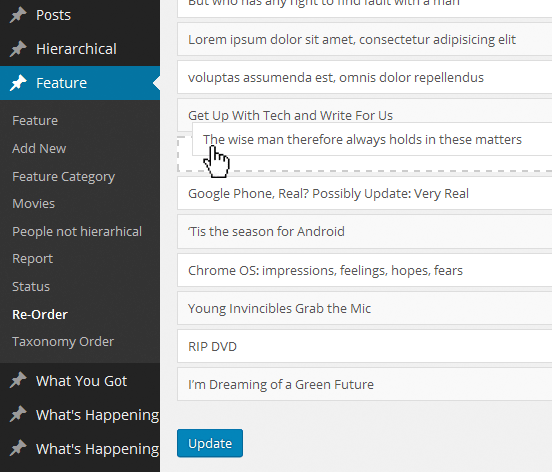
点击下载 发布类型订单 插件描述 超过320万下载且接近200评论中的完美评级。 使用拖放可排序JavaScript功能的强大插件,订单帖子和帖子类型对象。 可以在默认WordPress帖子类型存档列表页面或单独的重新排序界面中自定义订单,该界面显示所有对象。 它允许为您定义的任何自定义帖子类型(包括默认帖子)重新排序帖子。您还可以在管理界面中显示按新分类排序的帖子。邮政订单从未如此简单。 用法 这是考虑到每个人都可以使用排序,无论WordPress体验如何: 通过安装插件界面安装插件或上传 post-types-order 文件夹到 / wp-content / plugins / 目录。激活Post Order插件。将在Settings&gt;中创建一个新的设置页面。发布类型订单,您应该检查,并进行第一个选项保存。使用 AutoSort选项作为ON ,您无需担心任何代码更改,插件将立即应用自定义的发布订单。使用每个自定义帖子类型(非分层)显示的重新排序界面将帖子顺序更改为新的。如果希望通过代码排序,请在自定义查询参数中包含“orderby”=&gt;“menu_order” ,更多详情,请访问http://www.nsp-code.com/sample-code-on-how-to-apply-the-sort-for-post-types-order-plugin/ 用法示例 正如你所看到的只是一个拖放问题,后期订单会立即改变正面。 如果由于某种原因,您的订单没有在您的正面更新,您要么做错了,要么您使用的主题代码不使用每个WordPress Codex规则和规定的标准查询。但我们仍然可以提供帮助,使用论坛报告您的问题,因为有许多人乐意帮助或与我们取得联系。 您网站上的这个插件出了什么问题?只需使用论坛或通过联系与我们联系,我们将检查出来。 需要更多?在高级帖子类型订单中查看此插件的高级版本,其中包括分层发布类型订单,手动/自动排序,单个类别订单,要应用的条件,大型列表的分页,移动就绪,增强接口,插件兼容性(MultiSite网络支持,WPML,Polylang,WooCommerce,WP电子商务,平台专业版,创世纪等),字体侧重新订购界面……等等! 此插件由 Nsp-Code 本地化 开发。想要为您的语言提供翻译吗?请访问https://translate.wordpress.org/projects/wp-plugins/post-types-order http://www.nsp-code.com 屏幕截图 可通过其创建排序的ReOrder界面。 可以在默认的WordPress帖子类型界面中管理排序。 安装 将 post-types-order 文件夹上传到 / wp-content / plugins / 目录。从以下位置激活插件管理员&gt;插件menu.Once激活你应该检查设置&gt;发布类型订单使用重新排序链接显示在每个帖子类型部分或使用默认的WordPress界面进行排序。 常见问题 请随时通过electronice_delphi@yahoo.com与我们联系。 我根本没有PHP知识,我仍然可以使用这个插件吗? 当然,你可以! 与许多其他插件不同,您不必进行任何代码更改,以使您的发布订单相应地更改为自定义的订单。可以选择自动更新WordPress查询,以便按所需顺序返回帖子顺序。无论如何,这可以关闭(自动排序)以允许自定义代码使用。 如何在查询上手动应用排序 包括’orderby’=&gt;自定义查询中的“menu_order”属性。 此插件允许我对哪种帖子/页面进行排序? 您可以将已定义的所有帖子类型排序到您的wordpress中,只要它们不是按照定义:帖子(默认WordPress自定义帖子类型),电影,评论,数据等。 […]

WordPress 技巧:按照用户注册时间排序

在 WordPress 后台,用户是按照用户名排序的,并且没有显示注册时间,如果我们希望能够在后台看到用户的注册时间,并且按照注册时间排序,可以通过下面的代码实现: <?php /* Plugin Name: 按照用户注册时间排序 Plugin URI: http://blog.wpjam.com/m/order-by-user-registered-time/ Description: 显示用户注册时间,并按照用户注册时间排序。 Version: 0.1 Author: Denis Author URI: http://blog.wpjam.com/ */ add_filter('manage_users_columns','wpjam_add_users_column_reg_time'); function wpjam_add_users_column_reg_time($column_headers){ $column_headers['reg_time'] = '注册时间'; return $column_headers; } add_filter('manage_users_custom_column', 'wpjam_show_users_column_reg_time',11,3); function wpjam_show_users_column_reg_time($value, $column_name, $user_id){ if($column_name=='reg_time'){ $user = get_userdata($user_id); return get_date_from_gmt($user->user_registered); }else{ return $value; } } add_filter( "manage_users_sortable_columns", 'wpjam_users_sortable_columns' ); function ys_users_sortable_columns($sortable_columns){ $sortable_columns['reg_time'] = […]

100% Secure Checkout

PayPal / MasterCard / Visa