任何问题请联系WX:uu16853

买模板送网站采集器 让你轻松放开双手运营网站!

购买更多有优惠!

Scroll Back To Top – WordPress plugin WordPress插件下载

点击下载 滚动返回顶部 插件描述 Scroll Back to Top是一个WordPress插件,用于添加仅在用户滚动时出现的按钮在页面下方允许它们滚动到页面顶部。该插件已预先配置,并在激活时完全正常运行。该插件提供了许多网站管理员友好的功能,可以完全自定义外观,位置和动画。此外,还有一个设置允许您将按钮置于预览模式,因此它仅在登录时出现,这对于配置非常有用,然后完全启用它以供所有人查看!这个按钮是基于jQuery构建的,设计简单易用,无需修改任何标记或主题。 用法 这是为任何人使用而构建的,不需要HTML或CSS知识! 通过插件界面安装插件或将滚动回顶部目录上传到 / wp-content / plugins / 目录。激活Scroll Back to顶部插件。完成后,向下滚动一点后,滚动到顶部按钮应出现在所有页面上。如果您想自定义设计,可以继续。 可选自定义步骤 新设置页面将位于设置>中。滚动到顶部,导航到该页面以进行自定义选项。更改已启用的状态,大小,颜色,不透明度,位置,图标/文本或淡入淡出。 更多支持 可在我们的插件支持页面找到更多支持。 此插件由 Joe Sexton开发 本地化 提供英语 想要为您的语言提供翻译服务?请通过joe@josephmsexton.com与我联系 Screenshots 此插件提供了许多配置选项,以便于自定义向上滚动按钮的外观。 这是预先配置插件的默认按钮。 可以添加自定义文本,颜色和更改按钮的位置。 也可以将按钮设为圆形。 轻松添加图标或将按钮停靠在屏幕边缘。 安装 通过插件界面安装插件或将滚动回顶部目录上传到 / wp-content / plugins / 目录。激活Scroll Back to Top插件。完成后,向下滚动一点后,滚动到顶部按钮应出现在所有页面上。如果您想自定义设计,可以继续。 可选自定义步骤 新设置页面将位于设置>中。滚动到顶部,导航到该页面以进行自定义选项。更改已启用的状态,大小,颜色,不透明度,位置,图标/文本或淡入淡出。 FAQ 安装说明通过插件界面或通过将 scroll-back-to-top 目录上传到 / wp-content / plugins […]

To Top – WordPress plugin WordPress插件下载

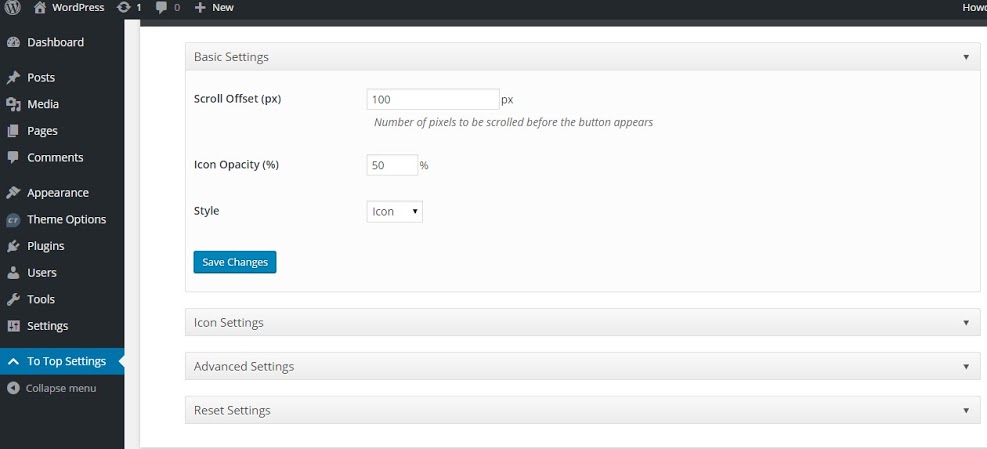
点击下载 至顶部 插件描述 To Top Plugin在右下方(默认情况下)添加一个浮动向上滚动框向下滚动页面,单击时,滚动到顶部。如果您有一个长页面,这很方便,并且您希望为访问者提供一种简单的方法来回到顶部。 当网页或帖子包含大量内容时,访问者必须向下滚动才能阅读这些内容。当它们滚动到下方时,所有导航链接都会上升。当访问者完成阅读时,他们需要向上滚动以查看您网站上还有其他内容。这可能非常繁琐。 To Top Plugin添加了一个向上滚动按钮,可以在几毫秒内快速将访问者带到页面顶部。此外,过渡是顺利的,并改善了用户体验。关于这个插件的另一个好处是你不必触摸模板的单个代码。 产品特点 当用户向下滚动页面时显示图标通过Customizer滚动页面使用animationSet图标/图像opacitySet图标(仪表板)返回页面顶部按钮图标,设置背景颜色,图标颜色,图标大小和图标形状(从正方形到圆形)设置您想要的任何图像设置图像宽度设置图标的位置显示/隐藏管理页面中的顶部按钮。自动隐藏在小型设备上 支持论坛 Catch Plugins团队不支持WordPress.org论坛上的To Top插件。支持在 To Top支持论坛提供 翻译 To Top插件已准备就绪。 屏幕截图 基本设置 图标设置 图片设置 高级选项 重置 安装 您可以使用内置的WordPress插件安装程序下载并安装To Top插件。如果您手动下载To Top,请确保将其上传到“/ wp-content / plugins / to-top /”。 使用“激活”链接在“插件”管理面板中激活至顶部。 然后,您将看到To Top仪表板,您可以根据需要启用或禁用该按钮。 评论

Widgets for SiteOrigin – WordPress plugin WordPress插件下载

点击下载 SiteOrigin的小部件 插件描述 SiteOrigin的小部件是一组可自定义,轻量级和响应式构建块,可用于创造精彩的数字体验。小部件可以与 SiteOrigin Page Builder 或任何其他小部件区域一起使用。 查看演示 高度可自定义 每个小部件都带有许多内容和样式选项,可以微调其外观和感觉。让您的创意充满活力。 轻量级 每个小部件都有自己独特的代码,可以让您的网站平稳,快速。没有笨重的框架。 包含的小部件(免费) 博客小工具列出了具有五种高度可自定义的设计布局的帖子。完美的杂志主页。 投资组合小工具可让您以整洁的网格展示您的工作。 Tabs Widget 在任何大小的列中都很好看。在较小的屏幕上,标签按钮堆叠起来并且易于使用。 Accordion Widget 可让您划分信息并改善网站上的用户体验。 Filter Accordion Widget 使用过滤器在accordion小部件上进行扩展。 音频小工具可让您轻松地为您的网站添加音频。 视频小工具可让您轻松将视频添加到您的网站。 Media Box Widget 是一种简单而优雅的方式,可以突出显示您提供的一小部分信息,例如技能,功能或服务。 Testimonial Widget 是展示客户报价的最佳方式。 人员小工具是突出您的团队的好方法。 定价表小工具可让您轻松为您创建定价元素产品或服务。 图像小组件允许您添加具有高级灯箱功能的图像。 滑块小工具可让您创建一个简单的图像滑块。 Call to Action Widget 可以自定义号召性用语小部件以创建引人注目的用户界面。 警报小部件是一个有用的元素,可以放入页面中的表单或内联。 数字计数器小工具是一种显示数字统计数据的引人入胜的方式。 圆形计数器小工具是显示单个动画统计数据的好方法。 Bar Counter Widget 是一个有用的统计数据的漂亮动画显示。 分隔窗口小部件可用作内容不同部分之间的分隔符。 按钮小工具可以轻松地在您网站的任何位置添加按钮。 社交图标窗口小部件通过将用户重定向到具有令人愉悦的图标的社交媒体配置文件来增加社交媒体参与度。 其他功能 […]

WP Shortcode by MyThemeShop – WordPress plugin WordPress插件下载

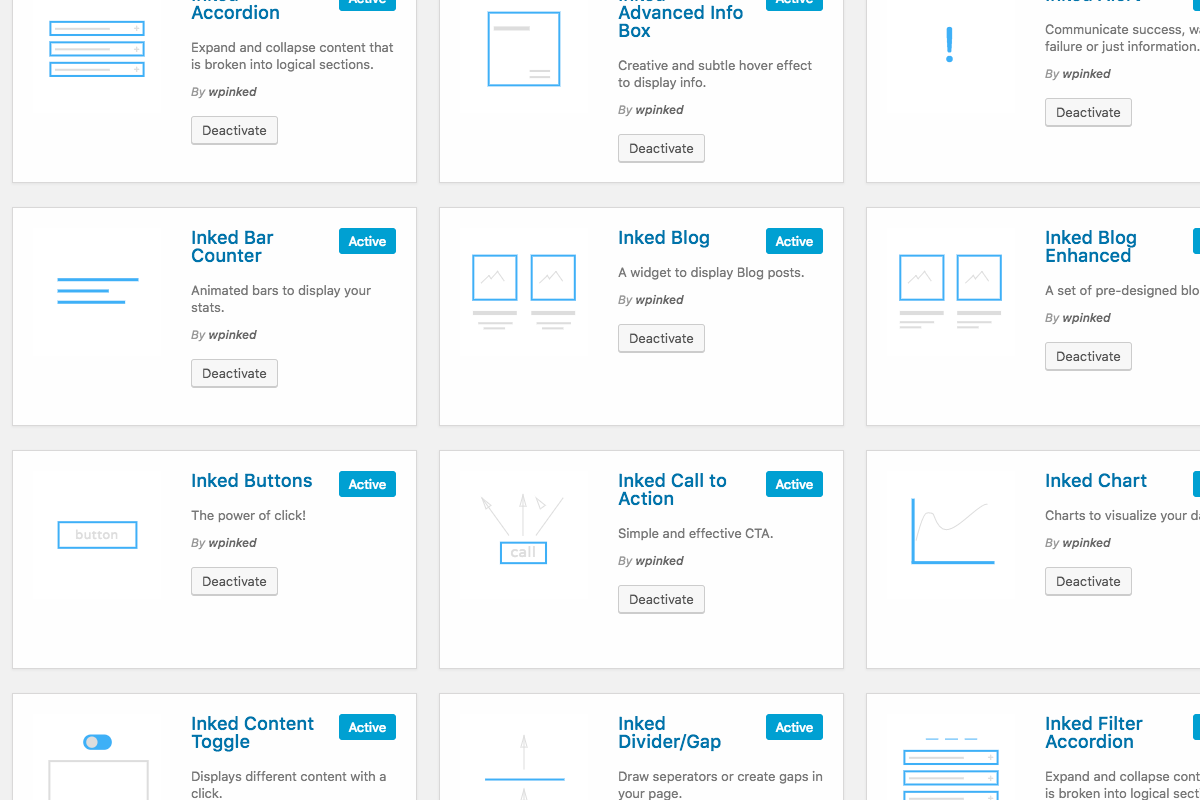
点击下载 WP Shortcode by MyThemeShop 插件描述 为WordPress添加性感按钮,剧透警告,列布局等等。 WP Shortcode只需点击一下按钮即可实现。到目前为止,这个高级插件可供 MyThemeShop 的高级会员使用,但现在每个人都可以使用这个高级插件。 为什么要使用WP Shortcode插件?厌倦了使用内置短代码的主题,切换主题,然后失去所有你真棒的风格? WP Shortcode提供超过24种有用的短代码,因此在更改主题时您永远不会丢失任何东西。现在,无论您决定使用什么主题,您都可以添加按钮,高亮,框,切换,标签,定价表以及其他精彩内容,并随身携带。 我们在MyThemeShop意识到已经有一些免费的短代码插件,但它们要么只包含很少量的短代码,它们太复杂,编码不好,不符合我们的喜好,或者它们不是没有。我们希望创建100%GPL的东西,以便您可以在所有网站和客户端项目中使用它并将其滥用 – 当然,它非常易于使用且风格最小化,因此它可以适合大多数网站开箱即用或者很容易定制。 要查看此强大插件提供的完整选项列表,请尝试以下页面: http://demo.mythemeshop.com/spike/shortcodes-examples/ 包括短代码 按钮,视频,提醒,谷歌地图,切换,标签,分隔线,列等等!无需任何编码知识即可轻松为WordPress网站添加漂亮的元素! 技术支持 此插件的所有支持均通过我们的论坛提供。如果您尚未注册,可以在此处 FREE https://mythemeshop.com/#signup 如果在此处查看我们的免费WordPress视频教程后: https://mythemeshop.com/wordpress-101/ & https://community.mythemeshop.com/tutorials/category/2-free-video-tutorials/ 您仍然卡住,请随时打开新主题,我们的支持团队成员将很乐意为您提供帮助。 支持链接: https://community.mythemeshop.com/forum/11-free-plugin-support/ 屏幕截图 单个短代码配置 所有插件的列表。 警报和按钮 标签和切换 视频和分隔符 列短代码 Google地图短代码 安装 本节介绍如何安装插件并使其正常工作。 将 wp-shortcode 文件夹上传到 / wp-content / plugins / 目录通过WordPress中的“插件”菜单激活插件您可以看到“+”按钮帖子编辑器,使用此按钮,您可以在帖子中添加短代码。 常见问题解答 短代码+按钮无效 请禁用所有插件并检查短代码插件是否正常工作。然后你可以逐个启用所有插件,找出哪个插件与WP […]

Ultimate TinyMCE – WordPress plugin WordPress插件下载

点击下载 Ultimate TinyMCE 插件描述 注意:Ultimate Tinymce的结束 此插件无法正常工作WordPress版本3.9及以上 相反,请切换到使用WP编辑 WordPress已发布版本3.9.Ultimate Tinymce将在更新后不再正常运行。请切换到使用“WP编辑” 代替;在您的站点更新为WordPress 3.9.在WP编辑中,“数据库”选项卡下有一个选项,它将尝试从Ultimate Tinymce导入任何设置.WP编辑是Ultimate Tinymce的后继…完整的项目更新。 只使用Ultimate Tinymce for WordPress版本3.5.1到3.8.3 Ultimate Tinymce仍将继续在3.5.1和3.8.3之间的WordPress版本中正常运行。但是,我强烈建议您将网站更新为WordPress版本3.9;然后安装“WP Edit”。这将确保您运行最新的代码! 功能 要列出的功能太多了!!请访问 Ultimate Tinymce 网站获取完整列表。 安装 将插件上传到“wp-content / plugins”目录,或通过管理面板自动下载和安装。 通过WordPress中的“插件”菜单激活插件。 您需要在首次安装时手动激活按钮。您可以转到管理面板,设置页面,Ultimate TinyMCE来完成此操作。在这里,您可以设置首选项。 FAQ 安装说明 将插件上传到’wp-content / plugins’目录,或下载并安装l自动通过您的管理面板。 通过WordPress中的“插件”菜单激活插件。 您需要在首次安装时手动激活按钮。您可以转到管理面板,设置页面,Ultimate TinyMCE来完成此操作。在这里,您可以设置首选项。 支持论坛 请使用我的支持论坛获取加急帮助。 评论

WordPress Share Buttons, Related Posts, Google Analytics – Shareaholic – WordPress plugin WordPress插件下载

点击下载 WordPress分享按钮,相关文章,谷歌分析 – Shareaholic | 隐私 | 条款 | API | 内容分析 特别感谢&积分 如果没有像你这样的人花时间帮助它成长,那么这个插件不会是今天的一半!无论是通过提交错误报告,翻译,还是甚至一点点开发帮助。 此处列出的是学分,特别感谢帮助我们的人: Shareaholic.com上的完整学分 分享您的语言 Shareaholic在世界各地使用。我们的目标是以所有用户和想要使用我们产品的人的母语支持Shareaholic。 WordPress的Shareaholic目前已使用以下语言进行本地化: 英语(en)简体中文(zh_CN)由 Larry Zhang 希腊语(el_EL)由 Takis Bouyouris 希腊语(el_GR)出自 Takis Bouyouris 德语(de_DE)由Oliver Heinrich法国(fr_FR)由Rozenn DagornDutch(nl_NL)由PatrickCatthoorPortuguês(pt_PT)南非荷兰语(af_AF)意大利语(it_IT)土耳其语(tr_TR)由 Plantekno Bitki 西班牙语 – 墨西哥(es_MX)由 Luis Jared Pardo 西班牙语 – 西班牙(es_ES)由 David Marco Busto 罗马尼亚语(ro_RO)马来语 – Bahasa Melayu(ms_MY)由 Lela Iskandar Suhaimi 贡献翻译! – 感谢您帮助将Shareaholic翻译成更多语言!入门并不需要太多。说明:https://translate.wordpress.org/projects/wp-plugins/shareaholic […]

MCE Table Buttons – WordPress plugin WordPress插件下载

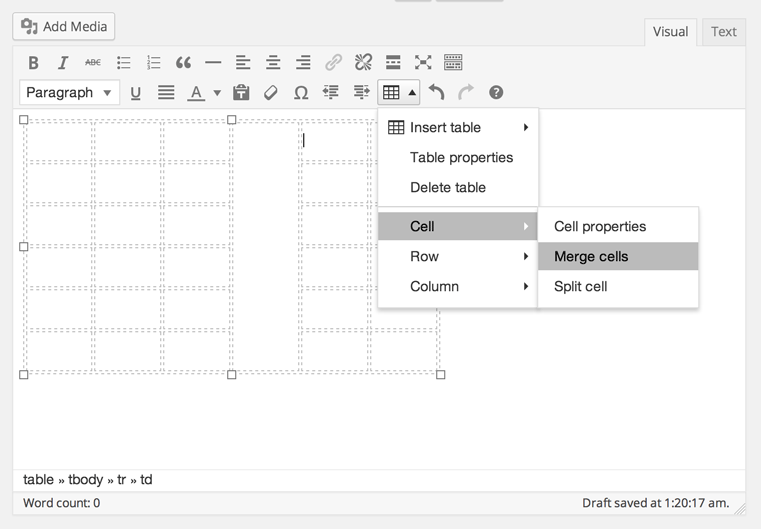
点击下载 MCE表按钮 插件描述 将表格编辑控件添加到可视内容编辑器(TinyMCE)。 轻量级插件,添加了完整版TinyMCE的表格编辑控件,针对WordPress进行了优化。请注意,这可能无法与显着更改或替换可视编辑器默认行为的其他插件一起使用。 请注意,表格控件包含在“厨房水槽”工具栏中,使用第一行控件上的最后一个按钮切换。 屏幕截图 带有添加的表编辑控件的编辑器。 安装 使用WordPress插件控制面板轻松安装或手动下载插件并上传文件夹 mce- / wp-content / plugins / 目录的表格按钮通过WordPress中的“插件”菜单激活插件,通过打开“厨房水槽”(第一行中的最后一个按钮)在编辑器中显示工具栏 FAQ 安装说明使用WordPress插件控制面板轻松安装或手动下载插件并将文件夹 mce-table-buttons上传到 / wp-content / plugins / 目录激活插件通过WordPress中的“插件”菜单通过打开“厨房水槽”(第一行中的最后一个按钮)编辑器中的工具栏 评论

WP Edit – WordPress plugin WordPress插件下载

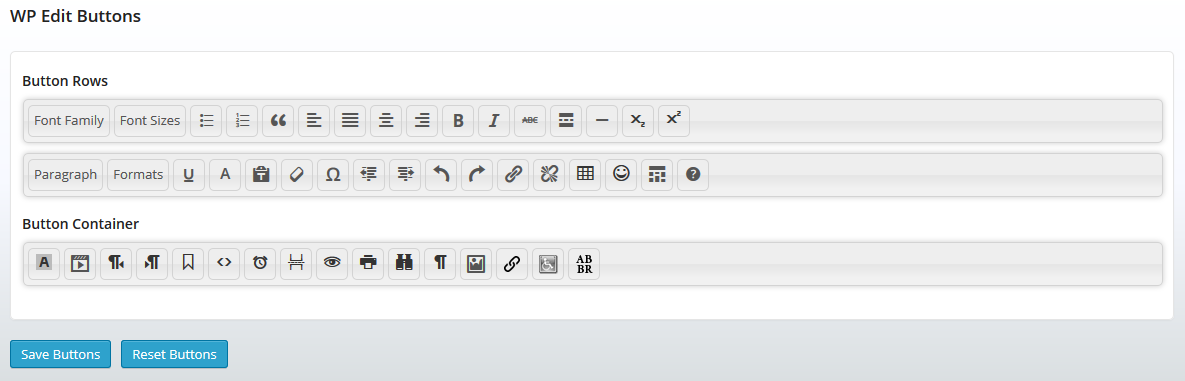
点击下载 WP编辑 插件描述 欢迎 欢迎使用WP编辑。最后,控制默认的WordPress编辑器并解锁其他编辑器工具的强大功能。按照您想要的方式将按钮排列到工具栏中;简化您的工作流程。 WP Edit为WordPress编辑器添加了许多其他自定义选项。 NEW自定义按钮API WP Edit现在使用自定义按钮API,允许其他插件/主题开发人员将其编辑器按钮添加到WP Edit按钮配置中;允许WP Edit用户将插件/主题按钮放入任何所需位置。 将您喜爱的插件/主题开发人员引用到 WP编辑自定义按钮API 文档,以将您喜欢的按钮添加到WP Edit。 描述 WP Edit是围绕三年自定义WordPress开发而构建的。 WP Edit为默认的WordPress编辑器添加了广泛的附加编辑功能。开始创建像专业人士的内容;不知道一点HTML或CSS。 订阅我们的Feedblitz列表,并接收新闻,更新通知等。 最强大的功能 WP Edit将为现有内容编辑器提供新按钮,附加选项和扩展格式化功能。 轻松插入图像,媒体,YouTube视频和剪贴画。通过图形界面创建表格。调整表格单元格边框和背景颜色。不需要学习HTML和CSS(虽然基础知识肯定有帮助);使用带有可视界面的按钮!轻松访问WordPress环境可用的所有短代码;并将它们插入到内容编辑器中。使用短代码插入列。类似于“杂志”样式ts,在您的内容区域。 为什么要使用这个插件? 因为WP Edit是WordPress内容编辑器中三年开发的结晶。您可以开始创建内容(使用高级布局);轻松插入所有类型的外部媒体(YouTube,Vimeo等);调整字体,样式,颜色和大小;以及更多! 免费版包含哪些内容? 拖放功能,用于自定义创建顶行编辑器按钮。添加其他编辑器按钮,如下标,上标,插入媒体,表情符号,搜索和替换,html编辑器,预览..等等。添加自定义编辑器摘录区域和配置文件描述。摘录和小部件区域中的短代码。根据状态(绿色=已发布,黄色=草稿等)突出显示管理员帖子/页面轻松导入/导出插件选项。 为什么要升级到WP Edit Pro? 拖放功能,用于自定义创建所有编辑器按钮行。强大的网络安装功能;用于自定义按钮安排的WP Network Ready.User角色;允许不同的用户角色访问不同的编辑器按钮。极限自定义窗口小部件构建器 – 创建自定义窗口小部件,就像帖子或页面..并将它们插入任何窗口小部件区域或内容编辑器。 翻译 西班牙语 – 由Andrew Kurtis提供“WebHostingHub”。 注释 此插件“按原样”提供;在WordPress的范围内。我们将更新此插件以保持安全,并遵循WP编码标准。如果您更喜欢更多“专用”支持,具有更高级和更强大的插件功能,请考虑升级到“WP Edit Pro”。 资源 “WP编辑按钮完整指南” 屏幕截图 从友好的拖放界面创建自定义按钮排列。 自定义按钮排列将加载到内容编辑器中。 八个标签包含选项。 安装 […]

AddQuicktag – WordPress plugin WordPress插件下载

点击下载 AddQuicktag 插件描述 此插件可以轻松地将Quicktags添加到html和可视化编辑器中。可以将Quicktags导出为JSON文件,该文件可以在插件的其他安装中导入。 WordPress的WP-AddQuicktag最初由 Roel Meurders 创建。 Repo of AddQuicktag中的版本是较新版本,这是对2.0.0版本的完全重写,具有更多功能。 该插件可以为每种帖子类型的编辑器添加可配置的自定义快速标签,包括来自其他来源的自定义帖子类型。您可以选择在编辑器中显示quicktag的帖子类型。 如果这不适合您,您也可以使用插件内的钩子。请参阅“其他注释”选项卡中的示例和提示。 错误,技术提示或贡献 请给我反馈,贡献并提交 GitHub Repo 的技术错误。 由 Inpsyde 制作·自2006年开始设计网页。 自定义帖子类型的钩子 该插件添加了快速标签默认情况下,发布类型/ ID 发布,页面和评论。要将插件用于其他帖子类型,您也可以使用过滤器;请参阅以下示例或 Gist 1595155 中的示例插件。 //添加自定义函数以过滤钩子’addquicktag_post_types’add_filter(’addquicktag_post_types’,’my_addquicktag_post_types’); / ** *使用自定义帖子类型返回数组$ post_types * * @param $ post_type数组* @return $ post_type数组* / function my_addquicktag_post_types($ post_types){$ post_types [] =’edi叔评论; return $ post_types;} Hook for custom pages […]

Social Media Share Buttons & Social Sharing Icons – WordPress plugin WordPress插件下载

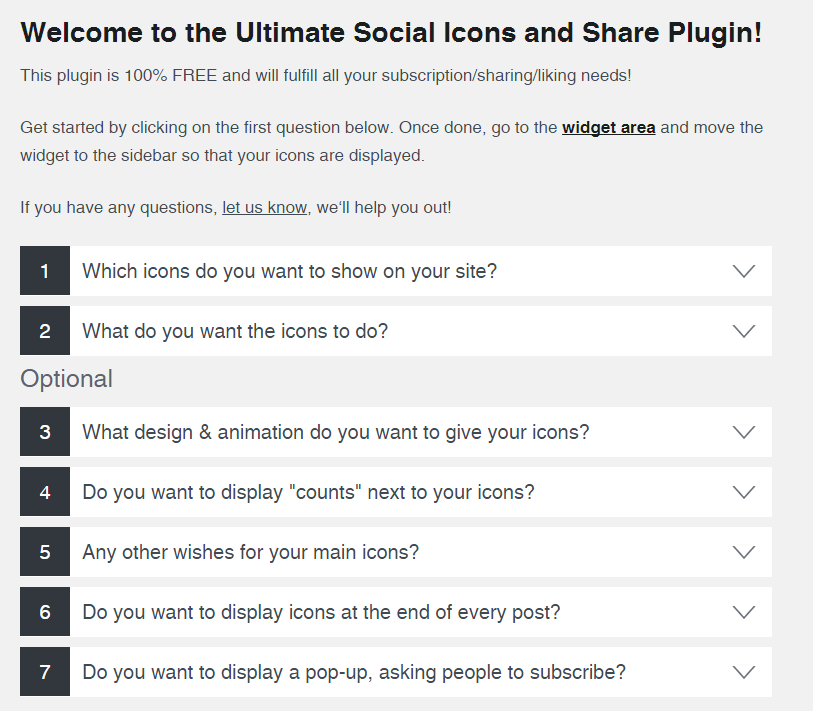
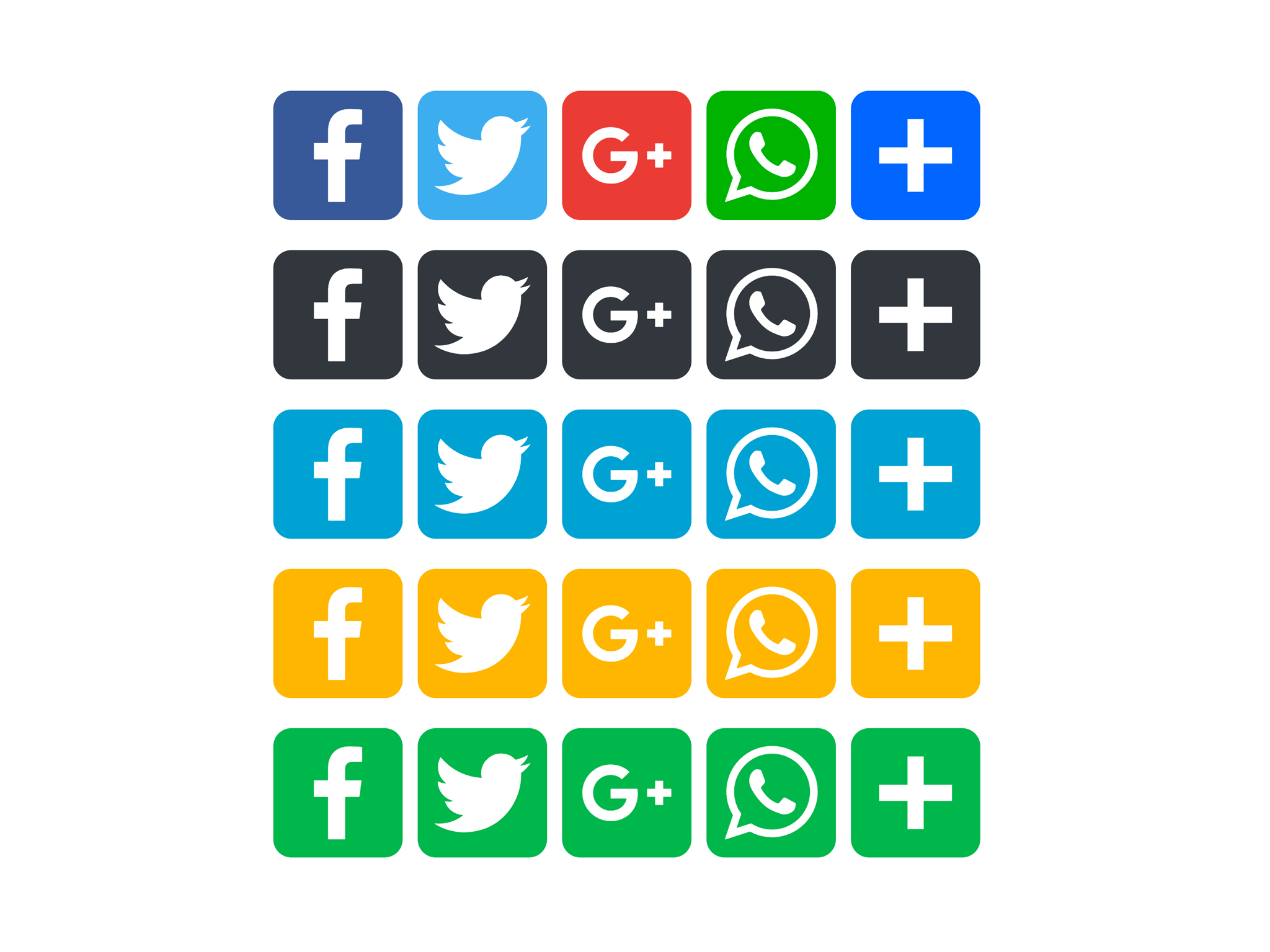
点击下载 社交媒体分享按钮&社交分享图标 插件描述 社交媒体插件,可让您为RSS,电子邮件,Facebook,Twitter,LinkedIn,Google +,Pinterest,Instagram,Youtube添加共享图标,’分享’(覆盖200多个其他社交媒体平台)并上传您选择的自定义共享图标。 这个免费插件有很多东西可供选择。在Premium插件中可以找到更多内容,请观看此简短视频: 参见 Premium插件的所有功能。 免费社交媒体插件包括以下功能: 从16种不同的设计中选择您的社交媒体共享图标为一个社交媒体共享图标提供多项操作(例如,您的Facebook共享图标可以引导访问者访问您的Facebook页面,也让访问者有机会喜欢你的页面)决定给你的社交媒体图标一个动画(例如自动洗牌,鼠标悬停效果),让你的访问者知道共享图标,增加他们关注/分享的机会您的博客使您的社交媒体图标“浮动”或“粘性”允许访问者通过电子邮件订阅您的博客将“计数”添加到您的社交媒体按钮决定显示弹出窗口(在所有页面上或仅在选定页面上),要求人们关注/通过您的社交媒体图标分享您决定在每个帖子的末尾显示共享按钮和社交媒体图标从您的社交媒体图标的许多其他自定义功能中选择! 要符合GDPR,请查看我们的社交媒体GDPR合规性页面。 社交媒体插件非常易于使用,因为它会引导您完成所有步骤: 步骤1:选择要显示的社交媒体图标第2步:定义您的操作社交媒体图标应该执行第3步:挑选设计&社交媒体图标的动画选项第4步:向社交媒体图标添加计数(可选)步骤5:从各种其他社交分享选项中选择,例如:使您的社交媒体图标’浮动’步骤6:在每篇博文旁边添加共享/链接图标(可选)步骤7:添加自定义弹出窗口,要求人们关注或共享(可选)步骤8:添加订阅表单您的网站(可选) 如有问题或疑问,请在支持论坛中询问。 我们希望您喜欢免费的社交媒体插件! 新的高级插件 我们发布了一个带有更多令人兴奋的功能的高级插件: 支持更多社交网络,包括Snapchat共享按钮,Whatsapp共享按钮, Yummly共享按钮,电话按钮,Yelp共享按钮,Soundcloud共享按钮,Skype共享按钮Flickr共享按钮,Blogger共享按钮,Reddit共享按钮,Vimeo共享按钮,Tumblr共享按钮,Xing共享按钮,Vkontakte共享按钮(VK),Telegram共享按钮,亚马逊共享按钮,Goodreads共享按钮,Angies列表共享按钮,Steam共享按钮,Twitch共享按钮,Spotify共享按钮,Odnoklassniki共享按钮(确定),缓冲区共享按钮,微博共享按钮,Pocket共享按钮,Meneame共享按钮,Frype分享按钮,LiveJournal分享按钮,Patreon分享按钮,Dloky分享按钮,Discord分享按钮,Github分享按钮,WordPress按钮,Etsy分享按钮,Better Business Bureau分享按钮,Di gg共享按钮,美味分享按钮,打印共享按钮和许多其他共享按钮! 更多设计风格,让您的社交分享图标看起来非常酷炫&匹配您网站的设计主题设计风格,例如如果你有一个关于猫的网站,你可以从社交媒体标识中挑选看起来像猫等。更好的社交分享和以下功能,例如您可以更好地定义推文文本(例如,将帖子标题自动拉到您的推文中),让人们直接在Facebook上关注您,而无需离开您的网站等。将社交图标放在特定页面上,即您可以定义社交媒体网站的图标不应显示在哪些页面通过锚点和边距定位社交图标,即您可以定义应显示共享图标的边距(从顶部/底部/左侧/当用户向下滚动或不滚动时,让它们浮动或粘住,仍然可见。针对移动设备进行优化 – 您可以为移动设备的社交网络图标定义单独的选择更多功能电子邮件图标,例如分享(通过电子邮件),与您联系,链接到特定页面等。社交媒体计数器优化以鼓励更多来自访问者的社交媒体分享更多弹出选项包含您的社交媒体按钮,例如。定义弹出窗口向同一用户显示的频率限制,仅在人们试图离开您的网站时显示弹出窗口等。友好支持以防您被困更多社交媒体网络图标的设置和选项 查看高级插件功能 屏幕截图 安装插件后,您将看到此概述。您将通过易于理解的步骤来配置插件 作为您选择的第一步哪些共享图标要显示在您的网站上 然后您将定义共享图标应执行的操作(它们可以执行多个操作,例如引导用户您的Facebook页面,或允许他们在他们的Facebook页面上分享您的内容) 您可以选择范围广泛共享图标设计 您可以在此处设置社交分享图标的动画(自动随机播放,鼠标悬停效果等) ,让您的网站访问者知道他们可以分享,关注&与您的网站一样 您可以选择在社交分享图标旁边显示计数(例如Twitter粉丝的数量) 还有更多选项可供选择 您还可以在每个帖子的末尾添加社交分享图标 …甚至可以显示一个弹出窗口(根据您的喜好设计),要求用户喜欢&共享您的站点 安装 解压缩zip文件并将内容放入WordPress安装的wp-content / plugins /目录中。然后从插件页面激活插件。 然后转到插件设置页面并按照说明操作。完成后,转到窗口小部件区域(外观>>窗口小部件)并将窗口小部件放在侧边栏上,以在博客上显示社交共享图标。 注意:此插件要求在服务器上激活/安装CURL(应该是标准情况),以及5.4或更高版本的PHP版本。如果您没有,请联系您的托管服务提供商或服务器管理员。 常见问题 请查阅http://ultimatelysocial.com/faq 上更全面的常见问题解答。 我面临根本问题(插件没有’ t load etc.) 请确保: 您使用的是最新版本的插件您的网站在PHP 5.4或更高版本上运行您已激活CURL(默认情况下应激活) ) […]

AddToAny Share Buttons – WordPress plugin WordPress插件下载

点击下载 AddToAny共享按钮 插件描述 WordPress的AddToAny共享按钮插件增加了流量&通过帮助人们将您的帖子和页面分享到任何服务来实现参与服务包括Facebook,Twitter,Pinterest,谷歌,WhatsApp,LinkedIn,Tumblr,Reddit以及超过100个共享和社交媒体网站&应用。 AddToAny是通用共享的发源地,AddToAny插件是WordPress最受欢迎的共享插件,自2006年以来一直在为网站社交媒体做好准备。 分享按钮 标准 共享按钮 – 共享每条内容 浮动 共享按钮 – 响应&可定制的,垂直的和水平计数器 – 快速&官方分享同样风格按照按钮** – 社交媒体链接到您的Instagram,YouTube,Snapchat 图像分享按钮 – 共享按钮共享图像 矢量共享按钮&按照按钮 – 自定义颜色 SVG图标自定义共享图标 – 如果您喜欢使用自己的正常按钮,包括Facebook赞按钮,Twitter推文按钮,Pinterest保存按钮,Google+分享按钮和Google + 1 ButtonUniversal电子邮件共享使您可以通过Gmail,Yahoo Mail,Outlook.com(Hotmail),AOL Mail以及任何其他网络或本机应用轻松共享 Custom Placement&外观 在内容之前,内容之后,或之前&在contentVertical浮动共享栏之后,水平浮动共享栏作为短代码,或主题布局中的小部件以编程方式与模板标签 Analytics Integration Google Analytics集成(访问指南用于共享analyticsTrack共享链接与Bitly和自定义URL缩短器显示帖子和页面上的共享计数 WordPress优化 异步加载,以便您的内容始终在AddToAnySupports主题功能之前或与之并行加载作为HTML5,小部件,无限滚动,发布格式支持WooCommerce,多语言网站,多站点网络和可访问性标准AddToAny是免费的 – 无需注册,无需登录,无需管理帐户 Mobile Optimized& Retina Ready AddToAny让用户可以选择从服务的本机应用程序或网络应用程序共享响应默认情况下,浮动共享按钮是移动就绪,可配置的断点使浮动按钮适用于任何主题.AddToAny的SVG图标超轻量级且像素 – 完美的任何尺寸,AddToAny的响应式分享菜单适用于所有显示自动 AMP (加速移动页面)支持AMP页面上的社交分享按钮 可自定义&可扩展 选择您想要的地方AddToAny在您的WordPress网站上轻松自定义共享 为开发人员和设计人员提供高度可扩展的自定义图标可让您使用任何位置的任何图标(媒体上传目录, […]

Shortcodes Ultimate – WordPress plugin WordPress插件下载

点击下载 Shortcodes Ultimate 插件描述 Shortcodes Ultimate 是各种视觉和功能元素的综合集合,您可以在帖子编辑器,文本小部件甚至模板文件中使用。使用Shortcodes Ultimate,您可以轻松创建标签,按钮,盒子,滑块和旋转木马,响应式视频等等。 功能 50个漂亮的短代码1点击短代码插入与实时预览古腾堡 – readyWorks与任何主题现代响应设计文档自定义CSS编辑器自定义widgetTranslation-readyRTL支持开发人员友好 链接 可用的短代码 加载项 文档 支持论坛 高级支持 GitHub 查看高级加载项! 额外的短代码 – 另外15个短代码其他皮肤 – 60多个额外的皮肤 Shortcode Creator – 创建您自己的自定义短代码 添加-ons Bundle – 一体机! 可用的短代码 标题选项卡Spoiler AccordionDivider Spacer突出显示LabelQuote Pullquote Dropcap ColumnsList按钮服务BoxNote展开Lightbox TooltipPrivate YouTube Vimeo DailymotionAudio视频表PermalinkMembers Guest RSS MenuSub pages Siblings Document Google mapSlider Carousel Gallery PostsDummy […]

SiteOrigin Widgets Bundle – WordPress plugin WordPress插件下载

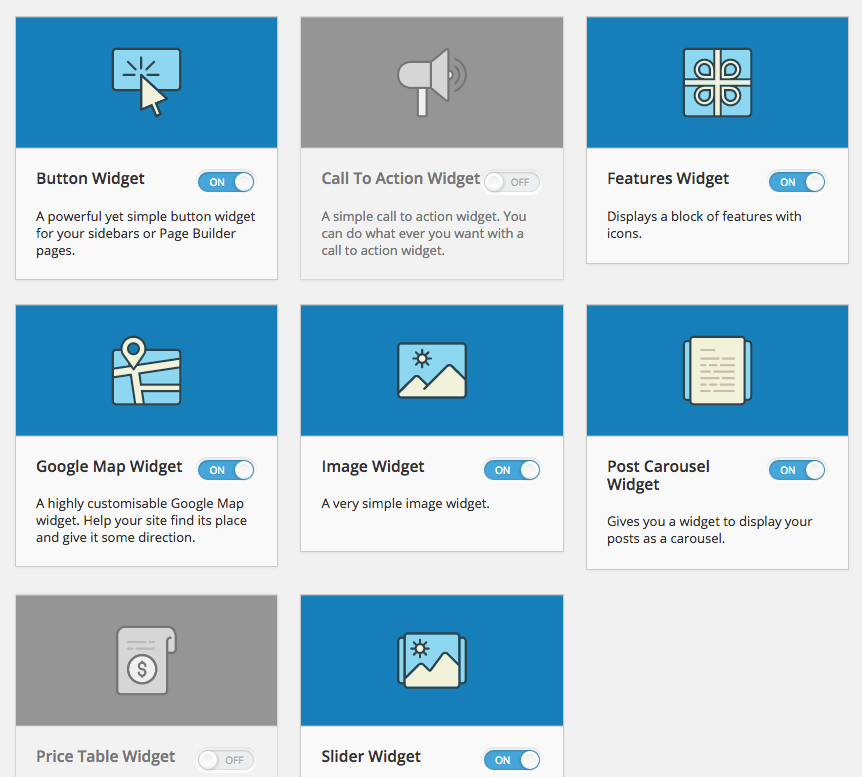
点击下载 SiteOrigin小部件包 插件描述 SiteOrigin小部件包为您提供了一组可以使用和自定义的小部件。所有小部件都建立在我们强大的框架之上,为您提供高级表单,无限颜色和1500多个图标。 小工具很棒。无论你在哪里使用它们。在页面构建器页面或您的小部件区域中。它甚至与其他流行的页面构建插件兼容。 收藏正在增长,但这是我们迄今为止所拥有的。 谷歌地图小工具即将到来。你想要点击的按钮小工具。图像小工具,它可以让你在任何地方添加图像。调用动作小工具,让你的用户执行你想要的动作。滑动小工具,幻灯片图片和HTML5视频。价格表小工具,它将帮助您销售更多.Post Carousel小工具,显示您的帖子作为carousel.Features小工具,让您显示一组网站或服务功能。视频小工具,让你的视频在那里.Headline Widget让你注意到。社交链接小工具显示你是活跃的.Accordion小工具来压缩你的内容。联系表格小工具,让人们知道你关心。编辑小工具让你在任何地方丰富地编辑文本.Hero小工具,这将节省你的网站design.Icon Widget,当只有图标才能做。图像网格小工具,它可以让你在网格中随处添加图像。布局滑块小工具可以让你使用SiteOrigin Page Builder.Masonry Widget在幻灯片上构建布局砌体ut.Tabs Widget,它可以让你将内容分组到标签部分.Taxonomy Widget显示帖子的分类.Testimonials Widget,向人们展示你的用户/客户对你的看法。 启用小部件后,您就可以了在任何地方使用标准小部件。您可以转到插件>管理您的小部件。您的WordPress管理员中的SiteOrigin小部件。 文档 文档在SiteOrigin上可用。 支持 我们在 SiteOrigin支持论坛上提供免费支持。 创建自定义小部件 SiteOrigin小部件包是为您的主题或插件构建小部件的完美平台。阅读我们的开发人员文档了解更多信息。 屏幕截图 管理要启用或禁用的窗口小部件。 按钮小部件显示所有小部件使用的干净,标准界面。 按钮小部件的示例。 评论

WordPress 添加自定义编辑按钮的插件:AddQuicktag

本文目录[隐藏]1AddQuicktag 简介2AddQuicktag 安装使用 在 WordPress TinyMCE 编辑器增强技巧大全 中提到了给编辑器添加自定义按钮的方法,但是需要自己修改代码来实现。如果更换了主题,还得再次修改代码。如果你不想每次都修改代码,那么你可以试试 AddQuicktag 插件。 AddQuicktag 简介 AddQuicktag 是针对WordPress自带的 TinyMCE 编辑器的增强插件,主要是让你快速添加自定义按钮。你只需简单添加需要的快捷按钮,就可以了,不用再担心跟换主题造成的不便。支持可视化模式和Html编辑模式。还支持备份和恢复! AddQuicktag 安装使用 1.直接在后台插件安装界面搜索 AddQuicktag 即可在线安装,或者下载 AddQuicktag 2.启用插件后,在后台 设置 – AddQuicktag 就可以进到设置界面,根据自己的需要添加对应的快捷按钮: 3.然后在编辑器的上面就可以看到添加的按钮啦:

为WordPress评论表单添加Quicktags按钮

以前分享过 WordPress TinyMCE 编辑器增强技巧大全 和 WordPress 添加自定义编辑按钮的插件:AddQuicktag,都提到了 Quicktags,但那都是添加到后台剪辑器的,今天主要分享下WordPress评论表单添加Quicktags按钮的方法。 如果你不会折腾代码,安装 Basic Comment Quicktags 或 Comment Form Quicktags 插件即可。 如果你会折腾代码,不妨试试 @zwwooooo 大师的方法: 1. 在主题目录里建立个文件:my_quicktags.js,内容如下 1 2 3 4 5 6 7 8 9 //设置quicktags quicktags({ id: "comment", //评论框的ID,一般为 comment,根据自己主题设置 buttons: "strong,em,del,link,code" //内置有这些,根据自己需求选吧: strong,em,link,block,del,ins,img,ul,ol,li,code,more,spell,close }); //默认的引用(block)插入很蛋疼,所以自己定义了一个 QTags.addButton(’quote’,’quote’,'<blockquote>’,'</blockquote>’,’quote’); //另外定义了个“下划线”,其它举一反三 QTags.addButton(’U’,’U’,'<u>’,'</u>’,’U’); //设置quicktags quicktags({ id: "comment", //评论框的ID,一般为 comment,根据自己主题设置 buttons: "strong,em,del,link,code" //内置有这些,根据自己需求选吧: […]

在 WordPress 编辑器添加“下一页”分页按钮

不少朋友总喜欢给长一点的文章进行分页,但是默认情况下,在WordPress的编辑器中,是没有显示“下一页”按钮的,每次都要手动添加分页代码 <!–nextpage–>是一件非常费力的事,其实,我们只要在当前主题的 functions.php 添加下面的代码,就可以显示“下一页”按钮啦: 如果你是 WP 4.2 或以上的版本,可以使用下面的代码: 1 2 3 4 5 6 7 8 9 10 11 /*———————————————————————————–*/ # 在 WordPress 编辑器添加“下一页”按钮 # https://www.wpdaxue.com/add-next-page-button-wordpress-post-editor.html /*———————————————————————————–*/ add_filter( ‘mce_buttons’, ‘cmp_add_page_break_button’, 1, 2 ); function cmp_add_page_break_button( $buttons, $id ){ if ( ‘content’ != $id ) return $buttons; array_splice( $buttons, 13, 0, ‘wp_page’ ); return $buttons; } […]

微博“赞” WordPress 插件:让你快速嵌入新浪微博“赞”按钮

在微博 Web 版和微博手机客户端相继上线赞按钮之后,新浪微博现在推出了可嵌入到第三方网站的赞按钮。 通过微博赞按钮,让你的用户轻松表达态度,当用户在你的站点上某个网页点击了赞按钮后,同时会同步一条包含网页内容的动态信息到微博显示。 使用微博“赞”按钮有什么好处? 1. 随时随地轻松表达态度 用户浏览网页,发现喜欢的内容,通过“赞”按钮只需轻松点击一下,即可表达心情,方便快捷 2. 发现好友 “赞”按钮同时会显示已表达态度的用户,如果您的微博好友也“赞”过,那么您将看到她/他 3. 内容同步分享 点击按钮后,用户会同步一条包含对象内容的动态信息到微博中,通过微博继续传播 WordPress 赞按钮插件 根据新浪官方文档,在网站添加赞按钮,需要修改好几个地方,非常麻烦,我制作了一个简单的 WordPress 插件,你只需上传激活,就可以在博客上快速嵌入新浪微博“赞”按钮。 下载:微博“赞” WordPress 插件 标签:WordPress 插件 新浪微博

Android Button按钮控件美化方法 Android开发技术

  对于Android自带的Button按钮控件很多网友感觉不是很美观,如果界面上按钮不多,我们可以通过一种简单的方法实现Button脱胎换骨的外观,考虑到效率Android的layout方式的xml文件先不用了,毕竟控件不多模拟一个个性化Button还是很简单的,我们直接通过图片实现颜色的,代码如下:     private Button mBtn; //定义我们的按钮     在onCreate中加入       mBtn = (Button) findViewById(R.id.btn); //btn为layout中的Button ID       mBtn.setOnTouchListener(new OnTouchListener()        {          public boolean onTouch(View arg0,MotionEvent arg1)          {           if(arg1.getAction() == MotionEvent.ACTION_DOWN)            {            arg0.setBackgroundResource(R.drawable.pressed); //按下的图片对应pressed           }           else if(arg1.getAction() == MotionEvent.ACTION_UP)           {            arg0.setBackgroundResource(R.drawable.normal); //常态下的图片对应normal           }            else if()  […]

100% Secure Checkout

PayPal / MasterCard / Visa