任何问题请联系WX:uu16853

买模板送网站采集器 让你轻松放开双手运营网站!

购买更多有优惠!

演示翻译-如何将WordPress上的内容限制为Patreon成员

您想将WordPress上的内容限制为Patreon成员吗? 通过向您的网站添加仅限赞助人的内容,您可以鼓励访问者加入您的Patreon并增加您的利润。这也是让Patreon用户访问你的网站的一个很好的方法,这将增加你的流量,并进一步增加收入。 在本文中,我们将向您展示如何将WordPress上的内容限制为Patreon成员。 你还可以创建私人不和谐服务器或聊天室,成员可以在其中相互交谈,甚至直接给你发消息。 创建Patreon后,最好将仅限会员使用的内容发布到您的WordPress网站。这鼓励访问者加入您的Patreon,以便解锁独家WordPress内容。 这也会增加你的博客流量,因为读者需要访问你的WordPress网站才能看到独家内容。 也就是说,让我们看看如何将WordPress上的内容限制为Patreon成员。 现在,您可以输入电子邮件地址并创建密码。如果您愿意,您也可以使用现有的Google或登录帐户进行注册。 输入此信息后,安装向导将询问有关您计划如何使用Patreon的问题。只需按照屏幕上的说明创建一个引人入胜且内容丰富的Patreon页面。 完成后,您可以使用Patreon工具定制您的页面、添加会员级别、设置帐单等。 当你对Patreon页面的外观感到满意时,你就可以把它添加到你的WordPress网站上了。 当您准备好后,选择‘启动连接向导’。 在下一个屏幕上,你需要点击‘让我们开始吧!’ 要将Patreon连接到您的WordPress网站,您需要创建一个OAuth客户端。 如果您愿意这样做,请点击“允许”。 如果出现提示,请输入您的Patreon帐户的登录信息。 片刻之后,Patron Plugin Pro会带你回到WordPress的主仪表板。您的Patreon帐户现在已连接到WordPress。 在限制任何内容之前,查看插件的设置是个好主意Patreon设置?Patreon设置。 默认设置应该适用于大多数网站,但仍值得检查是否需要进行任何更改。 如果您确实自定义了设置,请滚动到屏幕底部,然后单击“更新设置”按钮。 在这里,你必须点击展开“使帖子类型仅限赞助人”部分。 首先,打开“选择帖子类型”下拉菜单,然后选择要限制的内容,如页面、帖子、媒体或其他内容类型。 然后,打开新的‘All’下拉列表,并选择是否要根据格式或类别和标签限制此内容类型。 根据您的选择,您将可以访问一些其他设置。例如,如果你选择‘标签’,那么你将需要选择你想要制作的标签–仅Patreon。 最后,打开“选择锁定方式”下拉菜单,选择锁定和解锁内容的方式。 最简单的选项是“锁定所有此类型的帖子”。但是,您也可以锁定此内容的最新示例,并将较旧的内容用作非成员的预览。 您还可以在经过一定天数后解锁或锁定内容。这使您可以为Patreon成员提供独家早期访问。 同样,您可以使用此功能创建免费试用版。例如,您可以让您的最新在线课程在最初的24小时内向非赞助者开放。这可以在发布时引起轰动,同时也鼓励人们加入你的Patreon,这样他们就不会在24小时后失去访问权限。 根据您的选择,您将看到一些其他选项。 最重要的是,您需要输入最低$Value会员级别。 这应该与您的会员费挂钩。例如,如果您的Silver Tier是$5,则键入‘$5’将为拥有Silver或更高成员资格的所有人解锁此内容。 如果您对内容锁定的设置方式感到满意,请点击“将帖子类型添加到门户”。 要锁定更多内容,只需按照上述相同流程操作即可。完成后,别忘了滚动到屏幕底部,然后点击“保存”。 通常,你会想让新的顾客访问你的整个仅限会员的内容的后备目录。另一种选择是限制那些在内容发布时已经是赞助人的人访问。 这对于创建时间敏感的Patreon促销活动很有用,比如独家节日内容或限量版视频。 要添加此限制,请找到激活的‘Required a Perfect at the Time…‘部分,并选中其“是”框。 另一种选择是根据时间表自动显示或锁定内容。这是为Patreon会员提供独家早期访问的完美选择。 若要自动锁定和解锁内容,请找到“高级锁定”部分。在这里,打开默认情况下显示“无更改”的下拉列表,然后从列表中选择一个选项。 然后,您可以使用新设置来配置自动锁定和解锁。 默认情况下,该插件将向所有非Patreon成员显示以下消息:“要查看此内容,您必须是(成本)或更高的(姓名)内容的成员。” 您可能想为非Patreon成员添加您自己的消息。例如,您可以说为什么内容受到限制,或者为什么他们应该购买Patreon订阅。 若要添加信息,请滚动到“仅限顾客定制横幅”部分,然后点击“仅限非顾客”按钮。 这将向小文本编辑器添加一些开始和结束标记。 只需在这些标签之间键入您的消息即可。您还可以添加链接、格式等,其方式与在WordPress页面或文章编辑器中创建内容的方式完全相同。 当您对设置满意时,只需点击“发布”或“更新”按钮即可。 如果您在登录管理员帐户时访问此内容,则不会看到任何更改。然而,如果你在隐姓埋名的浏览器选项卡中访问它,那么你将看到内容限制的实际效果。 首先,从左边的菜单中选择‘Patron […]

如何在WordPress中创建可搜索的成员目录

你想在你的WordPress网站上添加一个会员目录吗? 将目录添加到您的成员站点可以帮助提升您的社区参与度。它鼓励新成员加入,并使他们更容易相互联系。 在本文中,我们将向您展示如何在WordPress中创建一个可搜索的成员目录。 这将提高你的网站的可信度,并使其对你的会员更有价值。这甚至可能会让你的会员觉得自己很重要,很受认可。 但是,为了保护他们的隐私,您可能需要要求每个成员在他们的个人信息显示在目录中之前选择加入。 如果您还没有创建您的会员站点,那么您可以按照我们的终极指南创建一个WordPress会员站点。 虽然您可以使用任何方法创建会员站点,但我们推荐使用MemberPress插件。它提供高级成员资格功能,并与本教程中使用的强大的Forms目录插件很好地集成在一起。 您可以使用强大的表单创建个人资料表单,成员可以在其中输入他们的信息并选择加入目录。您还可以使用它来显示可搜索的成员目录本身。 除此之外,您还可以在您的网站上使用强大的表单用于各种其他目的,例如创建预订表单或Web目录,允许您的客户请求报价,等等。 考虑到这一点,让我们看看如何使用强大的表单插件创建一个可搜索的成员目录。 在您的成员站点上安装强大的表单创建强大的成员目录应用程序自定义成员配置文件表单和‘添加成员’页面自定义‘成员目录’页面删除成员目录中的示例数据 在离开这个强大的网站之前,你需要复制你的许可证密钥。你可以通过点击页面顶部的‘帐号’找到它。 现在返回您的网站并导航到令人敬畏»全局设置。进入该页面后,只需单击“单击手动输入许可证密钥”链接即可粘贴您的许可证密钥,然后单击“保存许可证”按钮。 现在您已经准备好在WordPress中创建成员目录了。 这将打开一个描述成员目录应用程序的弹出窗口。 只需单击“安装应用程序”按钮即可继续。 接下来,系统将要求您为应用程序命名。 在本教程中,我们将保留默认名称“成员目录”,然后单击“安装应用程序”按钮继续。 强大的表单现在将创建您的成员目录所需的页面、表单和视图。页面另存为草稿,因此您可以在它们上线之前对其进行自定义。 现在你需要点击“打开应用程序”按钮。这将打开成员目录应用程序页面,您可以在其中自定义和发布您的目录。 现在,您已经创建了一个“用户目录配置文件”表单,您的成员可以在“添加成员”页面上填写该表单。 还有一个“成员目录”页面,您可以在其中以表视图或网格视图查看目录。 这将打开表单编辑器。您将在右侧看到表单预览,在左侧看到可用字段。 该表格包括联系方式、社交链接等。其中一些字段将使用该成员的WordPress用户配置文件中的信息自动填写。这包括他们的姓名、电子邮件地址和简历。 要添加新字段,只需将它们从左侧的“添加字段”列拖到表单上即可。 您可以通过单击某个字段来更改该字段的选项。这将打开左侧的“字段选项”选项卡,您可以在其中通过更改其设置来自定义字段。 您可以在“高级”部分找到该字段默认值的选项。在这里,您可以从智能标记列表中选择默认值。这将采用用户已经添加到他们的WordPress个人资料中的信息,这样就不必输入两次。 当您滚动到表单底部时,您会注意到它已经包括了用于社交链接的字段和一个选项,在该选项中,成员可以选择将其包括在目录中。 一旦您完成了表单的定制,只需点击“保存配置文件”按钮即可保存您的更改。 自定义“添加成员”页面 接下来,您需要自定义并发布将在您的网站上显示个人资料表单的“添加成员”页面。 您可能需要导航回令人生畏的?应用程序?成员目录来看这一页。然后,只需点击“添加会员”链接,或将鼠标悬停在该链接上并点击“编辑”即可。 这将在WordPress内容编辑器中打开“添加成员”页面。它只包含页面标题和您刚才看到的强大的表单。 如果你愿意,你可以给这个页面一个不同的标题,比如“加入我们的会员目录”。 如果您想在表单前添加一些说明,则应单击页面标题并按Enter键。这将创建一个新块,您可以在其中键入这些指令。 当你对页面满意时,只需点击屏幕顶部的“发布”按钮,就可以将页面实时推送到你的网站上。 只需点击“会员目录”页面,就可以在WordPress编辑器中打开它。 该页面只包含标题和以下显示目录的快捷代码: 默认情况下,快捷代码将在两列网格中显示目录。 您可以预览页面以查看其外观。 或者,您可以以表格式显示您的成员目录。 要做到这一点,您需要改用以下短码: 您可以再次预览页面以查看更改。 这一次,每个成员都将显示在一行中,他们的信息将在列中显示。 无论您选择哪种简码,点击“查看个人资料”都会显示有关该成员的更详细信息。 如果您愿意,您可以向页面添加其他内容。只要确保点击‘发布’按钮,在您的网站上推送您的会员目录,当您完成。 将成员目录页面添加到导航菜单 您可以通过在您网站的导航菜单中添加“添加成员”和“成员目录”页面,使您的成员更容易找到或加入目录。 只需遵循我们关于如何将特定帖子添加到WordPress导航菜单的指南即可。 将成员目录仅限于成员 此外,根据您拥有的会员网站的类型,您可能只想让您的登录会员能够看到“添加会员”和“会员目录”页面。 如果是这样,则需要创建一条规则,以便只有成员才能访问页面。 在我们关于创建WordPress会员网站的最终指南中,我们将一步一步地向您展示如何做到这一点。您只需向下滚动并阅读步骤6以了解如何创建MemberPress规则,并阅读步骤7以了解如何添加仅限成员的内容。 但是,如果您的一些真实成员已经创建了配置文件,则必须手动选择样例条目。 为此,您需要单击每个示例成员旁边的复选框。接下来,点击列表顶部的“批量操作”按钮,然后从下拉菜单中选择“删除”。 […]

Simple Membership – WordPress plugin WordPress插件下载

点击下载 简单会员 插件描述 灵活,支持且易于使用的WordPress会员插件,免费提供来自WordPress网站的优质内容 简单的会员插件可以保护您的帖子和页面,只有您的会员才能查看受保护的内容。 无限会员访问级别 设置无限会员级别(例如:免费,银牌,金牌等),并使用您创建的会员级别保护您的帖子和页面。 内容保护的用户友好界面 在WordPress编辑器中编辑帖子或页面时,您可以选择保护您的成员的帖子或页面。 将提示查看受保护页面的非成员登录或成为会员。 拥有免费和付费会员 您可以将其配置为在您的网站上拥有免费和/或付费会员资格。付费会员付款通过PayPal安全处理。使用Stripe或Braintree支付网关也可以接受会员付款。 PayPal和Stripe均支持一次性和定期/订阅付款。 您可以通过Braintree支付网关接受一次性会员付款。 还可以选择使用PayPal智能按钮进行会员付款。 您可以为免费会员启用电子邮件激活或电子邮件确认。 会员付款记录 您的会员的所有付款都记录在插件中。您可以通过访问管理信息中心的付款菜单随时查看它们。 Developer API 开发人员可以使用许多操作和过滤器钩子来自定义插件。 There也是一个可用于查询,创建和更新成员帐户的API。侧栏上的 会员登录小组件 您可以在站点的侧栏上轻松添加会员登录小组件。只需使用侧栏小部件中的登录表单短代码即可。 您还可以通过在主题(或子主题)文件夹中创建自定义模板文件来自定义成员登录窗口小部件。 文档 安装插件后,请阅读安装文档以开始使用。 插件支持 如果您对此插件有任何疑问,请访问插件网站并将其发布在支持论坛上或发送给我们联系人: https:// simple- membership -plugin.com/ 您可以创建免费的论坛用户帐户并提出您的问题。 其他 适用于任何WordPress主题。能够保护照片画廊。能够保护附件页面。显示预告片内容以将访客转换为成员。受保护帖子上的评论也将自动受到保护。有启用调试日志记录的选项,以便您可以轻松解决与成员资格相关的问题(如果有)。自定义向非成员显示的内容保护消息。可以部分保护帖子或页面内容。您可以对帖子应用保护在会员电子邮件通知中使用合并变量的能力。会员管理方面由插件处理。能够手动批准您的成员。能够将WordPress用户导入为成员。过滤成员按帐户状态列出。可以翻译任何语言。从您网站的前端隐藏管理工具栏。允许您的成员删除其会员帐户。发送快速通知电子邮件给您的成员.Customi为会员密码重置电子邮件。在您的会员注册表上使用Google reCAPTCHA。使用Google reCAPTCHA您的会员登录和密码重置表单。如果您使用响应主题,登录和注册小部件将响应。可以将您网站上的评论功能限制为仅限您的会员。前端会员注册页面。前端会员profiles.Front-end member login page.Option配置成员登录重定向后。配置注册后重定向成员配置。在成员注销重定向后配置选项.Option强制成员使用强密码。选项使用户在注册会员帐户之前,请同意您的条款和条件。可以在用户注册成员帐户之前让用户同意您的隐私政策。选择在关闭浏览器时自动注销成员。 语言翻译 以下语言翻译已经可用: EnglishGermanFrenchSpanishSpanish(委内瑞拉)ChinesePortuguese(巴西)葡萄牙语(葡萄牙)SwedishMacedonianPolishTurkishRussianDutch(荷兰)荷兰语(比利时)RomanianDanishLithuanianSerbianJapaneseGreekLatvian印度尼西亚语希伯来语加泰罗尼亚语HungarianBosnian(波斯尼亚和黑塞哥维那)SlovakItalianNorwegianMexicanArabicCzechFinnish 您可以使用语言翻译文档翻译插件。 任意部分 无 安装 执行以下操作以安装会员插件: 上传’simple-wp-membership.zip ‘来自插件的文件 – >在WordPress管理面板中添加新页面。通过WordPress中的“插件”菜单激活插件。 常见问题 无。 […]

User Access Manager – WordPress plugin WordPress插件下载

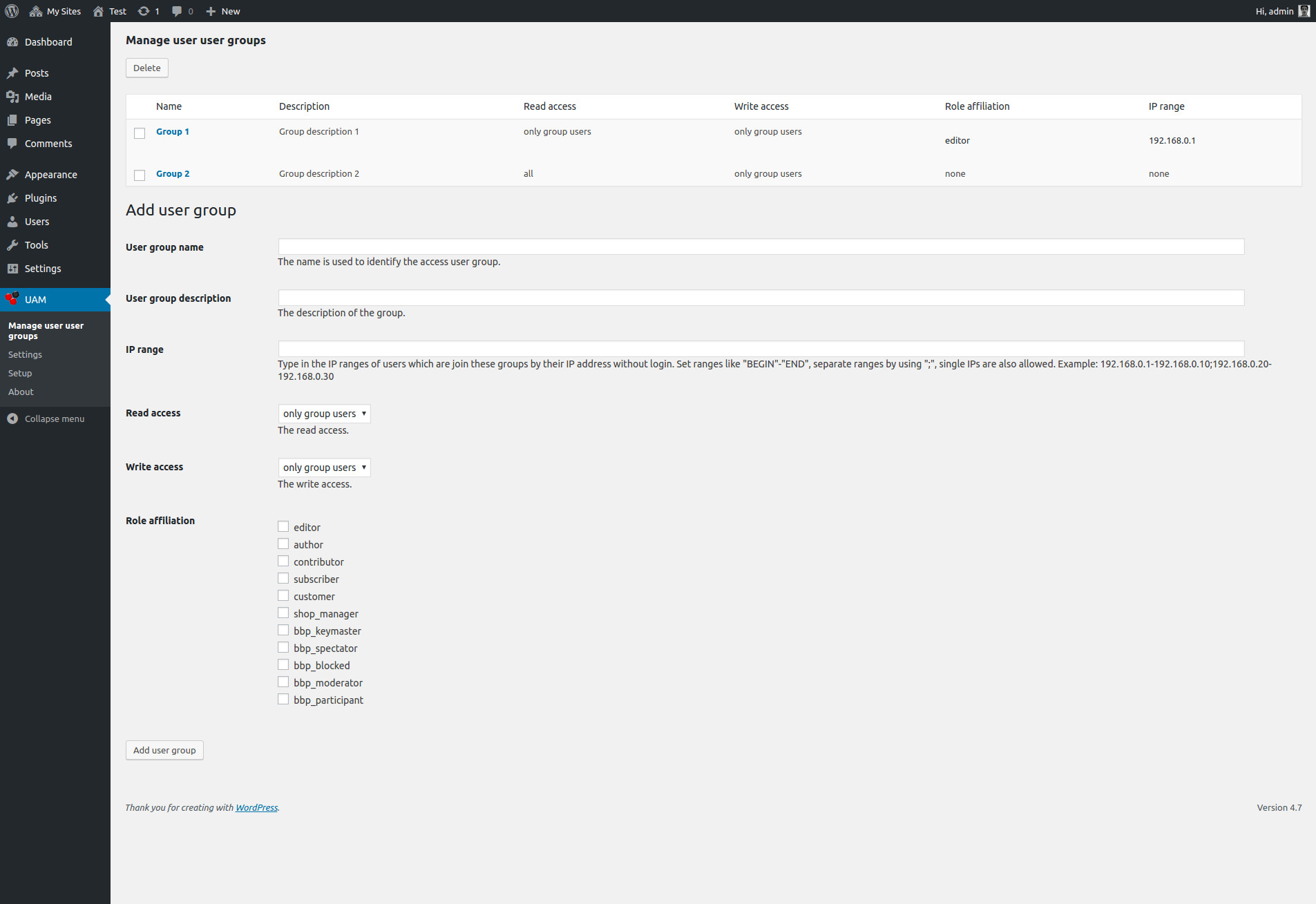
点击下载 用户访问管理器 插件描述 WordPress的“用户访问管理器”-plugin允许您管理内容的访问权限。如果您需要成员区域,博客中的私人部分或者您希望其他人可以在您的博客上撰写而不是在任何地方,那么这非常有用。通过创建用户组包括所有帖子类型(帖子,页面等),分类法(类别等)和文件。只需分配您要限制的内容和您应该有权访问组的注册用户。从现在开始,内容仅对指定组可访问和写入。 功能列表 用户组为读者和编辑者设置单独访问权限按用户组设置访问权限设置默认用户组设置基于时间的accessUser定义的帖子类型(帖子,页面等)标题(如果没有)访问)用户定义的帖子类型(帖子,页面等)文本(如果没有访问权限)可选的登录表单(如果没有访问权限)用户定义的注释文本(如果没有访问权限)隐藏完整的帖子类型(帖子,页面等)隐藏导航中的元素将用户重定向到其他页面(如果没有访问权限)递归锁定contentLimited访问上传文件全部集成在管理面板多语言支持也保护您的RSS订阅通过IP-addressPlugin-Api访问您的插件或扩展使用用户访问管理器现在内置其他插件 UAMPPE 的行为(期望否定,如!groupName和showprivate以及显示的参数) 包含的语言 请参阅 https: //translate.wordpress.org/projec ts / wp-plugins / user-access-manager 可以在此处找到文档: https://github.com/GM-Alex/user-access-manager/wiki 请在此处报告错误和功能请求: https://github.com/GM-Alex / user-access-manager / issues 如果您是开发人员并想参与,请访问 https://github.com/GM-Alex/user-access-manager 对于一般性问题,如如何设置,最佳实践等,请在此处使用支持主题(不要在此处发布问题): https://wordpress.org/support/plugin/user-access -manager 要及时了解最新信息,请关注我:Twitter上的 GMAlex 屏幕截图 小组经理。 设置屏幕 设置屏幕。 整合到帖子概述中。 安装 将包含该文件夹的完整目录上传到您的wp-content / plugins目录通过WordPressEnjoy FAQ 中的“插件”菜单激活插件请参阅: https://github.com/GM-Alex/user-access-manager/wiki/FAQ 评论

Paid Memberships Pro – WordPress plugin WordPress插件下载

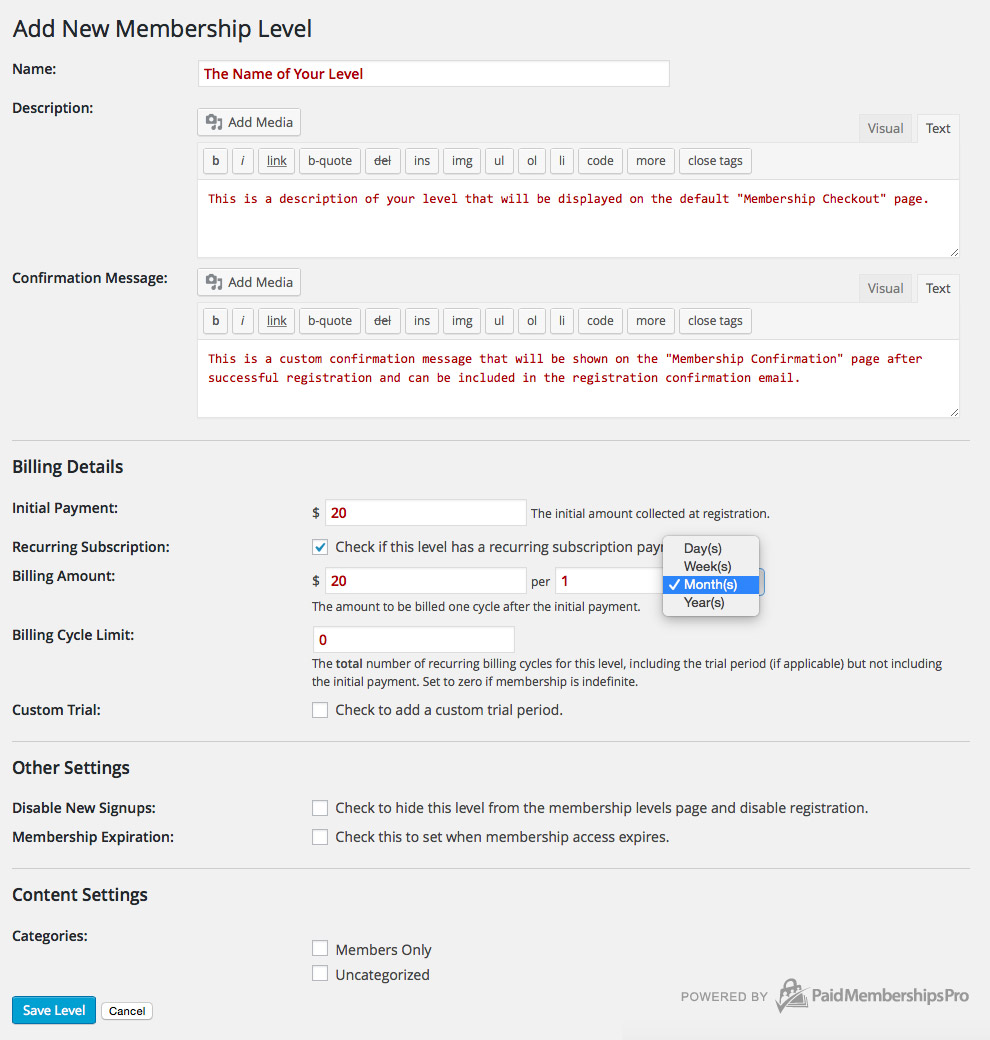
点击下载 付费会员资格Pro 插件描述 WordPress最完整的会员管理和会员资格订阅插件 付费会员资格Pro专为优质内容网站,俱乐部/协会,订阅产品,新闻简报等设计!该插件为您的网站添加了新的收入来源,并且足够灵活,可以满足几乎所有在线和离线业务的需求。 易于安装和运行 – 可深度定制! 无限级别,灵活的会员价格6包括流行的支付网关内容限制的广泛选项可定制的报告和会员仪表板超过60个高级添加用于扩展和自定义100%GPL并与第三方服务集成 运行付费会员的站点Pro使用它来: 123>管理拥有数千名会员的专业组织。获得电子学习和数字课件的报酬。接受内容,播客,视频等的定期付款。为独特的兴趣小组创建私人社交社区。按主题开发健壮的目录或列表网站或region.Offer产品订阅或仅限会员的产品折扣。 从最高支付网关中选择。 我们所有的支付网关都包含在插件中。从PayPal,Stripe,Authorize.net,Braintree或2Checkout中选择。 无限可配置,无限制的会员级别。 设置最适合您业务的会员级别,无论是一次性付款还是定期订阅(年度,月度,每周,每日)。您甚至可以提供自定义试用期,包括免费试用,定制试用或“入门”定价试用。 会员级别提供对仅限会员的内容的限制访问(包括pages,帖子,类别,视频,论坛,下载,支持,单一“点菜”页面访问等等。 从头到尾控制用户体验。 您的会员可以直接在您的网站上更新其结算信息或取消其帐户。任何有效订阅将在您的支付网关处取消。 添加Ons以帮助您完成更多工作。 通过我们的60多个附加组件库,扩展您的会员网站的功能或与第三方服务集成。我们的免费或付费添加文件库允许您: 将会员与电子邮件营销平台集成,包括Mailchimp,Constant Contact,AWeber和GetResponse.Restrict访问论坛,群组,课程,下载,活动和产品。允许附属机构获得会员结算信用。 查看附加组件 付费会员资格Pro是WordPress的免费会员插件 我们的插件是100%GPL,可从WordPress存储库或我们的网站是http://www.paidmembershipspro.com。该插件的完整版本提供没有限制或需要额外的许可证。开发人员应参与 我们的GitHub页面。 屏幕截图 设置最适合您业务的会员级别,无论是免费,付费还是订阅(年度,月度,每周,每日)。提供自定义试用期(免费试用,自定义试用,’介绍’定价) 易于使用的会员访问设置按页面,发布,或类别。用于内联显示受限内容的短代码。开发人员友好的钩子,以任何方式限制访问。 会员是WordPress用户。 PMPro提供了一个独特的界面来查看,过滤和搜索我mbers或出口你的会员名单。 提供具有特定价格规则的会员折扣(限制级别,每个级别的唯一定价,使用次数,到期日期。) 可过滤的销售收入报告(包括访问,视图,登录,注册,取消和其他会员统计的报告)。 更新非会员消息的高级设置,可选择显示摘录或过滤内容,使用reCAPTCHA和服务条款复选框。 会员级别选择页面,使用add ons或Memberlite主题过滤带有其他属性的短代码。 会员帐户页面,显示所有部分或使用短代码属性显示特定部分。 安装 点击下载,安装并激活! 转到插件>添加新建以安装付费会员专业版,或点击下载最新版本的插件。将下载的文件解压缩到您的计算机。将/ paid-membership -pro /目录上传到您网站的/ wp-content / plugins /目录。通过WordPress的“插件”菜单激活插件。 完成初始插件设置 转到WordPress管理员的会员资格,逐步进行初始设置,包括: 会员级别:添加一个或多个成员级别页面设置:生成或分配PagesPayment网关:选择并配置您的网关和SSLEmail:自定义电子邮件设置高级设置:更新非成员消息,可选择显示摘录或过滤内容。 更多安装和设置文档 安装视频 安装文档 会员级别 支付网关 […]

Members – WordPress plugin WordPress插件下载

点击下载 成员 插件描述 成员是一个扩展您对博客的控制权的插件。它是一个用户,角色和功能编辑器插件,旨在使WordPress成为更强大的CMS。 它通过为WordPress强大的角色和上限系统提供用户界面(UI)来控制您网站的权限,传统上只有知道如何手动编码的开发人员才能使用。 插件功能 角色编辑器:允许您编辑,创建和删除角色以及这些角色的功能。 多个用户角色:为任何用户提供一个,两个甚至更多角色。 明确拒绝功能:拒绝特定用户角色的特定上限。 克隆角色:通过克隆现有角色来构建新角色。 内容权限:使您可以控制哪些用户(按角色)有权发布内容。 Shortcodes:用于控制谁有权访问内容的短代码。 小部件:登录表单小部件和用户小部件,显示在主题的侧边栏中。 私人网站:如果需要,您可以将您的网站及其Feed全部设为私有。 插件集成:其他WordPress开发人员强烈推荐使用会员。许多现有插件将其自定义角色和封装直接集成到其中。 有关详细信息,请访问成员插件主页。 喜欢这个插件? 会员插件是一个庞大的项目,需要维护1,000行代码。重大更新可能需要数周或数月的工作。我不直接从这个插件赚钱,而其他类似的插件收取大量费用甚至下载或获得更新。请考虑h通过以下方式解决问题: 捐款。 在我的网站注册。 评估插件。 专业支持 如果您需要我的插件作者的专业插件支持,您可以访问 Theme Hybrid 的支持论坛,这是一个专业的WordPress帮助/支持网站,我处理了对75,000多个用户(并且不断增长)的社区的所有插件和主题的支持。 插件开发 如果您是主题作者,插件作者或代码爱好者,您可以在 GitHub存储库上关注此插件的开发。 屏幕截图 角色管理界面 编辑角色屏幕 内容权限元框(编辑帖子/页面屏幕) 插件设置屏幕 为每个用户选择多个角色(编辑用户界面) 安装 将成员上传到 / wp-content / plugins / 目录。通过WordPress中的“插件”菜单激活插件。转到“设置>成员“选择您要使用的设置。 插件的 readme.html 文件中包含更详细的说明。 FAQ 安装说明上载成员到 / wp-content / plugins / 目录。通过WordPress中的“插件”菜单激活插件。转到“设置>成员“选择您要使用的设置。 更详细的说明包括在内插件的 […]

100% Secure Checkout

PayPal / MasterCard / Visa