任何问题请联系WX:uu16853

买模板送网站采集器 让你轻松放开双手运营网站!

购买更多有优惠!

演示翻译-如何向您的商务电子邮件添加经过验证的徽标(循序渐进)

你知道你可以在发出的商务电子邮件中添加一个经过验证的徽标吗?这类似于社交复选标记,可以验证您的电子邮件是真实的。 垃圾邮件和网络钓鱼攻击很常见,许多用户担心被诈骗。展示经过验证的徽标可以让您的客户和读者安心,从而使他们打开更多您的电子邮件。 在本文中,我们将向您展示如何在您的商务电子邮件中添加经过验证的徽标。 BIMI是一种新的电子邮件标准,代表着“消息识别的品牌指示器”。它会核实电子邮件是否真的来自声称发送这些邮件的企业。您的品牌徽标将显示在真正的电子邮件旁边,让您的客户知道他们是安全的。 你的品牌标识的位置和外观将取决于正在使用的电子邮件客户端,一些电子邮件提供商仍然根本不显示经过验证的标识。然而,BIMI标准正在得到越来越多的电子邮件客户端的支持,特别是在移动设备上。 然而,设置一个经过验证的徽标是很复杂的。就像拼图一样,有很多步骤需要完成,这需要一些时间。 本文将一步一步地向您介绍这个过程。请记住,有些步骤是非常技术性的,您可能希望向IT或法律专业人员寻求帮助。 话虽如此,让我们来看看如何在您的商务电子邮件中添加一个经过验证的徽标。以下是我们将介绍的步骤: 第1步:创建专业商务电子邮件地址第2步:设置DMARC以验证正版电子邮件第3步:为您的企业创建品牌徽标第4步:为您的品牌徽标注册商标以使其合法属于您第5步:将您的品牌徽标上传到您的网站第6步:申请经过验证的标记证书(VMC)为您的业务邮件启用BIMI经过验证的徽标验证是否正确设置了BIMI 一旦您有了新的电子邮件地址,您可能需要更改您网站上的邮件交换(MX)记录。MX记录告诉互联网服务器在哪里发送电子邮件到您网站的域名或从您的网站的域名发送。 您需要从您的电子邮件提供商那里找到新的MX记录的详细信息,然后按照我们的指南为您的WordPress站点更改MX记录。 最后,您可能希望使用新的电子邮件地址来接收来自WordPress的通知电子邮件。要做到这一点,只需遵循我们关于如何更改WordPress管理员电子邮件的指导即可。 这将列出您的域名。一旦您找到正确的域名,您应该点击‘管理’按钮旁边的向下箭头,并从下拉菜单中选择‘dns’。 在下一页中,您需要向下滚动到TXT部分,然后单击“Add Record”(添加记录)按钮将新的TXT记录添加到您的DNS设置中。 现在您可以添加DMARC记录。 在主机记录字段中,您应该键入‘_dmarc’。然后,您可以将上面选择的DMARC代码粘贴到TXT值字段中。您可以将TTL设置保留为默认值。 一旦你点击‘保存’按钮,你的域名系统设置就会被更新。但是,与任何DNS更改一样,您需要等待长达48小时才能使新设置生效。 在此之后,您应该导航到媒体?图书馆。 您可以通过拖放或点击屏幕顶部的“添加新项”按钮来上传您的徽标。 上传图像后,您需要单击它以打开您徽标的附件页面。 在这里,您将找到一个按钮,您可以在其中将徽标的URL复制到剪贴板。您应该将此文档的副本保存在一个安全的地方,因为在本教程后面的部分中您将需要该URL。 使用FTP上传徽标文件 如果您是更高级的用户,则可以使用ftp将文件上传到您的网站。 之后,您需要右击该文件并将徽标的URL复制到剪贴板。您应该将其粘贴到一个安全的位置,因为您将在本教程的后面部分使用它。 注:您的PEM文件需要有一个以‘https’开头的URL。有关如何将WordPress从HTTP迁移到HTTPS的详细信息,请参阅我们的初学者指南。 祝贺你!现在,您已经完成了为您的域启用消息识别品牌指示器(BIMI)的所有步骤。这就是你下一步要做的。 主机记录字段需要是‘Default_.bimi’,后跟句点和您的域名,例如default_.bimi.example.com。 在文本值字段中,您应该粘贴上面生成的代码。您可以将TTL字段保留为默认值。 在此之后,您需要点击“保存”按钮。新记录可能需要长达48小时才能在互联网上传播。 现在,您的用户将在您的业务电子邮件旁边看到一个经过验证的徽标。9~10成熟! 该报告将显示您的DMARC记录是否符合BIMI规范。它还将显示您的BIMI DNS记录的内容、您的验证徽标的预览,以及您的VMC证书是否符合BIMI。 如果发现任何问题,该报告将为您提供更多详细信息,说明问题出在哪里以及如何修复它。 我们希望本教程能帮助您了解如何在您的业务电子邮件中添加经过验证的徽标。您可能还想看看我们关于创建电子邮件时事通讯的正确方法的指南,或者我们的专家为小型企业选择最好的电子邮件营销服务。 中国和中国都是如此。

如何更改您的WordPress徽标大小(适用于任何主题)

您想了解如何更改您的WordPress徽标大小吗? 你的网站标志是你品牌的重要组成部分,所以你会想要确保它看起来很好。然而,有时并不清楚如何将徽标变大或变小。 在本文中,我们将向您展示如何在任何主题中轻松更改WordPress徽标大小。 之后,选择“主菜单栏”。 您可以在此处更改徽标的大小。 首先,你需要调整“菜单高度”设置。这将控制整个导航菜单的高度,这将定义您可以将徽标设置为多大。 在此之后,您可以更改“徽标最大高度”设置,它是菜单总高度的百分比。 你可以上下拖动“Logo Max Height”滑块,直到找到适合你的WordPress博客的大小。 如果您对徽标的外观感到满意,请确保在关闭WordPress Customizer之前点击“发布”。 更改Astra WordPress主题中的WordPress徽标大小 如果您使用的是Astra主题,请转到外观»自定义并点击‘Header Builder’菜单选项。 之后,点击“网站标题和徽标”菜单选项。 在这里,您可以轻松更改徽标的大小。 只需将“徽标宽度”滑块向左或向右拖动即可使徽标变大或变小。 WordPress定制器将在它的实时预览中显示这些变化,这样你就可以尝试不同的大小来看看什么看起来最适合你的WordPress网站。 当您对徽标的外观感到满意时,请单击“发布”以使其生效。 更改Ultra WordPress主题中的WordPress徽标大小 要在超级主题中自定义徽标大小,请转到外观»自定义,然后点击左侧菜单中的‘网站徽标和标语’。 之后,点击“Site Logo”下拉菜单。 当它出现时,选择“徽标图像”单选按钮。 现在,你可以通过在框中输入新的大小来放大或缩小徽标。 您可以使用左侧的框更改宽度,使用右侧的框更改高度。 如果要根据原始大小缩放徽标,则只需更改一个框中的尺寸。 当您输入新的尺寸时,徽标的大小将实时更改。 当您对徽标的外观感到满意时,请继续并点击“发布”以使您的更改生效。 默认情况下,全站点编辑器将显示主题的主页模板。 要调整网站徽标的大小,通常需要选择“模板部件”。 现在,编辑器将显示组成WordPress主题的所有模板部件的列表。 只需点击页眉模板,即可控制博客页眉的布局。 WordPress现在将显示标题模板部件的预览。 要编辑此模板,请继续并单击小铅笔图标。 完成后,单击以选择您站点的徽标。 在右侧菜单中,选择“阻止”标签。 然后,选择“设置”标签。 现在,您可以通过拖动“图像宽度”滑块来放大或缩小徽标。 当您对徽标的外观感到满意时,请单击“保存”按钮。 现在,如果你访问你的网站,你会看到新的徽标正在发挥作用。 这将打开一个检查菜单,其中显示主页的所有代码。 之后,点击“选择一个元素”图标,它看起来像一个鼠标指针。 接下来,只需将鼠标悬停在您网站的徽标上,直到弹出css类。 它看起来将类似于下图。 您将使用这个css类来自定义您的WordPress徽标的大小,所以在记事本之类的文本编辑器中记下这个类。 在WordPress仪表板中,转到外观»自定义。然后,点击‘附加的css’选项。 现在,您可以向小代码编辑器中添加自定义的CSS代码。 只需添加前面找到的css类,然后指定要使用的新徽标尺寸即可。 下面是代码外观的一个示例: 完成更改后,只需单击“发布”按钮即可使更改生效。 这将把您带到一个屏幕,您可以在其中输入您的用户名和密码。只需按照屏幕上的说明验证您的帐户,完成后您将被送回WordPress仪表板。 […]

Logo by Conditions – WordPress plugin WordPress插件下载

点击下载 按条件标识 插件描述 根据您的条件显示不同的标识。 功能 按类别显示自定义徽标按帖子,页面(任何帖子类型)显示自定义徽标按类别的所有帖子显示自定义徽标使用php功能或使用自动更换器如果启用自动更换器,您可以编写徽标选择。 屏幕截图 设置页面 类别设置 发布设置

Uber Login Logo – WordPress plugin WordPress插件下载

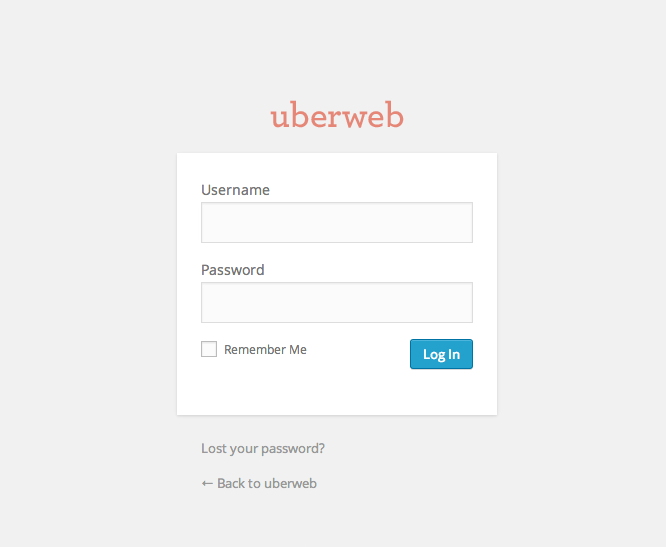
点击下载 优步登录标识 插件描述 查看插件页面以获取更多信息和讨论: http:// www。 uberweb.com.au/uber-login-logo-wordpress-plugin/ Uber Login Logo是我制作的一个简单的插件,我可以通过利用in-来自定义我自己网站上的登录界面内置WordPress功能和WordPress媒体上传器。 考虑到所有浮动的插件和资源密集型实现,我认为这个轻量级代码库和干净的UI可能与其他WordPress用户/开发人员类似的好处。 不要期待太多花哨的花里胡哨,这个插件做了一件事,做得很好。 屏幕截图 使用此插件后,您的登录界面有多棒。 这么简单的设置页面。 安装 点击下载并从WordPress网站的“插件”页面激活。 FAQ 安装说明 点击下载并从WordPress网站的“插件”页面激活。 你会添加X功能吗? 我想保持这个插件简单,但如果你认为你有一个好主意,请在插件页上发表评论,我至少会考虑它。 此插件不适用于我的WordPress安装 从0.5开始此插件使用WordPress 3.5中引入的新媒体编辑器。如果您遇到问题,请尝试安装0.4版,或者更好,更新您的WordPress。 评论

Login Logo – WordPress plugin WordPress插件下载

点击下载 登录徽标 插件描述 此插件允许您在WordPress登录屏幕上自定义徽标。配置为零。您只需将徽标文件放入WordPress内容目录,名为 login-logo.png ,此插件即可接管。 请注意,您应该在PNG图像上使用透明背景,紧密裁剪(无填充像素)并使用精确312像素的宽度以获得最佳效果。更广泛的图像将在现代浏览器中缩小,但不建议依赖它。 此插件也适用于 mu-plugins 目录。 屏幕截图 带有自定义徽标的登录屏幕 源图像 安装 单击此处进行安装和激活。 创建一个透明背景,紧密裁剪的PNG图像,建议宽度为312像素。 将PNG图像上传到WordPress内容目录(默认情况下为 / wp-content / ),并将文件命名为 login-logo.png 。 如果您具有多个网络的多站点安装,您还可以使用 login-logo-network- {NETWORK ID} .png 为每个网络分配不同的登录徽标。 如果您有多站点安装,还可以使用 login-logo-site – {$ blog_id} .png 为每个站点分配不同的登录徽标。 完成!登录屏幕现在将使用您的徽标。 FAQ 安装说明 单击此处进行安装和激活。 创建具有透明背景,紧密裁剪的PNG图像,建议宽度为312像素。 将PNG图像上传到WordPress内容目录(默认情况下为 / wp-content / ),并将文件命名为 login-logo.png 。 如果您具有多个网络的多站点安装,您还可以使用 login-logo-network- {NETWORK ID} .png 为每个网络分配不同的登录徽标。 如果您有多站点安装,还可以使用 […]

Custom Login Page Customizer – WordPress plugin WordPress插件下载

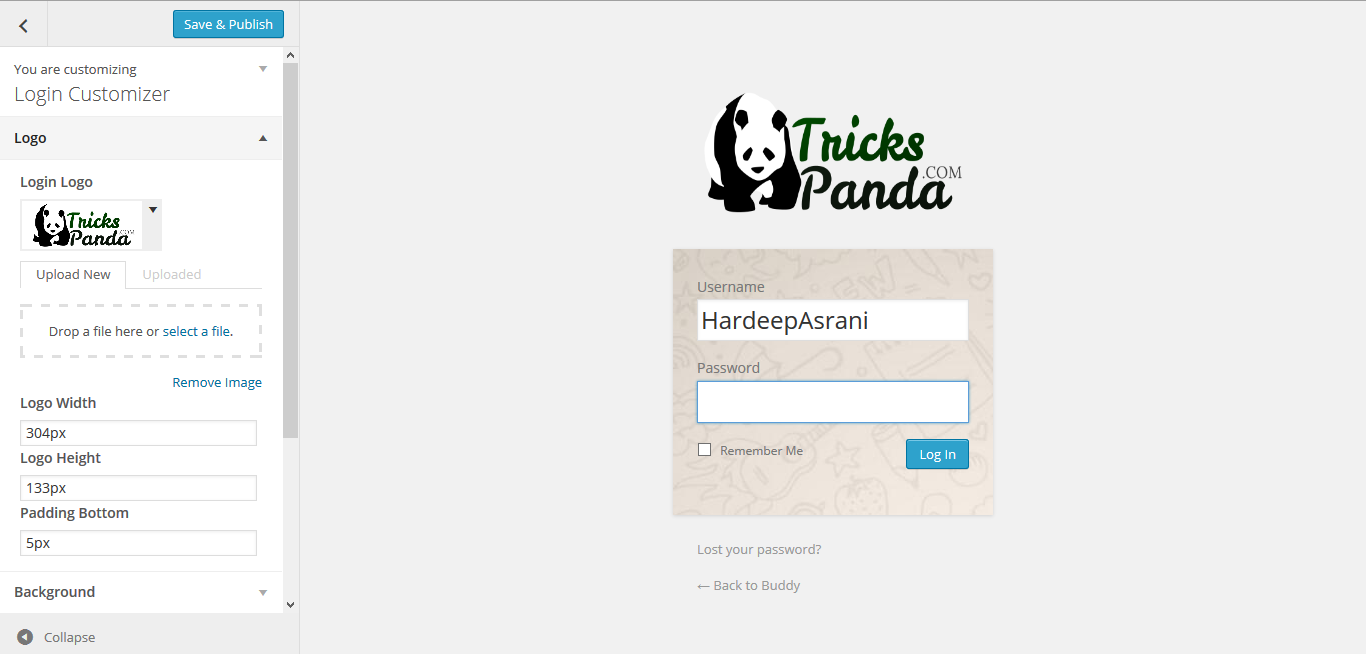
点击下载 自定义登录页面自定义程序 插件描述 自定义登录页面自定义程序插件可让您轻松自定义登录直接从你的WordPress定制器页面!您可以在保存之前预览自定义登录更改!太棒了吧? 在您的WordPress信息中心中,导航至外观>入门自定义登录页面定制器。 您可以自定义几乎任何内容并使其看起来像您想要的那样。 如果您正在寻找适用于Login Customizer的最佳WordPress主题,请查看: http://www.codeinwp.com/blog/best-free-wordpress-themes/ 屏幕截图 示例自定义登录页面 另一个很棒的自定义登录页面示例 安装 将插件上传到’wp-content / plugins’目录,或通过管理面板自动下载和安装。通过WordPress的“插件”菜单激活插件。 FAQ 安装说明将插件上传到’wp-content / plugins’目录,或通过管理面板自动下载安装。通过WordPress的“插件”菜单激活插件。如何定制? 在WordPress信息中心中,导航至外观>入门自定义登录定制器。 如何捐赠或贡献? 请访问此链接了解更多信息。 评论

100% Secure Checkout

PayPal / MasterCard / Visa