任何问题请联系WX:uu16853

买模板送网站采集器 让你轻松放开双手运营网站!

购买更多有优惠!

你想在WordPress中隐藏一些文章的特色图片吗?学习如何在WordPress中轻松隐藏单个帖子上的特色图像。

你想在WordPress中隐藏单个帖子上的特色图像吗? 有时候你的文章有一个特色图片,但你不想删除它,而是想把它隐藏起来,不让访问者看到。 在本文中,我们将向您展示如何在WordPress中隐藏单个帖子中的特色图像。 然后,在帖子编辑屏幕上,你会看到一个框,上面写着“仅在帖子列表中显示特色图像,在单一视图中隐藏”。 要隐藏特色图像,只需勾选此框,然后单击“更新”按钮保存您的更改。  之后,您可以查看您的帖子,您会注意到特色图像是隐藏的。即使有一个特色图片分配给帖子,它也不会显示。 此插件不会删除或取消设置帖子缩略图。它只隐藏在你的WordPress网站的前端。如果你想再次显示特色图像,只需编辑帖子并取消选中隐藏特色图像框。  如果你碰巧使用自定义的帖子类型与特色图像支持,该插件将让你隐藏这些特色图像太。 我们希望这篇文章能帮助你学习如何在WordPress的单个帖子中隐藏特色图片。你可能还想看看我们关于如何创建电子邮件通讯的指南,以及我们专家为你的网站挑选的最好的人工智能聊天机器人软件。 和

想要在WordPress中设置一个默认的特色图像?下面是如何为你的网站和社交媒体上的所有帖子和页面添加默认的WordPress特色图片。

你想在WordPress中设置一个默认的特色图像吗? 许多主题使用特色图片,或张贴缩略图,使您的内容看起来更有吸引力。但是为每篇文章找到合适的特色图片是很耗时的。 在本文中,我们将向您展示如何通过在WordPress中设置默认的特色图像来解决这个问题。 人们还发现图片比纯文本更吸引人。没有特色图片的帖子可能会获得更少的流量和更低的转化率。 考虑到这一点,在WordPress中设置一个默认的特色图像是一个好主意。这使您的网站在没有特色图像可用时可以显示一些东西。 为了方便您,我们为各部分创建了快速跳转链接: 您现在可以从WordPress媒体库中选择图像或上传新文件。 选择你的后退,滚动到屏幕底部,点击‘保存更改。’ WordPress现在将使用你选择的图像作为你的默认缩略图的任何帖子或页面,你没有’提供特色图片。 您可以通过重复上述相同的过程在任何时候更改默认图像。 如果您不再想使用默认的特色图像,那么只需转到设置»媒体。然后点击’不要使用默认的特色图片’ 不要忘记点击‘Save Changes’当你做完的时候。 #5# AIOSEO是市场上最好的WordPress SEO插件,被超过300万个网站使用,包括wpbeginners。它提供了最初学者友好和全面的SEO工具包,以帮助您微调您的WordPress博客或网站的搜索引擎。 对于这篇文章,我们将使用免费版本的AIOSEO。 首先,您需要在WordPress中安装并激活AIOSEO插件。欲了解更多细节,请参阅我们的教程如何安装WordPress插件。 激活后,插件将启动安装向导。要配置插件,只需单击‘Let’s Get Started’按下并按照屏幕上的指示操作。如果你需要帮助,那么请参考我们关于如何在WordPress中正确设置All in One SEO的指南。 一旦你这样做了,去All in One SEO»Social Networks。 现在您将看到,,和Pinterest的选项卡。您可以使用这些选项卡为这些不同的平台设置唯一的默认图像。 作为一个例子,让我们看看如何为。首先,点击‘’选项卡。 然后打开‘Default Post Image Source’下拉。 你可以选择‘Default Image (Set Below) ’ 接下来,找到‘Default Post Image’部分。 在这里,你会看到一些技巧,如何确保你的图片在别人分享时看起来很棒。 更多信息,请参阅我们完整的WordPress社交媒体备忘单。 设置默认的特色图片,点击‘上传或选择图片’按钮。 打开WordPress媒体库。现在,您可以从媒体库中选择图像,也可以上传新文件。 最后,点击‘Save Changes’按钮。完成这一步后,只要没有特色图像可用,就使用这个图像。 要设置或Pinterest的默认图像,只需点击‘’或& # 8216;pinterest # 8217;选项卡。然后,您可以按照上面描述的相同过程选择一个备用映像。 我们希望这篇文章能帮助你学习如何使用插件在WordPress中设置一个默认的特色图片。你可能也想看看我们关于如何选择最好的网页设计软件的指南,以及我们专家挑选的最好的拖放式WordPress页面构建器。 […]

WP Smush真的是WordPress最好的图像优化插件吗?以下是WP Smush的优点、缺点和替代方案。

图片可以显著减缓你的网站,这就是为什么它是必要的,以保存所有的图像优化的网页。最近,我们的一个用户问我们使用像WP Smush这样的插件的利弊。在本文中,我们将讨论用于优化WordPress中的图像的WP Smush的优点,缺点和替代方案。 WP斯是什么? WP Smush是一个WordPress插件,可以让你优化图像而不损失质量。 WP Smush的优点 WP Smush是非常容易使用的,你可以优化你的图像上传到你的WordPress网站。 对于旧图片,您可以进入Media »WP Smush一次批量Smush 50个图像。 对于初学者来说,这是一个简单的方法来优化他们的图像,提高他们的网站性能。 WP Smush缺点 性能差异不像其他方法那样显著。 例如,如果你要上传一张3mb的照片到你的WordPress站点,那么WP Smush可以在不损失质量的情况下将其减少10-20%。它仍然是2.4到2.7MB的文件,这是巨大的。 WP Smush让你无法控制你可以优化多少图像。虽然它确实减少了图像文件的大小,但它不是最好的解决方案。 还有其他几个工具和WordPress插件可以让你优化你的图像。这些工具可以让您更好地控制如何优化图像。这可能导致更小的文件大小和更快的页面加载。 EWWW图像优化器 EWWW图像优化器是一个WordPress插件,优化你的图像,因为你上传他们。您还可以优化之前上传的图像。它还允许您转换文件格式,以便您可以选择提供较小图像大小的格式。 例如,如果您上传的是PNG格式的截图,那么将其转换为JPEG可能会导致文件大小大大减小。 Imsanity Imsanity允许您在WordPress中批量调整大图像的大小。与上面提到的插件不同,Imsanity允许您为图像选择默认的最大大小。 你可以在WordPress中选择默认的jpeg图像压缩。该插件还可以用于自动将图像文件格式从BMP转换为JPEG,或PNG转换为JPEG。 Adobe Photoshop Adobe Photoshop是图像编辑的行业标准。这是有点贵,但完全值得。它带有一个内置的“保存为网络”选项,允许您保存针对网络优化的图像。 最好的部分是您可以选择您想要优化图像的程度。您可以选择JPEG图像的压缩级别,也可以选择PNG文件中的颜色数量。 当你调整这些设置时,它还会显示你的图像预览和文件大小。 Gimp是Photoshop的免费替代品。它可能看起来不像Photoshop那么漂亮,但它可以优化你的网络图像。 最后的想法 图片优化最好在WordPress之外完成。我们已经写了一个详细的教程,向您展示如何为WordPress优化图像。 虽然您可以使用WP Smush或WP Smush替代品之一,但您将无法获得像Photoshop, GIMP, JPEGMini和TinyPNG这样的工具那样好的结果。 以上就是我们希望这篇文章能帮助你学习使用WP Smush及其替代品优化图像。 和。

想在你的WordPress网站上展示你的LinkedIn个人资料吗?学习如何一步一步地将你的LinkedIn个人资料添加到WordPress。

你想在你的WordPress网站上添加你的LinkedIn个人资料吗?LinkedIn是一个专业人士的社交网络,它可以帮助你与你所在行业的其他专业人士和有影响力的人联系。在本文中,我们将向您展示如何轻松地将LinkedIn个人资料添加到WordPress中。 方法1:使用官方插件添加LinkedIn Profile到WordPress 就像社交插件一样,LinkedIn也提供了几个插件,允许您将LinkedIn功能添加到您的WordPress站点。 首先你需要访问官方LinkedIn会员简介插件页面。 如果你还没有登录,然后点击登录与LinkedIn按钮。 对于已登录的用户,它会在预览中自动显示您的会员资料。您可以选择如何显示您的个人资料以及显示或隐藏连接。 一旦你对预览感到满意,你可以点击获取代码按钮。成员配置文件生成器将显示一个代码片段。 您可以将此代码片段复制并粘贴到WordPress站点的任何帖子,页面或侧边栏小部件中。 方法2:使用插件将LinkedIn个人资料添加到WordPress 此方法需要创建一个LinkedIn应用程序与WordPress插件一起使用。如果第一种方法不适合您,那么您可以尝试这种方法。 你需要做的第一件事就是安装并激活WP LinkedIn插件。有关更多细节,请参阅我们关于如何安装WordPress插件的一步一步指南。 激活后,您需要访问设置»LinkedIn页面配置插件设置。 在使用该插件之前,您需要创建一个LinkedIn应用程序来获取客户端ID和客户端秘密API密钥。 您需要访问LinkedIn Developer’s网站并单击创建应用程序按钮。 这将带您到创建新应用程序的应用程序表单。首先您需要提供公司名称,应用程序名称和描述。 您还需要为您的应用程序上传一个徽标。你可以使用你的blog的logo或任何其他图片,只要确保图片的宽度和高度是相同的正方形。 之后您需要添加您的网站地址,企业电子邮件和电话号码。检查条款框并单击提交按钮。 LinkedIn现在将创建您的应用程序,并将您重定向到应用程序仪表板。您将在那里找到您的客户端ID和客户端密钥。 您仍然需要将重定向URL添加到您的应用程序’s设置中,您可以通过向下滚动到OAuth 2.0部分找到它。复制并粘贴插件设置页面上显示的重定向URL,然后单击添加按钮。 不要忘记点击更新按钮来存储你的应用程序设置。 现在您可以复制客户端ID和密钥并将它们粘贴到插件的设置页面上。之后,单击保存更改按钮来存储您的插件设置。 WP LinkedIn带有内置的小部件和短代码,可以将不同的LinkedIn功能添加到您的WordPress站点。 你可以去Appearance »Widgets,您将在可用小部件列表中找到LinkedIn Profile小部件。只需将其拖放到想要显示LinkedIn个人资料的侧边栏中。 您还可以使用[li_profile] shortcode在您的WordPress站点的任何地方显示您的LinkedIn个人资料。 我们希望这个指南能帮助你学习如何轻松地将你的LinkedIn个人资料添加到WordPress。你可能也想看看我们列出的10个LinkedIn WordPress插件来赢得新客户。 和

如何在WordPress的管理面板中添加特色图像列

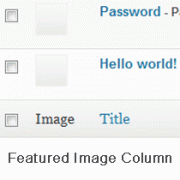
对于那些不知道如何添加帖子缩略图(特色图片)的人,你应该阅读我们关于如何在WordPress中添加帖子缩略图的文章。如果你已经知道如何做到这一点,那么你就会明白将所有的特色图片添加到‘edit posts’页面,而不是单独打开每个帖子来查看它们。这正是特色图像列插件所做的。 视频教程 如果你不喜欢视频或需要更多的说明,那么继续阅读。 要开始,您需要安装并激活特色图像列插件。这个插件没有选项屏幕。它所做的只是在‘edit posts’页,以显示特色图像(如果它存在)。 您可以在functions.php文件中使用以下代码更改默认图像: <preclass="brush:php;标题:;函数my_custom_featured_image_column_image($image){if(!has_post_thumbnail())返回trailingslashit(get_stylesheet_directory_uri()))。}add_filter('featured_image_column_default_image','my_custom_featured_image_column_image'); WPCode 我们希望这篇文章能帮助您学习如何在WordPress管理面板中添加特色图像列。你可能也想看看我们列出的14个最具特色的图片插件和WordPress教程。 和

有没有想过如何像专业人士一样在WordPress中创建图像库?学习如何使用Envira Gallery在WordPress中添加响应式图像库。

你是否尝试过在WordPress中创建一个图片库,只是发现内置功能缺乏一些重要的功能?是的,有几个WordPress画廊插件承诺提供,但大多数都很难使用,使你的网站非常缓慢。那么你的搜索最好的画廊插件是结束了。在本文中,我们将向您展示如何使用Envira Gallery在WordPress中轻松创建响应式图像库。 为什么环境画廊更好? 如果你运行一个有很多照片的摄影或作品集网站,那么你已经知道创建一个图片库的麻烦(网站速度、缺乏组织、浏览器兼容性、设备兼容性和设置困难)。 当著名的WordPress开发者Thomas Griffin宣布发布Envira Gallery时,我们要了一份预览版。主要是因为我们的客户和用户经常向我们询问创建WordPress图库的最佳方法。 当我们安装插件时,我们意识到它是多么容易使用。我们注意到的第二件事是速度。与其他画廊插件不同的是,Envira速度非常快,同时还提供了响应式设计、灯箱和幻灯片功能、自定义CSS等功能。更不用说它还有其他附加组件,如保护,帮助你保护你的图像,标签,帮助你组织所有的图像,深链接,全屏,超大尺寸,等等。 现在我们已经确定了Envira确实非常好,让我们来看看使用Envira创建图片库的过程。 视频教程 如果你不喜欢视频或需要更多的说明,那么继续阅读。 使用Envira Gallery添加响应式图像库 由于Envira是付费插件,您需要做的第一件事就是购买Envira Gallery。针对不同的预算和需求,有不同的计划可供选择。一旦你购买了插件,你需要安装和激活它。看看我们的指南如何在WordPress中安装插件。 激活后,插件将在您的WordPress管理侧边栏中添加一个新的Envira Gallery菜单项。要创建一个新图库,您需要进入Envira gallery »添加新强。 您可以从您的计算机上传照片或图像,也可以从您的WordPress媒体库中选择它们。 一旦您选择了图像,您将能够看到图像缩略图。 您可以通过简单地拖放它们在您想要显示的顺序重新排列图像。 您还可以通过单击每个图像上的铅笔图标插入图像元数据,如标题和alt标记。 Envira允许您在图像标题中添加HTML。您还可以在图像超链接字段中添加到任何页面或网站的链接。 一旦您对元数据感到满意,您可以单击Config选项卡来配置您的图像库设置。 您可以选择如何显示此特定图库。你可以选择列,画廊主题,画廊灯箱主题等 基础插件只附带一个画廊和灯箱主题。但是,您可以从插件网站上安装可用的附加主题。 在Lightbox选项卡上,您可以配置用于在重新单击’时显示完整图像的Lightbox的设置。 您可以选择标题显示,箭头显示,隐藏或显示灯箱画廊工具栏等设置。 设置完灯箱设置后,向下滚动到灯箱选项卡的底部到缩略图部分。 当用户点击图像时,这些缩略图出现在灯箱下方。它允许用户通过点击缩略图来浏览图库。 一旦你对你的图库设置感到满意,你需要点击Publish按钮使这个图库可用。 发布后,您将能够看到您可以插入到帖子,页面或小部件中以显示您的图库的短代码。 直接在Post, Page或自定义Post类型中添加画廊 Envira允许您直接从Post编辑屏幕添加画廊。只需创建一个新的帖子/页面或编辑一个现有的。你会看到一个新的‘按钮上方的后期编辑器。 这会弹出一个显示你用Envira Gallery创建的图库的窗口。选择要添加的图库,然后单击“插入”按钮。 您会注意到在后期编辑器中出现了Envira Gallery短代码。 您现在可以保存或发布您的帖子。访问你的网站,看看你的响应WordPress画廊在行动。 根据您的许可计划,您还可以安装其他插件来扩展其功能。在撰写本文时,有30个可用的插件。 我们希望这篇文章能帮助你在WordPress中使用Envira创建响应式图库。有关问题和反馈,您可以在我们的网站上找到我们,或者在下面留言。

100% Secure Checkout

PayPal / MasterCard / Visa