任何问题请联系WX:uu16853

买模板送网站采集器 让你轻松放开双手运营网站!

购买更多有优惠!

Smart YouTube PRO – WordPress plugin WordPress插件下载

点击下载 智能YouTube PRO 插件描述 智能Youtube是最受欢迎的WordPress插件之一,迄今为止已下载超过1,000,000次。 。 从版本4.0 Smart Youtube更名为Smart Youtube PRO,现在还支持播放 Youtube,Vimeo,Metacafe,Liveleak和Facebook 高品质视频,适用于iPhone &安培; iPad ,生成xHTML有效代码(与YouTube嵌入代码不同),允许您全屏查看视频,视频缩略图支持,具有强大的小部件支持等等。 该插件设计小巧,快速,不使用任何外部资源。它有许多可定制的选项。 主要特点: 轻松嵌入YouTube,Vimeo,Metacafe,Liveleak和Facebook视频(普通/高清模式)适用于iPhone,iPad和iPodEmbed YouTube播放列表(普通/高清)支持最新的高清视频协议提取存档/类别帖子中的视频缩略图提供视频的侧边栏小部件以及支持视频深层链接(从所需的点开始,使用& start = time参数)自动播放视频,仅自动播放页面上的第一个视频(如果有多个视频)显示视频ColorboxSupports从WordPress.com迁移博客支持从其他Youtube插件迁移,例如wp-youtubeProduces xHTML有效代码 示例: http://www.youtube.com/watch?v=zlfKdbWwruY 相关插件: SEO友好图片 请随时查看我的我的博客。 鸣谢 SmartYoutube插件的一些功能来自其他插件。所以我至少要感谢这些人: Oliver 为他的 cforms II 插件 Scott为他出色的readme.txt文件 YouTube 提供服务和javascript选择器 谢谢。 授权 此文件属于Smart YouTube。 智能YouTube是免费软件:您可以根据自由软件基金会发布的GNU通用公共许可证条款重新分发和/或修改它,无论是版本3的许可证,还是(根据您的选择)任何更高版本。 智能YouTube的发布是希望它有用,但没有任何担保;甚至没有适销性或特定用途适用性的暗示保证。有关更多详细信息,请参阅GNU通用公共许可证。 您应该已经收到了GNU通用公共许可证以及Smart YouTube的副本。如果没有,请参阅 http://www.gnu.org/licenses/ 。 屏幕截图 插件管理面板 插件在RSS提要中 安装 将整个插件文件夹上传到/ wp-content […]

Advanced WP Columns – WordPress plugin WordPress插件下载

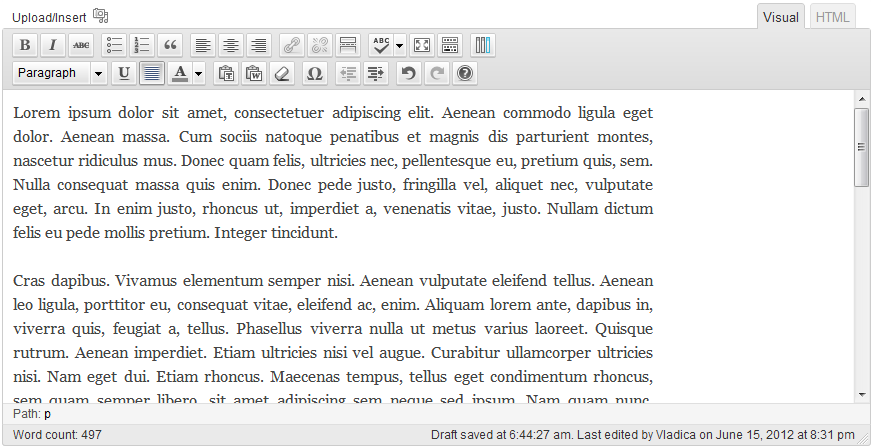
点击下载 高级WP列 插件描述 高级WP列插件可让您使用简单用户在多列中设置博客内容界面,没有任何短代码。还支持响应式布局。 基本信息 插件主页 | 常见问题 | Twitter 使用插件 视频教程 | 用户指南 屏幕截图 在此照片中,您可以看到默认的WordPress编辑器,其中包含一个新图标在工具栏中代表这个’高级WP列’插件。 此照片代表“高级WP列管理器”窗口。在那里,您可以创建自定义列数。对于它们中的每一个,您可以通过用户界面上的简单拖放选项指定列大小和位置,而无需任何短代码或类似内容。 在此照片中,您可以看到内容的外观。如您所见,即使在编辑器中,您也可以预览列内容。如果您将插入符号放在某些列中,或者在那里选择一些内容,您会注意到该图标已被更改,因此如果再次单击它,将打开“高级WP列管理器”窗口,但处于编辑模式(使用先前输入的内容),您可以修改并再次保存。 正如您所看到的,这是您的帖子或页面在发布后的样子。 此插件有几个选项可供您设置,使其与您的主题更友好。您可以通过“高级WP列”菜单项,从您的“设置”菜单导航到该选项。您可以设置通常使用的默认列数,列容器宽度,以检查固定或响应列模式,在达到响应断点时,具有响应断点和每行空间占用空间。还有一些选项对开发人员有用。如果要将此插件与主题一起使用,可以为列包装器div或单列,甚至是装订线列添加自己的自定义CSS类。 安装 基本安装 本节介绍如何安装插件并使其正常工作。 使用默认的WordPress安装程序进入“插件”菜单,或使用您的FTP凭据将此插件内容上传到默认的WordPress(’your-site / wp-content / plugins /’)插件目录。我们建议您为此插件使用默认文件夹名称“advanced-wp-columns”。通过WordPress的“插件”菜单激活插件您还可以检查插件设置以修改默认插件行为。 常见问题 某人可能有的问题 目前没有任何问题。 评论

Hide Featured Image – WordPress plugin WordPress插件下载

点击下载 隐藏特色图片 插件描述 有些人希望在单个帖子上显示特色图片并将其隐藏在另一个帖子上。 此插件允许您显示或隐藏单个帖子页面中的精选图像。它还支持自定义帖子类型。 如有任何疑问或详情,请访问插件主页 安装 从仪表板的“插件”部分安装插件(转至插件>添加新>搜索并搜索隐藏特色图片。。或者,您也可以从存储库下载插件。解压缩并将其上传到WordPress安装的插件文件夹(WordPress安装的 wp-content / plugins / 目录)。通过“插件”部分激活它。 FAQ 安装说明从仪表板的“插件”部分安装插件(转至插件>添加新>搜索并搜索隐藏特色图片。),您也可以从存储库下载插件。解压缩并将其上传到WordPress安装的插件文件夹(WordPress安装的 wp-content / plugins / 目录)。通过“插件”部分激活它。从单个帖子中隐藏特色图像或page在编辑模式下打开帖子/页面。选择选项(是/否)以隐藏特色图像并更新。要在所有单个帖子上隐藏特色图像,请转到“隐藏特色图像”设置页面(插件>设置>隐藏特色图像。。选择选项(是/否)以隐藏所有帖子或页面的精选图像。单击“提交”。 如有任何疑问或详情,请访问插件首页 评论

CKEditor for WordPress – WordPress plugin WordPress插件下载

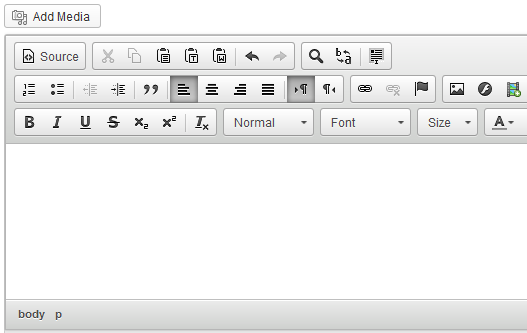
点击下载 CKEditor for WordPress 插件描述 此插件用 CKEditor 替换默认的WordPress编辑器。 维护状态 寻找维护人员。 如果你想接管这个扩展的开发或者只是帮助开发成千上万用户使用的组件,那么请联系我:w.walc / at / cksource.com。 目前未保留扩展名。需要您自担风险使用它。 对于任何愿意捐款的人:GitHub上的扩展名现在 。 欢迎任何人捐款。没有您的帮助,扩展程序将不会获得任何进一步的更新 什么是CKEditor? CKEditor 是在网页内使用的文本编辑器。这是一个WYSIWYG编辑器,这意味着正在编辑的文本看起来与发布后的页面尽可能相似。 它为桌面编辑应用程序(如Microsoft Word和OpenOffice)提供了常见的编辑功能。 CKEditor 与大多数互联网浏览器和操作系统兼容,包括: Internet Explorer 8 + FirefoxSafariGoogle ChromeOpera 现场演示可在 http:// wordpress获得.ckeditor.com / 。 功能 使用CKEditor替换默认的WordPress编辑器和CKEditorPost注释以提供样式和丰富多彩的注释(可选)内置文件管理器和上传管理器,还支持 CKFinder – 一个AJAX文件浏览器内置WordPress“读取更多”按钮集成插件 Viper的视频快速标签集成插件 Wp-Polls 集成插件 GD星级评级 Inte适用于 NextGEN Gallery的gration插件与WordPress媒体按钮集成可配置输出格式管理并将笑脸插入到postCustomizable工具栏按钮可自定义皮肤和更多🙂 屏幕截图 添加/编辑帖子 通过CKEditor发表评论 安装 将此插件上传到 / […]

WP Total Hacks – WordPress plugin WordPress插件下载

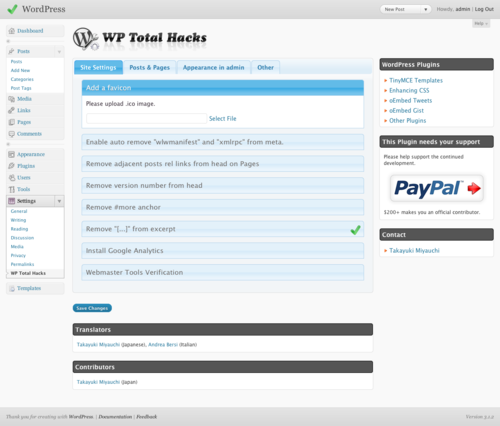
点击下载 WP Total Hacks 插件描述 WP Total Hacks可以在您的WordPress网站上自定义20多个设置。 此插件在GitHub上发布。 某些功能: 您可以选择激活或取消激活的所有项目。 需要PHP5! 添加一个favicon.Change管理标题徽标。更改管理页脚文本。更改登录徽标。停用帖子&的选定元框。 Pages.Deactivate选定的仪表板小部件。删除不必要的元标记。更改默认电子邮件地址。删除除管理员用户以外的所有用户的更新通知。删除用户配置文件中的默认联系方式。自定义限制允许的修订数量。禁用自动保存。发送ping当你写posts.Block pingbacks.Enable短代码/ oEmbed在文本小部件中时,从你自己的网站到你自己的网站。等等! 支持 英语 – http://wpist.me/wp/wp-total-hacks/Japanese – http://firegoby.jp/wp/wp-total-hacks 翻译 日语(ja) – Takayuki Miyauchi 意大利语(it_IT) – Andrea Bersi 俄语(ru_RU) – LiVsI 土耳其语(tr_TR) – Serkan Algur 德语(de_DE) – Felix Kern 荷兰语(nl_NL) – Guy Steyaert 中文(zh_CN) – missingPig 白俄罗斯语(be_BY) – Alexander Ovsov 马来语(ms_MY) – […]

Add From Server – WordPress plugin WordPress插件下载

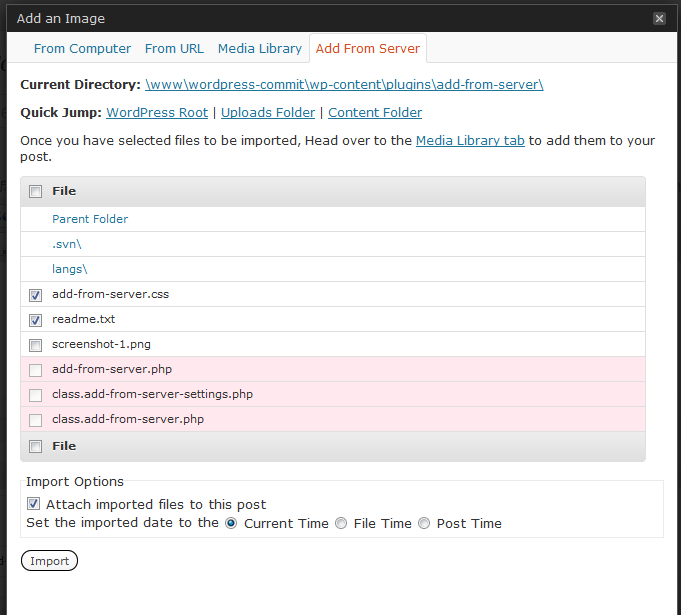
点击下载 从服务器添加 插件描述 **不提供对此插件的支持,但此插件仍可正常工作。请不要期望支持请求被回答,或者“这不起作用”的评论将被回复。 ** 请注意:此插件不是为取代媒体上传者而设计的。此插件不适用于网站迁移。此插件不会重新导入您的媒体上传历史记录。此插件不适用于批量导入媒体。等等。这个插件已有8年历史,专为导入无法通过管理界面上传的单个大文件而设计。 CMS的核心是上传和插入内容的能力,WordPress在这方面做得非常出色,不幸的是,一些网络主机的服务器数量有限,或者用户根本无法上传大文件他们的网络浏览器添加服务器旨在帮助缓解这种痛苦,您可以通过FTP(或您最喜欢的传输方法)上传一堆文件,只需将这些文件从网络服务器直接导入WordPress。 屏幕截图 导入管理器,允许您选择要导入的文件。请注意,无法导入的文件为红色。 “选项”面板,允许您指定用户可以访问“从服务器添加”的内容以及用户可以从中导入文件的文件夹。 常见问题 我可以在根路径选项中使用哪些占位符? 您只能使用%role%和%username%。 在%role%的情况下,使用了用户拥有的第一个角色,这可能意味着在复杂的安装中用户有很多角色,使用%role%可能是不可靠的。 为什么我要导入的文件有红色背景? WordPress仅允许导入/上传某些文件类型以提高安全性。 如果您想添加额外的文件类型,可以使用以下插件:https://wordpress.org/extend/plugins/pjw-mime-config/您还可以为WordPress全局启用“未过滤的上传”你想要覆盖这个安全功能。有关详细信息,请参阅WordPress支持论坛。 文件保存在哪里? 如果您导入的文件超出了标准上传目录(通常是wp-content / uploads /),那么它将正常复制到您当前的上传目录设置。 但是如果您导入的文件已经在上传目录中(例如,wp-content / uploads / 2011/02 / superplugin.zip),那么该文件将不会被复制,并且按原样使用。 我有错误报告 您可以在插件支持论坛中报告错误 评论

100% Secure Checkout

PayPal / MasterCard / Visa