任何问题请联系WX:uu16853

买模板送网站采集器 让你轻松放开双手运营网站!

购买更多有优惠!

曾经想要重命名媒体或图像文件后,你已经把它上传到WordPress?学习如何在WordPress中轻松重命名图像和媒体文件。

你想在WordPress中重命名图像和媒体文件吗? 图片文件名可以改善你的SEO,帮助潜在客户和访问者找到你的内容。然而,默认情况下,WordPress不允许你在上传图片后修改它的文件名。 在本文中,我们将向您展示如何在WordPress中轻松地重命名图像和媒体文件。 为什么在WordPress中重命名图片和媒体文件名? 图片可以帮助你的网站获得更多的流量。然而,你需要让搜索引擎知道你的图片是关于什么的,这样他们就可以把它们展示给那些正在搜索你的内容的人。 这意味着使用有意义的、描述性的文件名是图像SEO的重要组成部分。例如,像newyork-skyline.jpg这样的文件名比DSC00789.jpg要有用得多。 虽然WordPress允许您更改图像标题和alt标签,但无法从管理区域更改图像文件名。这是一个问题,如果你发现新的关键字,并希望将它们添加到你的网站的图像,或者你使用了一个无用的文件名意外。 更糟糕的是,许多网站所有者直接从他们的手机或相机上传图像。您甚至可能有从其他来源下载图像并在上传之前忘记重命名它们的坏习惯。 所有这些都可能导致无用的文件名,无法使用内置的WordPress工具更改它们。 说到这里,让我们来看看如何在WordPress中轻松地重命名图像和媒体文件。只需使用下面的快速链接直接跳转到您想使用的方法。 方法一。使用插件重命名WordPress中的图片和媒体文件 在WordPress中重命名媒体文件最简单的方法是使用Phoenix Media Rename。这个插件允许您重命名媒体文件,而无需离开WordPress管理区域。 插件还将更新您在文章或页面中使用的任何图像的文件名。这可以为您节省大量的时间和精力。 您需要做的第一件事是安装并激活Phoenix Media Rename。有关更多细节,请参阅我们关于如何安装WordPress插件的分步指南。 激活后,只需转到Media»Library。如果库显示网格视图,那么您需要通过单击列表图标切换到列表视图。 WordPress现在会显示更多关于每个媒体文件的信息,包括它的名字。 只需将鼠标悬停在想要重命名的图像上,然后单击‘Edit’当它出现时链接。 这将在你的WordPress媒体编辑界面打开图片。从这里,您可以更改图像、文本、标题等。 滚动到底部,你会看到一个新的‘Filename’字段。 从这里,你可以改变文件名。我们建议使用一个有意义的名称来描述图像,并添加任何相关的关键字。使用小写字母并在单词之间添加破折号也是一个好主意。 之后,点击‘Update’按钮保存更改。 方法二。如何使用FTP将媒体文件(不需要插件) 如果你不要# 8217;t想使用一个插件,那么您可以重命名文件后上传他们WordPress使用FTP client 这种as  FileZilla,或者你可以用一个文件管理器提供的your  WordPress hosting 公司只 如果这是你第一次使用FTP,然后你可以看到完整的指南,如何使用FTP连接到你的网站只 一旦你连接到你的网站,进入/wp-content/uploads。 WordPress根据上传的时间将媒体文件组织到不同的年份和月份文件夹中。 在这些文件夹中,只需找到要重命名的媒体文件,然后右键单击它。你可以选择‘Rename.’ 然后,输入新的文件名。 完成后,转到WordPress仪表板中的Media»Library并找到图像文件。它现在应该使用新名称。 我们希望这篇文章能帮助你学习如何在WordPress中轻松地重命名图像和媒体文件。你可能还想看看我们关于如何创建自定义Instagram照片源的指南,以及我们的专家挑选的最好的SEO插件和工具。 和

曾经想让用户在WordPress中注册和登录Facebook吗?学习如何在WordPress中轻松添加Facebook登录。

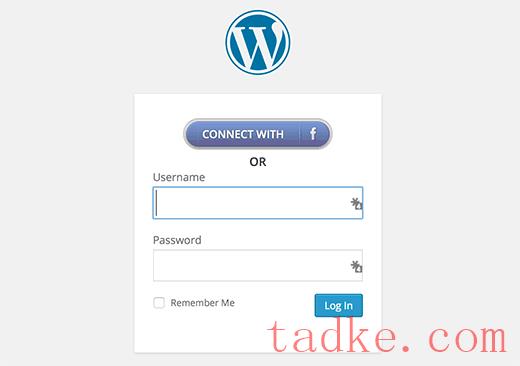
你见过网站提供连接与注册选项吗?想在你的WordPress网站上添加登录选项吗?在本文中,我们将向您展示如何在WordPress中添加一键注册和登录。 为什么在你的网站上添加连接? 有些人讨厌填写注册表格和等待确认电子邮件。添加连接选项可以方便用户使用自己的帐户在网站上注册。 对于那些喜欢使用常规注册的用户仍然可以这样做。 让我们来看看如何在WordPress站点中添加登录。 视频教程 如果你不喜欢视频或需要更多的说明,那么继续阅读。 你需要做的第一件事是安装并激活扩展连接插件。激活后,转到Settings »扩展FB Connect来配置插件。 您需要将插件与应用程序连接。如果您已经使用另一个插件来添加评论,推荐栏或关注按钮,那么您可能已经为您的网站创建了一个应用程序。您可以在设置中使用相同的应用程序的ID和密钥。 如果你没有一个应用程序,那么你总是可以免费创建它。只要去开发者网站,点击我的应用菜单下的创建新应用链接。 将出现一个弹出窗口,要求您选择您的应用程序平台。您需要点击“网站”继续。 之后,您需要为您的应用程序提供您的应用程序名称,名称空间和类别。您可以使用您的网站名称作为应用程序名称和命名空间,并单击创建应用程序ID按钮继续。 现在将创建您的应用程序。在下一个屏幕上,向下滚动一点以输入您的站点’s URL,然后单击next按钮。 这样,你已经成功创建了你的应用程序。你可以通过点击顶部的我的应用程序菜单,然后进入你刚刚创建的应用程序来访问你的应用程序仪表板。 确保从仪表板中复制你的App ID和App secret。 返回到您的WordPress站点的扩展连接’s设置页面并粘贴应用ID和应用秘密密钥。这样做之后,查看屏幕上的其他选项,然后单击save changes按钮来存储插件设置。 就这些,我们希望这篇文章能帮助你在WordPress中添加登录。你可能也想看看我们关于使用WordPress获得更多赞的5种方法的指南。 和Google+。

有没有想过把社交媒体上的关注者算作文本?学习如何在WordPress中使用文本和按钮显示您的社交媒体关注者计数。

你想在WordPress中轻松显示社交媒体关注者计数吗? 显示社交媒体关注者数量可以帮助您为您的网站增加社会证明,加强品牌识别,并帮助您发展业务。 在本文中,我们将向您展示如何在WordPress中轻松显示社交媒体关注者计数为文本。 为什么在你的网站上显示社交媒体关注者数量? 你可能已经注意到,许多受欢迎的博客、有影响力的人和品牌都很自豪地在他们的网站上展示他们的社交媒体关注者数量。 关注者计数帮助您添加社会证明到您的WordPress网站。这可以让你赢得用户’通过展示你以前的客户和追随者作为证据来信任和建立品牌形象。 另外,它可以帮助你在你的社交媒体资料上获得更多的关注者,同时让用户方便地保持联系。 不幸的是,显示社交媒体关注者数量并不像我们希望的那样简单或容易,但这绝对是可能的。 许多社交媒体平台需要API密钥来获取这些信息,每个平台都有不同的方法来获取这些信息。 幸运的是,有几个WordPress插件和解决方案可以让你显示社交关注者数量。 话虽如此,我们将向您展示在您的WordPress网站上显示您的社交媒体关注者数量的不同方法。你可以选择一个最适合你的。 方法1。使用插件显示社交媒体关注者计数 这种方法更容易,如果您无法获得API密钥,则可以跳过API密钥要求。 然而,它有点不可靠,可能无法实时获取关注者数量。这是因为社交媒体平台经常改变他们的API密钥方法,这会破坏使用旧方法的应用程序。 好的部分是插件提供了一个备用选项,手动输入您的社交媒体关注者计数作为文本。 首先,您需要安装并激活Wp Social插件。有关更多细节,请参阅我们关于如何安装WordPress插件的一步一步指南。 激活后,您需要转到WP Social»Social Counter页面并切换到Providers选项卡。 从这里开始,你需要打开你想要显示的每个社交媒体平台,然后点击设置按钮进行设置。 这将弹出一个窗口,您可以在其中提供该平台的社交媒体个人资料详细信息。您还可以找到手动输入默认关注者数量的选项。 对所有想要显示的社交媒体平台重复此过程。 完成后,您可以转到Appearance»Widgets页面,并将WSLU Social Counter小部件添加到侧边栏。 不要忘记保存您的更改并预览您的网站。 想要在帖子或页面中显示社交媒体关注者数量?只需编辑想要显示关注者数量的帖子或页面,并在内容编辑器中添加以下短代码。 之后,您可以保存或发布您的帖子或页面并预览以查看您的社交媒体关注者计数。图> < 方法2。显示与Smash气球的社交媒体饲料 一个更容易的替代显示社交媒体关注者计数是显示你的粉碎气球的社交饲料。 Smash Balloon是WordPress最好的社交媒体插件。它可以让你用漂亮的布局轻松地显示社交媒体提要中的内容。 首先,你需要访问Smash Balloon网站。他们提供了不同的社交媒体feed插件,如Instagram、YouTube和一个综合的社交墙feed。 我们推荐使用All Access Bundle,它提供了所有的插件。 注册后,您可以登录Smash Balloon网站上的帐户并将插件下载到您的计算机上。 接下来,你可以一个接一个地安装Smash Balloon feed插件。有关更多细节,请参阅我们关于如何安装WordPress插件的一步一步指南。 在本教程中,我们将向您展示如何创建一个社交墙,它可以帮助您连接所有社交媒体提要并将它们作为一个整体显示。 插件激活后,转到Social Feeds»创建一个Social Wall 页面。从这里开始,您将看到带有连接它们的按钮的社交提要列表。 一旦你连接了feed,你会在顶部看到一个短代码,可以在你网站的任何地方显示社交墙。图> < 您现在可以将此短代码添加到任何WordPress帖子,页面或侧边栏小部件中以显示您的社交feed。 不满意?Smash Balloon为你提供了一堆自定义选项和布局。 只需转到Social […]

100% Secure Checkout

PayPal / MasterCard / Visa