任何问题请联系WX:uu16853

买模板送网站采集器 让你轻松放开双手运营网站!

购买更多有优惠!

演示翻译-如何向WooCommerce添加标签、属性和类别

您想了解如何向您的WooCommerce产品添加标签、属性和类别吗? 通过优化您的WooCommerce产品列表,您可以帮助您的访问者找到他们正在寻找的东西,并从搜索引擎和社交媒体获得更多流量。 在本文中,我们将逐步向您展示如何在WooCommerce中添加产品标签、属性、类别等。 类别和标签也用于您的WordPress博客文章。你可以在我们的类别与标签指南中阅读更多关于这一区别的内容。 也就是说,让我们向您展示如何向您的WooCommerce产品添加产品类别、标签和属性。 接下来,您可以选择给您的类别一个描述,然后从“默认”下拉列表中选择“显示类型”。 这将控制类别登录页面的外观。在这里您可以选择显示您的“默认”主题选项、“产品”、“子类别”或“两者都显示”。 默认选项将取决于您使用的主题。“Products”将在主类别页面上显示该类别及其所有子类别中的所有产品(例如,wpeginner.com/shop/Jackets)。 “子类别”只会显示子类别,访问者必须单击子类别中的一个才能查看这些产品。 如果你想添加一个类别缩略图,那么点击‘上传/添加图片’按钮。 确保您点击了“添加新类别”按钮以保存您的更改。 要添加更多类别或子类别,只需执行与上面相同的步骤。 现在,您可以通过转到产品页面,然后选中“产品类别”部分中的类别框来将产品分配给类别。 您也可以点击“添加新类别”链接。 这将带来一个部分,在那里你可以快速地创建新的类别。 一旦你完成了类别的分配,确保点击“发布”或“更新”按钮。 添加和编辑产品标签 您的产品标签与博客文章中的标签相似。你可以使用产品标签,让你的访问者更容易找到他们正在寻找的确切产品。 要添加新标签,只需转到产品»标签并输入您的标记的名称、插件和描述。然后你可以点击“添加新标签”按钮。 要添加更多标签,只需按照与上面相同的步骤操作即可。 您还可以将单个标签添加到您的产品页面。只需打开您想要编辑的产品页面,然后在“产品标签”框中输入您的标签,然后单击“添加”按钮。 完成后,请确保单击“发布”或“更新”以保存您的更改。 添加和编辑产品属性 最后,还有产品属性。这些帮助将产品组合在一起,并为用户提供一种筛选产品的方法。 要添加产品属性,您需要转到产品»属性然后为您的属性命名并选择其URL插件。 您也可以通过选中“启用档案”框来启用档案。这使您能够在单个页面上显示所有共享该属性的项目。 在此之后,您需要选择“默认排序顺序”。这是您的产品将出现在该属性的商店页面上的顺序。 我们将选择‘自定义订购’选项,以提供更多的控制,但您也可以按名称和术语ID订购。 然后,点击“添加属性”按钮将其添加到属性表中。 现在,您需要点击‘配置术语’链接,将术语添加到属性中。 例如,如果您创建了一个名为“颜色”的属性,则可以将各个颜色添加为术语。 这将显示一个类似于主属性屏幕的屏幕,您需要在其中输入名称、插件和可选描述。 然后,单击“添加新颜色”按钮以保存您的属性术语。通过重复该过程,您可以添加任意数量的属性术语。 一旦这样做了,您就可以为各个产品添加属性了。 只需打开您想要编辑的产品页面,然后在文本编辑器下的“产品数据”部分中单击“属性”选项。 接下来,在“自定义产品属性”下拉列表中选择您的属性。 然后,点击“添加”按钮。 这会将属性添加到您的产品中。 现在,您可以从‘Value(S)’框中选择您的属性术语。 添加完属性后,请单击“保存属性”按钮。 之后,一定要点击‘发布’或‘更新’来保存你的产品。 它非常容易使用,让您无需任何技术技能即可为SEO优化您的网站。这意味着来自搜索引擎和社交媒体的更多流量,以及对你的产品的更多关注。 注:该插件有一个免费版本,但我们将使用Pro版本,因为它包含了我们需要的WooCommerce SEO功能。 您需要做的第一件事是安装、激活和设置插件。有关更多细节,请参阅我们的指南,指导如何正确设置WordPress的All in One SEO。 在此之后,您可以通过打开产品页面并向下滚动到产品编辑器下方的“AIOSEO设置”框来优化您的产品标题。 在这里您可以更改产品的搜索引擎优化标题和描述。您可以使用智能标记根据您的产品详细信息自动生成说明,或者改为输入自定义标题和说明。 请确保在“标题”和“Meta Description”字段中都使用了主要产品关键字。 之后,点击“社交”标签,以优化你的产品在社交媒体上的展示方式。 你可以完全控制你想要使用的产品形象,这将帮助你从追随者那里获得更多的参与度。 下一步,点击‘架构’标签。架构标记使搜索引擎可以更好地在搜索结果中显示您的内容。 […]

如何在WordPress导航菜单中添加标题属性

最近,我们的一位读者问道,是否有办法在WordPress菜单中添加标题属性?标题属性允许您提供有关链接的额外信息。当鼠标移动到链接上时,它通常显示为工具提示文本。在本文中,我们将向您展示如何在WordPress导航菜单中添加标题属性。 为什么在菜单中使用标题属性? 标题属性是一种可添加到任何元素的HTML属性,但它最常用于链接和图像。 它允许您提供有关链接或图像的其他信息。请看我们的指南,了解图片、文本和标题之间的区别。 通常,Web浏览器会在鼠标悬停时显示标题属性。这让用户在点击之前就可以看到这个链接将把他们带到哪里。 屏幕阅读器也可以阅读标题属性,但许多屏幕阅读器会忽略它,只阅读锚文本。 一些搜索引擎优化专家认为它没有用,而另一些人则声称它对搜索引擎优化有用,因为它允许你提供更多的上下文。 WordPress从4.2版的插入链接弹出窗口中删除了标题属性。但是,您可以很容易地在插入链接弹出窗口中添加标题和rel=noollow选项。 话虽如此,让我们来看看如何在WordPress导航菜单中添加标题属性。 视频教程 订阅塔克网 如果您不喜欢视频或需要更多说明,请继续阅读。 在WordPress导航菜单项中添加标题属性 首先,您需要访问外观»菜单页面,并点击屏幕右上角的“屏幕选项”标签。 这将弹出一个菜单,您需要在其中点击标题属性选项旁边的复选框。 之后,只需向下滚动并单击现有菜单中的任何菜单项即可将其展开。现在,您将看到标题属性字段。 现在,您可以添加要用作标题的文本,然后对导航菜单中的所有菜单项重复此操作。 别忘了点击保存菜单按钮来保存您的更改。 现在,您可以访问您的网站并将鼠标带到导航菜单中的链接。您将看到标题属性显示为工具提示。 通过在鼠标悬停效果上添加花哨的工具提示,您可以使用jQuery进一步扩展标题属性。 我们希望本文能帮助您学习如何在WordPress导航菜单中添加标题属性。你可能还想看看我们列出的掌握WordPress导航菜单的15个最佳教程。 而且.。

本周早些时候,websevendev将其第四个WordPress插件Block Attributes发布到官方目录中。该扩展允许最终用户向几乎任何区块添加任何HTML属性。

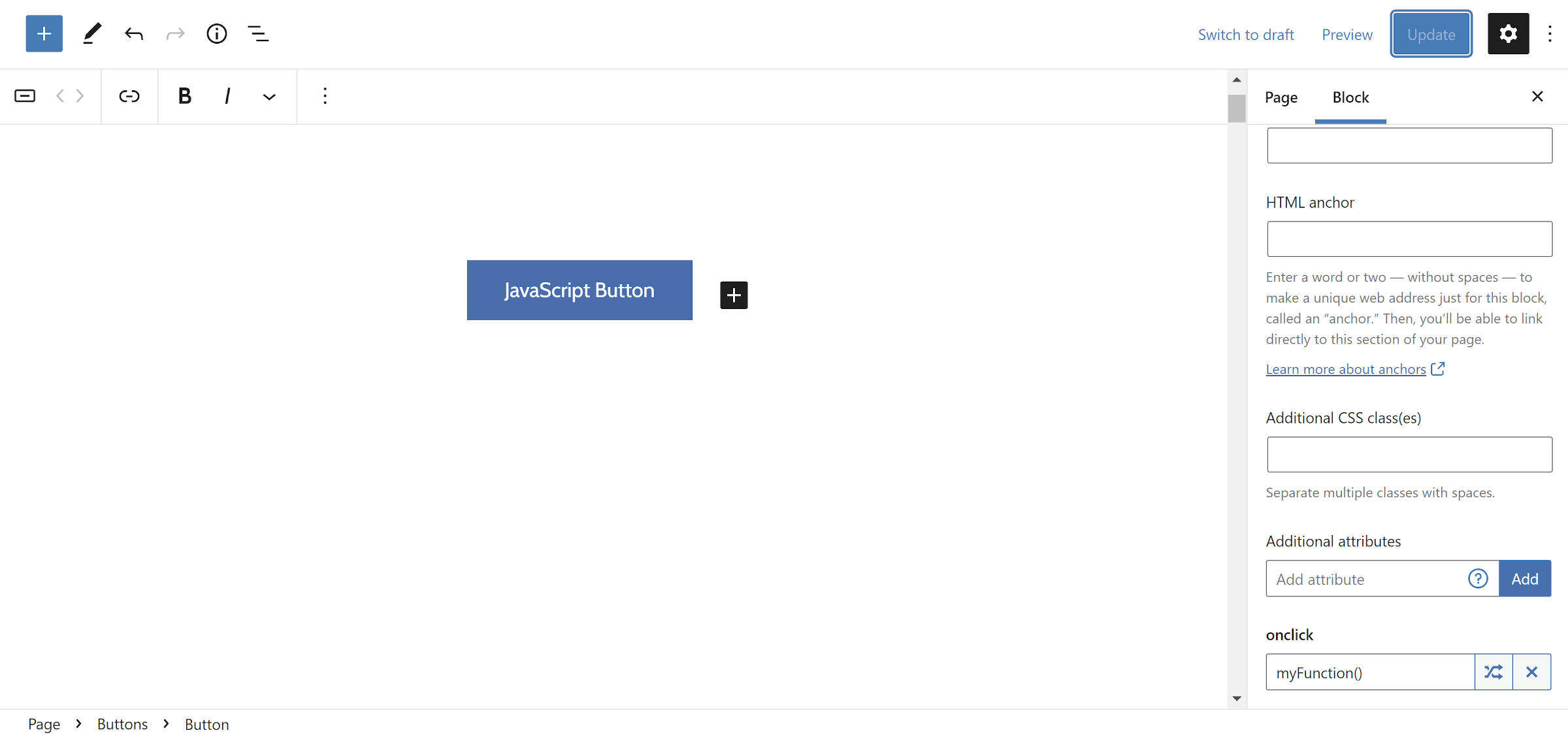
本周早些时候,websevendev将其第四个WordPress插件Block Attributes发布到官方目录中。该扩展允许最终用户向几乎任何区块添加任何HTML属性。 WordPress编辑器的问题之一是自定义HTML可能有点麻烦。区块建立在一组标准上,标记应该满足这些期望。如果某些内容不适合,用户会看到无效标记警告。 但是,有时用户出于各种原因需要放入自定义HTML属性。例如,我有时需要添加一个自定义data-属性来使用一些JavaScript。因为我对代码非常了解,所以我通常通过自定义HTML区块在这些情况下写出HTML。但是,当需要添加次要属性时,这没有意义。 WordPress目前允许用户向几乎每个区块添加类和ID(在管理中称为“HTML锚点”)。它不允许直接输入HTML支持的许多其他可能的属性。普通用户的用例很少。 对于某些用户可以使用额外功能的场景,块属性插件非常方便。 该插件易于使用。它在每个区块的“高级”选项卡下添加了一个名为“附加属性”的新字段。用户可以添加属性名称并单击“添加”按钮。从那里,它创建一个用于添加属性值的新字段。 向onclick按钮区块添加属性。 该插件还支持多个属性。添加一个后,您只需使用相同的输入字段来创建更多。 对于我的第一次尝试,我添加了onclick一个值为myFunction(). 然后,跳转到我的主题并通过JavaScript创建该函数以在控制台中输出一条简单的消息。一切看起来都很好,而且它奏效了。 HTML视图和控制台,带有用于按钮区块的自定义JS。 我想到的大多数用例都是与JavaScript集成的,这是一个简单的例子。开发人员可以使用这样的功能做更复杂的事情。这就是将该插件保留在工具箱中的充分理由——有时您需要扳手而不是锤子。 我还可以看到区块属性用于在其他可能有助于可访问性的情况下添加ARIA属性。 用户可以通过style插件的属性将自定义样式添加到特定区块。但是,除非这是一个简单的一次性,否则我建议不要这样做。对于更高级的用例,Blocks CSS是一个更合适的插件。它有一个内置的语法荧光笔。另外,textarea比单行文本输入框更友好。 我见过的区块属性的唯一缺点是停用时。如果您添加了任何自定义属性,您将在编辑器中看到可怕的“此区块包含未预料的或无效的内容。”消息。编辑器设法解决了我在核心区块中遇到的任何问题。 停用插件后解决区块警告。 停用插件不应影响前端输出。因为自定义属性是 HTML 标记的一部分,所以它们仍然存在。错误消息应该只显示在编辑器中。

WordPress为指定分类的所有链接添加nofollow属性

如果出于特殊需求,你要为某个WordPress分类下的文章的所有链接都添加nofollow属性,那你可以将下面的代码添加到主题的 functions.php 文件即可: 1 2 3 4 5 6 7 8 function nofollow_cat_posts($text) { global $post; if( in_category(1) ) { // 修改这里的分类ID $text = stripslashes(wp_rel_nofollow($text)); } return $text; } add_filter(’the_content’, ‘nofollow_cat_posts’); function nofollow_cat_posts($text) { global $post; if( in_category(1) ) { // 修改这里的分类ID $text = stripslashes(wp_rel_nofollow($text)); } return $text; } add_filter(‘the_content’, ‘nofollow_cat_posts’); 参考资料:http://www.wprecipes.com/how-to-add-nofollow-attributes-to-all-links-in-a-specific-category

移除WordPress文章图片的宽度和高度属性

默认情况下,通过WordPress自身的媒体上传功能插入到文章的图片,都会默认添加了高度和宽度属性: 1 <img title="使用 Chrome Workspace 进行网站调试 | 的自留地 cmhello.com" alt="使用 Chrome Workspace 进行网站调试" src="/wp-content/imgs/1118/0019-cmhello_com.png" width="550" height="307" /> <img title="使用 Chrome Workspace 进行网站调试 | 的自留地 cmhello.com" alt="使用 Chrome Workspace 进行网站调试" src="/wp-content/imgs/1118/0019-cmhello_com.png" width="550" height="307" /> 如果出于某些原因,你想去掉这个高度和宽度属性,可以将下面的代码添加到主题的 functions.php 文件即可: 1 2 3 4 5 6 7 add_filter( ‘post_thumbnail_html’, ‘remove_width_attribute’, 10 ); add_filter( ‘image_send_to_editor’, ‘remove_width_attribute’, 10 );   […]

自动给WordPress文章或评论内容的站外链接添加Nofollow属性

出于SEO方面的考虑,对于文章或评论内容的站外链接,不少人都希望自动添加nofollow属性,直接将下面的代码添加到主题的 functions.php 文件即可: 1 2 3 4 5 6 7 8 9 10 11 12 13 14 15 16 17 18 19 20 21 add_filter(’the_content’, ‘auto_nofollow’); //nofollow文章内容的站外链接   add_filter(’comment_text’, ‘auto_nofollow’); //nofollow评论内容的站外链接   function auto_nofollow($content) { //return stripslashes(wp_rel_nofollow($content));   return preg_replace_callback(’/<a>]+/’, ‘auto_nofollow_callback’, $content); }   function auto_nofollow_callback($matches) { $link = $matches[0]; $site_link = get_bloginfo(’url’);   if […]

自动添加nofollow属性和新窗口打开WordPress文章/页面的站外链接

站外链接的SEO还是比较重要的,今天分享下 自动添加nofollow属性和新窗口打开WordPress文章/页面的站外链接 的方法。 直接安装启用 Nofollow for external link 插件,或者将下面的代码添加到当前主题的 functions.php 文件即可: 1 2 3 4 5 6 7 8 9 10 11 12 13 14 15 16 17 18 19 20 21 22 23 24 25 26 27 28 29 30 31 32 33 34 35 36 37 38 39 40 41 42 add_filter( ‘the_content’, […]

androidmanifest.xml高级属性解析 Android开发技术

  Android工程的的主配置文件androidmanifest.xml的一些高级属性大多数开发者可能不了解,下面我们一起来看一看。  支持的屏幕大小设置,我们可以显示的指定允许运行在:  <supports-screens           android:largeScreens="true"  //WVGA          android:normalScreens="true"  //HVGA          android:smallScreens="true"  //QVGA          android:resizable="true"            android:anyDensity="true" />  是否必须支持5位导航键才能使用,一般多用于游戏  <uses-configuration android:reqFiveWayNav="true" /> Android 2.1开始的Live Wallpaper特性要求 <uses-feature android:name="android.software.live_wallpaper" /> 必须保证设备包含了光线感应器  <uses-feature android:name="android.hardware.sensor.light" /> 设备OpenGL的支持版本,值为一个int型的整数。  <uses-feature android:openGlEsVersion="int">  Android开发网提示大家更多的androidmanifest.xml文件相关内容可以查找本站过去归档来了解更多。  引用一个外部的jar,一般在非Eclipse IDE中我们可以直接使用 <uses-library> 来实现。

100% Secure Checkout

PayPal / MasterCard / Visa