任何问题请联系WX:uu16853

买模板送网站采集器 让你轻松放开双手运营网站!

购买更多有优惠!

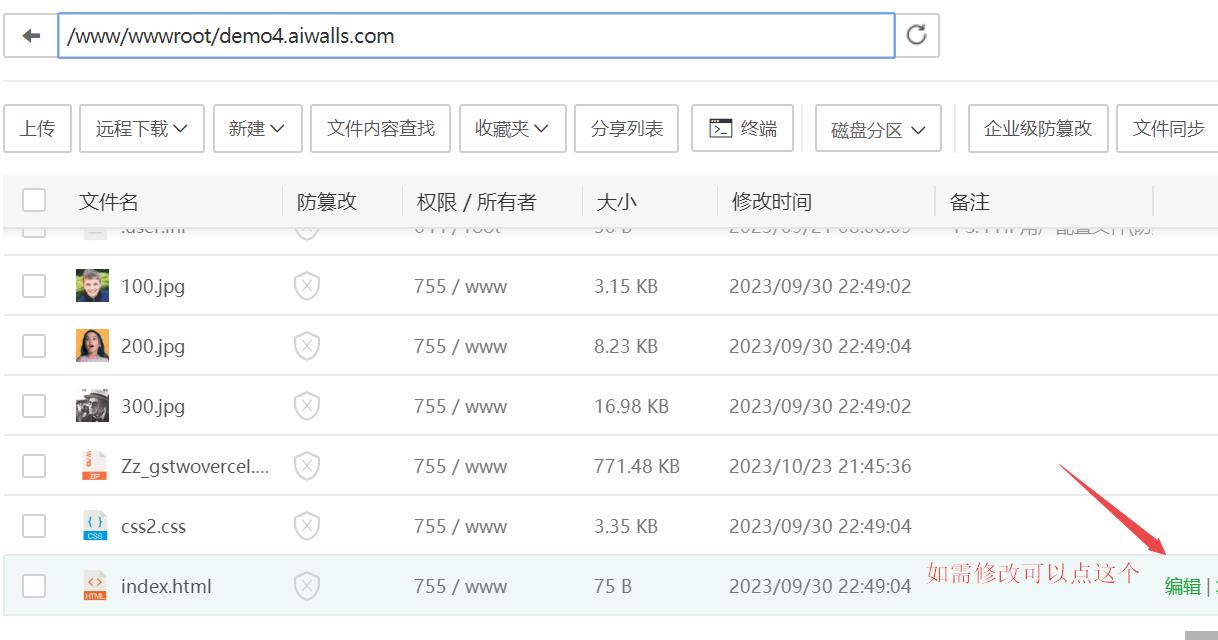
HTML模板安装文字教程

塔克网HTML模板安装文字教程! 宝塔面板上传安装教程!   老薜cPanel上传安装教程!  

想要在网站上降级插件或安装旧版本的主题或插件?以下是如何轻松回滚任何WordPress主题或插件更新的简单方法。

你是否曾经更新过一个WordPress插件,但新版本却破坏了你的网站? 这是非常令人沮丧的,也是许多初学者不经常更新插件的主要原因之一。 在本文中,我们将向您展示如何回滚WordPress插件,就像初学者的版本控制系统一样。 何时需要回滚WordPress插件? 让你的WordPress网站保持最新是最好的做法。这意味着你应该始终使用最新版本的WordPress、插件和主题。 不幸的是,在极少数情况下,更新有时会破坏你的网站。如果代码中有bug,或者更新引入了与主题或其他插件的某种冲突,就会发生这种情况。 这就是为什么我们总是建议你在执行任何更新之前创建一个完整的WordPress备份。 但是,从备份中恢复整个站点可能会很麻烦,并且您可能会丢失您想要保留的其他最近更改。因此,如果您知道是哪个插件导致了问题,那么您就可以轻松地恢复更改并将问题报告给开发人员,从而可以修复它,而不是恢复备份。 或者,您可以手动安装旧版本的插件。但是如果你仍然可以登录到你的WordPress管理区,那么简单地回滚插件版本会更有效率。 让我们来看看如何使用为绝对初学者设计的版本控制来轻松回滚WordPress插件。但首先,我们会告诉你如何修复你的网站,如果它坏了,你无法登录。 如果你被锁在你的网站外面怎么办? 在您可以回滚插件或主题之前,您必须登录到您的网站。 但是如果更新的插件或主题已经完全破坏了你的网站,所以它显示严重错误或白屏死亡?或者也许你的网站还在运行,但是你被锁定在WordPress管理之外? 在这种情况下,你将不得不手动停用你的插件或主题。 手动停用WordPress插件 如果更新一个插件对你的WordPress网站造成了严重的问题,那么我们建议你停用所有插件,然后逐个重新激活它们。 你需要参考我们的指南,当无法访问wp-admin时如何停用所有插件,并按照两种方法之一手动停用所有插件。 你现在应该可以登录到你的WordPress管理区了。您可以转到下面的第二部分,了解如何将问题插件回滚到较早的版本。之后,你可以一个接一个地重新激活你的插件。 手动停用WordPress主题 如果更新的主题是您网站问题的原因,那么我们建议您下载该主题的副本到您的计算机,然后删除该主题。 您可以在我们关于如何卸载和删除WordPress主题的一步一步指南中学习如何做到这一点。在删除WordPress主题之前,你必须仔细地按照章节做准备,以及如何通过FTP或cPanel文件管理器删除主题。 之后,你应该可以再次登录到你的WordPress管理区。您需要将主题文件夹从您的计算机上传到您的网站,然后向下滚动到下面的第三部分,以了解如何将插件回滚到以前的版本。 您是否仍然看到错误消息? 如果你仍然看到一个阻止你登录WordPress的错误信息,那么你应该记下这个错误,然后看看我们的指南是否提供了一个修复这个错误的方法,当你被锁定在WordPress管理之外的时候。 如果没有,那么查看我们列出的50个最常见的WordPress错误以及如何修复它们。你也可以看看我们的指南,关于如何正确地请求WordPress支持以获得更多选项来帮助解决错误。 Video Tutorial 当您需要恢复到以前的插件版本时,只需访问插件页面并单击‘Rollback’链接下面的插件。 WP Rollback插件将带你到一个页面,在那里你可以看到你安装的版本和你可以回滚到的版本。 只需选择旧版本,然后单击“Rollback”按钮。 插件现在将显示一个警告消息。这条消息只是告诉你,你应该在继续之前创建一个完整的WordPress备份。 如果你已经有了WordPress站点的最新备份,那么你可以通过点击‘Rollback’按钮。 WP回滚将下载并将当前版本替换为您选择的版本。当你准备好了,不要忘记点击“激活插件”链接。 将WordPress主题回滚到以前的版本 如果您使用的是从WordPress.org主题目录下载的免费主题,那么WP Rollback也可以回滚您的主题。 只需转到Appearance»Themes页面并单击要回滚的主题。 #7# 将出现’ Theme Details ‘弹出窗口,显示插件的名称和描述,启用自动更新的链接,以及自定义主题的按钮。 您还会注意到右下角有一个’ Rollback ‘按钮。 如果没有看到回滚选项,那么首先要确保主题来自WordPress.org主题目录。该插件不工作的主题从任何其他来源下载。 如果你确定你要回滚的主题是来自WordPress.org目录,那么你只需要访问Dashboard»Updates页面。这将强制WordPress检查更新。 现在回到主题页面,单击要回滚的主题。现在您应该可以单击“Rollback”按钮了。 这将带您到一个页面,您可以看到当前安装的主题版本,以及您可以回滚到的版本列表。 只需选择以前的版本,然后单击“回滚”按钮。 将显示一条警告消息,提醒您在继续之前完成备份。 如果你最近创建了你的网站的备份,那么你可以安全地点击’ Rollback ‘按钮。 […]

WordPress Database Reset – WordPress plugin WordPress插件下载

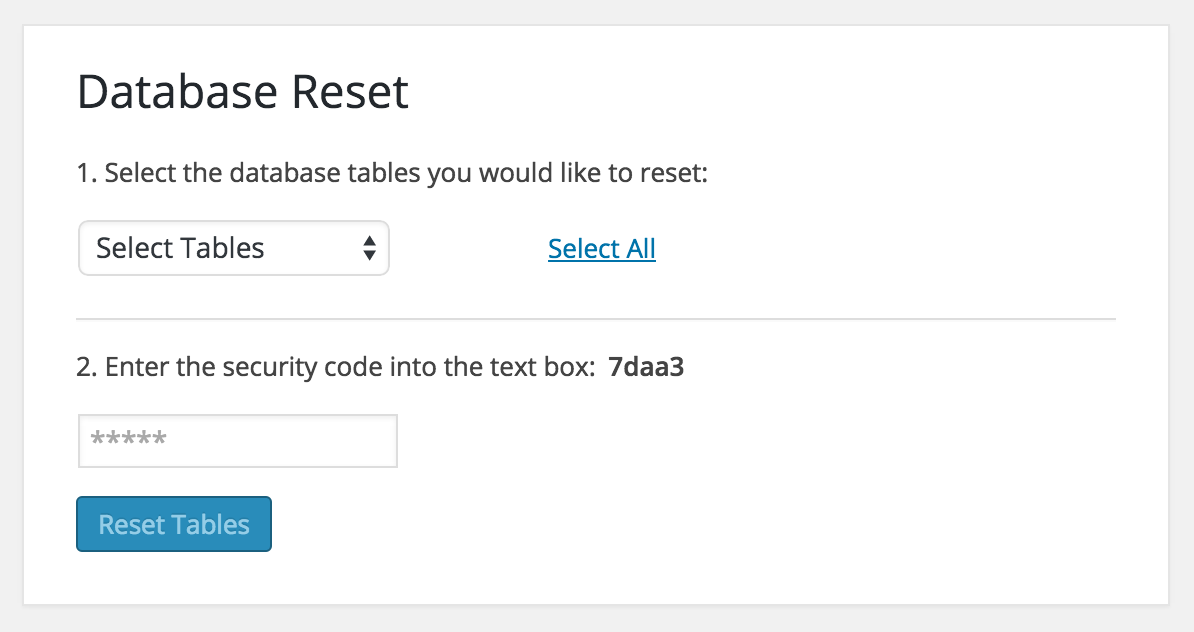
点击下载 WordPress数据库重置 插件描述 概述 WordPress数据库重置插件允许您需要将数据库重置回其默认设置,而无需通过WordPress 5分钟安装。 功能 极快的一键处理重置WordPress数据库选择重置整个数据库或特定数据库表安全和超级简单使用提供命令行?在一个命令中重置数据库优秀的主题和插件开发人员需要清理任何不必要内容的数据库 命令行 一旦激活,您可以使用WordPress数据库重置插件 WordPress CLI 。 命令的完整文档可在代码库中找到 支持论坛 在中创建新帖子WordPress数据库重置支持论坛。 想帮忙吗? 提供新的语言翻译 – 阅读本教程或使用在线PO编辑器。通过在GitHub上分叉代码库来帮助开发插件想帮助可能有问题的其他人吗? 在支持论坛上回答问题。如果你喜欢这个插件并想捐款:1。你真棒2.你可以在插件页面上找到捐赠按钮。 屏幕截图 WordPress数据库重置插件页面 评论

如何安装WordPress塔克网整站演示数据包?

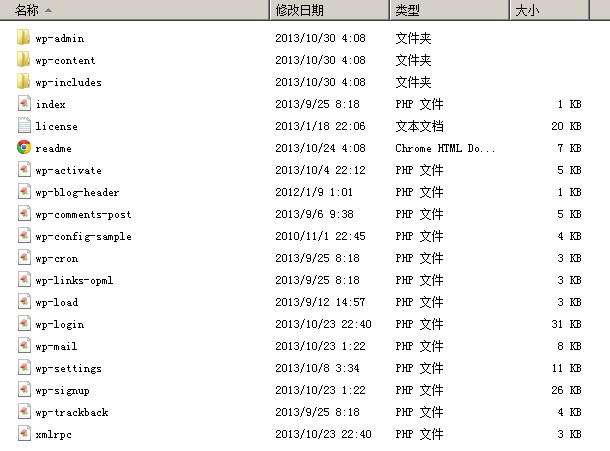
1,接收下载了数据后,如果你的空间不支持在线解压,你可以先解压再上传所有的文件到网站空间,如果你的空间支持文件在线解压你可以直接上传整个压缩包到空间然后在线解压,这样速度就会更快。 国外服务器最好选用FileZilla和FlashFXP这二个文件管理软件来断点续传上传文件。 FileZilla 3.7.4 多国语言版 http://dl.pconline.com.cn/html_2/1/89/id=5826&pn=0.html FileZilla官方下载 https://filezilla-project.org/download.php?type=client FlashFXP 5.30 Build 1936 烈火汉化绿色版 http://www.xdowns.com/soft/1/98/2007/soft_36006.html 网盘下载(5.4.0 Build 3970 绿色特别版) https://pan.baidu.com/s/1pvOzSIfrNXTk0UXYaQ_bAQ 提取码:wdvd FlashFXP 官方下载 http://www.flashfxp.com/download CoreFTP官方下载 http://www.coreftp.com/download.html —————————————————————————————————– 第一步解压上传文件到网站的目录下!   如果是主域名的话就上传到public_html目录下,如果是子域名,添加多域名的话得上传到相关的域名目录下!       2,第二步在上传完所有的文件后,新建立一个Mysql数据库,cPanel面板的建议使用“Mysql数据库向导”来建立,然后打开PHPMyadmin数据库管理后台导入店家传给你的压缩包里面“数据库”文件夹的.sql或者.gzip数据库文件   2 3 4   点击选取数据库文件并导入,如果是有二个数据库文件 的话,导入一个出错可以导入另一个试试。注意:请保证主机的数据库版本在5.6或者5.7以上!!       成功导入文件到数据库。会提示成功。 如果导入失败的话,请使用兼容模式导入数据库文件!     接着在phpmyadmin控制面板点击进入wp_options这个数据库表。     在wp_options这个数据库表的siteurl里面的网址修改成你的域名网址,就是安装博客的这个网址。点击siteurl那行的“编辑”按钮就可以修改了。   改网址记得“必须加上http://,就是要完整的网址,比如  https://www.tadke.com   以上那几步主要是把我之前作网站的网址修改成你现在要安装数据的域名网址,这样在安装博客后进入后台就不会转向到我之前网站的地址上来!   3.第三步输入你的域名来安装wordpress博客。因为前二步我们已经导入数据到新建立的数据库里面了,数据库现在是有内容的了。所以我们现在只需要安装博客就可以进入后台了,“有一点你放心重新安装wordpress博客不会清除之前的数据库数据,这点和DEDE类的CMS不一样”,如果你安装的数据库里面有内容,重新安装,wordpress只会配置一下config.php文件,你就可以进入后台了。 […]

一个 WordPress 安装,多个博客

你是否有多个博客,每个博客都是使用多个 WordPress 博客?那么你是否厌烦了重复多次的升级,重复多次的安装插件?如果是的,你是否尝试过一个 WordPress 安装,就能给多个博客使用呢?下面我就能讲讲我如何实现一个 WordPress 安装实现多个博客共同使用。 第一步,肯定是把所有的域名都指定到相同的 WordPress 安装目录下。这样才能使得所有博客使用同一个 WordPress 安装。 第二步要分两种情况: 第一种是使用不同的数据库。只需要在 wp-config.php 文件的开头加入以下代码: $hostname = $_SERVER[‘HTTP_HOST’];   switch ($hostname) { case "fairyfish.com":     $db = "db1";     break; case "denis.fairyfish.com":     $db = "db2";     break; }   // ** MySQL settings ** // define(‘DB_NAME’, $db);    // The name of the […]

如何安装 BuddyPress

经过差不多一年的开发,BuddyPress 这个基于 WordPress Mu 的 SNS 插件正式版终于发布了。 BuddyPress 从本质上说其实是一些 WordPress MU 的插件,每个插件增加一个显著的功能(或者组成部分)。BuddyPress 把 WordPress MU 的关注点从搏客移到了社区,详情请点击这里查看更多关于 BuddyPress 的基本介绍。 我也在第一时间在 renren.in 下载安装了 BuddyPress。这里简单介绍如何安装: 1. 首先你要确认正确安装了 WordPress MU。 2. 然后以 WordPress MU 站点管理员的身份登录到 WordPress MU 后台,点击插件菜单,选择 Add New。然后在搜索框中输入 “BuddyPress”,然后找到该插件,点击安装。如果不能在后台安装,请直接手动安装,下载之后直接上传到 “/wp-content/plugins/buddypress/” 目录。 3. 返回插件管路页面,激活 “BuddyPress” 插件。“Activate Site Wide” 或者 “Activate” 这两种激活方式都可以的。 4. 现在插件已经安装好了,但是你需要把主题移到正确的目录下,把 /wp-content/plugins/buddypress/bp-themes/ 移到 /wp-content/bp-themes/。 5. 如果你想使用 […]

如何在 Windows 系统上安装 WordPress 本地测试

我们在测试主题或者插件的时候,如果在服务器上测试的话,速度相对来说很慢,而且也不容易修改代码。这里给大家简单的讲一下如何在 Windows 系统上安装 WordPress 来做本地测试。 首先,你必须有一个基于Apache、MySQL、PHP 的编程调试环境。我们推荐使用 XAMPP,你可以从 XAMPP 官方网站:下载 XAMPP。 安装好 XAMPP 以后,打开服务器,将 Apache 和 MySQL 两个服务打开。如下图所示: 打开 Apache 和 MySQL 下载最新版的 WordPress ZIP 文件夹,解压并存放在 C:\xampp\htdocs 目录下。 当你第一次使用 WordPress 的时候,我们要创建 MySQL 数据库用于安装 WordPress。我们所需要做的就是在浏览器上输入:http://localhost/phpmyadmin/。进入数据库管理界面。选择 utf8_unicode_ci 和 utf8_general_ci 作为数据库格式,数据库名可以自定义: 创建 WordPress 数据库 在网页上打开 http://localhost/wordpress/,点击 create a wp-config.php file 链接,然后根据后面的步骤输入数据库信息创建 wp-config.php 这个 WordPress 数据库配置文件。 创建WordPress 数据库配置文件 创建好 […]

bbPress 介绍,安装和中文包

bbPress 介绍 什么是 bbPress? bbPress 是 WordPress 母公司 Automaticc 出品的一款开源论坛程序,它是一个符合 Web 标准,非常容易使用的轻量级论坛程序,由于 bbPress 保持了体积小,重量轻,所以速度非常快。bbPress 没有提供过多复杂的功能,所以你要安装一个轻量型的论坛,bbPress 是很好的选择。 对于有更多需求的用户来说,bbPress 也和 WordPress 一样提供了一个非常强大插件系统,让你添加各种功能扩充论坛。并且 bbPress 的 API 接口和 WordPress 也类似,同样是 Action 和 Filter 两种 Hook,如果你熟悉 WordPress 插件制作,那么你也会很快学会 bbPress 插件制作。 在使用方面,bbPress 和 WordPress 拥有基本相同的使用和操作方法,特别是 bbPress 1.0 版本之后,bbPress 后台管理界面和 WordPress 基本类似,使用了相类似的描述和名字,习惯使用 WordPress 的同学对 bbPress 应该很快能够上手。 bbPress 主要特点和功能 快速和轻量级 — bbPress 保持代码简洁,让用户得到最好的体验。 […]

在 Mac OS X 系统上安装 WordPress 本地测试

前面介绍在 Windows 系统上安装 WordPress 本地测试,入手 Mac Air 之后,也在本地安装 WordPress 本地测试: 1. 下载 XAMPP 同样选择 XAMPP 这个 Apache MySQL PHP 集成包,到 XAMPP 官方下载 XAMPP Mac OS X 安装包。 2. 安装 XAMPP 下载后解压缩开并双击 pkg 文件,Mac OS 的安装程序会启动,点击“继续”即可,安装程序还会向您询问管理员密码。 安装成功后,MacOS X 版的 XAMPP 将被安装到 /Applications/xampp 3. 启动 XAMPP 安装完成后,在终端(Terminal)输入下面的命令:sudo su。 然后使用下面的命令启动 XAMPP: /Applications/XAMPP/xamppfiles/xampp start 这样,Apache 和 MySQL 就被启动并运行。 也可以在 […]

安装 WordPress 后进行的优化和调整

安装好 WordPress 之后,在开始写博客之前,我们需要对 WordPress 进行一些基本的优化和调整,下面是我在安装好 WordPress 之后进行的最基本的优化和调整: 1. 更改永久链接 WordPress 默认的永久链接是这样的 http://blog.wpjam.com/?p=1282,这样的永久链接只是说这是 ID 为 1282 的日志,并没有其他信息,如果把链接修改成 http://blog.wpjam.com/article/after-wordpress-is-installed/,就让人一看到就知道这个链接是最初是在 2008 年 3月 25 号发布的,讲解安装 WordPress 之后应该做的事情,并且这样对搜索引擎会更加友好。 更改永久链接,到 WordPress 后台 > 选项 > 永久链接 设置即可。但是伪静态链接需要你的主机支持,否则会在你域名之后有出现 index.php,虽然 Windows 主机也可以实现上面的永久链接,但是个人还是推荐你尽量使用 Linux 服务器,一般的 Linux 服务器都支持 mod_writer,比如我现在使用 (mt) Media Temple 主机(mt 的详细介绍)。 2. 更换默认主题 选择一个更专业或者适合自己个性的主题,会让大家感觉你是认真在写博客,是的,写博客需要专业的态度,不仅仅在内容上,而且包括博客的主题的表现上。现在有成千上万的主题可以下载,你可以从 http://wordpress.org/extend/themes// 选择自己喜欢的主题,如果你要更加彰显自己的个性,你也可以自己设计,或者找人设计,正如你所知,本站长期承接 WordPress 相关的项目,显然包括 WordPress 主题设计,以及 PSD2WPtheme,详细你可以查看 […]

使用 SSH 安装,升级和迁移 WordPress 博客

如果使用 FTP 进行安装,升级或者迁移 WordPress 博客,我们需要把 WordPress 安装包或者资料下载到本地,然后上传到新的服务器,再进行安装,升级或者迁移,这样不仅耗时费力,如果主机在国外的话,传送几百兆数据将会是一场噩梦。 其实如果主机支持 SSH 的话,这一切都会变得很简单并且可以迅速完成,下面我讲解下如何使用 SSH 安装或者迁移 WordPress 博客,以及使用 SSH 体验 WordPress 正在开发的功能。 使用 SSH 安装 WordPress 博客 如果只是在主机上安装一个全新的 WordPress 博客,那么使用 SSH 可以在在非常短的时间完成就完成这一操作: 使用 SSH 登录到主机,并转到要安装 WordPress 博客的目录之下。 使用下面命令从 WordPress.org 下载新版本的 WordPress 安装包。 wget http://cn.wordpress.org/wordpress-3.5.1-zh_CN.tar.gz 这个下载速度会非常快,速度快的话都可以达到 5M/S。 在下载完成之后你需要通过 ls 命令看看下载下来的文件。 使用下面命令解开压缩包: tar -xf wordpress-3.5.1-zh_CN.tar.gz 最后就是一般 WordPress 安装的过程了,这里就不再重复了。 使用 SSH 升级 […]

Android Market排名算法及规则 (转) Android开发技术

  很多国内的Android开发者可能在Market上有软件发布,对于Market的SEO今天Android123从国内翻译较好和分析较仔细的一片文章中整理得来的,原文为 众所周知,做搜索出身的Google,旗下的Market的排名肯定是依据一个形同( A×a% + B×b% + C×c%)的公式计算出来的数值,进行排名的。开发者可根据其排名规则,对自己的产品设计和研发以及推广进行指导。    1. 排名公式里有哪些指标?   指标A、B、C到底是什么?权重a、b、c究竟是多少?这些问题的答案,应该是每个App开发者和运营者都渴望了解的。知道了这个答案之后,有些“聪明”的人就会像当年SP的从业者一样,去刷那些权重大的指标、从而拉升产品的排名了。网上关于此问题的讨论很多都是不了了之、无疾而终。相对较深入的一篇文章《Android Market App Rankings》,也只是在猜想是基于“安装量”的增长和留存。可惜,该作者离正确答案就差一步了…… 也许你已经等得不耐烦了,哈哈。现在就说说我的结论吧。指标A=“总安装/总下载”,即下载转安装的转换率;B=“评分/5”,即产品得分比上Market的满分;C=“留存安装/总安装”,即安装的留存率。不要急着问我a、b、c等于多少,准确数值只有Google知道、而且可以调,我只能告诉你它们加起来等于100,还有就是b>max(a,c)(为什么?下面耐心看)。   依据这个推断公式,就是说如果每个下载的用户都安装了、而且都给了5分、并且一直都没有卸载——OK.不论a、b、c是多少,你的产品得了满分,它就是No.1!   2. 为什么是它们?   在告诉你为什么是A、B、C之前,我先告诉你为什么不是D、E、F……   先看个数据,Android Market-通信-免费-TOP25:     去掉了产品名称,我们可以看到更纯的数据。   首先,我们可以肯定的排除排名是按“下载次数”排序的,下载次数1万+的产品(第9位)居然排到了下载次数500万+(第11位)的前面。试想第11位的产品在喊:“这是为什么?它哪点比我好???”——答案:请看“评分”。啊?它是5分!没错,第9位的产品评分得了满分。哦,排除了D的同时,我们收获了B。   其次,我们可以排除“评分人数”。原因就是,在“下载次数”和“评分”都同等量级的情况下,比对了若干样本,都无章可循——实在跟“评分人数”不相干。E被干掉了。   再次,要排除的是“加速度”。很多人在猜测会有一个“加速度”指标,或者新增下载的、或是新增安装的。大家的这种猜测是源自于“鼓励新产品”,但是这是一种过于激进的想法。Market这么大盘子是要鼓励推陈出新的,但“保护”新产品的同时也得“爱护”那些确实有实力的老产品。过大的用户基数,肯定会拖慢老牛产品的“加速度”,如果这么做的话每天的TOP10都是面目全非的(App Store的排名规则里就有“加速度”,所以TOP榜天天易容)。所以,“加速度”也不是真正的公平。   排除了D、E、F,收获了B。那A和C是从哪来的?   休息一下,问个题外话?我们一般是怎么评判一个物品的“好”“坏”的?是不是有以下部分组成?有一样东西摆在你面前,勾起了你试用的欲望。试用之后,你可能爱不释手,继续用吧。路遥知马力,又用了一段时间,你又有了新的评判。如果这个东西实在是太好了,那你就会与它形影不离……回归到我们判断一个物品的标准的本质,无非就是是否“接受它”、是否“肯定它”、是否“留着它”。 言归正传,用户是否“接受”一个App——下载只是“抬头”,安装才是“点头”。如果单以“安装”为指标,又会让老产品滚雪球,有失公平。所以,A(下载转安装的转化率)浮出水面了。“安装”做分母,“下载”做分子。一方面,排名在前的产品下载量越高、安装量就有可能越高的同时,如果产品不够好“下载量”越高就可能成了拖后腿的那个分母,上面举例的第11位产品就是个例子(庞大的下载量下,安装量无法保持同步增长,所以让其难堪重负,排名下落——剧透下,第11位是曾经“通信”下排名第1的产品KakaoTalk)。另一方面,只要A(还有B、C)足够好,也让一些新产品可以冒出头来。   B(评分)刚才已经分析到了,这里需要补充一点的是:评分不是一次性的。我们会发现在Market里“评分”是可以多次修改的,这样的目的就是鞭策产品要持续的“好”,用户一直掌握着产品的“生杀大权”。另外,就是为什么前文说到b大于a和c,原因就是纵观TOP100,评分低于4分的只有两个;TOP25,评分低于4的是零个;TOP10,评分低于4.5的只有一个(避免出现App Store里《小姐日记》这样低分却长期占据高排位的现象)——一言以蔽之:要想在前排就坐,产品首先得让用户觉得“好”。   该说说C(安装留存率)的出处。说白了就是控制流失率,如果“总安装”很高、但是“留存安装”很少,那也不能称之为“好”产品。所以,安装留存率就是另一个全面衡量产品优劣的指标。   3. 它们到底是多少?   前文已经说到b比a和c都大,那a和c孰大孰小呢?这个取决于Android Market的策略,如果“a比c大”意味着“更看重新增”(任何一个店铺先开张的时候,都会最看重这个)、如果“c比a大”意味着“更看重留存”(对于一个已经把客流吃透的老店,会更看重这个)——所以,这个真是可以调的,取决于Android Market发展到哪个阶段和运营管理者的自我认识。   4. 感言   Android Market如果真是我想象的这样排名,可谓新老兼顾,攻防兼备。   说它新老兼顾,是因为它让新鲜的好的新产品既能快速冒出来、也能让它经得起时间的推敲,或昙花一现或源远流长。说它攻守兼备,是因为这样会把盘子越做越大,而且也防止了“刷”(能刷上去,但是刷上去之后如果产品不够好,会让产品跌得更惨),把盘子越做越牢。这样公平的规则,也为Android Market的应用量新增速度已超过App Store提供了另一个有力的支持。高!实在是高! Android Market排名规则这个隐形的裁判告诉我们:持续地把产品做好,才是正道!

APK安装失败返回值 Android开发技术

 对于Android平台的APK文件安装来说,如果安装失败后,则系统会返回一些错误,下面是Android最新版的APK安装返回值,adb install的返回值可能和这个部分有出入,具体可以参考base下cmds的pm相关的执行脚本,分析,下面是目前最新的返回结果,由于Google将PackageManager的installPackage方法移除,下面的返回值也从最新的SDK文档中移除,作为结果参考方便大家查阅Android123整理如下: int FORWARD_LOCK_PACKAGE    int INSTALL_FAILED_ALREADY_EXISTS    int INSTALL_FAILED_CONFLICTING_PROVIDER    int INSTALL_FAILED_DEXOPT    int INSTALL_FAILED_DUPLICATE_PACKAGE    int INSTALL_FAILED_INSUFFICIENT_STORAGE    int INSTALL_FAILED_INVALID_APK    int INSTALL_FAILED_INVALID_URI    int INSTALL_FAILED_MISSING_SHARED_LIBRARY    int INSTALL_FAILED_NO_SHARED_USER    int INSTALL_FAILED_OLDER_SDK    int INSTALL_FAILED_REPLACE_COULDNT_DELETE    int INSTALL_FAILED_SHARED_USER_INCOMPATIBLE    int INSTALL_FAILED_UPDATE_INCOMPATIBLE    int INSTALL_PARSE_FAILED_BAD_MANIFEST    int INSTALL_PARSE_FAILED_BAD_PACKAGE_NAME    int INSTALL_PARSE_FAILED_BAD_SHARED_USER_ID    int INSTALL_PARSE_FAILED_CERTIFICATE_ENCODING    int INSTALL_PARSE_FAILED_INCONSISTENT_CERTIFICATES    int INSTALL_PARSE_FAILED_MANIFEST_EMPTY    int INSTALL_PARSE_FAILED_MANIFEST_MALFORMED    int INSTALL_PARSE_FAILED_NOT_APK    int INSTALL_PARSE_FAILED_NO_CERTIFICATES    int INSTALL_PARSE_FAILED_UNEXPECTED_EXCEPTION    int INSTALL_SUCCEEDED    int REPLACE_EXISTING_PACKAGE 

100% Secure Checkout

PayPal / MasterCard / Visa