任何问题请联系WX:uu16853

买模板送网站采集器 让你轻松放开双手运营网站!

购买更多有优惠!

在你的网上商店很难找到产品吗?了解如何定制您的WooCommerce产品搜索结果页面,以提供更好的用户体验。

您想定制您的WooCommerce产品搜索结果页面吗? 默认情况下,WordPress和WooCommerce有有限的搜索功能。通过定制您的产品搜索结果,您将能够增加销售额并发展您的业务。 在本文中,我们将展示一些简单的方法,您可以定制您的WooCommerce产品搜索结果页面,以提供更好的用户体验。 接下来,您需要安装并激活WooCommerce Integration扩展。 您可以从SearchWP网站上的帐户区域下载并安装它,就像安装任何其他WordPress插件一样。 现在您已经准备好设置您的SearchWP自定义搜索引擎。 只需进入SearchWP»Settings页面,并确保您在“引擎”选项卡上。点击‘Sources &设置# 8217;按钮。 这将弹出一个弹出框,您应该确保选中“Products”旁边的复选框。这将允许SearchWP索引您的WooCommerce产品。 WooCommerce产品评论存储为评论。如果你想让评论可搜索,那么你也应该选中“评论”框。 完成后,点击’ done ‘按钮关闭弹出窗口。 现在您需要向下滚动到’ Products ‘部分。注意,默认情况下,插件将只查看产品标题、内容(描述)、代码段和摘录(简短描述)。 您可以通过点击“添加/删除属性”按钮来扩展SearchWP的覆盖范围。 这将弹出一个窗口,您可以在其中包含搜索中的特定自定义字段和分类法。在本教程中,我们添加了‘color’和& # 8216;大小# 8217;自定义字段和分类法‘产品类别’产品标签’ 现在您可以单击’ Done ‘按钮,您应该注意到这些自定义字段和分类法已经添加到SearchWP的产品部分。 之后,您可以调整每个属性的权重。如果你想让某个属性在搜索结果中显得更重要,只需将滑块向右移动即可。 设置完成后,点击‘Save engine ’按钮在屏幕的顶部保存您的设置。 SearchWP将开始在后台重建您的搜索索引。之后,插件将准备开始提供更多相关的搜索结果到您的WooCommerce商店。 SearchWP将自动使用您的在线商店中的任何搜索表单。但是,如果您需要添加搜索表单,那么请参阅我们的一步一步指南,了解如何创建自定义WordPress搜索表单。这也将教你如何使用自定义CSS样式的结果页面。 现在你可以去你的WooCommerce商店尝试一下搜索功能。我们将搜索产品类别’帽衫’,并在该类别中的所有产品将被显示。 要了解更多信息,请参阅我们的指南如何使WooCommerce智能产品搜索。 要开始,您应该单击SearchWP’s Products部分的“编辑规则”按钮。 现在没有规则。您可以根据需要创建任意多的规则。 要创建第一条规则,您需要单击“Add rule”按钮。 现在您可以指定产品在搜索结果中显示或排除的条件。在本教程中,我们将排除所有缺货产品。 首先,您应该从第一个下拉菜单中选择’ Exclude entries if ‘。然后选择“产品可见性”分类,并在其旁边的字段中键入“缺货”。 如果您愿意,可以通过单击’ OR ‘按钮添加应该被排除的其他条件。添加完规则后,单击“完成”按钮。 现在你需要做的就是按下顶部的“Save Engines”按钮来存储你的更改。 要了解更多使用SearchWP规则的方法,请参阅我们关于如何从WordPress搜索中排除特定页面,作者等的指南。 要将此添加到您自己的商店,您需要做的就是安装并激活免费的SearchWP Live Ajax Lite搜索插件。有关更多细节,请参阅我们关于如何安装WordPress插件的一步一步指南。 […]


你想学习如何在WordPress中做实时博客吗?我们将向您展示如何在WordPress中进行实时博客,以便轻松地提供事件的实时报道。

你想学习如何在WordPress中做实时博客吗? 实时博客是博客的一种形式,它可以让你在你的网站上报道实时事件,并实时向你的读者提供更新。 在本文中,我们将逐步向您展示如何轻松地在WordPress中添加实时博客。 为什么要在WordPress中做实时博客? 实时博客是指您创建单个博客文章并在事件期间添加实时更新。这使您可以在事件展开时向WordPress博客添加新内容,同时将所有更新保存在中心位置。 博客和新闻网站通常使用它来广播技术会议、体育赛事、选举更新和其他博客领域的更新。 例如,如果您经营一家CrossFit健身房,您可以提供CrossFit游戏的实时实时博客报道。 或者,如果你经营一个游戏网站,你可以实时报道电子竞技比赛和锦标赛。 实时博客是一种有趣的方式来吸引你的读者,让他们回到你的WordPress网站更新。 话虽如此,让’s告诉你如何在WordPress中做实时博客。 步骤1:安装24liveblog插件 在WordPress中进行实时博客最简单的方法是使用24liveblog插件。 24liveblog提供永久免费计划,包括社交媒体整合、实时统计、音频/视频录制等功能。 首先,您需要安装并激活24liveblog插件。欲了解更多细节,请参阅我们的初学者指南如何安装WordPress插件。 激活后,您需要从WordPress管理侧栏访问设置»24liveblog页面。 在这里,如果您已经有一个帐户,您必须输入您的24liveblog帐户详细信息。 但是,如果您还没有创建帐户,只需单击’24liveblog’链接在登录按钮下。 步骤2:创建您的24liveblog帐户 点击注册链接将带您进入24liveblog网站。 点击‘Get started’在屏幕底部的链接创建一个帐户。 这将打开一个‘提示。 现在,你只需要输入用户名和密码,然后输入你的电子邮件地址。 之后,点击‘Sign Up’按钮设置帐户。 一旦你这样做,你将收到一封来自24liveblog的电子邮件,其中包含一个验证码。 您需要从邮件中复制验证码。 现在,回到24liveblog网站粘贴验证码。 然后点击‘Confirm’按钮激活您的帐户。 #5# 现在你的帐户已经设置好了,你需要从WordPress管理侧栏返回到Settings»24liveblog页面,输入你的电子邮件和密码。 输入这些详细信息后,继续单击‘login ’按钮。 您现在已经成功地将您的WordPress网站连接到24liveblog平台。 第三步:为Live Blogging添加一个新的WordPress帖子 下一步是为Live Blogging创建一个帖子。 首先,您需要从管理侧栏访问Posts»Add New屏幕。 一旦你在那里,只需点击‘Summary’面板的右栏,并检查该职位的永久链接。 稍后创建实时博客事件时将需要该页面URL。 之后,点击‘Save Draft’按钮保存您的帖子。 步骤4:创建你的第一个Live Blog事件 要创建你的第一个Live Blog事件,你需要转到你在24liveblog网站上的帐户页面。 从这里,你必须切换到Live Blog’标签,点击Live Blog’选项在顶部。 接下来,你需要点击‘Create Event’按钮。 现在您将看到一个新的屏幕,其中显示了您可以选择的事件列表。 点击‘Live […]

你想在你的网站上添加一个新闻提要吗?从我们一步一步的指南中学习如何在WordPress中添加一个新闻提要。

你想在你的WordPress网站上添加一个滚动的新闻提要吗? 电视网络经常使用新闻播报器来突出重要的新闻。它们是吸引访问者注意力的好方法,所以你可能想在你的网站上添加一个新闻提要,然后突出显示特别优惠、热门帖子和其他重要内容。 在本文中,我们将向您展示如何在WordPress中添加滚动的新闻提要。 什么是滚动新闻报? 新闻提示符是在屏幕上连续滚动的单行文本。它们通常显示当前新闻项目、体育比赛结果、实时金融和货币信息以及天气信息。 这类似于您可能使用的浮动页脚条。 Tickers是一种以醒目的方式显示小片段信息的好方法。因为它总是滚动的,你也可以在你的WordPress博客有限的空间里使用指示器来显示相当多的信息。 例如,您可以使用新闻报价器来显示您表现最好的帖子,宣布即将到来的销售,或共享其他有用的信息。 说到这里,让我们看看如何在你的WordPress网站上添加一个滚动的新闻提要。 在你的网站上添加一个滚动的新闻报价器的最好方法是使用小歌新闻报价器插件。这个插件允许你在你的网站上添加移动、滚动和滑动的内容,然后改变动画的方向、间距、速度和样式。 你需要做的第一件事是安装并激活小新闻Ticker插件。有关更多细节,请参阅我们关于如何安装WordPress插件的一步一步指南。 激活后,转到News Tickers»在WordPress仪表板中添加新的。该插件将显示一个带有一些默认内容的示例行情器。 注意:想要创建一个列表或滑动条吗?然后点击‘Display’按钮来访问这些选项。 要自定义默认滚动标记,请将鼠标悬停在‘文本。然后,点击’按钮,它看起来像一支小铅笔。 您现在可以创建自动收票机中的第一项了。在‘Content’框中只需键入您想要显示在滚动计时器上的文本。 在这里,你可以发布公告或分享一些有用的信息。例如,您可以让购物者知道预定的销售或共享优惠券代码。 您还可以添加到新闻项目的链接,这样人们就可以很容易地访问该页面或发布该消息。 只需在‘Link’字段。 为了充分利用自动收报机,您可能需要添加多个新闻项。 要添加更多项目,只需单击左箭头。 然后点击‘添加新项’按钮。 您现在可以按照上面描述的相同过程向计时器添加更多项。 选项卡。 然后,将鼠标悬停在‘点击‘编辑显示’当它出现时。 在这里,您可以更改报价器的外观和行为。 这包括改变滚动方向、速度和票子项之间的间距。 您还可以选择不同的样式用于自动收报机容器、项目、标题等。 只要滚动到面板的底部,然后单击这些选项中的任何一个来展开它。 这些设置大多数都是不言自明的,所以有必要通读一遍,看看你想做哪些更改。 当你对行情器的设置感到满意时,点击‘Save Ditty’按钮。 之后,您就可以使用短代码将报价器添加到您的网站了。要获得这个短代码,请点击‘Settings’按钮。 现在复制‘Shortcode’字段。 完成后,您可以将短代码添加到任何页面,帖子或小部件准备区域。有关如何放置短代码的更多信息,请参阅我们关于如何在WordPress中添加短代码的指南。 一旦你完成了这些,只需更新或发布你的更改,使你的WordPress网站上的报价。 我们希望这个教程能帮助你学习如何在WordPress中添加一个滚动的新闻提要。你可能也想学习如何增加你的博客流量,或者看看我们的用WordPress在线博客赚钱的方法列表。 和

你想举办WooCommerce竞赛吗?了解如何轻松创建WooCommerce竞赛以提高忠诚度和客户参与度。

你想创建一个WooCommerce竞赛来提高忠诚度和参与度吗? 竞赛是为WooCommerce商店吸引新访客、建立品牌知名度和保持客户参与度的简单方法。他们还可以鼓励客户的忠诚度,提高转化率,并为你带来更多的销售。 在本文中,我们将向您展示如何轻松创建WooCommerce竞赛以提高忠诚度和参与度。 为什么要举办WooCommerce大赛? 在向购物车中添加产品的客户中,只有30%的人真正完成了结账过程。值得庆幸的是,有一些方法可以让购物者回到你的网站,并恢复放弃的购物车销售,包括创建在线赠品。 竞争给人们一个有趣的理由回到你的商店。这也是一种通过收集电子邮件地址来产生潜在客户的方法。 你甚至可以使用比赛来增加你的社交媒体追随者或为你的电子邮件时事通讯获得更多订阅者。然后,你可以使用这些渠道与这些访问者建立关系,并说服他们从你的在线商店购买。 话虽如此,让我们来看看如何轻松创建WooCommerce竞赛来发展您的业务。 创建WooCommerce竞赛赠品 创建WooCommerce赠品最简单的方法是使用 RafflePress。它是最好的WordPress免费插件,可以让你使用一个简单的拖放编辑器创建各种各样的比赛。 RafflePress提供了许多操作,可以帮助吸引新客户,增加您的电子邮件列表,在社交媒体上获得更多关注者,鼓励客户忠诚度等等。 首先,您需要安装并激活RafflePress插件。有关更多细节,请参阅我们关于如何安装WordPress插件的分步指南。 注意:有一个 免费版本的RafflePress 这使得它很容易运行赠品和比赛,无论你的预算。然而,在本指南中,我们将使用高级版本,因为它支持更多的竞赛进入方法,允许参与者使用他们的登录名进入,等等。 激活后,您将在WordPress仪表板中看到RafflePress欢迎屏幕。 您现在可以继续并输入您的许可密钥。 您将在莱佛士出版社网站的帐户’中找到这些信息。一旦你完成了这些,点击‘验证密钥;按钮。 输入许可密钥后,您准备通过RafflePress»添加新的创建您的第一个WooCommerce竞赛。 在下一个屏幕上,你需要给WooCommerce赠品一个名字。 这只是供你参考,所以你可以使用任何你想要的。 下一步,选择你想要使用的模板。RafflePress为特定目标提供了现成的模板,例如使用赠品来提高参与度或在Instagram上获得更多关注者。您可以选择最适合您目标的模板。 在本指南中,我们将使用Classic Giveaway模板,因为它可以让我们从头开始创建竞赛。只需将鼠标悬停在Classic Giveaway模板上,然后点击‘按钮。 这在RafflePress’拖放构建器。 为WooCommerce Contest添加奖品 让我们从设置WooCommerce Contest的奖品开始。只需点击选择标题区域,显示‘My Awesome Prize’默认情况下。 现在你可以在‘Name’字段。你通常会想谈论你的奖品,但你可以使用任何你想要的标题。 一旦你完成了这些,输入一个描述,它将出现在标题的下面。 例如,您可能想要添加一些关于WooCommerce竞赛的更多信息,例如参与者为什么想要赢得这个奖品,或者它值多少钱。 加上奖品的照片也是一个好主意,这样游客就可以看到有什么’ 点击‘选择图像’然后从WordPress媒体库中选择一张图片,或者从你的电脑上上传一个新文件。 接下来,你需要选择比赛的开始和结束日期。如果你打算在你的网上商店里发放大量赠品,那么这可以让你提前安排好。这也保证了你的比赛将准时开始和结束,不管你有多忙。 只要可能,我们建议在开始日期之前留出足够的时间,以便您可以适当地推广赠品。 例如,您可以使用web推送通知或通过向用户发送SMS消息来推广它。这有助于在比赛开始前建立一种兴奋感和期待感。 要安排WooCommerce竞赛,只需在‘Giveaway开始…’和’赠品结束…’ 您还需要检查’Timezone’下拉。默认情况下,RafflePress在你的WordPress设置中使用时区,但你可以将其更改为任何你想要的。 当您完成对该部分的修改后,单击‘完成编辑’按钮。 添加用户需要执行的操作以参加比赛 赠送操作是用户可以参与比赛的方式,例如订阅您的播客或在您的WordPress博客上留言。RafflePress提供了许多不同的操作,您可以将其添加到您的竞赛中。 您将希望使用帮助您获得新客户并保持现有客户参与的操作。 例如,如果你经营一家服装店,那么你可能想要使用一些动作来增加你的Instagram粉丝。然后,你可以向这些新关注者展示你最新服装产品的照片和故事。 查看您可以添加到WooCommerce竞赛中的所有动作,只需点击‘actions ’选项卡。 要添加一个动作到您的广告,只需给它一个点击。这个动作现在会出现在奖品描述下面。 之后,您可以单击该操作以在左侧菜单中查看其设置。 每个动作都有一些基本设置。你可以输入一个标题,它将显示给你的访问者,并使这个动作是强制性的,所以访问者必须完成这个动作才能进入比赛。如果您打算提供多种输入方法,但希望鼓励购物者完成一个操作而不是所有其他操作,那么这很有用。 默认情况下,每个操作值一个条目,但您可以更改此设置以使某些操作比其他操作更具吸引力。同样,这将鼓励客户完成特定任务,即使您的竞赛有多种参赛方法。 除了这些常规选项之外,还有一些与特定操作相关的设置。 例如,如果您希望购物者通过访问您的Instagram页面来参加比赛,那么您将需要输入您的Instagram个人资料URL。 一旦你填好了这些设置,你可以点击‘添加动作’选项卡并为您的比赛添加更多的参赛方法。 您可以添加任意数量的动作,这样通常可以获得更多条目。例如,你的一些顾客可能有一个账户,但没有Instagram账户。在instagram上关注我们’如果你的竞争是唯一的进入方式,那么这些客户即使想参加也不能参加。 […]

想在WooCommerce中创建高级优惠券吗?了解如何创建智能优惠券,添加免费赠品,自动申请优惠券,免费礼品,时间表优惠券,和更多。

你想在WooCommerce中创建智能优惠券吗? 通过扩展WooCommerce’内置优惠券,您可以创建各种不同的促销活动,包括‘买一送一,’免费礼物,甚至URL优惠券。 在本文中,我们将介绍如何在WooCommerce中创建智能优惠券。 为什么在WooCommerce中创建智能优惠券? 智能优惠券是一个伟大的方式来获得更多的销售,让你的客户满意,并鼓励品牌忠诚度。 你可以使用智能优惠券来创建各种不同的活动和促销活动,而不是简单地给你的客户在WooCommerce购物车里的所有东西打折。 例如,您可以创建‘买一送一;(买一送一)优惠券,让顾客购买一件产品,免费或以折扣价获得第二件产品。 买一送一优惠券对于促进特定产品的销售特别有用。例如,许多在线市场使用买一送一的方式来销售他们不再想要库存的旧产品。 免费礼券是另一个受欢迎的选择。许多电子商务商店通过向购物者提供联系信息来增加他们的电子邮件列表。你也可以通过设定免费礼券的最低消费来鼓励顾客多消费。 说了这么多,让我们看看如何在WooCommerce中创建智能优惠券。 使用高级优惠券插件创建智能优惠券 在WooCommerce中创建智能优惠券的最佳方法是使用高级优惠券插件。它是市场上最好的WordPress优惠券代码插件,可以让你创建各种各样的优惠券、奖励和折扣,以获得更多的销售和发展你的业务。 首先,您需要安装并激活Advanced coupon插件。有关更多细节,请参阅我们关于如何安装WordPress插件的分步指南。 激活后,转到优惠券»许可证。 然后,您只需要在“license key”字段中输入许可密钥。 要查找这些信息,请登录您在高级优惠券网站上的帐户。您还需要输入您的“激活电子邮件”,这是您购买高级优惠券时使用的电子邮件地址。 完成后,单击“激活密钥”。’ 现在,您已经准备好创建智能优惠券了。 只需进入Marketing»coupon ,然后点击‘Add New.’ 在下一个屏幕上,你需要输入优惠券的标题。 这将成为实际的优惠券,客户将使用它来申请折扣、免费礼品或其他福利。考虑到这一点,使用一些容易让购物者记住和输入的东西是个好主意。 你可能还想用一些描述奖励的东西。例如,您可以创建‘FREESHIPPING’ 在本指南中,我们将带您浏览一些最受欢迎的优惠券,您可以为您的在线商店创建。只需使用下面的快速链接直接跳转到您想要创建的优惠券。 创建买一送一优惠券 高级优惠券让您创建各种买一送一的优惠。 通常,买一送一的意思是买一送一,’但你也可以以折扣价提供第二件商品。例如,你可以创建一个‘买一个,得到一个五折’的报价。 买一送一优惠券可以鼓励新顾客进行第一次购物。它还可以让现有客户重复购买,或者说服购物者在购物车中添加更多商品,以便有资格享受买一送一的优惠。 要使用高级优惠券创建免费优惠券,请滚动到“优惠券数据”部分,并确保选择“常规”选项卡。 然后,打开’折扣类型’下拉菜单,选择’ Buy X Get X Deal (BOGO)。 您可以创建各种各样的BOGO优惠券,如‘买一件t恤,送一件t恤’或‘购买任何配件,第二件配件可享受五折优惠。’ 在“顾客购买”部分,您可以选择触发交易的产品、产品组合或产品类别。例如,在下面的图片中,我们正在创建一个BOGO优惠,每次购物者将Cap产品添加到购物车时都会触发该优惠。 在’ Customer Gets ‘部分,您需要选择客户免费或打折获得的产品。 在下面的图片中,客户将从‘ 提示:当你提供与所购买的产品相关的商品时,赠送赠券往往是最有效的。例如,如果你出售冬季服装,那么你可能会为每购买一顶帽子提供一副免费手套。 如果您想要更多帮助创建买一送一优惠券,然后查看我们的完整指南如何在WooCommerce创建买一送一优惠券。 在WooCommerce中创建URL优惠券(Auto-Apply) 当您发送包含优惠券代码的电子邮件时事通讯或社交媒体帖子时,您的客户可能不知道如何应用该代码。 因此,购物者可能会感到沮丧并放弃购买,这将影响您的购物车弃车销售。 即使购物者知道如何使用优惠券,输入一段又长又复杂的代码也不是最好的客户体验,尤其是当他们使用智能手机等较小的设备时。这可能会导致你失去销售机会。 如果购物者只需点击链接就可以自动应用优惠券代码,那不是很好吗? 这就是自动应用优惠券url的地方。 客户无需记住代码,只需点击一个特殊的URL即可。高级优惠券会自动将优惠券应用到购物车中。 […]

正在为您的网站寻找WordPress备份插件?了解如何轻松地备份和恢复WordPress网站与UpdraftPlus +我们的UpdraftPlus评论。

你想为WordPress建立一个备份解决方案吗? 备份是任何WordPress站点的第一层安全保障。除了自动备份之外,如果需要,您还需要一种简单的方法来恢复备份。 在本文中,我们将向您展示如何使用UpdraftPlus轻松备份和恢复您的WordPress站点。 为什么你需要备份&; 互联网上的所有网站都容易受到数据丢失和安全威胁。研究表明,数据丢失和停机每年给全球经济造成1.7万亿美元的损失。 作为一个网站所有者,这些是你可能丢失数据的一些常见情况: 还有许多其他的情况,你可能最终失去你的WordPress网站和多年来创建的所有有价值的数据。保护自己免受这些威胁的最好方法是定期备份您的站点。 WordPress没有内置备份解决方案。然而,有几个很棒的WordPress备份插件可以让你自动备份和恢复你的WordPress站点。 UpdraftPlus是最好的WordPress备份插件之一。它允许您设置自动备份计划。它还可以帮助您恢复您的网站,以防发生不好的事情。 话虽如此,让我们来看看如何使用UpdraftPlus轻松备份和恢复您的WordPress站点。您可以使用下面的链接浏览本教程。 使用UpdraftPlus创建WordPress备份 您需要做的第一件事是安装并激活免费的UpdraftPlus插件。有关更多细节,请参阅我们关于如何安装WordPress插件的分步指南。 激活后,您需要访问Settings»UpdraftPlus Backups页面来配置插件设置。 现在你需要点击设置选项卡。 这是您将设置自动备份计划和远程存储备份的位置。 使用UpdraftPlus选择备份计划 首先,你需要为你的文件选择一个备份计划。文件包括你的WordPress主题、插件、图片和其他上传的内容。 之后,你需要为你的WordPress数据库选择一个备份计划。WordPress是一个数据库驱动的软件。您的所有帖子和页面、评论和网站设置都存储在数据库中。 你的备份计划应该基于你向你的网站添加新内容的频率。 例如,如果您每周添加两篇博客文章,那么您可以选择每两周备份一次文件和每周备份一次数据库。 选择在哪里存储备份文件 接下来,您需要选择在哪里存储备份文件。 将备份保存在与网站相同的位置是一个坏主意。失去你的网站意味着你也将无法访问你的备份文件。 这就是您需要选择远程云存储服务来存储备份的原因。 UpdraftPlus允许您将备份保存到多个云存储服务,包括Dropbox, Google Drive, Microsoft OneDrive等。您还可以将备份发送到电子邮件地址。 只要点击一个远程服务来选择它,你就会看到下面的设置说明。 使用UpdraftPlus在Dropbox上存储备份 为了本教程的缘故,我们将向您展示如何使用Dropbox作为您的UpdraftPlus远程备份存储服务。 我们将继续,点击Dropbox选择它,然后向下滚动到页面底部,点击保存更改按钮。 UpdraftPlus将保存您的设置。但是,你仍然需要让UpdraftPlus访问你的Dropbox帐户。 向下滚动到远程存储设置说明,点击‘Authenticate with Dropbox’选择。 该链接将带您到Dropbox网站,您将被要求使用您的Dropbox电子邮件和密码登录。 登录后,您将被询问是否要允许UpdraftPlus访问您的Dropbox帐户。 UpdraftPlus将只允许访问其自己的Apps/UpdraftPlus.Com Dropbox内的文件夹。点击‘按钮继续。 你将被重定向到UpdraftPlus网站,你需要点击‘完成设置’按钮,完成设置。 #5# 现在你将被带回到你的WordPress网站,你将再次看到UpdraftPlus设置页面。向下滚动到页面底部并单击Save Changes按钮。 您现在已经设置了备份计划和远程位置来存储您的备份。 使用UpdraftPlus创建手动WordPress备份 UpdraftPlus可以根据您之前选择的计划自动创建备份。但是,您也可以随时手动创建备份。 首先,你需要访问Settings»UpdraftPlus Backups并点击‘Backup Now’按钮。 这将弹出一个选项来备份你的WordPress数据库和文件,以及你是否要将备份发送到远程存储。 对于完全备份,您需要同时备份数据库和文件。你可以在我们的指南中了解更多关于应该备份哪些WordPress文件的信息。图> < […]

你想从WordPress管理区删除和禁用不需要的小部件吗?学习如何在WordPress中轻松禁用不需要的小部件。

你想禁用WordPress中不使用的小部件吗? WordPress的widgets屏幕显示了你可以添加到主题中的所有widgets。问题是屏幕上有太多的小部件,您可能不需要所有的小部件。 在本文中,我们将向您展示如何在WordPress中禁用不需要的小部件,以获得无杂乱小部件的体验。 为什么在WordPress中禁用不需要的小部件? Widgets是可以添加到WordPress站点边栏或widget准备区域的元素块。WordPress自带几个默认的小部件,其他WordPress插件也可以添加自己的小部件。 这些小部件都可以在Appearance »小部件强屏幕。然而,您会注意到其中一些小部件不是很有用,并且您可能永远不会在您的网站上使用它们。 如果你使用的插件也添加了自己的小部件,那么小部件屏幕很快就会变得一团糟,很难找到你真正想要使用的小部件。 让我们看看如何通过禁用WordPress中不需要的小部件来轻松地清理小部件屏幕。 在WordPress中禁用不需要的小部件 你需要做的第一件事是安装并激活WP小部件禁用插件。有关更多细节,请参阅我们关于如何安装WordPress插件的一步一步指南。 激活后,您需要访问Appearance »禁用Widgets页面来配置插件设置。 设置页面分为两个选项卡。首先,您需要选择要禁用的侧边栏小部件。只需勾选不想使用的小部件旁边的复选框,然后单击保存更改按钮。 现在可以访问Appearance »Widgets页面查看差异。所有选定的小部件将不再在小部件屏幕上可见。 如何移除WordPress仪表板小部件 WordPress还在仪表板页面上显示几个小部件。一些插件和主题也可以添加他们自己的小部件到你的WordPress仪表板。 通常,您可以通过单击screen Options按钮来清理仪表板屏幕,并取消选中您不想看到的小部件。这是最快最简单的方法。它最适合只有一个用户的站点。 然而,这种方法将允许您和使用您的网站的任何人只需点击屏幕选项按钮并再次显示这些小部件。 WP Widget Disable插件允许您隐藏仪表板小部件,甚至从屏幕选项菜单。 转到Appearance »禁用Widgets页,然后单击Dashboard Widgets选项卡。 选择您想要在仪表板屏幕上隐藏的小部件,然后单击save changes按钮来存储您的设置。 您现在可以访问仪表板页面来查看它的操作。 您会注意到您选择要删除的小部件在仪表板或屏幕选项菜单中不再可见。您还可以创建自己的自定义WordPress仪表板小部件来显示在仪表板上。 如果你想完全删除WordPress仪表板小部件,以便其他用户不能简单地将它们切换回去,那么你需要将以下代码粘贴到主题的functions.php文件中,或者在站点特定的插件中: function remove_dashboard_widgets() {global $wp_meta_boxes;设置($ wp_meta_boxes[“仪表板”][‘方’][“核心”][‘ dashboard_quick_press ‘]);设置($ wp_meta_boxes[“仪表板”][‘正常’][“核心”][‘ dashboard_incoming_links ‘]);设置($ wp_meta_boxes[“仪表板”][‘正常’][“核心”][‘ dashboard_right_now ‘]);设置($ wp_meta_boxes[“仪表板”][‘正常’][“核心”][‘ dashboard_plugins ‘]);设置($ wp_meta_boxes[“仪表板”][‘正常’][“核心”][‘ dashboard_recent_drafts ‘]);设置($ wp_meta_boxes[“仪表板”][‘正常’][“核心”][‘ dashboard_recent_comments ‘]);设置($ wp_meta_boxes[“仪表板”][‘方’][“核心”][‘ […]

你知道你可以使用你的WordPress联系人表单来增加你的电子邮件列表吗?学习如何在WordPress中使用联系人表单来构建您的电子邮件列表。

你知道你可以使用你的WordPress联系人表单来增加你的电子邮件列表吗?当用户试图使用你网站上的联系表单时,他们的参与度是最高的。在本文中,我们将向您展示如何在WordPress中使用联系人表单来增加您的电子邮件列表。 为什么在WordPress中使用联系人表单来构建电子邮件列表? 电子邮件营销是最具成本效益的方式来接触你的受众。如果你还没有开始,那么你需要看看我们关于为什么你应该马上开始建立你的电子邮件列表的文章。 你需要结合不同的工具和方法来鼓励用户注册。提供多种注册选择可以帮助你快速获得更多订阅者。 许多用户专注于在他们的网站上添加电子邮件注册表单,这是一个好的开始,但你需要更有创意。联系表单,事实上,你网站上的任何形式的表单都是添加电子邮件注册选项的完美地方。 这就是为什么: 让我们看看如何轻松地将你的电子邮件列表集成到你的WordPress表单中,并使用联系人表单来增加你的电子邮件订阅者。 连接你的邮件列表到WordPress联系人表单 你需要做的第一件事是安装并激活WPForms插件。有关更多细节,请参阅我们关于如何安装WordPress插件的一步一步指南。 这是一个付费插件,你至少需要Plus计划来访问电子邮件营销插件。 您可以使用此WPForms优惠券:WPB10购买任何WPForms计划均可获得10%的折扣。 激活后,您需要访问WPForms »设置页面输入许可证密钥。这将启用自动更新,并让您访问相应的插件。 下一步,转到WPForms »Addons页面为您的电子邮件营销服务安装插件。 WPForms附带了顶级电子邮件营销服务的集成插件,包括Constant Contact, MailChimp, AWeber等。 一旦你安装并激活了插件,你需要访问WPForms »设置页,然后单击集成选项卡。您将看到您的电子邮件服务提供商列在那里。 单击您的电子邮件服务提供商名称并输入所需的凭据。您可以从您的电子邮件服务帐户中找到这些信息。 现在您已经将WPForms连接到您的电子邮件营销服务,您可以轻松地将电子邮件选项添加到您的表单中,并将它们添加到您的网站的任何地方。 将电子邮件注册复选框添加到您的联系表单 首先,您需要为您的网站创建一个简单的联系表单。查看我们关于如何在WordPress中轻松创建联系人表单的详细说明。 创建表单后,下一步是在同一表单中添加电子邮件注册选项。单击字段列中的复选框字段。 您会注意到表单中添加了一个带有三个复选框的新字段。单击该字段将打开其设置。您需要删除这两个复选框,并将字段标签更改为适当的内容,如‘Signup for our Email List’。 您可以在选择字段旁边的复选框中勾选。这样做,您的电子邮件注册字段将被默认选中。 现在你的表单已经准备好了,我们只需要告诉它当有人填写表单时该怎么做。 你可以通过点击‘Marketing’选项卡。在这里,你需要选择你的电子邮件服务提供商,然后点击添加新连接’按钮。 您将被要求为这个连接提供一个名称。 接下来,WPForms将获取您的电子邮件服务帐户。它将显示您在集成中添加帐户时为其添加的标签。 它还将获取您的电子邮件服务帐户下可用的电子邮件列表。您需要选择要添加用户的电子邮件列表。 在下一节中,您将被要求将表单字段映射到您的电子邮件服务字段。之后你需要点击‘旁边的复选框;选择。 选择& # 8216;过程# 8217;此表单将设置条件,然后选择您的复选框字段和选中的回复。 您的电子邮件注册选项的联系表单现在准备好了。您需要单击顶部栏上的Save按钮,然后退出表单构建器。 您现在可以将此表单添加到任何WordPress帖子或页面中。编辑文章时,只需点击添加表单按钮,然后选择您的联系表单。 这是我们的演示网站上带有电子邮件注册选项的联系表单的预览。 添加Email订阅复选框到其他表单 您可以添加Email订阅复选框到您使用WPForms创建的任何表单。这里有一些创造性的方式来显示表单,然后你可以添加电子邮件订阅选项到所有这些表单。 我们希望这篇文章能帮助你学习如何在WordPress中使用联系人表单来构建你的电子邮件列表。你可能也想看看我们的终极指南,关于如何像专业人士一样在WordPress中生成潜在客户。 和

想要用漂亮的东西代替WordPress中的默认重力?学习如何在没有Gravatar的WordPress中为用户设置自定义头像。

你有没有想过为那些没有Gravatar的用户设置自定义头像?或者想要完全摆脱重力并加快页面加载时间?在本文中,我们将向您展示另一种gravatar替代方案,它允许您使用用户姓名中的第一个字母作为WordPress评论的头像。 视频教程 如果您不喜欢视频或需要更多说明,请继续阅读。 您需要做的第一件事是安装并激活WP First Letter Avatar插件。激活后,您需要访问Settings »WP First Letter Avatar配置插件设置。 在插件’s设置页面,您可以选择一组图标。目前,它只带有一组默认的图标,这些图标已经被选中了。 如果你想在你的网站上完全替换Gravatar,那么你需要取消选中‘Use Gravatar’框。完成后,单击save changes按钮来存储设置。 你现在可以访问你的网站看到这个插件在行动。 如果您选择使用Gravatar,那么它将只显示首字母头像的用户谁没有Gravatar图像与他们的电子邮件地址相关联。如果您选择替换gravatar,那么这个插件将显示第一个用户的名字作为他们的头像。 在Gmail应用程序中,如果联系人没有照片,谷歌会显示发件人姓名的第一个字母,所以这是一个非常聪明的跟上趋势的方法。 我们希望这篇文章能帮助您在WordPress中为用户设置自定义头像作为Gravatar的替代方案。 你可能也想看看这个教程,看看如何在WordPress中显示作者’s Gravatar。 和Google+。

您想要在WordPress中过期文章或部分文章内容吗?在本文中,您将学习如何在WordPress中轻松地过期帖子或部分帖子内容。

您想要在WordPress中过期文章或部分文章内容吗? 在您的站点的生命周期中,您可能需要发布限时内容,以便更好地控制谁可以访问该内容。 在本文中,我们将向您展示如何在WordPress中轻松地过期帖子或部分帖子内容。 为什么WordPress要过期或者部分过期? 假设你运行一个WordPress网站,你想让特定用户在特定时期访问独家内容。 通常情况下,您可以将帖子安排在特定时间发布,然后稍后使用旧帖子通知更新它,通知它已过期。 然而,这并没有给予您访问控制。在此期间,任何人都可以查看和访问内容。 即使您不需要访问控制,您仍然需要在特定时间手动进行更改。 然而,如果你能自动化整个过程呢?例如,你可以为你的帖子设置一个截止日期,定义在该日期之后会发生什么,以及谁可以访问它。 让我们来看看如何在WordPress中轻松地过期文章和部分内容,以及如何从中赚钱。 我们将向您展示两种不同的方法。第一个给你更多的控制,让你从你的内容中赚钱。 第二种方法不给你访问控制或盈利选项,但可以让你在内容过期后更改内容。 让我们开始吧。 方法1。使用MemberPress 过期Post和部分Post内容建议所有用户使用此方法。它为您提供了更强大的工具来过期内容和控制访问您的网站。 对于这个方法,我们将使用MemberPress。 这是最好的WordPress会员插件,让你强大的控制谁可以访问你的网站上的内容。 使用MemberPress,您可以出售会员计划并且只向付费用户提供内容。另外,您可以设置滴注内容,自动逐渐释放内容,并在设定的时间后过期。 听起来不错?让我们看看如何设置它。 1。设置MemberPress 首先,您需要安装并激活MemberPress插件。有关更多细节,请参阅我们关于如何安装WordPress插件的分步指南。 激活后,您需要转到 MemberPress»Settings 并单击“License”选项卡输入您的许可密钥。你可以在会员网站的账户下找到这些信息。 #3# 复制并粘贴您的许可密钥,然后点击“激活许可密钥”按钮。 之后,切换到‘Payments’选项卡设置付款方式。 默认情况下,MemberPress支持Stripe和Paypal支付网关。 从下拉菜单中选择支付提供商,并按照屏幕上的说明完成设置。图> < 2。创建会员计划 接下来,你需要为你的网站创建一个会员计划。 进入MemberPress»members  页面,点击顶部的“添加新”按钮。 在下一个屏幕上,为这个会员计划输入一个标题,然后在后期编辑器中提供计划的详细信息。 您需要在“会员条款”部分设置此计划的定价和到期日期。 注意:您还可以通过将价格设置为零来创建免费计划。 不要忘记点击‘Publish’按钮保存更改。 3。为过期内容创建访问规则 现在我们的会员计划已经设置好了,下一步是创建一些访问规则。 访问规则允许您控制希望用户看到的内容。进入MemberPress»Rules页面,点击顶部的‘Add New ‘按钮。 在下一屏中,选择要保护的内容‘Protected content ’选择。 您可以通过标签、类别、特定的帖子或页面、帖子或页面上的部分内容等来限制访问。 下面需要选择访问条件。 例如,在上面的例子中,我们保护了所有带有免费试用标签的内容,并允许免费成员访问。 下一步,向下滚动到‘部分。从这里,您可以选择何时显示或过期此内容。图> < 例如,我们将此访问权限设置为在用户注册我们的免费计划后30天到期。 如果您想滴漏此内容,则选中‘启用滴漏’选择。之后,您可以选择该内容何时对用户可见以及何时过期。 最后,不要忘记点击’保存’按钮来存储您的设置。 强4。准备过期内容 现在,根据您设置的规则,您可以编辑您想要过期的帖子或页面并设置它们,使它们受到保护。 例如,我们设置了一个规则来保护所有标记为‘free-trial.’ […]

想要扩大你的Twitch粉丝和社区?学习如何在WordPress中嵌入和显示你的Twitch流状态

你使用Twitch吗?这是一个受玩家欢迎的视频流平台,他们用它来播放自己的游戏玩法。它也用于流式传输游戏事件、竞赛、锦标赛等。最近,我们的一个用户问我们如何在WordPress中添加他们的Twitch流状态。在本文中,我们将向您展示如何在WordPress中显示Twitch流状态。 视频教程 如果您不喜欢视频或需要更多说明,请继续阅读。 你需要做的第一件事是安装和激活Twitch状态插件。激活后,您需要访问Settings »Twitch状态页面配置插件设置。 只需提供您的Twitch频道名称,然后进入jQuery选择器。这可以是页面HTML代码中任何CSS类或元素的id属性。它会告诉插件在哪里显示你的抽搐状态。 如果您不知道这是什么意思,那么不要担心,我们将在本文后面向您展示如何做到这一点。现在您只需输入即可。twitch作为你的jQuery选择器,点击保存设置按钮。 在WordPress侧边栏中添加Twitch Status Twitch Status插件附带了一个漂亮的小部件,可以让您在WordPress站点的侧边栏中显示您的Twitch流状态。直接去Appearance »Widgets并将Twitch状态小部件添加到侧边栏。 为小部件提供标题,然后选择播放按钮应该将用户重定向到的位置。你可以添加一个链接到你的Twitch流,任何自定义url,或博客页面。不要忘记单击save按钮来存储您的小部件设置。 您现在可以访问您的网站,看看小部件的作用。 在WordPress导航菜单中添加Twitch状态 您还可以在您的站点’s导航菜单中添加您的Twitch流状态。访问Appearance »菜单页,并单击自定义链接选项卡展开它。你需要输入你的twitch流URL与twitch作为链接文本,然后点击添加到菜单按钮。 这将在右侧列添加一个菜单项。现在您需要单击屏幕右上角的Screen Options按钮。它会拉下一个菜单,您需要在其中勾选CSS类旁边的框。 现在向下滚动到菜单项并单击它展开并显示其属性。你需要输入。twitch或任何你在插件设置中添加的jQuery选择器。最后单击save菜单按钮。 现在,您可以访问您的网站,在您的导航菜单中查看Twitch流状态。有关故障排除,请参阅我们关于如何在WordPress中添加导航菜单的指南。 在WordPress中嵌入您的Twitch流 与YouTube, Vimeo和其他内置oEmbed与WordPress集成的流行视频网站不同,Twitch需要您实际粘贴嵌入代码。 只需访问您的Twitch流并点击分享按钮。这会弹出一个共享窗口,你需要复制‘Embed Live Player’选择。 在WordPress中编辑您想要嵌入Twitch流的帖子或页面,并在帖子编辑器中粘贴嵌入代码。接下来单击发布或更新按钮。 你现在可以访问你的网站看到Twitch流嵌入到你的WordPress帖子或页面。 我们希望这篇文章可以帮助您添加Twitch流状态到您的WordPress站点。你可能也想看看我们对你的网站最有用的WordPress小部件列表。 和。

你想在你的WordPress网站上显示一个进度条吗?学习如何在你的WordPress帖子中轻松添加漂亮的动画进度条。

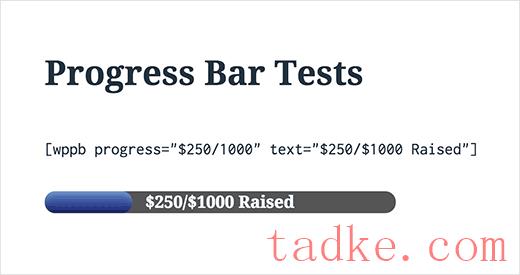
你有没有想过在你的WordPress网站上添加一个进度条?你可以用它来显示筹款活动的进展,你正在进行的特定项目的里程碑,等等。最近,我们的一位读者问如何在WordPress帖子中添加进度条。在本文中,我们将向您展示如何在WordPress帖子、页面和小部件中添加进度条。 视频教程 如果你不喜欢视频或需要更多的说明,那么继续阅读。 你需要做的第一件事是安装并激活进度条插件。它是开箱即用的,不需要配置任何设置。 简单地编辑一个你想要显示进度条的帖子或页面,并以这种格式添加短代码: [wppb progress=50] 这将显示一个动画进度条,使用默认的蓝色来指示50%的进度。 很简单对吗? 您还可以自定义短代码来更改颜色,向进度条添加文本,显示货币而不是百分比,等等。让我们来看看其中一些自定义选项。 向进度条添加文本 在上面的例子中,你可以看到我们的进度条实际上并没有提到它是关于什么的。您可以通过使用短代码中的text属性在进度条中添加一些有用的文本来更改这一点。 [wppb progress=75 text=” progress so far”] 这将显示你的文本在进度条的顶部,它看起来像这样: 进度条显示货币而不是百分比 默认情况下,进度条显示完成百分比,但如果您将其用于筹款活动,则可以将其更改为货币。 下面是如何使用短代码来显示货币并指示目标金额和到目前为止已收集的金额。 [wppb progress=”$250/1000″ text=”$250/$1000 Raised”] 它在你的网站上看起来是这样的: 如果你想在进度条外显示文本,那么你可以这样修改短代码: [wppb progress=”$250/1000″ text=”$250/$1000 Raised” location=”after”] 改变进度条颜色和外观 进度条插件自带一些颜色和外观选项,你可以使用。内置的颜色选项有蓝色、红色、黄色、橙色和绿色。然而,你可以使用任何你想要的颜色。您可以添加一个平面或动画进度条。 以下是如何使用短代码来使用每个选项: 橙色进度条[wppb progress=50 option= Orange] 动画糖果条进度条为红色[wppb progress=50 option=” Animated -candystripe red”] 糖果条进度条为绿色[wppb progress=50 option=”candystripe green”] 默认的带有糖果条的蓝色进度条[wppb progress=50 option=”candystripe green”] [wppb […]

想要使用强密码但又不想记住它们?学习如何使用Clef添加免密码登录到WordPress。

你可能听说过安全专家强调使用强密码,甚至强迫你的用户也这样做。如果我们告诉你,你不再需要记住一个复杂的强密码,你可以登录到你的WordPress网站密码免费。在本文中,我们将向您展示如何使用Clef为WordPress添加免密码登录。 你可能想知道什么是Clef?Clef是一款手机应用,可以用智能手机代替用户名和密码。当你访问一个启用Clef的网站的登录页面时,它会向你显示一个波浪,你可以用手机上的Clef应用程序扫描它。当Clef波被扫描时,你手机上的应用程序会向Clef发送一个数字签名。在识别您的数字签名后,Clef将您登录到您的网站。 如果您管理多个WordPress站点,那么在所有这些站点上使用Clef将允许您同时登录到所有WordPress站点,而无需输入用户名或密码。它使用强大的加密技术,在验证您的数字签名时生成难以破解的加密密钥。Clef确保他们的数据不受任何形式的破坏,但是如果他们的数据库被破坏了,那么这个漏洞就不会泄露你的个人资料信息,因为它只存储在你的移动设备上。 换句话说,只有拥有你的智能手机的人才能访问你的网站。 如何在智能手机上安装Clef 你需要做的第一件事就是下载并安装Clef应用程序在你的智能手机上(目前可用于iOS和Android)。安装后,您将被要求提供一个名称和电子邮件地址,以创建一个Clef帐户。 之后,您将被要求选择一个新的引脚。pin是一个四位数的代码,就像你移动设备上Clef应用程序的唯一密码一样。 创建pin后,您将收到一封确认电子邮件。您需要点击电子邮件中的确认链接来验证您的电子邮件地址。 如何在你的WordPress站点上设置Clef 一旦你在智能手机上安装了Clef应用程序,接下来你需要做的就是在你的WordPress站点上安装并激活Clef插件。激活后,插件将在你的WordPress管理中添加一个名为Clef的新顶级菜单。单击它将带您到设置向导,您需要单击“开始”按钮才能继续。 您将看到Clef Wave出现在下一个屏幕上。您需要在您的移动设备上启动Clef应用程序,并将您的移动设备带到计算机屏幕上以同步Clef Wave。 一旦移动设备上的Clef应用程序与WordPress网站上的Clef Wave同步,您将看到一个One Step按钮。单击该按钮将完成设置。 密码免费WordPress登录与Clef 体验密码免费WordPress登录使用Clef。你需要访问WordPress登录页面,在那里你会看到登录与Clef按钮。 点击按钮会弹出音波屏幕。在您的移动设备上打开Clef应用程序,并与您的移动设备同步wave。一旦应用程序与Clef wave同步,你就会登录到你的WordPress网站。不仅如此,你将自动登录到所有WordPress网站使用Clef。 禁用WordPress密码 登录到您的WordPress仪表板后,单击Clef菜单,您将能够看到您的插件的配置设置。 Clef允许您禁用Clef用户的密码,这意味着所有Clef用户都需要登录他们的Clef应用程序。或者,您可以禁用具有特定用户角色的用户的密码。最后,你可以在你的WordPress站点上完全禁用密码,并显示一个没有用户名和密码字段的登录表单。我们建议您不要更改这些设置。只需为WordPress使用强密码,并启用WordPress用户名和密码字段。这将允许您在没有移动设备的情况下登录。 登录问题处理 在Clef设置中禁用所有用户的密码时要注意的一点。这样做,你和你的WordPress网站上的其他用户将无法登录没有手机。如果你丢失了你的移动设备,你可以去Clef’s丢失设备页面,在你的旧设备上停用Clef。之后,您可以在新设备上重新安装它并像往常一样登录。 如果您忘记了您的强WordPress密码并且没有Clef App与您在一起,那么您可以随时恢复丢失的密码。如果您忘记了与您的WordPress帐户相关联的电子邮件地址,那么您仍然可以使用phpMyAdmin重置密码。 我们希望这篇文章能帮助你添加免密码登录到你的WordPress站点。既然您在登录时不需要输入密码,那么您就没有理由不在站点上使用更强的密码了。 如果你喜欢这篇文章,那么加入我们和Google+。

404错误会导致糟糕的用户体验,影响WordPress网站的SEO。学习如何在WordPress中获得404错误的电子邮件警报。

404错误是许多WordPress用户关注的一个原因。特别是那些刚刚从WordPress.com转移到自己托管的WordPress.org,或者从一个域名转移到另一个域名的人。这些错误不仅会影响网站的用户体验,还会影响网站在搜索引擎上的表现。在本文中,我们将向您展示如何在WordPress中获得404错误的电子邮件警报。 你需要做的第一件事是安装并激活404到0 301插件。激活后,您需要转到404到301 & quot;404 Settings配置插件。 选择301 Redirect作为您的重定向类型。在重定向到字段中选择一个页面或自定义url。您还可以选择不将用户重定向到任何页面。 您可以启用404错误的日志记录,这样您可以在需要时手动查看日志。在下面,您需要检查电子邮件通知复选框并提供您的电子邮件地址。不要忘记点击保存更改按钮来存储您的设置。 要测试这个插件,访问你网站上任何不存在的页面(比如yoursite.com/lala404),你会在你的收件箱里收到404错误的电子邮件通知。 404 Email Alerts 使用此插件时最常见的问题是它可能并不总是将电子邮件发送到您的Gmail帐户。这样做的原因是因为这个插件在To和From字段中使用相同的电子邮件地址。由于电子邮件不是来自Gmail服务器,Gmail认为这封电子邮件是欺骗,并将自动丢弃该邮件。 要解决这个问题,您可以使用Gmail SMTP服务器发送WordPress电子邮件。 另一个解决方案是创建一个电子邮件帐户与您自己的域名,如wordpress@example.com。大多数WordPress托管提供商允许你用自己的域名创建无限的电子邮件帐户。创建了电子邮件帐户后,需要查找其SMTP设置。请联系您的虚拟主机以了解这些设置。Bluehost用户可以在这里找到他们的电子邮件设置。 之后,您需要安装并激活WP Mail SMTP插件并输入您的SMTP设置。 我们希望这篇文章能帮助你在你的WordPress网站上设置404错误的电子邮件提醒。 如果你喜欢这篇文章,那么订阅我们的更多WordPress视频教程。你也可以在Google+和。

你想从你的WordPress网站产生更多的线索吗?学习如何像专业人士一样做潜在客户,并轻松获得更多的潜在客户,订户和销售。

你想从你的网站产生潜在客户并增加销售吗?  潜在客户的产生应该是所有企业的首要任务,因为将访问者转化为订阅者和客户是你在线赚钱的方式。 在本文中,我们将向您展示如何像专业人士一样在WordPress中生成潜在客户。 这是一个关于在WordPress中产生潜在客户的全面指南,所以我们添加了一个目录,以便更容易导航: 什么是在WordPress中产生潜在客户? Lead generation是指让潜在客户对你的产品和服务感兴趣,并获取他们的联系信息。 超过75%的访问者会离开你的网站,你将永远不会再听到他们的消息。但通过强大的潜在客户生成,你可以收集这些用户’ 根据你运行的网站类型,你可以鼓励你的访问者分享他们的联系信息: 基本上,潜在客户生成是关于打开你和你的访问者之间的沟通渠道。  一旦你让用户执行一个打开沟通渠道的行动,你可以开始向他们发送特别优惠,免费的,好的内容,更多的是把他们带回你的网站,把他们转化为客户。 谁应该开始产生潜在客户? 无论你是一个新博主,一个小型或大型企业,甚至是一个业余博主,你都需要开始做潜在客户生成。 即使是非营利性的所有者也可以从潜在客户生成中获得更多的支持和捐赠。  如果你关心增加你的受众和获得更多的流量到你的网站,那么你应该从今天开始生成潜在客户。  许多成功的在线营销人员和博主会告诉你,最大的错误是没有开始创建一个电子邮件列表来捕获潜在客户。 我应该何时开始潜在客户开发? 产生线索需要时间。每当你没有做好挖掘潜在客户的工作时,你就会失去潜在客户。 即使你刚开始写博客,只有一点点流量,这些潜在客户也会随着时间的推移而积累起来。 还没有推出网站的企业主仍然可以通过创建即将到来的页面来在发布之前创造预期和宣传,从而受益于潜在客户生成。 说到这里,让我们来看看如何开始在WordPress中生成潜在客户。  开始在WordPress中生成潜在客户 在你可以开始生成潜在客户之前,你必须确保你使用的是正确的WordPress平台。是的,WordPress有两种类型。 我们建议使用WordPress.org,自我托管的版本,因为它可以让你使用WordPress的所有功能没有任何限制,并建立一个网站准备产生潜在客户。 欲了解更多详情,请参阅我们比较WordPress.com和WordPress.org. 你将需要以下的东西开始建立一个WordPress网站的潜在客户生成: 首先你需要得到一个域名和虚拟主机。 我们建议使用Bluehost作为您的虚拟主机。他们的托管计划是由WordPress官方推荐的。 wp初学者读者目前可以获得60%的主机折扣,外加免费域名和SSL证书。 只需点击下面的Bluehost按钮,折扣将自动应用。 一旦你购买了主机,一定要看看我们关于如何制作网站的终极指南。 推荐的潜在客户生成工具和插件入门 接下来,我们强烈建议使用一些插件和工具来生成潜在客户。  首先,你需要注册一个电子邮件营销服务提供商。这将让你收集电子邮件地址在你的网站上建立你的电子邮件列表和发送电子邮件在一个易于使用的界面。 一些很棒的服务包括Constant Contact, HubSpot和Sendinblue。 接下来,你还需要一个像OptinMonster这样的弹出工具。它是市场上超过120万个网站使用的最好的弹出插件和潜在客户生成工具之一。 #2# 这将帮助你创建弹出窗口,浮动条,滚动框,和更多的收集线索在你的网站。  你也需要一个WordPress表单生成器,如WPForms。它是市场上最好的生成插件和表单构建器之一,被超过500万个网站使用。 这将帮助您创建潜在客户生成表单,注册表单等。 除此之外,我们将在下面介绍其他几个WordPress潜在客户生成插件、工具和技巧,以帮助您将网站访问者转化为潜在客户、客户和订阅者。 使用WordPress中的表单生成潜在客户 在您的网站上生成潜在客户的最有效方法之一是使用WordPress表单。这可以是一个简单的联系表单,请求报价表单,一般兴趣表单,以及更多。  最简单的方法是使用上面提到的WPForms插件。 它非常适合初学者,可以让你用拖放生成器创建几乎任何类型的表单。有超过300多个表单模板,你可以用它来开始。 另外,它集成了所有顶级电子邮件营销提供商,因此您可以轻松地将您的线索发送到您首选的工具。  下面我们’将向您展示几种不同的方法,您可以使用WPForms生成线索。  在WordPress中创建简单的线索生成表单 在您的网站上生成线索的最简单方法是使用简单的联系表单。WPForms可以很容易地在几分钟内使用拖放生成器创建一个联系人表单。  你甚至可以使用免费版本的WPForms创建一个简单的表单,并将其连接到Constant contact以发送电子邮件到您的列表。  WPForms也有内置的设置,让你直接从你的WordPress仪表板查看和管理所有的表单提交。 只需转到WPForms»Entries,您就可以查看所有表单提交。 […]

你想从你的WordPress网站产生更多的线索吗?学习如何像专业人士一样做潜在客户,并轻松获得更多的潜在客户,订户和销售。

你想从你的网站产生潜在客户并增加销售吗?  潜在客户的产生应该是所有企业的首要任务,因为将访问者转化为订阅者和客户是你在线赚钱的方式。 在本文中,我们将向您展示如何像专业人士一样在WordPress中生成潜在客户。 这是一个关于在WordPress中产生潜在客户的全面指南,所以我们添加了一个目录,以便更容易导航: 什么是在WordPress中产生潜在客户? Lead generation是指让潜在客户对你的产品和服务感兴趣,并获取他们的联系信息。 超过75%的访问者会离开你的网站,你将永远不会再听到他们的消息。但通过强大的潜在客户生成,你可以收集这些用户’ 根据你运行的网站类型,你可以鼓励你的访问者分享他们的联系信息: 基本上,潜在客户生成是关于打开你和你的访问者之间的沟通渠道。  一旦你让用户执行一个打开沟通渠道的行动,你可以开始向他们发送特别优惠,免费的,好的内容,更多的是把他们带回你的网站,把他们转化为客户。 谁应该开始产生潜在客户? 无论你是一个新博主,一个小型或大型企业,甚至是一个业余博主,你都需要开始做潜在客户生成。 即使是非营利性的所有者也可以从潜在客户生成中获得更多的支持和捐赠。  如果你关心增加你的受众和获得更多的流量到你的网站,那么你应该从今天开始生成潜在客户。  许多成功的在线营销人员和博主会告诉你,最大的错误是没有开始创建一个电子邮件列表来捕获潜在客户。 我应该何时开始潜在客户开发? 产生线索需要时间。每当你没有做好挖掘潜在客户的工作时,你就会失去潜在客户。 即使你刚开始写博客,只有一点点流量,这些潜在客户也会随着时间的推移而积累起来。 还没有推出网站的企业主仍然可以通过创建即将到来的页面来在发布之前创造预期和宣传,从而受益于潜在客户生成。 说到这里,让我们来看看如何开始在WordPress中生成潜在客户。  开始在WordPress中生成潜在客户 在你可以开始生成潜在客户之前,你必须确保你使用的是正确的WordPress平台。是的,WordPress有两种类型。 我们建议使用WordPress.org,自我托管的版本,因为它可以让你使用WordPress的所有功能没有任何限制,并建立一个网站准备产生潜在客户。 欲了解更多详情,请参阅我们比较WordPress.com和WordPress.org. 你将需要以下的东西开始建立一个WordPress网站的潜在客户生成: 首先你需要得到一个域名和虚拟主机。 我们建议使用Bluehost作为您的虚拟主机。他们的托管计划是由WordPress官方推荐的。 wp初学者读者目前可以获得60%的主机折扣,外加免费域名和SSL证书。 只需点击下面的Bluehost按钮,折扣将自动应用。 一旦你购买了主机,一定要看看我们关于如何制作网站的终极指南。 推荐的潜在客户生成工具和插件入门 接下来,我们强烈建议使用一些插件和工具来生成潜在客户。  首先,你需要注册一个电子邮件营销服务提供商。这将让你收集电子邮件地址在你的网站上建立你的电子邮件列表和发送电子邮件在一个易于使用的界面。 一些很棒的服务包括Constant Contact, HubSpot和Sendinblue。 接下来,你还需要一个像OptinMonster这样的弹出工具。它是市场上超过120万个网站使用的最好的弹出插件和潜在客户生成工具之一。 #2# 这将帮助你创建弹出窗口,浮动条,滚动框,和更多的收集线索在你的网站。  你也需要一个WordPress表单生成器,如WPForms。它是市场上最好的生成插件和表单构建器之一,被超过500万个网站使用。 这将帮助您创建潜在客户生成表单,注册表单等。 除此之外,我们将在下面介绍其他几个WordPress潜在客户生成插件、工具和技巧,以帮助您将网站访问者转化为潜在客户、客户和订阅者。 使用WordPress中的表单生成潜在客户 在您的网站上生成潜在客户的最有效方法之一是使用WordPress表单。这可以是一个简单的联系表单,请求报价表单,一般兴趣表单,以及更多。  最简单的方法是使用上面提到的WPForms插件。 它非常适合初学者,可以让你用拖放生成器创建几乎任何类型的表单。有超过300多个表单模板,你可以用它来开始。 另外,它集成了所有顶级电子邮件营销提供商,因此您可以轻松地将您的线索发送到您首选的工具。  下面我们’将向您展示几种不同的方法,您可以使用WPForms生成线索。  在WordPress中创建简单的线索生成表单 在您的网站上生成线索的最简单方法是使用简单的联系表单。WPForms可以很容易地在几分钟内使用拖放生成器创建一个联系人表单。  你甚至可以使用免费版本的WPForms创建一个简单的表单,并将其连接到Constant contact以发送电子邮件到您的列表。  WPForms也有内置的设置,让你直接从你的WordPress仪表板查看和管理所有的表单提交。 只需转到WPForms»Entries,您就可以查看所有表单提交。 […]

学习如何使用WordPress的GTmetrix插件,这是一个免费的工具,可以分析你的WordPress网站的速度表现,并提供如何改进它的反馈。

你想使用GTmetrix来测试你的WordPress网站的速度吗? 许多WordPress站点运行缓慢,原因包括网络托管速度慢、图片文件大、插件编码差等。 在本文中,我们将向您展示如何使用GTmetrix插件来测试和改进WordPress站点的性能。图> < GTmetrix是什么? GTmetrix是一个网站速度检查工具,可以让你看到你的网站加载速度有多快。网站速度比以往任何时候都更重要,因为用户的注意力持续时间很短。 根据StrangeLoop对亚马逊、谷歌和其他大型网站的案例研究,页面加载时间延迟一秒钟会导致7%的转换损失,11%的页面浏览量减少,16%的客户满意度下降。 GTmetrix让你看到是什么让你的WordPress网站变慢了,并给出了如何提高WordPress性能和速度的建议。 话虽如此,让我们看看如何使用GTmetrix插件来提高WordPress网站的速度。 在WordPress中设置GTmetrix插件 首先,您需要安装并激活GTmetrix for WordPress插件。如果你不确定如何做到这一点,那么一定要查看我们关于如何安装WordPress插件的完整指南。 激活后,插件将添加一个新的菜单项,标签为‘在你的WordPress管理侧边栏。你需要点击它来访问插件的设置页面。 在此页面中,您将被要求提供您的GTmetrix帐户电子邮件和API密钥。 您可以创建一个免费帐户来获取API密钥。这个免费帐户每天的请求数量是有限的。然而,如果你在一个网站上使用这个,那么你可能永远不会用完积分。 只需点击‘立即注册GTmetrix帐户’链接到GTmetrix网站并注册一个帐户。 创建帐户后,您需要点击‘account ’页面顶部的链接。 接下来,只需点击‘生成API密钥’按钮。GTmetrix将为您生成一个API密钥,您必须复制该密钥。 现在可以切换回‘GTmetrix’设置页面在你的WordPress仪表板。继续输入您的帐户电子邮件地址和您之前复制的API Key 不要忘记点击‘Save Changes’按钮来存储您的设置。 在WordPress中运行GTmetrix性能测试 现在你已经设置了插件,你可以运行你的WordPress性能测试。 只需转到GTmetrix»Tests页面。你可以通过点击‘test your Front Page now’按钮。 您还可以对WordPress网站上的任何页面运行性能测试。只需将页面URL输入‘测试性能’盒子。 对于这些自定义测试,还可以提供标签并选择地理位置。理想情况下,你想把重点放在离目标受众最近的地方。 了解GTmetrix性能测试结果 GTmetrix提供了您正在测试的页面的完整性能分解。它使用谷歌页面速度和YSlow性能测试来对页面加载时间进行评分,并将显示总体得分作为结果摘要。 低于A表示有改进的空间。然而,这并不一定意味着你的网站真的很慢。 要了解分数,需要点击‘detail Report’链接。它会打开你在GTmetrix网站上的URL。 此报告为您提供了pagesspeed评分、YSlow评分的详细细分,以及关于可以更改哪些内容以改善页面加载时间的建议列表。 分为不同的制表符。首先,您将看到您的PageSpeed得分与不同的排名项目列出了他们的个人得分。 绿色的东西很好,不需要你注意。红色项目会拖慢你的网站,需要进一步调查。 最好的部分是,当你点击这个项目,它会告诉你什么需要修复。 按钮。如果你点击它,它会告诉你可以改进的细节。 您可以在GTmetrix»Tests页面的“报告”部分下找到您过去的所有报告。 这允许您在提高网站速度和性能的同时管理和运行测试。 使用没有插件的GTmetrix 如果你想使用GTmetrix而不安装插件,那么你可以简单地去他们的主页,然后输入你的URL。 在您测试您的站点之后,您将得到一个详细的报告,就像您使用插件一样。 这种方法的缺点是,你不能保存不同的报告和比较他们,因为你的网站速度越来越快。 提高网站性能的技巧 GTmetrix速度检查将向您展示大量信息。然而,你可能想用不同的网站速度检查工具来比较你的结果,比如IsItWP网站速度测试工具或Pingdom。 如果你的网站仍然显示较低的分数,那么你可以通过细节和改进每一个项目逐一。然而,对于初学者来说,这可能会变得过于技术性。 这里有一些快速提示,可以帮助您立即提高网站速度问题,无需任何特殊技能 1。使用最好的WordPress托管 如果你使用的是一个低质量的WordPress托管提供商,那么你可以做的不多,以提高您的网站的性能。 […]

想在WordPress中为类别添加粘性帖子吗?跟随我们的教程,学习如何使用插件为WordPress分类制作帖子粘性。

你想在你的WordPress分类页面的顶部添加粘性文章吗? 在分类页面上添加粘性帖子可以让您显示访问者将始终看到的特色帖子。它可以帮助你为你最重要的内容带来更多的流量。 在本文中,我们将向您展示如何在WordPress中为类别添加粘性文章。 为什么在WordPress中为分类添加粘性文章? 随着网站的发展,新访问者很难找到你的常青内容或热门文章。这些文章可能会被你在网站上发布的其他博客文章所淹没。 在分类页面上放置粘性文章对于突出WordPress网站上最重要的内容非常有用。这样做将提高他们的知名度和点击率(CTR)。 这样,人们可以更容易地找到你的支柱,并帮助他们获得更多的浏览量。它还有助于让用户在你的网站上花更多的时间,提高用户粘性。 你也可以让时间相关的内容具有粘性,比如公告和赠品。例如,你可以把你的节日促销博客贴在分类页面上,以推动更多的转化。 也就是说,让我们看看如何在WordPress的分类页面中添加粘性文章。 在WordPress中为类别添加粘性帖子 在WordPress中为类别添加粘性帖子最简单的方法是使用粘性帖子-开关。这是一个免费的WordPress插件,可以让你在主页、存档页面和分类法页面上设置粘性帖子。 首先,您需要安装并激活Sticky Posts – Switch插件。如果你需要帮助,那么请参阅我们的指南如何安装WordPress插件。 激活后,你可以去设置»粘性帖子-从你的WordPress仪表板切换。在这里,你可以配置出现在你的WordPress网站上的粘性帖子的显示选项。 例如,您可以选择要粘贴的帖子类型。如果你的网站上有自定义的帖子类型,并想让它们具有粘性,这是很有用的。 另外,您还可以选择在您的主页、帖子存档页面或分类页面(如类别和标签)上显示粘贴帖子的位置。 该插件还在WordPress仪表板的Posts设置中添加了一个星形图标。这允许您快速创建帖子粘性,甚至无需打开内容编辑器。 接下来,简单地从WordPress管理面板转到Posts»All Posts。你现在可以点击星号图标使帖子具有粘性。请注意,星形图标只在管理面板中可见,而在站点的前端不可见。 例如,我们将文章命名为‘Space’粘。图> < 这# 8217;年代!你现在已经在WordPress中添加了一个分类贴。 您可以简单地访问您的网站上的任何类别页面,粘性博客文章将出现在顶部。 例如,我们在演示网站上制作的粘性文章现在出现在每个类别页面的顶部。尽管分类页面是关于海滩的文章,我们的粘性贴会出现在页面的开始。 您还会注意到每篇博客文章的发布日期。最先出现在类别页面上的粘性文章比该类别中的其他文章日期更早。 我们希望这篇文章能帮助你学习如何在WordPress中为类别添加粘性文章。你可能还想看看我们关于如何选择最好的博客平台和WooCommerce简化的指南。 和

Android框架层学习指导 Android开发技术

  很多Android开发者可能觉得仅仅了解Java层还不够,这里Android123结合源码帮助大家如何了解Android Framework层。    首先Android开发网提示大家需要了解哪些前置知识,首先要有C++基础,如果你只会C,可能对于C++ STL标准库,以及模板和泛型的理解会吃力很多,同时要有OOP的思想否则看Android这样的大工程可能无法很好的组织,这点可以通过h文件画出UML图来快速了解整个结构。   1. 首先我们从Android GIT源码托管站点下载Framework层的源码,在base.git包   2. 对于Android来说,Google内部使用C++有些类似STL,因为部分用到了只是再次封装,这里建议大家直接看base中的include目录下的utils里的文件,比如说String8.h、String16.h、Vector.h、KeyedVector.h以及TypeHelpers.h   这里String8和String16和STL中的String相比,提供了更多的辅助方法,相比标准库更完善些,其中有些类似uint8_t、uint_16t和uint32_t这里我们可以理解为VC中的char、short和int,就是8位、16位和32位的整形,主要是标示的范围不同,使用更小的单位可以更节省内存开销,对于系统来说这是十分重要的,对于Vector和STL中的vector功能上是相同的,而KeyedVector我们当做stl中的map去对待即可,本身就是一个哈希映射类型,下面Android123要强调的就是TypeHelpers这个文件,里面封装的sp模板和wp模板,很多源码中会有类似  static  sp<Camera> 这样的定义,就需要深入的了解下Android的SP了,如果你真的会C++这些都是小儿科了,比如   template <typename T> class sp;template <typename T> struct trait_trivial_move< sp<T> >{    enum { value = true }; }; // wp<> can be trivially movedtemplate <typename T> class wp;template <typename T> struct trait_trivial_move< wp<T> >{     enum […]

100% Secure Checkout

PayPal / MasterCard / Visa