在最新可用版本上运行WordPress安装、插件和主题是使用该平台的关键最佳实践。还建议使用最新版本的PHP。 […]


在最新可用版本上运行WordPress安装、插件和主题是使用该平台的关键最佳实践。还建议使用最新版本的PHP。 […]
首先,让我们开始说,建立一个WordPress多语言网站可能是非常令人困惑的!即使是经验丰富的WordPres […]

Google PageSpeed Insights是评估网站性能工具之一。但是,它的一些建议(例如“采用高效的 […]

如果你稍加注意,你会发现拥有大量评论的文章的加载速度比其他评论很少的文章慢?那是因为加载太多评论会增加服务器负 […]

提升WordPress网站的加载速度的其中一种办法——减少图片体积大小。平均而言,图片约占网页文件大小的一半, […]

没有什么比有人窃取图像或带宽更糟糕的了,但这种情况经常发生,因为互联网上的一切都是公开的,人们可以轻松链接到。 […]

如果您的WordPress网站严重依赖视觉内容,您可能需要为其添加懒加载功能。此WordPress功能有助于提 […]

WordPress带有默认的评论系统,您可以使用它在您的博客上进行互动讨论。您可以选择启用或禁用站点范围内的评 […]

您是否希望通过发送优惠券优惠码的方式了促进客户在您的WooCommerce商店上留下商品评价? 这种方式可以建 […]

WooCommerce有一个内置的搜索功能,但它不太擅长查找产品。用更智能、更快速的搜索代替它可以改善用户体验 […]

默认情况下,WordPress按时间倒序(从最新到最旧)对文章进行排序,或者更确切地说是按发布日期排序。这适用 […]

HTTPS是一种用于通过计算机网络进行安全通信的协议,在Internet上广泛使用。越来越多的WordPres […]

默认情况下,WordPress会自动创建多个不同大小的图像上传副本。此外,WordPress主题和插件还可以创 […]
将联系表格添加到您的 WordPress 网站使用户能够联系查询和业务建议。但是,如果您没有使用客户关系管理 […]

SVG是一种基于XML的矢量图像,现在很多网站使用这种格式来显示网站Logo和图标。 它们在开发人员和设计人员 […]
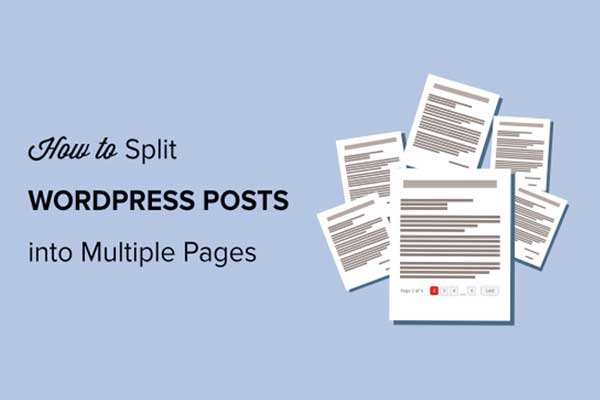
不知道作为站长的您,是否曾经考虑过将WordPress长文章拆分多个页面显示? 将较长内容文章分成几页,可以在 […]
WordPress 从 2.7 版本新增的最大一个功能就是 Thread Comments(嵌套留言和回复), […]
 中文wp网站下载资源站 带数据 主题模板 虚拟文档 带会员功能 知识付费源码 可选采集器
¥99.00
中文wp网站下载资源站 带数据 主题模板 虚拟文档 带会员功能 知识付费源码 可选采集器
¥99.00
 英文高清桌布壁纸 桌面图片 整站模板导入成站 图片壁纸WordPress网站主题 带图片内容采集软件
¥49.00
英文高清桌布壁纸 桌面图片 整站模板导入成站 图片壁纸WordPress网站主题 带图片内容采集软件
¥49.00
 人工智能根据标题生成原创内容,火车头采集器AI伪原创插件,GPT AI生成多语言内容
¥300.00
人工智能根据标题生成原创内容,火车头采集器AI伪原创插件,GPT AI生成多语言内容
¥300.00
 英文Lead联盟交友约会平台 集成会员支付聊天功能的Dateing网站wp模板
¥299.00
英文Lead联盟交友约会平台 集成会员支付聊天功能的Dateing网站wp模板
¥299.00
 英文博客模板 运营比特新闻杂志广告 币圈门户网站WP主题 附送自动电脑采集软件
¥59.00
英文博客模板 运营比特新闻杂志广告 币圈门户网站WP主题 附送自动电脑采集软件
¥59.00
 国外联盟平台 英文联盟Lead广告加盟 交友约会网站模板 情感文章采集发布
¥89.00
国外联盟平台 英文联盟Lead广告加盟 交友约会网站模板 情感文章采集发布
¥89.00
 英文在线独立商店模板 蓝色服装鞋帽装饰WordPress网上会员商城源码woocommerce主题模板 可选采集功能
¥69.00
英文在线独立商店模板 蓝色服装鞋帽装饰WordPress网上会员商城源码woocommerce主题模板 可选采集功能
¥69.00
 英文联盟模板 健身健康美体运动WordPress整站数据 带采集器软件 批量采集内容
¥49.00
英文联盟模板 健身健康美体运动WordPress整站数据 带采集器软件 批量采集内容
¥49.00
 多平台自适应 全新英文游戏网站主题 DIV+CSS游戏整站模板 带采集软件自动采集
¥49.00
多平台自适应 全新英文游戏网站主题 DIV+CSS游戏整站模板 带采集软件自动采集
¥49.00
 英文HTML静态网页模板 约会社交网站模板 成品网站 上传就成站页面模板
¥19.90
英文HTML静态网页模板 约会社交网站模板 成品网站 上传就成站页面模板
¥19.90
 英文联盟网站源代码 极客科技网站WordPress主题模板整站数据 挂广告 内容自动采集发布
¥49.00
英文联盟网站源代码 极客科技网站WordPress主题模板整站数据 挂广告 内容自动采集发布
¥49.00
 英文联盟整站模板 influencer社交欧美娱乐名人WordPresss新闻网站 图片网站
¥49.00
英文联盟整站模板 influencer社交欧美娱乐名人WordPresss新闻网站 图片网站
¥49.00
 英文整站模板 游戏新闻门户社交WordPress网站主题 带内容采集器
¥49.00
英文整站模板 游戏新闻门户社交WordPress网站主题 带内容采集器
¥49.00
 全自动无人值守 英文网站 世界新闻资讯WordPress主题整站数据 带机器人采集
¥86.00
全自动无人值守 英文网站 世界新闻资讯WordPress主题整站数据 带机器人采集
¥86.00
 英文世界财经新闻整站模板 国外广告联盟WordPress主题 附文章采集器
¥49.00
英文世界财经新闻整站模板 国外广告联盟WordPress主题 附文章采集器
¥49.00




