任何问题请联系WX:uu16853

买模板送网站采集器 让你轻松放开双手运营网站!

购买更多有优惠!

比较了7个最佳WordPress备份插件(利弊)

您是否正在为您的网站寻找最好的WordPress备份插件? 创建WordPress定期备份是您为网站安全所能做的最好的事情。备份可以让你高枕无忧,在灾难性的情况下可以拯救你,比如当你的网站被黑客攻击或你不小心把自己锁在外面的时候。 有几个免费和付费的WordPress备份插件,其中大多数都很容易使用。 在这篇文章中,我们将分享一些最适合小型企业的WordPress备份插件。 重要:虽然许多WordPress主机提供商提供的备份服务有限,但我们始终建议我们的用户不要完全依赖它们。归根结底,您有责任定期备份您的网站。 如果你还没有备份你的WordPress网站,那么你应该选择一个最好的WordPress备份插件,并立即开始使用它。 Duplicator Pro是一个强大的、用户友好的WordPress备份插件,有超过150万的网站所有者使用。它使得备份、迁移和克隆您的WordPress站点变得很容易,即使对于初学者也是如此。 你可以创建手动或计划的WordPress备份,并将它们安全地存储在流行的云服务上,如Dropbox、Google Drive、FTP、OneDrive和Amazon S3。 您还可以直接从WordPress仪表板查看所有备份,这使得备份管理变得简单。 当您需要恢复备份时,复印机恢复向导将引导您逐步恢复备份文件。 Duplicator提供了您需要的所有备份功能,包括完整的WordPress文件和数据库备份、恢复点、增强安全性的档案加密等。 它还提供高级站点迁移功能,例如简单的迁移向导、简化的安装程序、服务器到服务器的导入、多站点网络迁移、可定制的预配置站点、大型站点支持等。 在塔克网,我们已经使用复制器进行了各种网站迁移,它非常可靠,特别是对于复杂的迁移。 定价:对于最多2个站点的无限备份,起步价为每年49.50美元。还有一个免费版本的复印机,你可以用来开始使用。 回顾:Duplicator Pro是一款排名最高的WordPress备份和迁移插件。它有超过150万的活跃安装,平均4.9分(满分5星)。免费版本提供了您开始使用所需的一切。但我们建议升级到高级版本,以访问云存储、计划备份等功能。 UpdraftPlus是互联网上最受欢迎的免费WordPress备份插件。它被300多万个网站使用。 UpdraftPlus允许您创建WordPress站点的完整备份,并将其存储在云中或下载到您的计算机上。 该插件支持计划备份和按需备份。您还可以选择要备份的文件。 它可以自动将备份上传到Dropbox、Google Drive、S3、Rackspace、FTP、SFTP、电子邮件和其他几种云存储服务(请参阅我们的分步指南,了解如何使用UpdraftPlus备份和恢复您的WordPress站点)。 除了备份每个WordPress网站,UpdraftPlus还允许您直接从WordPress管理面板轻松恢复备份。 UpdraftPlus也有一个高级版本,带有用于迁移或克隆网站的附加组件、数据库搜索和替换、多站点支持以及其他几个功能。高级版还可以让您获得优先支持。 定价:免费(UpdraftPremium个人每年收费70美元)。 回顾:UpdratPlus是市场上最受欢迎的WordPress备份插件之一。它有超过300万的活跃安装,平均4.8分(满分5星)。虽然免费版本有很多功能,但我们建议升级到UpdraftPlus高级版,以解锁其所有强大的备份功能。 Jetpack VaultPress Backup是由WordPress联合创始人Matt Mullenweg创建的Automattic公司推出的一个流行的WordPress备份插件。 这个插件最初是以VaultPress的名字发布的,这是我们在塔克网上使用的,但现在它被重新设计并重新命名为Jetpack Backup。我们已经开始将我们的几个网站切换到新的Jetpack备份平台,因为它更新。 Jetpack备份插件提供自动化的每日和实时云备份解决方案,而不会减慢您的站点速度。您可以轻松设置Jetpack备份,只需点击几下即可从备份中恢复。 Jetpack的更高计划还提供安全扫描和其他几个强大的功能。 对于初学者来说,使用Jetpack备份有一些缺点。 首先,多个WordPress网站的经常性费用可能会加起来,因为你是按网站付费的。 其次,购买流程相当复杂,他们迫使您安装Jetpack插件才能购买订阅。好消息是,你可以手动禁用Jetpack的所有不必要的功能,除了备份,这样它们就不会减慢你的网站的速度。 最后,在较低的计划中,备份仅存储30天。如果你想要一个无限的备份档案,你必须为每个网站每月支付4.95美元,与这里列出的其他解决方案相比,这对初学者来说要昂贵得多。 塔克网网站仍然使用VaultPress(Jetpack的一个旧版本),因为我们在他们的旧定价上做得更好,这要优惠得多。 然而,即使在较高的价格,Jetpack备份是完全值得的,因为明星的声誉自动化。这就是为什么我们为我们的新网站支付更高价格的实时备份计划,比如All in One SEO,因为它是一个电子商务商店,我们想要最大限度的保护。 定价:每日备份计划每月14.95美元,如果你提前支付一整年的费用,则为59.40美元。 回顾:Jetpack VaultPress Backup是一项价格昂贵的高级备份服务。如果你已经在使用Jetpack的其他功能,如照片的Jetpack CDN、社交媒体推广和弹性搜索,那么购买他们的完整套餐是很划算的。如果你只是在寻找WordPress的实时云备份,那么你也可以在我们的列表中查看BlogVault,因为它们为初学者提供了更实惠的价格。 BackupBuddy是超过50万个WordPress站点使用的最受欢迎的高级WordPress备份插件之一。它允许您轻松安排每日、每周和每月备份。 有了BackupBuddy,你可以自动将备份存储在Dropbox、Amazon S3、Rackspace Cloud、FTP和Stash(他们的云服务)等云存储服务中,甚至通过电子邮件发送给你自己。 如果你使用他们的存储服务,你还可以进行实时备份。 […]

如何将WordPress站点备份到Dropbox(循序渐进)

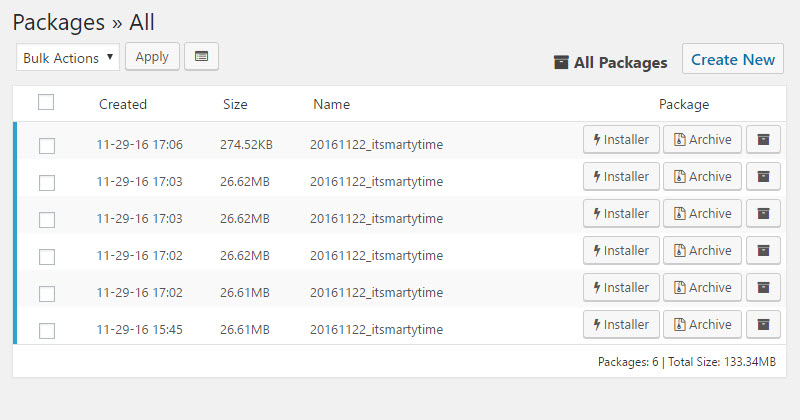
您是否正在寻找一种方法将您的WordPress站点备份到Dropbox? 最好的安全做法是定期备份您的网站,并将其存储在单独的位置,如Dropbox。这样,如果出现安全漏洞或出现问题,您可以轻松恢复您的内容、插件、数据库和重要设置。 在本文中,我们将向您展示如何将WordPress站点备份到Dropbox。 注:我们将在本教程中使用Duplicator Pro插件,因为它包含云存储集成。还有一个免费版本的复制器,你可以用它来创建站点备份,但它不允许你自动将这些备份存储在Dropbox中。 首先,您需要安装并激活复制器专业插件。如果你需要帮助,请参考我们关于如何安装WordPress插件的指南。 激活后,您需要前往复印机专业版»设置在WordPress管理面板中,点击“许可”标签。 接下来,您需要输入您的许可证密钥,然后单击“激活”按钮。您可以很容易地在您的复印机帐号区域找到许可证密钥。 接下来,您需要将您的Dropbox帐户与复制器连接起来。 只需转到复印机专业版?存储设备从您的WordPress仪表板。在这里,您将看到您的本地存储选项,默认情况下将在其中存储备份。 继续,点击“添加新的”按钮来添加Dropbox。 之后,您可以输入新存储选项的名称,以便易于识别。例如,我们将其命名为‘Dropbox’。 接下来,你必须点击“Type”下拉菜单并选择“Dropbox”选项。 从这里,您将看到您的存储选项的新设置。 继续点击“连接到Dropbox”按钮。 点击该按钮后,授权部分将显示更多设置。 首先,你需要点击“授权Dropbox”按钮。 接下来,将打开一个新窗口或选项卡。只需登录到您的Dropbox帐户即可。 您可以使用您的Google或Apple帐户登录,或输入您在注册Dropbox时使用的电子邮件和密码。 登录后,您需要允许访问您的Dropbox帐户。 继续,然后点击“允许”按钮。 接下来,Dropbox将向您显示授权码。 只需复制此代码即可。 现在,您可以返回到浏览器选项卡或窗口,您可以在其中配置复印机Pro存储设置。 继续并将代码输入到“Step 2:粘贴Dropbox授权页面中的代码”字段。 完成后,只需点击“完成设置”按钮即可。 您现在已经成功地添加了Dropbox作为云存储选项来保存您的WordPress备份。 接下来,您需要输入包的名称。 复制器还会提供选择模板的选项。我们建议将其保留为“未分配”,因为它将保留上次扫描/生成的设置。 在此之后,您可以展开“存储”部分。 在这里,你需要选择‘Dropbox’作为存储选项来存储你的WordPress备份。 你也可以在备份你的网站之前更改‘存档’设置。默认情况下,该插件将打包您站点的内容、插件、主题、数据库和所有其他文件。 但是,您可以通过选择要备份的站点部分来自定义您的备份。例如,您可能只存档WordPress数据库。 完成后,只需点击底部的“下一步”按钮即可。 在下一个屏幕上,复制器将扫描您的网站,并在创建备份之前检查是否一切正常。在备份您的站点之前,您将看到有关需要解决的任何问题的通知或警告。 检查完毕后,只需点击“构建”按钮即可。 该插件将需要几秒钟或几分钟来创建备份包。时间将取决于文件和文件夹的大小。 一旦包准备好,它将被保存在Dropbox中。您可以通过点击存储图标来查看Dropbox的位置。 现在将打开一个包含该位置的新窗口。 你只需点击链接,就可以在Dropbox仪表板中查看你的WordPress备份。 计划将WordPress备份到Dropbox(仅限专业插件) 有了Duplicator Pro,你可以安排定期的网站备份,并将它们存储在Dropbox中。 首先,您需要转到复印机专业版进度表从WordPress仪表板中,点击“添加新项”按钮。 在下一个屏幕上,您可以输入备份计划的名称并选择模板。我们建议使用默认模板,以便备份您的所有网站文件、文件夹和数据库。 之后,选择Dropbox作为备份的存储位置。 接下来,您需要向下滚动并选择插件何时应该自动创建备份。 您可以选择是每小时、每天、每周还是每月构建一个包。例如,如果选择每周选项,则可以选择计划备份的日期。 还有一个选项可以选择日程安排的开始时间。最后,确保选中了“Enable This Schedule”选项,以使您的计划处于活动状态。 完成后,只需点击“保存时间表”按钮即可。 接下来,选择您要下载的网站备份。 只需点击3个虚线图标,然后选择“下载”选项。 […]

如何仅使用数据库备份来恢复WordPress站点

我们总是建议我们的用户定期进行完整的WordPress备份。但是,如果您在不知情的情况下使用了一个只进行数据库备份的免费插件,该怎么办呢?在本文中,我们将向您展示如何仅使用数据库备份来恢复WordPress站点。这不是完全恢复,但我们将向您展示如何将损害降至最低。 开始 出于本教程的目的,我们假设您的WordPress数据库备份在一个压缩文件中。如果你还没有,以下是如何手动备份WordPress数据库。 如果你正在从你的虚拟主机提供商的糟糕经历中恢复过来,那么现在可能是寻找更好的主机的时候了。我们亲手挑选了一些最好的WordPress主机提供商。这些是我们与之合作并信任我们自己的项目的公司。 另请参阅:7个关键指标,当你应该更换你的WordPress主机。 正在准备还原WordPress数据库备份 首先,您需要创建一个新数据库。只需登录到您的cPanel帐户,然后单击数据库部分下的MySQL数据库。 接下来,为您的数据库提供一个名称,然后单击Create DATABASE按钮。 现在您已经创建了一个数据库,您需要一个MySQL用户,该用户将被分配所有权限来处理您新创建的数据库。 在同一个MySQL数据库页面上,向下滚动到MySQL用户部分并添加一个新用户。 为您的数据库用户提供用户名和强密码,然后单击Create User按钮。 接下来,您需要将该用户添加到MySQL数据库。向下滚动到“将用户添加到数据库”部分,从下拉菜单中选择用户和数据库,然后单击“添加”按钮。 您的新数据库现在已经为WordPress做好了准备。 正在导入WordPress数据库备份 首先,您需要访问cPanel仪表盘。在数据库部分下,您需要单击phpMyAdmin。 在下一步中,选择您先前在phpMyAdmin页面上创建的数据库,然后单击Import按钮。 现在你需要点击选择文件按钮来上传你的WordPress数据库备份文件。只需单击页面底部的Go按钮即可开始导入。 导入作业完成后,您将看到一条成功消息。 您已成功导入WordPress数据库。现在,下一步是使用新数据库安装WordPress。 正在恢复WordPress站点 要手动恢复WordPress,您需要在服务器上手动安装WordPress。请访问我们的逐步WordPress安装教程,并跳转到“如何使用ftp安装WordPress”一节以获取详细说明。 在安装过程中,当您到达“创建配置文件”步骤时。输入您在前面创建的数据库名称和用户。 您现在将看到一条消息,提示WordPress可以连接到您的数据库,您现在可以运行安装了。 现在,点击Install(安装)按钮将显示“已安装”消息。 这就是您现在可以继续登录到您的WordPress站点的全部内容。 恢复故障排除 因为你没有旧的WordPress文件,所以会缺少几样东西。其中一些可以很容易地恢复,而另一些则会有点困难。我们将逐一逐一介绍它们。 1.主题 只需安装旧WordPress主题的新副本即可。如果您对主题文件进行了直接更改,则所有这些更改都将消失。 您将不得不通过主题选项来设置它以前的方式。 2.小工具 小工具在WordPress主题中扮演着重要的角色。幸运的是,它们存储在你的WordPress数据库中,切换到你的旧主题将恢复你的一些小工具。 您可以随时访问外观»小工具在您的侧边栏中添加和重新排列小部件。 一些WordPress插件自带了自己的小工具。为了使用这些小部件,您首先需要安装并激活这些插件。 3.固定链接 您的站点的固定链接结构也存储在数据库中,它将自动恢复。但是,如果您在站点的前端看到404个错误,则需要刷新固定链接设置。 只需转到设置»固定链接并单击保存更改按钮,而不更改任何内容。这将刷新您的WordPress URL结构。 4.插件 WordPress存储您站点的活动插件的记录。当你第一次访问插件页面时,WordPress会为你显示数据库中每个插件的错误列表,但不再安装。 复制所有插件名称并开始逐个安装和激活它们。 恢复WordPress站点丢失的图像 在你的网站上找到并替换丢失的图片将是恢复过程中最棘手的部分。根据你有多少内容和图片,这可能需要很长时间。 不幸的是,没有简单的方法可以绕过它。你将不得不使用各种工具从不同的来源提取你的图像。您恢复所有图像的机会相当低。 1.查看您的浏览器缓存 如果你最近丢失了你的网站,那么你可以查看你的浏览器缓存。 火狐用户可以下载CacheViewer2插件,轻松找到存储在浏览器缓存中的网站图片。 您只需右击图像,然后从菜单中选择另存为即可。 Windows上的谷歌Chrome用户可以尝试使用Chrome缓存查看器。 Mac上的谷歌Chrome用户将会倒霉。我们无法找到任何合理的解决方案来浏览、预览和保存Mac上Google Chrome缓存中的图像。 2.在网络缓存中查找您的图片 有几种Web服务可以保存网站的缓存版本。你可以从在谷歌的图片搜索中寻找你的图片开始。只要输入你网站的URL,你就能看到谷歌在你网站上找到的图片。 […]

你想使用JetPack创建WordPress备份吗?学习如何使用JetPack(以前的VaultPress)轻松创建WordPress备份。

你想使用Jetpack Backup(以前的VaultPress)创建WordPress备份吗? Jetpack帮助您创建自动实时WordPress备份并将其存储在云中。万一发生意外,你只需点击几下就可以轻松地恢复你的WordPress网站。 在本文中,我们将向您展示如何使用Jetpack(以前的VaultPress)轻松创建实时WordPress备份。 为什么选择Jetpack备份插件? 互联网上的所有网站都容易受到安全威胁。一个好的备份系统是保证WordPress网站安全的第一步。 VaultPress是最好的WordPress备份插件之一。它被重新命名为与Jetpack(一个强大的WordPress插件套件)合并,现在被称为Jetpack Backup。 Jetpack提供备份作为付费订阅服务,每年59.40美元起。 我们在wpbeginners上使用VaultPress进行备份,发现它是一个非常可靠的解决方案。无缝实时备份功能对于像我们这样的大型站点是非常重要的。 话虽如此,让我们来看看如何使用Jetpack(以前的VaultPress)创建WordPress备份。 使用Jetpack Backup创建WordPress备份 首先,你需要正确的Jetpack插件。如果你只想使用Jetpack进行备份,那么你应该安装并激活Jetpack Backup插件。如果您希望使用完整的工具套件,那么您应该安装并激活Jetpack插件。 有关更多详细信息,请参阅我们如何安装WordPress插件的分步指南。 激活后,您将被要求登录使用您的Jetpack订阅或购买一个新的。 例如,如果您安装了Jetpack Backup插件并希望购买订阅,您应该点击‘获取Jetpack Backup’按钮。 您将被引导到Jetpack网站,在那里您可以以59.40美元的折扣价购买第一年的订阅。您需要输入您的帐单信息和付款方式。Jetpack订阅有14天的退款保证。 #2# 付款后,您的网站将连接到您的Jetpack帐户,您的网站将自动备份。 根据您网站的内容,这可能需要几分钟或几个小时。 当备份完成时,它将显示在Jetpack网站上以及它完成的时间。 如果您有多个备份,那么您可以使用页面顶部附近的日期按钮在它们之间浏览。 您也可以下载任何备份到您的计算机保存,或恢复网站,或转移到另一个网站。 现在你可以通过点击‘WP admin ’回到你的网站’选项卡。您将看到上次备份的详细信息。 #5# 如果您需要在将来返回到Jetpack网站查看和管理您的备份,那么只需访问Jetpack»Backup并单击标记为‘查看云中的备份’的按钮。 或者,转到Jetpack»My Jetpack并点击‘按钮下的备份。 #6# 给予Jetpack Backup访问您的服务器的权限 Jetpack Backup需要访问您的服务器以恢复备份并提高效率。要做到这一点,您需要使用我们刚刚介绍的方法之一返回Jetpack网站: Jetpack»BackupJetpack»My Jetpack 这将带您回到Jetpack网站。需要点击‘启用还原’按钮在屏幕的顶部。 这将带你到一个列出热门WordPress托管提供商的页面。 如果您看到您的主机提供商,那么您应该单击它。否则,您需要选择‘I don’t know’选项在底部。 您现在可以填写您的SSH, SFTP或FTP服务器凭据。这些都是在你注册WordPress托管账户时通过电子邮件发送给你的。 您的FTP帐户信息也可以在您的托管帐户’s cPanel仪表板中找到。 如果从‘凭证类型’下拉菜单,然后Jetpack还会要求您向服务器添加SSH密钥。这增加了一层额外的安全性。 但是,如果您使用的是共享主机提供商,那么很可能您没有创建该文件的访问权限。您需要使用SFTP或FTP连接到服务器。 确保你点击‘测试并保存凭证’按钮。 使用Jetpack Backup恢复您的WordPress站点 […]

正在为您的网站寻找WordPress备份插件?了解如何轻松地备份和恢复WordPress网站与UpdraftPlus +我们的UpdraftPlus评论。

你想为WordPress建立一个备份解决方案吗? 备份是任何WordPress站点的第一层安全保障。除了自动备份之外,如果需要,您还需要一种简单的方法来恢复备份。 在本文中,我们将向您展示如何使用UpdraftPlus轻松备份和恢复您的WordPress站点。 为什么你需要备份&; 互联网上的所有网站都容易受到数据丢失和安全威胁。研究表明,数据丢失和停机每年给全球经济造成1.7万亿美元的损失。 作为一个网站所有者,这些是你可能丢失数据的一些常见情况: 还有许多其他的情况,你可能最终失去你的WordPress网站和多年来创建的所有有价值的数据。保护自己免受这些威胁的最好方法是定期备份您的站点。 WordPress没有内置备份解决方案。然而,有几个很棒的WordPress备份插件可以让你自动备份和恢复你的WordPress站点。 UpdraftPlus是最好的WordPress备份插件之一。它允许您设置自动备份计划。它还可以帮助您恢复您的网站,以防发生不好的事情。 话虽如此,让我们来看看如何使用UpdraftPlus轻松备份和恢复您的WordPress站点。您可以使用下面的链接浏览本教程。 使用UpdraftPlus创建WordPress备份 您需要做的第一件事是安装并激活免费的UpdraftPlus插件。有关更多细节,请参阅我们关于如何安装WordPress插件的分步指南。 激活后,您需要访问Settings»UpdraftPlus Backups页面来配置插件设置。 现在你需要点击设置选项卡。 这是您将设置自动备份计划和远程存储备份的位置。 使用UpdraftPlus选择备份计划 首先,你需要为你的文件选择一个备份计划。文件包括你的WordPress主题、插件、图片和其他上传的内容。 之后,你需要为你的WordPress数据库选择一个备份计划。WordPress是一个数据库驱动的软件。您的所有帖子和页面、评论和网站设置都存储在数据库中。 你的备份计划应该基于你向你的网站添加新内容的频率。 例如,如果您每周添加两篇博客文章,那么您可以选择每两周备份一次文件和每周备份一次数据库。 选择在哪里存储备份文件 接下来,您需要选择在哪里存储备份文件。 将备份保存在与网站相同的位置是一个坏主意。失去你的网站意味着你也将无法访问你的备份文件。 这就是您需要选择远程云存储服务来存储备份的原因。 UpdraftPlus允许您将备份保存到多个云存储服务,包括Dropbox, Google Drive, Microsoft OneDrive等。您还可以将备份发送到电子邮件地址。 只要点击一个远程服务来选择它,你就会看到下面的设置说明。 使用UpdraftPlus在Dropbox上存储备份 为了本教程的缘故,我们将向您展示如何使用Dropbox作为您的UpdraftPlus远程备份存储服务。 我们将继续,点击Dropbox选择它,然后向下滚动到页面底部,点击保存更改按钮。 UpdraftPlus将保存您的设置。但是,你仍然需要让UpdraftPlus访问你的Dropbox帐户。 向下滚动到远程存储设置说明,点击‘Authenticate with Dropbox’选择。 该链接将带您到Dropbox网站,您将被要求使用您的Dropbox电子邮件和密码登录。 登录后,您将被询问是否要允许UpdraftPlus访问您的Dropbox帐户。 UpdraftPlus将只允许访问其自己的Apps/UpdraftPlus.Com Dropbox内的文件夹。点击‘按钮继续。 你将被重定向到UpdraftPlus网站,你需要点击‘完成设置’按钮,完成设置。 #5# 现在你将被带回到你的WordPress网站,你将再次看到UpdraftPlus设置页面。向下滚动到页面底部并单击Save Changes按钮。 您现在已经设置了备份计划和远程位置来存储您的备份。 使用UpdraftPlus创建手动WordPress备份 UpdraftPlus可以根据您之前选择的计划自动创建备份。但是,您也可以随时手动创建备份。 首先,你需要访问Settings»UpdraftPlus Backups并点击‘Backup Now’按钮。 这将弹出一个选项来备份你的WordPress数据库和文件,以及你是否要将备份发送到远程存储。 对于完全备份,您需要同时备份数据库和文件。你可以在我们的指南中了解更多关于应该备份哪些WordPress文件的信息。图> < […]

BackupBuddy是一个自动的WordPress备份插件,通过创建完整的网站备份来保证WordPress内容的安全。

你正在为你的WordPress网站寻找一个可靠的备份插件吗?无论您运行的是小型个人博客还是商业网站,我们都强烈建议您为WordPress站点设置自动备份解决方案。在本文中,我们将向您展示如何使用BackupBuddy保护WordPress内容的安全。 为什么你需要一个WordPress备份插件为您的网站 在互联网上的所有网站都容易受到安全威胁。任何网站都可能成为黑客、数据丢失或服务器灾难的牺牲品。 这可能发生在任何人身上,不管你是否使用WordPress站点。任何有经验的人都会告诉你,问题不在于是否会发生,而在于什么时候会发生。 保护自己免受此类灾难的第一步是实现自动备份解决方案。 就像你的电脑,你可以备份你的网站和存储备份在不同的位置。这可以让你很容易地恢复你的网站,当你需要它。 如果你不定期更新你的网站,那么你可以创建一个手动数据库备份并下载你的WordPress文件。但是,如果您定期更新您的站点,那么就不可能始终保持备份是最新的。 这就是BackupBuddy的作用所在。这是一个WordPress备份插件,它允许你自动创建完整的备份你的WordPress网站,并将它们保存在多个远程位置,如云存储服务,你的计算机,FTP服务器等。 在你的WordPress网站上安装BackupBuddy 首先你需要购买BackupBuddy插件。价格从80美元起,你可以获得1年的插件更新和支持,1gb的云存储空间,Stash live,你可以在2个网站上使用它。 购买插件后,您需要将其下载到您的计算机上。 接下来,您需要安装并激活BackupBuddy插件。有关更多细节,请参阅我们关于如何安装WordPress插件的一步一步指南。 激活后,您需要添加BackupBuddy许可证,然后才能获得自动更新到最新版本。该插件将显示一个到许可页面的链接。 您也可以通过点击Settings »iThemes许可> </强。 只需输入您的iThemes用户名和密码,然后点击许可证产品按钮继续。验证成功后,您的许可证将被激活。 使用BackupBuddy和Stash Live设置实时备份 您的BackupBuddy插件可以让您访问Stash Live。它是BackupBuddy’的实时备份存储系统。 使用实时备份,对WordPress帖子,页面,媒体,主题和插件的更改将自动存储在您的Stash实时云存储中。 这确保您始终拥有最新和最新的站点备份。Stash Live也使它超级容易恢复您的网站,只需点击一下。 只需访问BackupBuddy »隐藏Live页面在WordPress管理区域,并填写您的iThemes用户名和密码。 您还需要提供您想要接收新备份通知的电子邮件地址。这些电子邮件将包含zip下载的链接。 点击‘保存设置并开始备份’按钮继续。 BackupBuddy现在将开始创建您的第一个备份并将其上传到您的Stash帐户。您将能够在屏幕上看到备份进度。 由于这是您的第一次Stash实时备份,BackupBuddy将创建并上传完整的备份。这可能需要几分钟到几个小时,具体取决于您的站点上有多少数据。 离开进度屏幕不会中断备份。你可以在你的WordPress网站上做其他事情,备份将继续在后台运行。 完成后,您将收到一封电子邮件通知。您还将在Stash Live页面上看到作为快照的备份文件。 你可以把这些快照留在Stash Live上。您还可以下载这些快照到您的计算机或移动到您自己的服务器在任何时候只需点击一下。 使用BackupBuddy设置定时备份 Stash Live允许您使用实时备份对WordPress站点进行最新的备份。 但是,如果你不想使用Stash live,那么还有很多其他方法可以使用BackupBuddy来备份WordPress。 只需访问BackupBuddy »备份页面创建和设置备份。 首先您需要提供一个电子邮件地址。这是BackupBuddy将向您发送电子邮件通知和备份电子邮件的地方。 接下来您需要提供一个密码。当您使用BackupBuddy将WordPress站点迁移到新服务器或主机时,将使用此密码。 一旦你设置了你的密码,然后你需要选择把你的备份发送到哪里。 有许多可用的选项。您可以将WordPress备份存储在dropbox, Google Drive, Amazon S3, BackupBuddy’s Stash存储中,以及其他选项中。 最后,您需要选择创建备份的频率。您可以按需创建手动备份,也可以选择每月或每周的完全备份选项,并进行每日数据库备份。 点击Save […]

WordPress WordPress备份,WordPress备份插件,网站备份 文字详细教程

备份是件枯燥的事情,但是它们保障站长的利益,防止丢失所有文件或数据库信息。 如果你的WordPress博客网站已经经营多年,积累了大量的文章或有价值的客户信息,发生了数据故障、丢失或者被盗事件? 你是否愿意用你所有的辛勤工作作为筹码来玩俄罗斯轮盘? 网站因各种原因而崩溃; 您的网站可能被黑客攻击或被病毒感染; 还可能会意外删除错误的文件并使整个网站崩溃。 如果你遭遇这些不幸,而你又没做任何准备,相信我,那将会是毁灭性的,不可逆转。 相反,如果你早作准备——备份网站数据,则可以笑对这些不幸,就如同你的Windows系统做了一个Ghost。 备份WordPress站点? 备份基本上意味着创建站点数据的克隆版。你这样做是为了防止意外损失。 但备份不是一次性的,而是持续性的工作。多久更新一次备份取决于您的站点、内容的数量和更新的频率。有些网站每天备份,有些网站每月备份一次。你可以在两者之间找到一个平衡点。 无论您选择多久备份一次,您都应该使它成为一个一致的实践,这样,如果发生了最坏的事情,您就不必从头开始。你至少会有一些基础工作。 现在,在我们深入了解备份您的网站的要点之前,让我们先了解一下您的网站是如何构建的。 文件+数据库 网站基本是由两部分组成的:文件和数据库. 文件创建站点的结构。它包含: 核心安装–WordPress安装附带的文件。 你的主题——即你的网站外观文件。 插件文件–增强站点功能的附加组件。 图片和其他媒体–用于个性化网站和博客文章的文件。 JavaScript和PHP脚本以及其他代码文件。 其他文件和静态网页–构成您网站的任何其他文件。 数据库包含您站点的信息。它是你网页上的文字,博客文章中的评论,元数据,以及用户提交的信息。WordPress将您的数据存储在表中。 文件和数据库一起创建您的网站,但它们可以单独备份。让我们看看如何分别备份。 WordPress备份方式 幸运的是,有不止一种方法可以备份WordPress。您可以手动备份或插件备份。应该选择哪一个? 都可以!我个人建议使用一个插件,也经常手动备份你的站点,以确保你的安全。 让我们来看看这两种方式手动备份你的网站,然后看看几个伟大的备份插件考虑。 如何使用插件备份? 为了防止忘记备份,安装一个插件来自动执行备份,是有必要的。毫无疑问,这是备份WordPress站点的最简单方法。使用备份插件,您可以按照自己的方式配置设置,然后可以完全忽略这个插件的存在,它会默默地为你完成所有的工作。 WordPress插件市场有数百个备份插件可用,所以您应该选择哪一个?以下是几个推荐: 1. UpdraftPlus Backup and Restoration 您可以选择Dropbox、AmazonS3、Google Drive、电子邮件等方式执行手动或定时备份,简单易用。虽然基本功能是免费的,但是您也可以选择付费套餐获得增强的安全功能,如加密。您可以设置每4、8或12小时、每天、每周、每两周或每月安排一次备份。 2. BackupBuddy 看到这个插件的价格,相信很多站长会飙一句“想钱想疯了”。但不得不Backupbuddy是目前最受欢迎和信任的备份插件之一,提供了一系列强大的功能和高级支持,可以在您陷入困境时为您提供帮助。您可以执行数据库快速备份或完整的站点备份。 3. VaultPress VaultPress绝对是一种昂贵的备份服务插件,而且比大多数服务都贵。你是按网站付费的,如果你有多个网站,它会加起来的。然而,VaultPress有很多很好的功能来备份,包括实时备份、自动恢复和垃圾邮件保护(当然是付费服务)。 如何手动备份WordPress (1)FTP备份 您可以通过在本地硬盘上创建文件和数据库的副本来备份它们。要做到这一点,您需要通过FTP客户端访问您的文件。 首先,在桌面上创建一个新文件夹。使用FTP客户端连接到你的服务器,定位到WordPress安装目录,然后将wp-content文件夹内的全部内容下载到本地。 除此备份后,日后只需要做增量备份即可,而无需重复下载此前下载备份内容(除非有更新的)。 (2)CPanel备份 还可以使用CPanel(国外许多主机都配置了该控制面板)备份文件和数据库。为此,请登录您的CPanel。 在“files”部分,选择“Backups”。在完整备份和部分备份之间进行选择。如果使用部分备份,则可以选择网站文件备份或MySQL数据库。 (3)mysqladmin后台备份 如果你可以访问你的WordPress博客的数据库后台MySQL admin后台,也可以执行手动备份数据库。 […]

WordPress BackWPup,Dropbox,WordPress备份,数据备份 文字详细教程

对WordPress进行备份,虽然WordPress插件市场有很多备份插件可用,笔者首推“BackWPup”的插件。 有些服务器提供商也提供备份服务(大部分都是付费服务),而且这些服务也不能保证100%,因此有必要自己也执行一份备份数据。 在本文中,笔者将详细介绍如何使用BackWPup插件进行备份。 没有人知道何时服务器发生错误导致WordPress数据消失。因此,如果您还没有备份,请认真阅读本文并进行备份。 安装BackWPup 你可以通过WordPress仪表盘,插件>安装插件>搜索“BackWPup”>现在安装>启用,实行安装。 首先,点击WordPress仪表盘“插件”菜单上的“安装插件”,在插件列表右上角搜索框输入“BackWPup”搜索。 当出现“BackWPup”搜索结果,点击“现在安装”,稍等片刻,点击“启用”激活插件即可。 如何使用BackWPup备份WordPress WordPress备份数据分以下两种。 文件备份 数据库备份 必须具备这两部分数据才可以成功恢复你的WordPress网站。 备份文件 成功安装BackWPup后,会在你的仪表盘菜单添加BackWPup入口,单击“Add new job”来创建一个备份任务。 (1)General常规设置 首先,输入备份文件名,你可以以博客域名+数据类型+时间命名,示例:yourdomain_filedata_YYMMDD;选择备份任务类型为File backup。 备份文件名及文件格式,使用默认的即可,如下图所示: 最后选择备份文件存储路径,插件提供文件夹、邮件发送、FTP、Dropbox、亚马逊S3服务器、Microsoft Azure、Rackspace云存储和SugarSync等方式。如果你拥有Dropbox账号并且能够正常使用的话,我建议你选择Dropbox。特别要提醒的是,如果选择FTP或者文件夹的形式,务必在备份结束后将备份文件下载到你的其他云盘或者你本地电脑。最后点击“Save changes”。 (2)备份计划 单击插件选项卡上的“Schedule”后,选择“WordPress cron”来执行任务(使用WordPress任务计划来执行备份事项)。 然后是你需要设置备份任务的执行频次及时间,个人建议选择Basic及weekly(每周备份),备份时间选择凌晨(网站访问人数比较少的时候)即可,最后点击“Save changes”。 (3)Dropbox设置 如果你选择了Dropbox来存储你的文件备份数据,你还需配置你的Dropbox账号,连接上WordPress博客。 单击插件上的“To:Dropbox”选项卡,如果您没有Dropbox帐户,请点击“Create Account”创建一个帐户。 如果您已有帐户,点击“Get Dropbox App auth code”来获取BackWPup插件访问Dropbox的授权。 跳转到Dropbox关联界面,使用Google账号或者你的Dropbox账号登陆; 成功登录后,单击“允许”,如下图所示。 复制显示授权代码,如下图所示。 然后回到刚才的BackWPup插件的Dropbox设置界面,在“App Access to Dropbox”填入授权代码。 继续往下,你还可以设置Dropbox的备份路径文件夹名称,输入一个方便你区分的名字即可,最后点击保存。 注:如果你的网站文件包含大量文章和图像,备份文件会很大。Dropbox的文件大小有一个上限,因此在达到上限之前请适度删除旧备份。 备份数据库文件 那么,接下来是数据库备份的设置。与备份网站文件的操作类似,单击“Add new job”来创建一个数据库备份任务。。 (1)General常规设置 首先,输入备份文件名,你可以以博客域名+数据类型,示例:yourdomain_mysqldata;选择备份任务类型为Database backup(数据库备份)和Installed plugins […]

WordPress WordPress备份,数据库备份,网站备份 文字详细教程

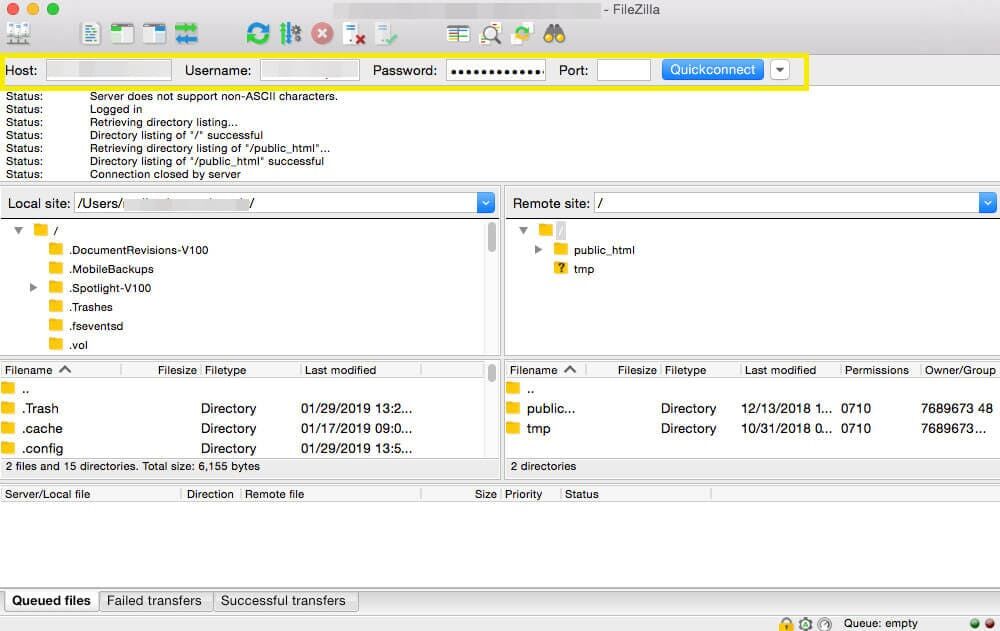
在本教程中,我们将解释为什么对您的站点执行定期备份如此重要。然后,我们将解释备份站点的三种策略,并讨论每种策略的好处和用途。 您可能已经在您的网站上投入了大量精力,如果它发生了什么事情,结果可能是毁灭性的。黑客可能会将您锁定在您的网站之外,数据文件可能会损坏,或者您甚至可能会意外删除您的网站——更糟糕的是,结果可能是永久性的。 维护定期备份可以使您免于陷入这种境地。有几种不同的方法可以备份您的WordPress网站——最重要的是,它们都可以帮助防止您宝贵的网站文件和数据库丢失。 备份WordPress网站的重要性 让我们从基础开始。一个网站的备份仅仅是您网站的所有文件和数据库的副本。备份用于恢复因黑客攻击或损坏的文件而受损的站点,或被故意或意外删除的站点。 您应该多久备份一次网站取决于您的细分市场和规模。如果您有一个经常更改的站点,例如高流量博客或电子商务站点,您可能需要每天执行备份。主要是静态内容的网站通常没有那么频繁的备份。 强烈建议您进行多次备份并将它们保存在不同的位置。正如您的站点可能会受到损害或丢失一样,您的备份也可能被破坏或删除。拥有多个备份有助于确保您始终拥有最新的当前备份,即使另一个备份不可用。 如何备份WordPress 有几种不同的方法可以备份WordPress网站。每个都有其优点和缺点,并且可以派上用场。最好的方法取决于您,但了解所有这三个方法是明智的。让我们来看看! 1.手动备份WordPress 手动备份WordPress站点是最困难的方法,但有时是必要的。如果您由于错误或安全问题而被锁定在WordPress仪表盘之外并且需要进行备份,这可能是唯一的方法。 这有两个阶段:备份文件和备份数据库。首先,您需要您的安全文件传输协议 (SFTP) 凭据。您通常会在您的主机帐户的后端找到它们。如果您找不到它们,只需联系您的主机 – 他们将能够为您清除它们。 获得SFTP凭据后,您将需要下载并启动合适的客户端,例如FileZilla。这个选项非常好,因为它是免费的、开源的并且易于使用。 打开后,在指定区域输入您的凭据。 与服务器建立连接后,您将需要一个目标文件夹来进行备份。通过在左上角象限内右键单击,选择创建目录并为其命名,您可以在不离开FileZilla的情况下快速创建一个。 接下来,您将从您的服务器(位于右上角的象限中)拖动WordPress文件,并将它们放到您的目标文件夹中。下载可能需要一段时间——咖啡时间!— 但一旦完成,您的站点文件的备份就会保存到您的计算机上。 但是,您仍然需要备份WordPress数据库。为此,您需要使用phpMyAdmin工具,您可以在主机后端找到该工具。登录后,从侧边栏中选择您的WordPress数据库。 接下来,导航到屏幕顶部的“Export(导出)”选项卡。选择快速导出方法,单击开始,并在出现提示时下载文件。同样,下载可能需要一些时间,并将您的数据库备份保存到您的计算机。 2. 安装WordPress插件来运行自动备份 使用插件比手动备份 WordPress 更容易、更快。一些插件,例如UpdraftPlus,使您能够安排自动备份,为您提供急需的顶空! 要实施此备份方法,您首先必须安装并启用您选择的插件。从这里,您将能够安排备份,确定插件应将它们保存在何处,并选择要备份的文件。 UpdraftPlus使您能够将备份保存在本地或云中。这是将备份保存在多个位置作为额外预防措施的好方法。 但是,使用插件的一个缺点是很难监控是否正在创建备份。当然,每隔一段时间手动备份您的站点会对此有所帮助,因为您将能够轻松查看备份是否正确完成。但是,有一种方法可以提供两全其美的方法。 注:除上述的UpdraftPlus之外,另外一个插件BackWPup也是个不错的选择。 3. 通过服务器提供商或者第三方服务器管理软件备份 一些托管服务提供商,比如阿里云,提供备份功能。您访问、安排、保存和恢复备份的方式因提供商而异。也可以通过安装第三方服务器管理软件来管理备份,比如宝塔。 下面以宝塔Linux面板为例,你可以登陆服务器的宝塔面板,点击左侧菜单“计划任务”: 任务类型-选择备份网站或者备份数据库(都应该添加一个任务); 任务名称-可以网站域名+备份内容命名,如yourdomain.com网站备份(数据库备份); 执行周期-根据自身实际情况选择周或者月备份,数据库一般可以选择周备份;网站则可以考虑月备份(尽可能选择凌晨执行备份任务); 备份网站-即选择你需要备份哪个网站; 排除规则-仅备份网站可以设置,即你可以选择忽略部分文件或者目录,不进行备份。   自动备份通常是一种“一劳永逸”的设置。但是,为了提高安全性,您可能仍希望保存多个备份。值得记住的是,如果您的站点存在服务器问题,并且备份与您的站点存储在同一台服务器上(“禁止”),您可能会遇到麻烦。 关于WordPress备份资料 我们在此前已经提及不少关于WordPress网站备份的相关内容,如果你对WordPress备份需要作深入了解,建议阅读以下内容: 如何安全备份WordPress博客网站数据? 14个最佳WordPress数据库插件[WP数据库备份、优化及迁移] 使用BackWPup插件备份WordPress教程 如何使用WordPress导出工具备份文章/页面和多媒体 结论 您的网站对您很重要,因此保护它免受外部威胁、简单的人为错误或其他因素的影响至关重要。定期备份您的 WordPress 网站将确保您有办法在最坏的情况发生时恢复您的网站。

WordPress UpdraftPlus,WordPress备份,宝塔备份,数据库备份 文字详细教程

备份您的网站不容忽视。在许多情况下,备份您的WordPress网站可以省去很多麻烦。例如,如果您遇到导致站点中断或更新影响其功能的错误,您将能够回滚已保存的版本。 恢复WordPress备份可以为您节省数小时的故障排除时间。另外,拥有一个意味着您可以复制您的网站或将其移至新主机。我们甚至会说,如果您没有最近的备份,则应将其添加到待办事项列表的顶部。 在本文中,我们将准确地向您展示如何做到这一点。我们将讨论您需要备份WordPress网站的哪些部分,并向您展示三种方法,包括手动方法、使用插件及通过您的主机上的功能进行WordPress备份。 WordPress网站备份简介 何时备份您的WordPress网站 如何备份WordPress网站(3种方法) WordPress网站备份简介 WordPress网站不仅仅是一个简单的文件集合,您可以将这些文件从一个位置复制并粘贴到另一个位置。如果您问自己,“我需要复制哪些文件来进行WordPress站点备份?” 然后知道你的问题有两个部分的答案: 存在于WordPress根目录中的所有文件 您的WordPress数据库 WordPress根目录是您设置为您的网站提供支持的WordPress副本的文件夹。您应该通过文件传输协议 (FTP)或安全外壳访问 (SSH)连接到您的服务器, 然后找到名为root、public或public_html的文件夹来访问该目录。 在某些情况下,该目录还可以包含您网站的名称: 访问您的WordPress网站的根目录 根目录包含从主题到插件和媒体文件的所有内容。它的一些文件包括您的网站如何与其服务器交互的规则、您添加到主题和插件中的新功能等等。 简而言之,该目录包含使WordPress工作的所有文件。但是,您实际网站的内容驻留在唯一的数据库中。您在下面看到的每个表都存储了WordPress站点的数据: 一个WordPress数据库及其表 备份数据库涉及导出所有这些表(通常为SQL格式)。然后您导入该文件的内容,您的数据库软件将覆盖现有值。 如果这还没有多大意义,请不要担心。我们将在以下部分之一中向您展示如何手动备份WordPress网站。如果您不喜欢弄乱数据库或手动复制文件的想法,请使用备份WordPress站点插件。 本质上,WordPress备份插件会创建站点文件及其数据库的副本(一起或单独)。然后这些插件使您能够选择要“恢复”的备份文件。这意味着用备份文件中的文件和数据库表覆盖现有文件和数据库表。 如果您使用信誉良好的网络主机,它可能还提供自动站点备份。此功能意味着您不必担心手动创建备份或使用插件,因为您的网络主机会为您完成。它还应该将这些备份存储一段时间以备不时之需。 何时备份您的WordPress网站 简短的回答是您应该始终对您的网站进行最近的备份。想象一下今天遇到了一个破坏站点的错误,却不知道如何解决它。 如果你有一个一天或更短的备份,你可能会没事的。但是,如果它是一周前的,它可能不包括您网站的一些最新更新。一个多月,它可能会丢失您在此期间所做的重要更改。 问问自己,在不对网站产生负面影响的情况下,您认为可能会丢失多少最近的数据。如果您运行静态站点,偶尔备份应该没问题。但是,对于论坛、在线商店、博客和大多数大型网站,一致的备份是必要的: 最近的网站备份列表 如果您四处寻找网络托管服务,您会注意到其中许多将每日备份作为重要卖点。如果您选择WordPress托管,您应该至少收到每日备份。 这似乎有点矫枉过正,但如果它能让您避免丢失一次关键数据,那么增加的价格肯定是值得的——这通常可以忽略不计。许多WordPress插件还使您能够安排备份,如果您使用不包含备份功能的预算共享主机作为交易的一部分,这可以派上用场。 这给我们带来了手动备份WordPress的显着缺点:您无法自动化该过程。对于如此重要​​的事情,我们建议采用简化的方法,以最大程度地减少某人忘记备份甚至错误丢失一些文件的机会。 最后一个警告是,在对其进行重大更改、将其移动到新主机或更改站点的域之前,您应该始终备份整个站点。如果您曾经问​​过自己,“如何在更新之前备份我的 WordPress 网站?” 然后继续阅读以下部分以找到最适合您的方法。 如何备份WordPress网站(3种方法) 既然我们已经介绍了备份网站的重要性,现在是时候探索如何去做了。让我们看看如何使用四种方法备份WordPress网站。 1. 如何手动备份WordPress网站 正如我们之前提到的,备份WordPress网站涉及复制其所有文件并导出其数据库的内容。您可以使用FileZilla等文件传输协议 (FTP) 客户端执行这两项任务中的第一项。 您的网络主机应为您提供一组凭据,您可以使用这些凭据通过FTP或在我们的示例中为SFTP连接到您的网站。 使用这些凭据,您将能够连接到您的服务器并找到您的WordPress根目录。在许多情况下,该目录称为public 。要开始,请继续复制或下载整个文件夹: 下载WordPress根目录 下载可能需要一段时间,因为大多数WordPress网站都包含数百或数千个文件。备份完成后,我们建议您将该文件夹重命名为备份日期,然后将其存储在安全位置。它可以让您将整个WordPress网站(包括所有媒体)保存在您的PC或云存储解决方案中。 这就回答了“如何使用FTP 备份我的WordPress网站?”这个问题。— 这给我们留下了您的数据库。备份该元素的最简单方法是转到您的主机控制面板并查找您的数据库管理软件。 您需要进入您网站对应的数据的phpMyAdmin,它将启动数据库管理器。从左侧菜单中选择您网站的数据库,您应该会看到如下表的列表: phpMyAdmin中的WordPress数据库表 接下来,在屏幕顶部的菜单中选择Export。phpMyAdmin会询问您要使用哪种导出方法。Quick选项将自动将您站点的所有表包含在SQL文件中,这正是我们想要的。 确保在Format下选择SQL ,然后单击Go: 从phpMyAdmin导出您网站的表格 您的数据库文件应立即下载。而已! 在这个阶段,您拥有WordPress根目录及其数据库的副本。您可以将站点目录和数据库SQL文件压缩在一起,以备不时之需。 […]

WordPress WordPress备份,WordPress恢复备份,宝塔备份,数据库恢复 文字详细教程

无论您有多精通技术或使用WordPress多久;总有一天会出现可怕的错误。有时是用户错误,有时是由于插件漏洞而被黑客入侵。如果您不知道如何修复它,或者认为这可能需要很多时间,那么解决问题的最快捷、最简单的方法是从备份中恢复WordPress。毕竟,这就是您有备份的原因,或者您应该这样做。 在本指南中,我们将介绍如何使用六种不同的方法从备份中恢复WordPress。使用某些选项,您可以在几分钟内恢复运行。 了解WordPress备份的工作原理 从宝塔面板备份中还原WordPress 设置宝塔自动备份计划任务 使用插件从备份中恢复WordPress 使用phpMyAdmin恢复WordPress数据库备份 使用cPanel恢复WordPress数据库备份 从仪表盘或使用SFTP手动恢复WordPress文件 了解WordPress备份的工作原理 在我们深入研究如何从备份中恢复WordPress之前,首先了解它们的工作原理很重要。标准的WordPress备份包含您网站的文件和MySQL数据库。但是WordPress备份可能会因用于备份的内容而异。 WordPress备份插件 如果您使用的是WordPress备份插件,通常他们会给您选择只保留您的/wp-content/uploads/和数据库(有时还有您的主题和插件文件夹)以节省磁盘空间。数据库包含您的所有数据,而uploads文件夹包含您无法通过其他方式恢复的重要文件,例如媒体库中的图像。 主题和插件通常可以轻松重新安装。但是,大多数备份插件都可以让您选择做所有事情或仅限于节省空间。 如果您使用的是支持增量备份的备份插件(这是我们推荐的),它将首先进行整个站点备份,然后仅在您的站点上存储更改。这大大减少了磁盘空间使用量,并且性能更好,因为它不会在重复的计划中一次敲打您的服务器。 使用WordPress主机的一键式还原点 如果您有托管服务提供商的WordPress备份,这些备份通常更像是您网站的快照。你可以把它想象成Mac上的Time Machine。大多数托管的WordPress主机让您一键恢复到某个时间点。这是迄今为止最简单、最方便的方法! 当然国内很多云服务器提供商都提供备份技术支持服务,比如阿里云,百度云、腾讯云及华为云都提供类似的快照、克隆或者镜像支持,可以实现一键还原。 注:如果你使用了单独的云数据库,你还需要为云数据库启用自动备份任务,才可以实现一键还原。 从宝塔面板备份中还原WordPress 您可以直接在“宝塔”面板中轻松恢复您的WordPress站点。只需按照以下步骤操作即可。 需要清楚地知道宝塔面板不会自动备份网站文件及数据库,这跟大厂的备份一样,都需要你先启用备份计划,才会有备份数据。此外,宝塔面板的备份与云服务器提供商提供的一键备份还原有质的区别。 像阿里云的每个备份都是创建备份时此环境的文件、数据库、重定向和Nginx配置的完整快照。当您恢复备份时,对网站文件、数据库、重定向和Nginx配置的所有更改都将回滚到创建备份的时间。 但宝塔面板备份的仅是网站文件及数据库,不会对整个服务器进行备份及还原。 第1步 首先,登录宝塔面板。转到左侧的“网站”,然后单击您需要为其恢复备份的WordPress站点的备份列下方的“备份入口”,或者直接访问/www/backup/site。 WordPress网站备份 第2步 将备份的数据压缩包解压并覆盖现有的网站目录,你也可以直接删除现有的网站数据,使用备份的数据直接替代旧数据。至此,即可恢复网站的文件数据。下面你,还需要恢复数据库。 第3步 要“恢复”数据库,你需要进入宝塔面板的“数据库”,选择你需要恢复数据库的网站对应数据库行,点击备份下方的导入: WordPress数据库备份恢复 选择最新的数据库备份文件,点击导入即可恢复网站数据库 WordPress数据库备份恢复 注:宝塔面板的网站文件及数据库备份恢复依赖宝塔面板的计划任务,或者你的手动备份。我们将会在下一个章节讲到。 设置宝塔自动备份计划任务 在宝塔面板,您可以为您的WordPress网站文件及数据库设置备份计划任务,以便于您日后需要,快速将网站恢复至此前的状态。 您可以通过宝塔面板的“计划任务”设置自动备份计划任务。 宝塔计划任务 要设置网站备份,您只需要在任务类型处选择“备份网站”,然后设置任务名称、执行周期及选择备份网站、对应的备份路径,点击添加任务即可。 宝塔网站备份任务 要设置网站数据库备份,设置类似网站备份,不同的是任务类型及需选择对应网站的数据库,最后点击添加任务。 宝塔数据库备份任务 使用插件从备份中恢复WordPress 接下来,我们将向您展示如何使用插件从备份中恢复 WordPress。我们只推荐使用支持增量备份的备份。 增量网站备份是指系统仅在站点文件和数据库表发生更改时创建备份。这样做的原因是为了提高您的站点性能并避免服务器上出现数十个不必要的备份文件。因此,最好是您的备份插件扫描最新的文件并在没有任何更改的情况下跳过下一个备份。 以下是我们推荐的四个备份插件: WP Time Capsule VaultPress ManageWP BlogVault […]

为你的网站选择哪个WordPress备份插件感到困惑?请看我们对最好的WordPress备份插件的比较。

你在寻找最好的WordPress备份插件吗? 创建定期的WordPress备份是你可以为你的网站安全做的最好的事情。备份可以让您安心,并且可以在灾难性的情况下拯救您,例如当您的站点被黑客攻击或您不小心将自己锁在门外时。 有几个免费和付费的WordPress备份插件,其中大多数都相当容易使用。 在这篇文章中,我们将分享一些最适合小企业的WordPress备份插件。 重要提示:虽然许多WordPress托管提供商提供有限的备份服务,但我们始终建议我们的用户不要完全依赖他们。在一天结束的时候,你有责任定期备份你的网站。 如果你还没有备份你的WordPress网站,那么你应该选择这7个最好的WordPress备份插件之一,并开始使用它。 1。Duplicator Pro Duplicator Pro是一个功能强大且用户友好的WordPress备份插件,被超过1,500,000+网站所有者使用。它可以很容易地备份,迁移和克隆你的WordPress网站,即使是初学者。 您可以创建手动或计划的WordPress备份,并将其安全地存储在流行的云服务上,如Dropbox, Google Drive, FTP, OneDrive和Amazon S3。 您还可以从WordPress仪表板中查看所有备份,这使得备份管理变得简单。 当您需要恢复备份时,“复制器恢复向导”将逐步指导您恢复备份文件。 Duplicator带有所有您需要的备份功能,包括完整的WordPress文件&数据库备份、恢复点、存档加密以增强安全性,等等。 它还提供了高级的站点迁移功能,如简单的迁移向导、精简的安装程序、服务器到服务器的导入、多站点网络迁移、可定制的预配置站点、大型站点支持等。 在wpbeginners中,我们使用了replicator进行各种网站迁移,而且它非常可靠,特别是对于复杂的迁移。 定价:每年49.50美元起,最多可备份2个站点。也有一个免费版本的复印机,你可以用它来开始。 Review: Duplicator Pro是一个顶级的WordPress备份和迁移插件。它的活跃安装量超过100万,平均评分为4.9星(满分5星)。免费版有一切你需要开始。但是,我们建议升级到高级版本以访问云存储、计划备份等功能。 2。UpdraftPlus UpdraftPlus是互联网上最流行的免费WordPress备份插件。它被超过200万个网站使用。 UpdraftPlus允许您创建WordPress网站的完整备份,并将其存储在云端或下载到您的计算机上。 插件支持定时备份和按需备份。您还可以选择要备份的文件。 它可以自动将您的备份上传到Dropbox, Google Drive, S3, Rackspace, FTP, SFTP,电子邮件和其他一些云存储服务(参见我们的一步一步指南如何备份&用UpdraftPlus恢复你的WordPress网站)。 除了备份每个WordPress网站,UpdraftPlus还允许您轻松地从WordPress管理面板直接恢复备份。 UpdraftPlus也有一个附加组件的高级版本,可以迁移或克隆网站,数据库搜索和替换,多站点支持和其他几个功能。高级版本还可以让您获得优先支持。 定价:免费(UpdraftPremium Personal for $70) 评论: UpdratPlus是市场上最受欢迎的WordPress备份插件之一。它的活跃安装量超过200万,平均评分为4.9星(满分5星)。虽然免费版有很多功能,我们建议升级到UpdraftPlus高级解锁所有强大的备份功能。 3。VaultPress (Jetpack Backup) Jetpack Backups是Automattic的一个流行的WordPress备份插件,该公司由WordPress联合创始人Matt Mullenweg创建。 这个插件最初是以VaultPress的名字发布的,这是我们在wpbeginners上使用的,但现在它被重新设计并重新命名为Jetpack Backups。我们已经开始将我们的几个网站切换到新的Jetpack备份平台,因为它是最新的。 Jetpack备份插件提供自动的每日和实时云备份解决方案,而不会减慢您的网站。您可以轻松地设置Jetpack备份和从备份中恢复只需点击几下。 Jetpack的高级计划还提供安全扫描和其他几个强大的功能。 对于初学者来说,使用Jetpack备份有一些缺点。 […]

如果想从现有的WordPress网站导出所有内容和媒体,则可通过WordPress导出工具可以获取数据。简单地导出WordPress网站不需要插件,使用WordPress内置功能即可实现。

如果想从现有的WordPress网站导出所有内容和媒体,则可通过WordPress导出工具可以获取数据。简单地导出WordPress网站不需要插件,使用WordPress内置功能即可实现。 WordPress导出操作比较简单,可下载包含站点数据的目录。然后可以将这些目录导入另一个WordPress网站或其他平台,帮助你快速迁移搭建新网站。 本教程将介绍使用WordPress导出工具导出页面,博客文章和媒体。 注:本次教程是基于wordpress.com,与自主搭建的WordPress的导入工具所支持的导入工具功能有一定区别 如何使用WordPress导出工具 无论导出文章或者页面内容,媒体或者上述所有内容,通过WordPress导出工具都可以实现。 1.要找到WordPress导出功能,请转到WordPress仪表盘,然后查看主菜单,找到“工具-导出”。 2.点击“导出”后,进入导出页面,您将看到用于导出内容或媒体库的选项。 3.如果要从站点导出所有文本内容,例如网站页面,feedback和博客文章,则可以选择全部导出按钮。当您单击全部导出时,WordPress会提示您选择要保存zip文件的文件夹。 通过文章,页面或Feedback缩小导出范围 4.或者,如果您想自定义导出的站点内容,则可以单击箭头以展开选项,您将看到用于按发布,页面和Feedback来缩小导出范围的选项。 如果要按特定的文章过滤导出,请转到左侧列。WordPress为您提供了按作者,状态,开始日期,结束日期和类别进行过滤的选项。选择适当的信息以过滤Post导出。导出文章帮助您将博客移至新的WordPress网站,或将其完全导入新平台。 中间一栏允许您导出网站页面。您可以按作者,状态,开始日期或结束日期筛选这些内容。像博客文章一样,导出Pages允许您将内容移动到新站点,无论是在WordPress还是其他地方。 最后,如果要通过“Feedback”过滤导出的内容,请查看右侧列。您可以使用此选项下载信息,例如调查结果。 5.确定要导出的内容后,可以单击“导出所选内容”。导出完成后,您将看到一个对话框,提示您导出成功。 6.您可以选择立即下载,选择要保存zip文件的位置,单击“保存”即可。 另外,WordPress会自动将下载链接发送到您的邮箱。 如何导出WordPress媒体库 7.如果要导出“媒体库”,则可以返回到“导出”主页面来完成此操作。导出媒体库即从WordPress网站下载内容的存档文件,其中包括图像,音频,视频和文档。要导出您的媒体库,请单击下载。 8. WordPress将提示您将文件保存在特定位置。该文件将是.TAR存档,类似于zip文件。 如何将WordPress导出文件导入WordPress网站 9.从WordPress仪表板中,单击“工具”,然后单击“导入”。进入页面后,您可选择要从哪个平台导入文件,选择WordPress继续下一步。 10. WordPress导入工具为您提供了两个选项,用于从另一个WordPress网站导入WordPress内容。您可以手动上传文件,也可以通过URL导入文件。 在这种情况下,我选择手动导入导出的zip文件。为了手动导入您的zip文件,请点击蓝色链接,上面显示“上传它以导入内容”。 11.接下来,WordPress将带您到一个拖放式上传页面,您可以在其中单击以从其当前位置选择zip文件,也可以将其拖动到要上传的框中。上传将自动开始。 12.一旦开始上载过程,WordPress将处理您的文件以确保可以将其无缝上载到系统中。 13.在继续进行完整导入之前,WordPress将要求您确认文章的作者。如果站点上只有一位作者,例如下面的示例,则只需单击“开始导入”。但是,如果您的网站中有多位作者,则需要确保仅选择要与要上传的页面和帖子相关联的作者。选择作者后,单击“开始导入”。 您将看到一个进度条,其中显示了导入过程以及导入的文件数量。 查看您导入的页面和文章 14.导入完成后,您可以查看页面和文章。 单击了管理菜单中的“页面”,以确保正确导入了站点页面。导出的所有页面都显示在网站的此部分中。 要查看文章,导航至管理菜单中的“文章”部分。可以看到原来导出的所有博客文章都导入到当前网站。 由于媒体库导出文件是.tar文件,因此需要通过FTP或兼容的插件(如WordPress File Upload)批量上传媒体。将您的内容从一个WordPress网站移动到另一个(通过URL)时,可以跳过此步骤,因为所有内容和媒体都将被拉到新的WordPress网站中。 小结 从WordPress导出网站是一个简单易懂的过程。如果你要学习使用WordPress的导入工具,可以阅读“如何使用WordPress导入工具迁入其他网站内容”。 关于WordPress数据备份工作,你还可以参考以下文章: 14个最佳WordPress数据库插件 使用BackWPup插件备份WordPress教程 如何安全备份WordPress博客网站数据?

WordPress如何备份网站数据库和文件?WordPress整站搬家操作流程。

网站定时备份很重要,有时会被挂马,有时修改一些文件或者数据,没个备份。出了点事,那就麻烦多多了。 WordPress Database Backup,简写WP-DB-Backup,WordPress Database Backup备份插件支持手动备份和自动定时备份,可以备份保存在主机空间,下载到本地或者发送到指定邮箱。   https://cn.wordpress.org/plugins/wp-database-backup/ 也可以启用自动备份数据库功能,可以按小时,按天,按周来进行备份。 还有一个插件 Backup and Restore WordPress – Backup Plugin 可以一键备份全站。 https://cn.wordpress.org/plugins/wp-backitup/

Backup & Staging – BlogVault Backups – WordPress plugin WordPress插件下载

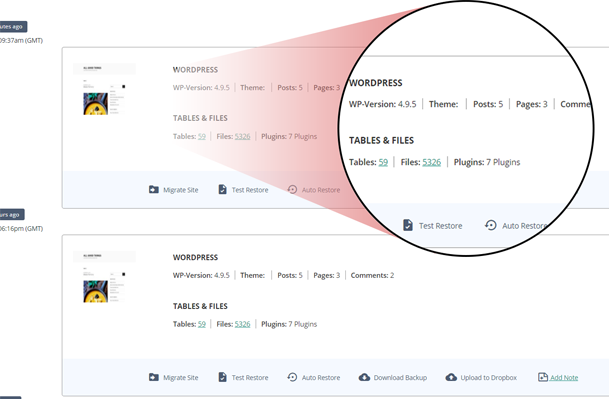
点击下载 备份&amp;暂存 – BlogVault Backups 插件描述 具有免费云存储的最可靠的增量备份插件。最好的部分,带有免费的临时环境。 查看更多来自 的BlogVault客户推荐 凭借100%成功的网站恢复率,BlogVault是世界上最快,最可靠的WordPress超过4,50,000多个网站信任的备份解决方案。 您信赖的公司,信任BlogVault。 我们正式为WPEngine,Pantheon,FlyWheel,LiquidWeb,Cloudways,Savvii等一些最大的网络主机迁移。 它是开发人员和代理商的完美解决方案,因为它提供了维护和管理多个网站所需的所有工具。 从一键式升级到完美的迁移到完整的网站管理和白标解决方案。它甚至提供开箱即用的客户报告。 从 了解有关BlogVault的更多信息 数字中的BlogVault 1百万以上成功网站恢复450,000 +网站备份和计数330GB最大的站点备份10,000+ Web主机CompatibilityFive Star支持 使用BlogVault作为您的首选备份解决方案的好处 1.保证始终正常工作的增量备份 增量永远不会超载您的服务器的备份免费的异地存储确保24X7可用性90天存档以从任何错误中恢复具有多站点备份支持的第一个插件 2.在几分钟内最快的网站恢复 100万+网站恢复100%成功率闪电差别恢复-快速恢复90天存档以从任何错误中恢复即使您的网站处于脱机状态也可以恢复完整恢复 3.一键免费部署暂存站点 安全地测试您的网站更新和更改在我们的云服务器上运行站点运行完全免费的1 -click Merge将更改推送到实时网站 4.无挫折网站迁移1-Click 兼容&amp;已获得5000多个网络主机批准零停机保证智能自动重写所有网站URL移植到新域,主机,DNS或服务器 5. WooCommerce商店的实时备份 随时随地备份所有订单随时恢复365天的备份存档24X7数据保护与异地存储 6.从单个仪表板管理多个网站 执行WordPress核心,主题,插件更新邀请团队成员进行高效协作独家白标解决方案以增加收入美丽而全面的客户报告 7.最后,BlogVault是一个“服务”,而不仅仅是一个备份插件 始终在改进&amp;添加功能不同于pluginsOur支持始终让您高枕无忧,加密的异地存储访问备份24X7与独立仪表板 为什么选择BlogVault备份服务? 设置&amp;仅需60秒即可运行 – 立即开始使用。登录。自动安装。就是这样! 附带内置免费登台 – 以您一直想要的方式开发您的网站。更新不破坏实时网站。 永远不会减慢网站速度 – 所有处理都在我们自己的服务器上进行。您的网站根本不会放慢速度。 无需技术知识 – 只需点击一下即可确保您需要的所有工作流程。 每个人的个人支持 – 敏捷&amp;响应客户支持c每个人都受到了影响。 […]

WP Database Backup – WordPress plugin WordPress插件下载

点击下载 WP数据库备份 插件描述 专业版 https://wpallbackup.com www.wpseeds.com WP数据库备份插件可帮助您轻松创建数据库备份和还原数据库备份。手动或自动数据库备份还可以将数据库备份存储在安全的地方 – Dropbox,FTP,电子邮件,Google云端硬盘,Amazon S3 产品特点 创建数据库备份 WP数据库备份插件可帮助您轻松创建数据库备份。自动备份自动备份重复安排直接从您的WordPress仪表板点击下载备份文件易于安装(非常易于使用) WP数据库备份非常易于安装。配置简单(配置非常少),不到一分钟。恢复数据库备份 WP数据库备份插件可以帮助您轻松地单击还原数据库备份。多个存储目的地在安全的地方存储数据库备份 – Dropbox,Google驱动,亚马逊s3,FTP,电子邮件报告 – 将电子邮件备份和备份报告发送到任何电子邮件地址排除表数据库备份列表pagination从列表中备份(日期/数据库大小)排序备份列表(日期/数据库大小)在本地服务器上以zip格式保存数据库备份文件并以zip格式将数据库备份文件发送到目标文档文档 几乎没有主要功能 数据库备份轻松单击.Autobackup.Restore数据库备份轻松单击。在安全的地方存储数据库备份 – Dropbox,Google驱动器,亚马逊s3,FTP,Email.Pagination.Search和排序数据库备份功能。文档 获取Pro’WP All Backup’插件 https:// wpallba ckup.com www.wpseeds.com WP All Backup will随意备份和恢复整个站点,完成FTP&amp; S3集成 Pro功能 完全备份单击即可轻松创建数据库备份。 自动备份自动备份重复scheduleBackup列表:Pagination.Manual backupMultisite compatibleBackup整个站点排除特定文件夹和文件点击下载能够记录文件简单一键恢复设置要备份的备份数量自动删除最旧的backupMultiple存储目的地 FTP集成 Dropbox集成 Google驱动器集成 Amazon s3集成 电子邮件通知报告 – 发送电子邮件备份和备份报告到任何电子邮件地址ZipArchiveBackup zip标有站点名称(备份多个站点时的帮助)。选择备份类型:仅数据库,仅文件,完成BackupInline HelpSearch列表备份(日期/大小)排序备份列表(日期/大小)易于安装(非常易于使用)易于配置(非常少的配置).PclZip 克隆站点 移动站点更改备份文件夹名称使用zip和如果可用,请使用mysqldump进行更快的备份。从备份中排除表。系统检查(即备份文件夹权限,执行时间等)磁盘空间检查(可用内存)。 支持更新更多…… 专业版 https://wpallbackup.com […]

WordPress Backup and Migrate Plugin – Backup Guard – WordPress plugin WordPress插件下载

点击下载 WordPress备份和迁移插件 – Backup Guard 插件描述 Backup Guard是最完整的WordPress备份插件。我们提供了备份,恢复和迁移您的WordPress网站的最简单方法。您可以备份和还原WordPress文件,数据库或两者。 点击下载 BackupGuard Pro 此处: https://backup-guard.com/products/backup-wordpress 免费备份功能 备份站点 – 备份站点任意次数备份文件,数据库或两者选择要备份的文件夹选择要备份到哪个数据库表恢复站点 – 在需要时恢复备份选择性文件或数据库恢复点击下载备份 – 在您的计算机上下载备份导入备份 – 上传备份以进行恢复(无需FTP)支持多站点WordPress网络备份取消 – 取消备份过程探索备份或恢复日志文件能够指定自定义排除路径能力排除数据库表生活进度 – 精确进度当前备份或restoreUpload到Dropbox 请参阅 BackupGuard Free : https://www.youtube.com/watch?v=nt6XoP69c0M Pro备份功能 迁移站点 – 将站点从一个域迁移到另一个域完全自动迁移 – 没有任何查找&amp; migrationScheduled站点备份需要替换规则 – 设置自动站点备份多个预定备份 – 安排数据库和文件以不同的频率备份上传到Dropbox,G Drive,Amazon S3,OneDrive&amp;来自Dropbox,G Drive,亚马逊的SFTP / FTPImportS3,OneDrive&amp; SFTP / FTPMail通知 – 在备份或恢复完成之前获取电子邮件更新前更新 – 在更新之前获取备份网站的警报自定义备份命名 […]

VaultPress – WordPress plugin WordPress插件下载

点击下载 VaultPress 插件描述 VaultPress 是由实时备份和安全扫描服务设计和构建的 Automattic ,这是在WordPress.com上运营(并备份!)数百万个网站的公司。 VaultPress现在由Jetpack提供支持,可以毫不费力地将您网站上的每个帖子,评论,媒体文件,修订版和仪表板设置备份到我们的服务器上。使用VaultPress,您可以抵御黑客,恶意软件,意外损坏和主机中断。 要订阅,请访问 VaultPress.com 。 安装 访问我们的计划页面并选择最适合您需求的订阅。按照屏幕上的说明退房并付款。我们将自动安装和配置VaultPress为了你。 如果您遇到任何困难,请联系我们 常见问题 在 http://help.vaultpress.com上查看我们的常见问题解答列表。 / faq / 每个计划中包含哪些内容? 所有计划都包括整个站点的自动日常备份(无限存储空间),一键还原,统计信息,优先级支持,暴力攻击保护,正常运行时间监控,垃圾邮件防护,站点迁移和活动日志。 个人和高级计划仅限于30天的备份存档,而Professional则无限制。 Premium和Professional计划还提供针对恶意软件和渗透的自动安全扫描,Professional计划还提供自动威胁解决方案。 访问我们的网站以获取更多详细信息和最新信息。 我可以使用VaultPress保护多少个网站? VaultPress订阅适用于单个W.ordPress网站。您可以为每个WordPress网站购买额外的订阅,并在一个地方管理它们。 VaultPress是否可以与WordPress 3.0多站点安装一起使用? 是的,VaultPress支持多站点安装。每个站点都需要自己的订阅。 评论

iThemes Sync – WordPress plugin WordPress插件下载

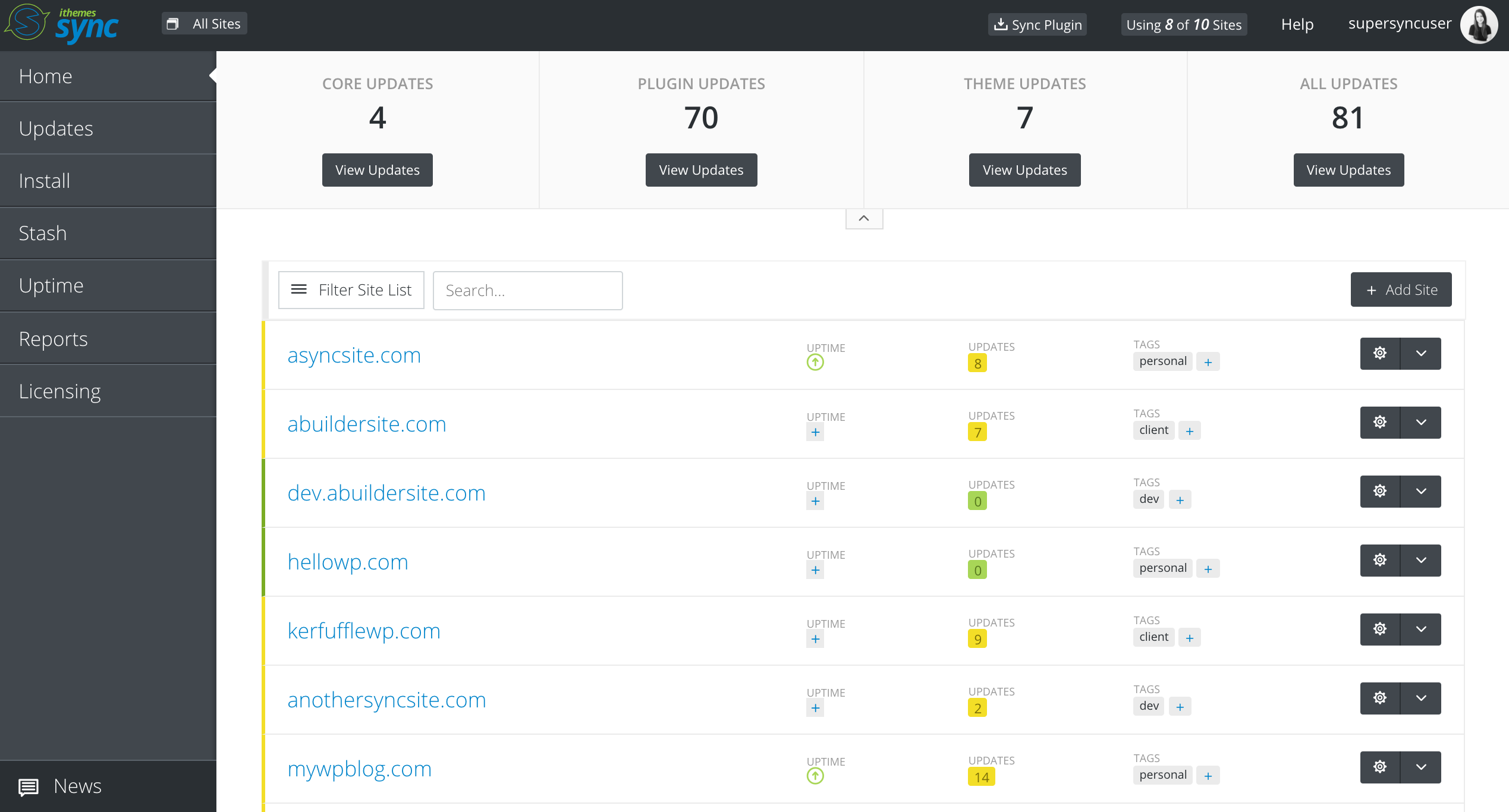
点击下载 iThemes Sync 插件描述 从一个仪表板管理多个WordPress站点 管理更新(等等! )从一个中央仪表板为您的所有WordPress网站。使用iThemes Sync,不再需要登录多个网站来执行WordPress管理任务。让iThemes Sync成为您的个人WordPress网站助手,具有WordPress管理效率的功能。查看所有 20+种方式iThemes Sync将节省您在WordPress工作流程中的时间。 iThemes维护和支持 iThemes自2008年以来一直在构建WordPress工具,包括iThemes Security,我们的 WordPress安全插件和BackupBuddy,我们的 WordPress备份插件 一个中央仪表板可以节省您的时间 iThemes Sync允许您从一个中央仪表板管理和维护多个WordPress网站。 iTheme Sync不需要登录每个网站,而是为您提供一个查看重要网站数据和执行远程WordPress管理操作的地方。轻松切换到iThemes Sync的单个站点视图,以执行特定于站点的管理操作,例如运行WordPress插件和主题更新,进行远程WordPress备份等。 不再登录多个WordPress网站 – 登录多个网站既繁琐又耗时。不再需要跟上多个用户名和密码。使用Sync,您可以为所有WordPress网站提供一个仪表板。远程执行WordPress管理操作 – iThemes Sync允许您远程执行一系列管理任务,如安装主题和插件,管理注释,运行更新,添加用户等等。保持在WordPress更新之上 – WordPress更新对于se都很重要WordPress网站的好奇心和效率。 iThemes Sync完全改变了你更新WordPress网站的方式 – 现在你可以用click.Bulk从WordPress.org或Zip上传安装主题和插件 – 从WordPress.org搜索和安装并查看你的WordPress.org个人资料收藏。上传主题或插件zip文件或直接从iThemes会员安装主题和插件.WordPress用户管理器 – iThemes Sync中的WordPress用户管理允许您查看网站上的所有用户,编辑用户配置文件并远程删除用户。使用Sync的客户端仪表板,您可以自定义某些用户查看WordPress仪表板的方式.WordPress Post&amp;页面管理器 – 查看您网站上当前帖子和页面的列表,包括标题,作者,上次修改日期,焦点关键字,SEO分数和SEO可读性。重复页面和远程发布 – 一旦点击,您将被带到您网站上的新的重复帖子或页面。远程登录到WordPress&amp;在用户帐户之间切换 – 快速跳转到WordPress站点的WordPress管理仪表板,您将立即从iThemes Sync登录。您还可以在网站上注册的任何WordPress用户帐户之间切换,而无需共享密码信息.WordPress评论管理器 – 查看所有评论(全部,已批准,待处理,垃圾邮件,垃圾箱)和取消批准,标记为垃圾邮件或将评论移至垃圾箱.WordPress数据库优化(专业版) – 确保WordPress网站使用WordPress优化高效运行。同步处理清除后期修订,垃圾评论等操作.WordPress正常运行时间监控(专业版) – Sync Pro提供了一种监控WordPress正常运行时间,停机时间和放大时间的方法。所有WordPress网站的整体表现。在网站停机时收到通知电子邮件,并查看整体WordPress效果的历史记录.EOO Checker […]

Search & Replace – WordPress plugin WordPress插件下载

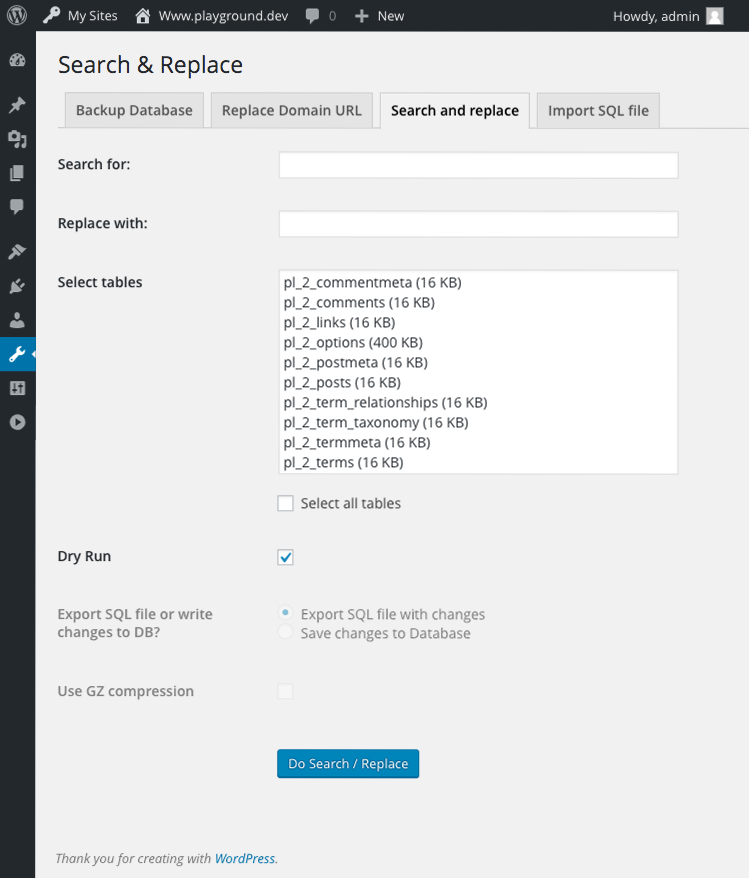
点击下载 搜索&amp;替换 插件描述 使用Search&amp;替换您可以搜索所有内容并将其替换为,但在之前,您可以轻松地创建简单的数据库备份并将其还原。 为避免出现问题,请记住此插件严格搜索并替换“替换为”中指定的内容。 常见错误示例:搜索:http://web.com/wordpress/ 替换为:http://neuweb.com/wordpress 该网址变为:http:/ /neuweb.com/wordpresscontent/… 更正“替换为”:搜索:http://web.com/wordpress/ 替换为:http://neuweb.com/ wordpress / 网址如下:http://neuweb.com/wordpress/content/… 我们实现了特殊功能! 第一个是“替换域/ URL”,这对于快速简单的传输或WordPress迁移非常有用。 第二个是对序列化数据的完全支持,但还有更多功能 – 找到它们! 我们使用此插件的目的是为WordPress的开发人员和用户提供良好的解决方案。 注意:此插件需要激活PHP 5.6或更高版本。 查看我们的GitHub存储库 产品特点 搜索&amp;替换你的WordPress数据库中的数据更改WordPress安装的域/ URL处理序列化数据选择干运行或下载SQL fileChange table prefixBackup&amp;恢复你的数据库WordPress多站点支持本地化并为你自己的语言做好准备 由Inpsyde精心打造 Inpsyde 的团队自2006年开始设计网络和WordPress。 捐款? 您想捐款 – 我们更喜欢正面评论,而不是更多。 屏幕截图 搜索和替换 替换域/ URL 还原数据库 备份数据库 搜索或搜索后的结果屏幕并替换 安装 必需条件 WordPress 4.0(单一和多站点)PHP 5.6,更新的PHP版本将更快地运行。 评论

BackUpWordPress – WordPress plugin WordPress插件下载

点击下载 BackUpWordPress 插件描述 BackupWordPress由我们在HumanMade的朋友创建,但现在已经拥有新的所有权。我们致力于开源和WordPress,并将为许多BackupWordPress粉丝提供免费支持。 我们会偶尔更新免费软件 – 请将您希望在此处发布的任何补丁发送给我们: https://github.com/orgs/xibodevelopment/ 但是,我们将不再销售或支持付费附加组件(例如,备份到Dropbox和Google Drive)。备份到云存储以防止服务器范围的风险当然是个好主意。 为此,我们建议使用 UpdraftPlus WordPress备份,它可以免费为BackupWordPress Premium提供付费服务。单击此处获取完整比较。 BackUpWordPress将按照适合您的计划备份您的整个网站,包括您的数据库和所有文件。现在试试看它有多容易! 此插件需要PHP版本5.3.2或更高版本 功能 超级简单易用,无需设置。工作在低内存,“共享主机”环境中。管理多个计划。选择将每个备份文件通过电子邮件发送给您。使用 zip 和 mysqldump 以获得更快的备份(如果它们可用)。在Linux&amp; Windows Server.Exclude备份中的文件和文件夹。如果您需要帮助,请提供良好的支持。翻译为西班牙语,德语,中文,罗马尼亚语,俄语,塞尔维亚语,立陶宛语,意大利语,捷克语,荷兰语,法语,巴斯克语。 帮助开发此插件 BackUpWordPress插件托管在GitHub上,如果您想帮助进行开发或测试,请转到 https:// github.com/orgs/xibodevelopment/backupwordpress/ 翻译 我们也很乐意帮助将插件翻译成更多语言,如果您能提供帮助,请访问 https ://translate.wordpress.org/projects/wp-plugins/backupwordpress/dev/ 开始翻译。 屏幕截图 管理多个计划。 选择您的日程安排,备份类型,要保留的备份数量以及是否接收通知电子邮件。 轻松管理排除规则,并准确查看备份中包含和排除的文件。 安装 通过WordPress.org插件目录安装BackUpWordPress,或者将文件上传到服务器。激活插件。请知道您的整个网站将会安全放松每天都要备份。 该插件将尝试通过shell使用 mysqldump 和 zip 命令(如果可用),这将大大缩短备份站点所需的时间。 FAQ BackUpWordPress存储备份文件的位置是什么? 备份存储在 / wp-content / backups 中的服务器上,您可以更改目录。 重要:简单的简单备份插件

WP Migrate DB – WordPress plugin WordPress插件下载

点击下载 WP迁移数据库 插件描述 WP迁移数据库导出数据库为MySQL数据转储(很像phpMyAdmin),在URL和文件路径上查找和替换,处理序列化数据,然后允许您将其作为SQL文件保存到计算机中。要完成迁移,您需要使用数据库管理工具(例如phpMyAdmin)将SQL文件导入数据库,替换现有数据库。它非常适合需要将新数据从生产站点迁移到本地安装,或将本地开发的站点迁移到临时或生产服务器的开发人员。 WP Migrate DB通过反序列化数据并通过它来处理序列化数据(包括数组和对象),识别字符串并运行find&amp;替换他们。一旦它完成了所有数据,它就会再次序列化并将其重新粘贴到数据库中。 示例: s:5:“hello”变为 s:11:“hello world” PRO版本,带电子邮件支持和更多功能 推送和提取您的数据库查找&amp;替换那个处理序列化dataBackupsExport你的数据库选择要迁移哪些表的帖子类型排除无用的数据保存迁移配置文件电子邮件支持在海量数据库上进行测试固定安全性媒体文件插件 CLI插件 多站点工具插件 主题&amp;插件文件插件 比较专业版与免费版→ 请参阅下面的视频或访问网站以了解有关专业版的更多信息。 屏幕截图 主屏幕 “设置”选项卡 保存导出的数据库 安装 使用WordPress’内置安装程序访问工具下的“迁移数据库”菜单选项(或在多站点安装下的设置下) 常见问题 为什么我不能只使用内置的WordPress XML导出/导入以迁移我的网站? WP Migrate DB将迁移整个WordPress数据库,而WordPress的内置工具则不会。有关详细信息,请参阅我们的博文, WordPress XML导出/导入与WP迁移DB Pro 。 您会为我迁移我的网站吗? 很抱歉,我们目前不提供网站迁移服务。 插件是否支持多站点? 是的,但专业版的多站点工具插件对多站点做了很多工作,例如将子站点迁移为单站点安装。 插件是否也会迁移文件? 不,它只在数据库上运行。专业版的媒体文件插件允许您迁移媒体文件和主题&amp;插件文件addon 允许您迁移插件和主题文件。 为什么我最终使用wp-login.php下载而不是导出的SQL文件? 您可能在Web浏览器中安装了下载管理器插件或扩展程序。您需要禁用它才能使SQL下载正常工作。 插件是否处理序列化数据? 是的,它会运行一个发现&amp;替换您的序列化数据并进行迁移而不会破坏它。有关详细信息,请参阅我们的文档。 有什么要求? 它们与WP Migrate DB Pro 的要求相同。 您是否提供电子邮件支持? 如果你升级到 WP Migrate […]

BackWPup – WordPress Backup Plugin – WordPress plugin WordPress插件下载

点击下载 BackWPup – WordPress备份插件 插件描述 备份插件 BackWPup 可用于保存包括/ wp-content /在内的完整安装,并将其推送到外部备份服务,如 Dropbox , S3 , FTP 等等,请参阅下面的列表。使用单个备份.zip文件,您可以轻松恢复安装。请理解:此免费版本不支持 BackWPup Pro版本。使用我们的高级版本,您将获得一流的支持和更多功能。 数据库备份(需要mysqli) WordPress XML Export生成一个已安装pluginsOptimize DatabaseCheck的文件,并以zip,tar,tar.gz格式修复DatabaseFile backupBackup(需要gz,ZipArchive)存储备份到目录存储备份到FTP服务器(需要ftp)将备份存储到Dropbox (需要卷曲)将备份存储到S3服务(需要卷曲)将备份存储到Microsoft Azure(Blob)(需要卷曲)将备份存储到RackSpaceCloud (curl)将备份存储到SugarSync (需要卷曲) PRO:将备份存储到Amazon Glacier (需要卷曲) PRO:将备份存储到Google云端硬盘(需要卷曲)通过电子邮件发送日志和备份仅支持网络管理员版本和支持 – BackWPup Pro NEW – PRO:只需点击几下WordPress后端即可恢复备份。也可用作独立应用程序.NEW – PRO:加密备份存档并从加密备份还原。 如果您需要遵守新的GDPR规定,请查看我们的帖子 BacKWPup,Backups和GDPR 。 要求 需要WordPress 3.9和PHP 5.3.3! (阅读更多关于推荐的php版本以及为什么要切换到现代php )要使用具有完整功能的插件,需要使用带有mysqli,FTP,gz,bz2,ZipArchive和curl的PHP 5.3.3 .Plugin函数由于您的服务器设置不起作用,将不会显示在管理区域中。 我们在 OSTraining 的朋友在BackWPup上的视频教程中做了大量工作。 YouTube […]

Duplicator – WordPress Migration Plugin – WordPress plugin WordPress插件下载

点击下载 复制器 – WordPress迁移插件 插件描述 超过 1000万次下载复制器成功提供WordPress用户能够将站点从一个位置迁移,复制,移动或克隆到另一个位置,并且还可以用作简单的备份实用程序。 Duplicator处理序列化和base64序列化替换。此插件可轻松处理标准WordPress迁移和WordPress备份,以及零停机迁移。 有关详细信息,请访问 snapcreek.com 。 快速视频演示 概述 复制器使您能够: 移动,迁移或克隆WordPress网站零停机时间的域或主机之间将实时站点下拉到localhost以进行开发将WordPress站点从一个主机转移到另一个主机手动备份WordPress站点或站点的某些部分将实时站点复制到暂存区域或反之亦然一个完整的WordPress网站,便于重复使用或分发执行完整的WordPress迁移,而不会遇到凌乱的导入/导出sql脚本 迁移WordPress并运行WordPress备份 Duplicator创建一个包捆绑所有网站的插件,主题,将content,database和WordPress文件转换成一个名为package的简单zip文件。然后,可以使用此程序包轻松地将WordPress站点迁移到您希望的任何位置。移动到同一台服务器上,跨服务器移动,几乎任何位置都可以托管WordPress站点。安装不需要 WordPress,因为包中包含所有站点文件。 使用预捆绑网站改善您的工作流程 复制器可让您自行预配置网站,以消除返工。现在只需配置一个站点并将其捆绑到Duplicator包中,而不是手动配置您喜欢的主题,一组插件或内容。拥有捆绑的站点后,您可以将WordPress站点一遍又一遍地迁移到不同的位置,以立即创建许多预配置的站点! Duplicator Pro Duplicator Pro将Duplicator带到您真正欣赏的功能的下一个级别,例如: 预定备份云存储到Dropbox,Google Drive,Microsoft OneDrive,Amazon S3和FTP / SFTPMulti-threaded,以支持更大的网站和数据库一次性迁移整个多站点WordPress网络安装一个多站点子站点作为新的独立网站数据库和用户创建在安装程序中使用cPanel APIConnect到cPanel直接来自installerEmail notificationsProfessional support …等等! 立即查看 Duplicator Pro ! 请注意 备份WordPress,移动WordPress和传输WordPress的基础逻辑很复杂,无法知道每个系统的设置方式;这就是为什么您的反馈对我们很重要。感谢您帮助我们使WordPress成为世界上最好的博客平台。 免责声明 此插件确实需要一些技术知识。如果您计划迁移WordPress或备份WordPress,请自行承担使用风险,并且不要忘记事先备份文件和数据库。如果您需要移动或备份WordPress并希望获得其他帮助,请访问Duplicator 资源部分。 活跃贡献者 Paal Joachim Romdahl (培训) Hans-M。 Herbrand (德国) Nicolas Richer (法文) 截图 […]

ManageWP Worker – WordPress plugin WordPress插件下载

点击下载 ManageWP Worker 插件描述 因此,您正在寻找更好的方法来管理WordPress网站?我们有你覆盖! ManageWP 是一个仪表板,可帮助您通过自动化工作流程来节省时间和精力,因此您可以专注于重要的事情。它是快速,安全和免费的无限数量的网站。 一个地方的一切 登录每个网站的麻烦就足以毁掉你的一天。 ManageWP在一个仪表板上编译来自您所有站点的数据,因此您可以一目了然地查看您的网站。如果您需要更好地了解某个特定网站,只需点击一下即可。 阅读更多 批量操作 在12个网站上更新57次?只需单击一下即可更新所有内容。而且这不仅仅是更新。清理垃圾邮件,数据库开销,运行安全检查等 – 只需单击一下,您就可以在所有网站上同时执行这些操作。 了解更多 正常运行的云备份 可靠的备份是任何业务的支柱。我们为您的所有网站提供每月免费备份。它是增量的,可靠的,适用于其他备份解决方案失败的地方。免费备份包括每月计划备份,异地存储,一键还原,美国/欧盟存储选择以及排除文件和文件夹的选项。高级备份为您提供按需备份,每周/每日/每小时备份周期和更多。 安全更新 更新插件&amp;主题是一个巨大的痛苦,所以我们带来了这个:在每次更新之前自动创建备份。更新后,系统会检查网站并在出现问题时自动回滚。而最好的部分是您可以将这些更新设置为凌晨3点运行,当时网站流量最低。 阅读更多。 客户报告 在专业的报告中总结您的辛勤工作,并将其发送给您的客户以展示您的工作。免费的客户报告包括基本的自定义和按需报告。高级客户报告可让您对报告进行白标并自动化。 阅读更多 性能和安全检查 慢速或受感染的网站对业务不利。幸运的是,您现在可以通过常规性能和方式密切关注您的网站。安全检查。免费安全检查&amp; 性能检查具有全功能检查和记录功能。高级版本可让您完全自动化检查,并在出现问题时收到短信或电子邮件。 Google Analytics集成 连接多个Google Analytics帐户,并从一个位置跟踪所有重要指标。 阅读更多 正常运行时间监视器(高级附加组件) 第一个知道您的网站何时关闭电子邮件和短信通知,并让您的网站返回在任何人注意之前在线。 阅读更多 克隆&amp;迁移(与高级备份附加组件捆绑在一起) 过去需要花费数小时的工作时间和钢铁的神经现在只需单击操作即可。选择一个源网站,选择一个目标网站,然后单击Go。几分钟之内,你的网站将活跃并在新服务器上踢。是的,就这么简单。 阅读更多 SEO排名(高级附加组件) 在您的网站排名之上,找出最适合您的关键词,以及继续关注你的竞争对手。通过这种方式,您将了解自己与它们的对比情况。 阅读更多 白标(高级加载项) 重命名或完全隐藏ManageWP Worker插件。客户无需知道您用于管理其网站的内容。 阅读更多 这就是全部吗? 没办法!我们有一些其他很棒的功能,包括免费和高级功能,您可以在我们的 ManageWP功能页面上查看 查看 ManageWP促销视频。 授权 此文件是ManageWP Worker的一部分。 ManageWP Worker是免费软件:您可以根据自由软件基金会(许可证第3版)发布的GNU通用公共许可证条款重新分发和/或修改它,或者(根据您的选择)任何更高版本。 […]

All-in-One WP Migration – WordPress plugin WordPress插件下载

点击下载 一体化WP迁移 插件描述 此插件导出您的WordPress网站,包括数据库,媒体文件,插件和没有技术知识的主题。 通过拖放到WordPress将您的网站上传到其他位置。 可以选择在导出过程中对数据库应用无限数量的查找和替换操作。该插件还将修复在查找/替换操作期间发生的任何序列化问题。 移动设备兼容:All in One WP插件是第一个在WordPress 3.3及更高版本上提供真正移动体验的插件。 主机或操作系统没有限制 我们已经在主要的Linux发行版,MacOS和Microsoft Windows上测试了该插件。 请参阅我们合作的托管服务提供商列表。 在尝试了其他几种迁移工具之后,这非常简单。我仍然有点失落的话。导出到文件然后导入文件。完成。 Bish,bash bosh。

UpdraftPlus WordPress Backup Plugin – WordPress plugin WordPress插件下载

点击下载 UpdraftPlus WordPress备份插件 插件描述 UpdraftPlus 简化了备份和恢复。它是世界上排名最高,最受欢迎的预定备份插件,目前有超过200万次安装。将文件和数据库备份备份到云中,只需单击即可恢复! 直接备份到Dropbox,Google云端硬盘,Amazon S3(或兼容),UpdraftVault,Rackspace Cloud,FTP,DreamObjects,Openstack Swift和电子邮件。付费版本还备份到Microsoft OneDrive,Microsoft Azure,Google云端存储,Backblaze B2,SFTP,SCP和WebDAV。 不要冒险将备份置于 之上。您的WordPress备份值得您在网站上进行的全部投资。当你被黑客攻击,当更新出现问题,服务器崩溃或你的托管公司破产时,这一天可能会到来 – 如果没有良好的备份,你就会失去一切。你会把你所有的努力工作委托给一个只有几千下载,混合评论或没有专业支持的备份插件吗? 相信我们:编写一个可靠的备份插件,可以在各种各样的WordPress部署中保持一致。 UpdraftPlus有效。我们会保证您的备份安全。 为什么要备份您的网站。 WordPress就像任何CMS一样容易受到服务器崩溃,黑客攻击,安全漏洞,糟糕的插件或主题更新以及不安全的Web主机等攻击。如果您的网站发生任何事情,它将花费您的时间,金钱和声誉。 虽然其他安全措施至关重要,但备份是最终的保险:它们意味着,如果最糟糕的情况发生,您的网站(加上所有r)兴高采烈的文件和数据库)保持安全,可以立即恢复。 您可以随时创建自己的手动备份 – 但使用备份插件可以更快,更简单,更安全。生活很忙!使用UpdraftPlus,您可以简单地“设置并忘记”,在自动备份中安排时间,以节省您的时间,工作和麻烦。 UpdraftPlus如何与其他备份插件进行比较: UpdraftPlus是评价最高且最受欢迎的插件 – 这是有充分理由的。它的功能不仅全面,而且使用简单直观。由于它拥有如此庞大的用户群,因此在各种不同的情况和场景中都经过了测试和测试。 与许多其他插件不同,UpdraftPlus: 恢复,以及备份比任何其他更多云备份允许您设置自动备份计划,以便更快地使用更少的服务器资源已经在超过100万个网站上进行了测试 在我们的网站上,我们有一整页专门介绍我们的高级版本与竞争对手的比较此处 UpdraftPlus Premium 免费版本的UpdraftPlus工作正常,但如果您需要更多功能和选项,您可以购买我们的高级版本。以下是UpdraftPlus Premium的许多功能: 增量备份轻松复制或迁移网站(使用Migrator)多站点/多网络兼容将非WP文件和数据库备份到多个远程目标更多存储目标(例如OneDrive,BackBlaze,Azure, SFTP)和多个目的地数据库加密高级报告支持WP-CLIFree专家支持 在我们的比较页上了解更多。 UpdraftPlus Premium可在此处购买 管理multiple网站备份 我们还开发了一个出色的新插件,允许您从一个中心位置远程备份,更新和管理所有网站。它被称为 UpdraftCentral ,它有两种不同的形式: UpdraftCentral(免费,自托管)UpdraftCentral Premium(完全托管和“随时可用”,云版本也可用) 立即创建您网站的临时克隆(UpdraftClone) 临时克隆是此网站的即时副本,在我们的服务器上运行。您无需在现场测试或开发;相反,您可以使用UpdraftClone,并在完成后丢弃您的克隆。 在此处了解有关UpdraftClone的更多信息。 简单:按下按钮… UpdraftClone完成工作。可靠:运行来自领先的云计算提供商的容量。安全:每个克隆一个VPS(虚拟专用服务器),与nobody共享。快速:只需要创建备份并发送它所需的时间。灵活:如果需要,请测试升级到不同的PHP或WP版本。 要创建临时克隆,您需要:1)您帐户中的信用额度和2)连接到您的帐户,如下所示。你可以从我们的商店购买UpdraftClone代币,这里。 你是多语言的吗?你可以翻译吗? 您能将UpdraftPlus翻译成另一种语言吗?你准备好帮助你的语言的人吗? […]

10 个免费的 WordPress 备份插件

本文目录[隐藏]1BackupToDropbox2BackUpWordpress3BackWPUp4Snapshot Backup5WP Complete Backup6WordPress EZ Backup7Online Backup for WordPress8XCloner9WP Clone10WordPress Database Backup 网站备份一直不容忽视,之前也推荐过一些相关的备份插件,今天特意简单介绍一下常用的免费的 WordPress 备份插件,给大家多一点选择,排名不分先后。 BackupToDropbox 这是一个备份Wordpress到Dropbox网盘的插件,虽然 Dropbox 已被qiang,但是还是有不少朋友在使用,也不妨碍我们备份。虽然一直没有使用过 Dropbox ,但是你不妨试试。 BackUpWordpress 对于WordPress新手来说,这个插件很适合。他操作非常简单,可以设置每天备份、每周备份、每两周备份、每月备份等,支持备份数据库和文件,还可将备份发送到邮箱。 BackWPUp BackWPUp 是备份插件中的佼佼者,功能非常强大,支持备份数据库和文件,支持发送到FTP空间、网盘(比如 Dropbox, S3 等)、邮箱等,还支持多站点模式。之前也介绍过BackWPUp,但是该插件升级到 3.0+,就有收费和免费之分了,当然,免费的也足够使用了,只是有朋友反馈,3.0+版不如旧版本好用(有点赞同),不过 3.0+版本的UI和流程设计感觉有条理些。 Snapshot Backup Snapshot Backup 不仅仅是备份数据库和文件的插件,它可以备份WordPress的整个结构,包括WordPress数据库、WordPress核心代码、插件、主题、上传文件等,可以说是整站备份! Snapshot Backup 可以直接在服务器上保存备份包,支持一键下载或通过FTP上传到其他空间。 WP Complete Backup 这个插件顾名思义是全站备份插件,支持全部备份网站文件和数据库。它还支持定时备份、随机存储备份文件(提高安全)等。 WordPress EZ Backup WordPress EZ Backup 是一个最流行的免费的WordPress的备份插件之一,安装完成后,你可以创建一个自定义的备份计划,选择备份的时间和规律。自带一个恢复功能,让你可以快速恢复到备份前的状态。当然,你也可以通过管理面板浏览和管理所有保存的备份。 Online Backup for WordPress 这是一个提供第三方存储的备份插件,您不仅可以备份WordPress网站的全部内容,而且,还可以存储到他们提供的免费安全的在线存储。 […]

WordPress超强备份插件:BackWPup 中文版

本文目录[隐藏]1BackWPup 简介2BackWPup 下载安装 对于站长来说,网站的数据是最最重要的,所以,一定要记得备份!最好的备份方法莫过于定时、多渠道备份。今天给大家推荐的WordPress备份插件BackWPup,绝对是最强悍最方便的备份插件啦! BackWPup 简介 BackWPup 是一款超级强大的WordPress备份插件,支持全自动的定时备份,支持备份到FTP空间、邮箱、Dropbox、Amazon S3 ,可以备份数据库、网站的任何文件,该插件还自带中文语言包,超方便。具体特色如下: 数据库备份XML导出网站文件备份优化数据库检查修复数据库支持多种压缩格式备份:zip、tar、tar Gzip 和 Tar BZip2备份到本地文件夹备份到 FTP服务器备份到 Amazon S3备份到 Google storage备份到 微软的Azure(BLOB)备份到 RackSpaceCloud备份到 Dropbox备份到 SugarSync通过电子邮件发送的日志/备份仅作为网络管理的多点支持 亲自测试将网站备份到了GoDaddy的空间上,速度不错,如果你有多余的主机空间、FTP空间,不要再闲置哦!备份时段最好是在晚间的2-5点之间,减少对主机服务器的影响。 BackWPup 下载安装 直接在后台插件安装界面搜索 BackWPup 即可在线安装,或者在此下载 BackWPup 2013-05-12 更新:花费一个晚上完整汉化 BackWPup 3.x,目前已提交给开发者,但愿集成到以后的升级版本中。如果等不及了,可以下载 BackWPup 3.x 简体中文语言包(链接: http://pan.baidu.com/s/1skP3ggH 密码: fiam),解压后,将里面的语言包上传到该插件的languages文件夹即可。 2013-05-18 提示:Version 3.0.12 以上已经默认添加了翻译的简体中文语言包,大家不必再独立下载语言包啦!

WordPress备份/还原小工具设置的插件:Widget Settings Importer/Exporter

Widget Settings Importer/Exporter 是一个用来备份和还原WordPress小工具设置的插件,将当前网站的小工具设置导出为 json 文件,然后可以通过该插件导入功能直接导入还原。比较称赞的是,导入的设置不会删除你原本的小工具,而是增量添加备份的数据。 在后台插件安装界面搜索 Widget Settings Importer 即可在线安装,或者下载 Widget Settings Importer/Exporter

使用 WordPress Move 进行网站备份还原和搬家

WordPress Move 是一个非常不错的网站备份还原插件,支持一键完整备份整个网站的所有文件和数据库,一键还原;还可以通过FTP发送备份文件到其他主机空间,实现网站搬家。该插件的备份打包是非常智能的,每个压缩包都可以单独解压。 1.启用插件后,在 设置 > WordPress Move,设置远程备份主机的FTP信息、每个数据库包和文件包的最大体积。 2.然后访问 工具 > Backup Manager 进行备份,可以单独备份数据库,也可以整站备份。备份的文件都会保存在该插件下的 backup 目录,所以备份前,请确保你的主机空间有足够的空间存放备份文件!! 建议创建新备份(尤其是整站备份)前,请先将先前的备份删除或者存档(archive),确保在 Current Backups 列表中的文件都是同一次备份的,这样在使用迁移和还原时,只显示最新备份的同一批次的文件,不会混淆。 点击备份以后,会自动执行备份进程,备份过程中,请耐心等待,直到备份结束,切记不要中途关闭或刷新该页面!!!! 3.备份过以后,访问 工具 > Migration Assistant,有 3 个功能可以用: 更改域名——可以更改当前网站的域名,它会批量替换数据库中的旧域名;迁移——可以将你备份的文件和数据库发送到远程主机空间(也就是在上面设置的那个FTP),使用这个功能前,请先在远程主机空间同样安装WordPress 和 WordPress Move,然后将上面的 FTP 远程备份路径设置为该插件下的 backup 目录,这样,当发送完备份文件以后,就可以访问远程主机空间的 WordPress Move,通过“还原”功能进行还原,就实现了网站的搬家。还原——可以从 backup 目录选择已备份的文件进行还原。 在后台插件安装界面搜索 WordPress Move 即可在线安装,或者下载 WordPress Move 重要提醒:任何插件的备份还原都不能保证万无一失,所以,使用该插件进行还原或迁移前,强烈建议手动备份好数据库和重要文件!!

如何有规律的备份 WordPress 博客

我们都知道备份 WordPress 博客应该是规律性的操作,但是事实上往往我们都会因为其它的事情的介入而忘记了。 没有备份博客所产生的后果是非常严重的,假如你的服务器因为某种原因宕掉了,或者网站被黑,而你恰恰又没有备份你的博客,这时候你将使你无法恢复你的博客或者丢失很多重要数据,你除了哭之外,真的没有别的办法了! 如何有规律的备份 WordPress 博客 一般来说,我会每周作一次网站的备份。下面我们来简单说一下如何快捷备份 WordPress 博客。 使用 FTP 工具将你的 BLOG 文件全部下载到本地; 登录 phpMyAdmin,选择你自己的 WordPress 数据库; 确认所有的 WordPress 表以后选择 Export; 在 Structure 部分,选择 Add Drop Tables,Add AUTO_INCREMENT 和 Enclose table and field names with backquotes; 在 Data 部分将所有选项留空; 选择 Save as file 开始下载数据库(如果你的数据库非常大的话你可以选择压缩)。 使用 WordPress Database Backup 自动备份数据库 如果你没有权限登录 phpMyAdmin,或者想把备份这件事情做成自动化,那么你可以使用插件 WordPress Database […]

100% Secure Checkout

PayPal / MasterCard / Visa