任何问题请联系WX:uu16853

买模板送网站采集器 让你轻松放开双手运营网站!

购买更多有优惠!

Simple Lightbox – WordPress plugin WordPress插件下载

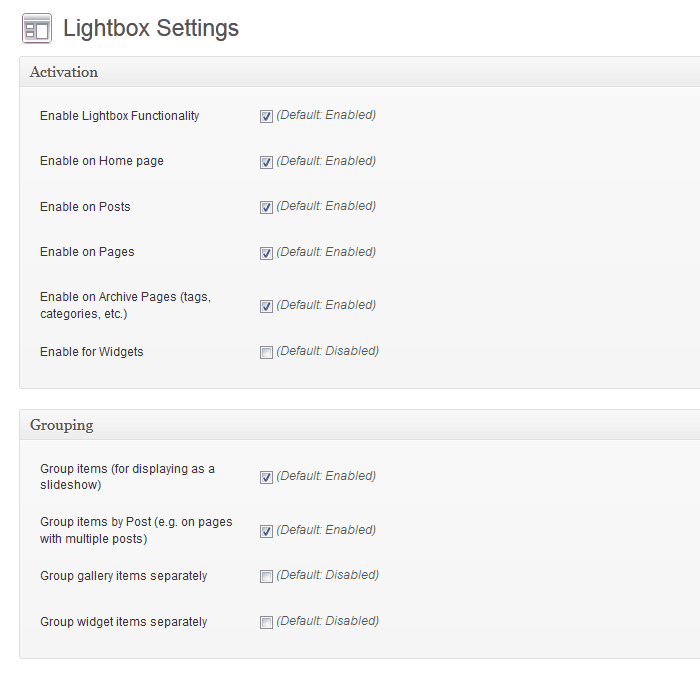
点击下载 简单灯箱 插件描述 简单灯箱是一个非常简单且可自定义的灯箱,很容易添加到您的WordPress网站。 功能 用于自定义灯箱行为的选项位于外观>中。 Lightbox 管理菜单(或查看已安装插件列表时,只需单击插件名称下方的设置链接) 自动激活链接(无需手动编码)自动调整灯箱大小以适应windowCustomize具有主题的灯箱包含移动设备的响应主题包括可自定义的灯箱动画无限可自定义附加组件支持WordPress 图像附件链接小部件中的支持链接键盘NavigationDisplay lightboxEnable Lightbox中的媒体元数据(标题,描述等),具体取决于页面类型(主页,页面,存档等)组图像链接(以幻灯片方式播放)按帖子分组图像链接(页面上每个帖子的单独幻灯片) 用法 将图像/图像附件的链接插入帖子/页面 就是这样!图像将自动显示在灯箱中。 有关更多使用技巧,请转至 Simple Lightbox的官方页面 屏幕截图 灯箱自定义选项 灯光主题 黑暗主题 安装 安装并激活SLBVerify,您的网站主题使用 wp_head(), wp_footer(),& the_content()模板标记s(任何专业主题的标准) 常见问题 获取更多信息 Simple Lightbox的官方页面 评论

Imsanity – WordPress plugin WordPress插件下载

点击下载 Imsanity 插件描述 Imsanity自动调整大型图像上传的大小,使其更适合在浏览器中显示 ,但仍然超过典型网站使用的足够大。 该插件可配置最大宽度,高度和质量。当参与者上传大于配置大小的图像时,Imsanity会自动将其缩小到配置的大小并替换原始图像。 Imsanity还提供批量调整大小功能,以选择性地调整先前上载的图像以释放磁盘空间。 此插件适用于不需要存储高分辨率原始图像和/或贡献者不希望(或理解如何)在上传之前缩放图像的博客。 功能 自动将大图像上传扩展为更“理智”的sizeBulk-resize功能,以选择性地调整现有图像的大小允许配置最大宽度/高度和jpg质量可选地将BMP文件转换为JPG,以便可以缩放图像,Imsanity不需要用户操作使用WordPress内置图像缩放功能 翻译 Imsanity有多种语言版本,每个语言都会在安装插件时自动下载。要将其翻译成您的语言,请访问https://translate.wordpress.org/projects/wp-plugins/imsanity Contribute Imsanity是在https://github.com上开发的。 / nosilver4u / imsanity(欢迎拉取请求) 屏幕截图 Imsanity设置页面,用于配置最大高度/宽度 Imsanity bulk image resize功能 安装 自动安装: 转至管理员 – >插件 – >添加新内容并搜索“imsanity”单击安装按钮单击’激活’ 手动安装: 点击下载imsanity.zipUnzip并将’imsanity’文件夹上传到’/ wp-content / plugins /’目录通过WordPress的“插件”菜单激活插件 常见问题 什么是Imsanity? Imsanity是一个插件,可自动调整大于配置的最大宽度/高度的上传图像 安装Imsanity插件会改变我博客中的现有图像吗? 激活Imsanity不会改变任何现有图像。 Imsanity在上传图像时会调整图像大小,因此除非您专门使用 Imsanity设置页面上的“批量图像调整大小”功能,否则它不会影响现有图像。 “批量图像调整大小”功能允许您有选择地调整现有图像的大小。 当我尝试使用批量调整大小功能时,为什么没有检测到我的所有图像? Imsanity不会搜索您的文件系统以查找大文件,而是查看WordPress媒体库数据库中的“元数据”。要覆盖此行为,请启用深度扫描。 为什么我收到错误,说我的“文件不是图像”? WordPress使用GD库来处理图像处理。可以安装和配置GD以支持各种类型的图像。如果GD未配置为处理特定图像类型,那么当您尝试上载时,您将收到此消息。有关详细信息,请参阅http://php.net/manual/en/image.installation.php 如何告知Imsanity忽略某个图像,以便我可以上传而不调整大小? 您可以重命名文件并在文件中添加“-noresize”AME。例如,如果您的文件名为“photo.jpg”,您可以将其重命名为“photo-noresize.jpg”,Imsanity将忽略它,允许您上传完整尺寸的图像。 您可以选择临时调整最大图像尺寸设置并将其设置为高于您要上传的图像的分辨率 为什么需要此插件? 在任何现代相机甚至大多数手机上拍摄的照片都太大,无法在浏览器中显示全尺寸。 在现代数码单反相机的情况下,图像尺寸旨在用于高质量打印,并且在网页上显示时尺寸过大且尺寸过大。 […]

Responsive Lightbox & Gallery – WordPress plugin WordPress插件下载

点击下载 Responsive Lightbox& Gallery 插件描述 Responsive Lightbox& Gallery 允许用户创建图库,并在针对移动设备优化的灯箱(叠加)效果中查看更大版本的图像,图库和视频。 有关更多信息,请查看 dFactory 的插件页面或查看我们网站上的现场演示。 功能包括: 功能强大但易于使用的图库builder3美丽的基本图库模板 – 网格,滑块和Masonry8响应式灯箱脚本(SwipeBox,prettyPhoto,FancyBox,Nivo Lightbox,Image Lightbox,Tos“R”我们,Featherlight,Magnific Popup)从媒体库创建画廊或发布附加图像拖放图像的重新排序画廊选择器插入短片媒体文件夹与拖动& drop interfaceIframe,Ajax,HTML5和Inline lightbox content support supportAdvanced pagination,incl。 AJAX和无限滚动自动将灯箱添加到WordPress图像库自动将灯箱添加到WordPress图像链接自动将灯箱添加到WordPress视频链接(YouTube,Vimeo)自动将灯箱添加到小部件内容自动将灯箱添加到WordPress评论contentWooCommerce产品图库supportVisual Composer compatibilityGallery widgetSingle image widgetOption to display single发布图片作为galleryOption修改原生WP图库链接图像尺寸选项从图像标题,标题,alt或descriptionOption设置图库图像标题强制灯箱用于自定义WP图库替换,如Jetpack tiles galleriesOption触发自定义jquery eventsOption上的灯箱有条件地加载脚本和仅在具有后期内容中的图像或图库的页面上的样式输入灯箱的选择器高度可自定义的设置r每个lightbox scriptsMultisite supportFilter钩子,用于根据任何自定义条件(页面,帖子,类别,用户ID等)嵌入不同的脚本。用于翻译的pot文件包括 Premium Extensions: Photo&艺术包 对齐图库 扩展库 隐藏的图库 砌体图像库 滑块库 灯箱灯箱 PhotoSwipe灯箱 Lightgallery Lightbox Strip Lightbox Fancybox […]

Easy FancyBox – WordPress plugin WordPress插件下载

点击下载 Easy FancyBox 插件描述 用于WordPress网站的Easy FancyBox插件为您提供灵活而美观的灯箱解决方案,适用于几乎所有媒体您网站上的链接。 Easy FancyBox使用传统FancyBox jQuery扩展的更新版本,并且兼容WP 3+多站点。激活后,您可以在设置>上找到新的 FancyBox 部分。 Media 管理页面,您可以在其中管理媒体灯箱选项。 激活后,所有指向 JPG,GIF和PNG图像的链接将自动在 FancyBox Mac / Gnome风格的灯箱中打开,该灯箱漂浮在网页上。 GDPR / EU隐私 此插件不收集任何数据,也不设置任何浏览器cookie。但是,PRO版本提供了在第一次访问后禁用自动弹出窗口的选项,该选项需要浏览器cookie。此cookie存储访客首次访问时间戳和客户端的路径。它不是共享的,也不是存储在服务器端或其他地方的任何数据。 功能 支持的媒体和内容类型: 所有常见图像格式包括 Youtube 上的 webpHosted视频, Vimeo 和 Dailmotion PDF文件(嵌入对象标签,iframe或外部Google Docs Viewer)SWF(Flash)文件SVG媒体图像(感谢Simon Maillard )内联HTML内容(请参阅常见问题解答中的说明)外部网页(请参阅常见问题解答中的说明) 还支持: WordPress图库(选项“链接到”)必须设置为“媒体文件”)NextGEN画廊(请参阅常见问题解答中的说明)图像mapsWordPress菜单项(参见常见问题解答中的说明)Jetpack Infinite Scroll 附加功能: 模态窗口选项(参见常见问题解答中的说明)自动检测媒体文件链接画廊的自动检测页面加载可选(参见常见问题解答中的说明)淡入淡出或弹性弹出效果灯箱叠加(颜色和不透明度)和窗口(边框大小和颜色)的样式选项 高级选项和优先支持,有 Pro扩展 可用。请参阅下面的Pro功能。 有关管理YouTube,Dailymotion和Vimeo电影(以及类似服务)的说明以及在FancyBox叠加层中显示内联内容的提示,请参阅常见问题解答。 获取 Easy FancyBox网页或 WordPress论坛的支持。 访问 FancyBox 以获取更多信息和示例。 […]

Image Widget – WordPress plugin WordPress插件下载

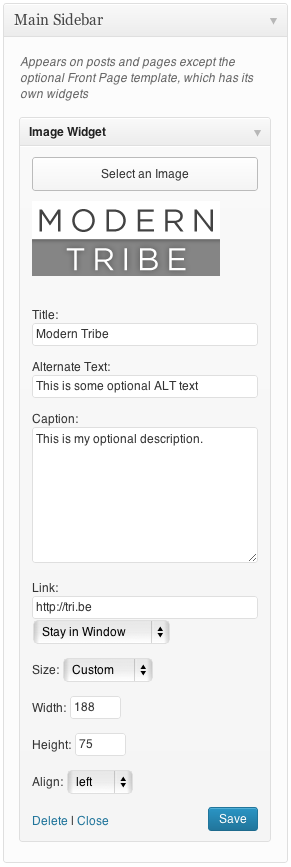
点击下载 图像窗口小部件 插件描述 图像窗口小部件是一个简单的插件,它使用本机WordPress媒体管理器向您的站点添加图像窗口小部件。 需要添加幻灯片,灯箱或随机图片吗? 查看 Image Widget Plus ! 图像小部件功能 响应式MU兼容手柄图像大小调整和对齐链接图像添加标题和说明功能 – 所有字段都是可选的上传,链接到外部图像,或从媒体收藏中选择图像自定义外观和图像。使用过滤器挂钩或主题覆盖的感觉图像窗口小部件加上 可以信赖的质量 图像窗口小部件由 Modern Tribe 开发和维护,相同活动日历,活动门票和一整套高级插件背后的人们。 此插件得到我们团队的积极支持和社区成员的贡献。如果你在论坛中看到一个问题,你可以帮助或有一个好主意,并想要编写代码或提交补丁,这将是非常棒的!我们不仅会给你带来赞美和感谢,而且如果你是自由职业者,这也是了解我们并引导付费工作选择的好方法。 Image Widget Plus! Image Widget Plus功能包括: 多图像支持随机图像滑动灯箱 立即查看Image Widget Plus! Pull Requests&翻译 在GitHub 上检查我们以取消请求更改。 可以在WordPress.org 上提交翻译。 文档 可以覆盖内置模板模板中的文件。 默认与自定义模板 图像小组件随附小组件输出的默认模板。如果要更改窗口小部件显示代码,请在模板目录中创建一个名为“image-widget”的新文件夹,然后复制“views / widget.php”文件。 编辑新文件到您的内容。请不要编辑插件文件夹中的那个,因为当您将插件更新到最新版本时会导致冲突。 3.2中的新功能:您现在还可以使用“sp_template_image-widget_widget.php”过滤器来覆盖.php模板文件的默认模板行为。例如:如果您希望widget.php驻留在名为my-custom-templates /的文件夹中,并希望将其命名为my-custom-name.php: add_filter(’sp_template_image-widget_widget。 php’,’my_template_filter’); function my_template_filter($ template){return get_template_directory()。 ‘/my-custom-templates/my-custom-name.php’;} 过滤器 代码中有许多过滤器可用于覆盖数据如你所愿。了解可用过滤器的最佳方法是只需搜索“apply_filters”代码即可。但同样,这里有一些更基本的过滤器: widget_title […]

EWWW Image Optimizer – WordPress plugin WordPress插件下载

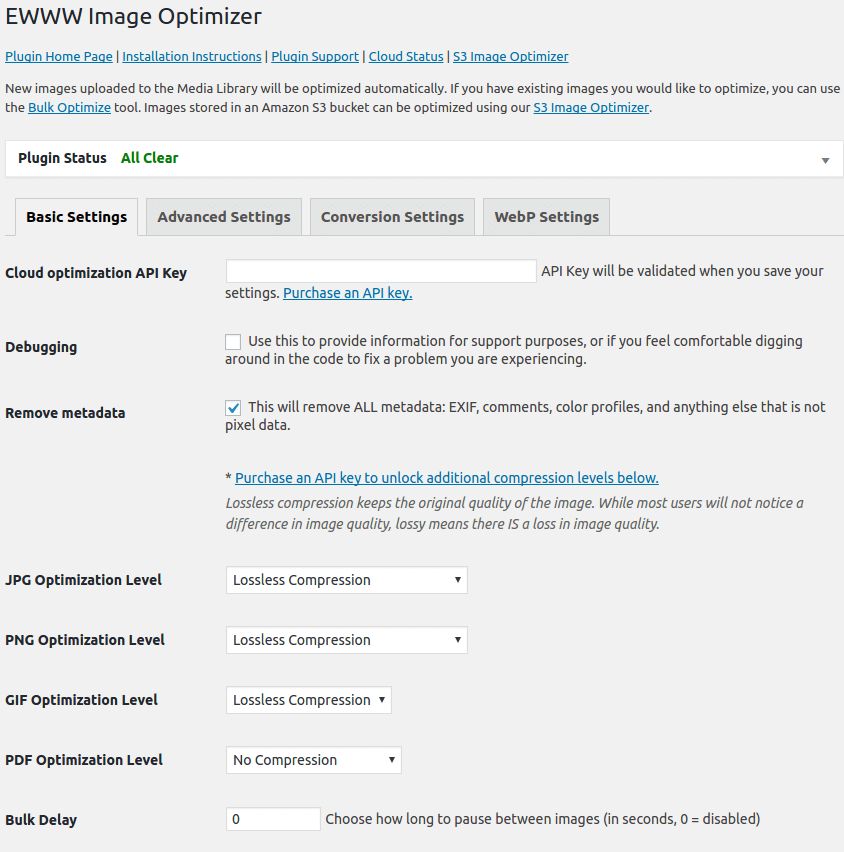
点击下载 EWWW Image Optimizer 插件描述 EWWW Image Optimizer将通过图像优化提高页面速度。提高页面速度可以提高搜索引擎排名,还可以提高转化率(增加销售和注册)。它还可以节省存储空间和带宽。而EWWW I.O.将自动优化您上传的新图像,它还可以优化您已上传的所有图像,并可选择将图像转换为最佳文件格式。您可以选择像素完美压缩或视觉无损的高压缩选项。 EWWW I.O.将优化由任何插件上传和创建的图像,并具有与许多流行插件的特殊集成,详述如下。 为什么要使用EWWW Image Optimizer? 无速度限制和无限制文件大小。使用自动背景优化和可选的并行优化,摆脱上传延迟并回到做自己喜欢的事情。 平滑处理使用行业领先的工具和渐进式渲染进行像素完美优化。 高扭矩我们为您带来了JPG,PNG和PDF文件的有损选项所提供的最佳压缩/质量比。 Adaptive Steering 具有智能转换选项,可为作业(JPG,PNG或GIF)获取正确的图像格式。 免费停车核心插件是免费的,永远都是。此外,如果您选择API,您永远不会支付我们无法压缩的图像,您从未按月收费,不使用API​​,预付款积分永不过期。此外,无需额外费用即可生成WebP图像:任何JPG或PNG都可以转换为Google的下一代图像格式。 综合性Coverage:没有图像遗留下来,优化您网站上的所有内容,而不仅仅是WordPress媒体库。 安全第一:通过顶级SSL加密保护所有通信。 道路救援:我们的DNA中有一流的支持。虽然API客户优先考虑,但我们会小心地回答每个支持问题 。 打包备件:免费图像备份将原始图像存储30天。 可以使用您自己的服务器上的工具免费优化图像(jpegtran,optipng,pngout,pngquant,gifsicle,cwebp),或者可以通过使用无损或有损模式下可用的最佳工具的专用服务器进行优化。我们的有损压缩使用独特的算法来获得最大压缩,同时保持视觉无损。您甚至可以使用适当的选项将图像转换为最合适的文件格式。使用EWWW I.O. API将允许插件在任何托管平台上运行,如果您不能或不想在服务器上使用exec()函数,或者更愿意卸载优化的资源需求,也可以使用它。 如果您需要此插件的一个版本仅供API使用,请参阅 EWWW Image Optimizer Cloud 。它更紧凑,因为它不包含任何二进制文件或任何提及exec()函数。 自动调整大小 通过ExactDN支持,图像将自动调整大小以适合页面和设备大小。 ExactDN还支持基本的视网膜支持和自动压缩。 支持 如果您在使用插件时需要帮助,请访问我们的支持页面。 EWWW图像优化器的开发位于https://github.com/nosilver4u/ewww-image-optimizer 批量优化 使用批量优化单个页面中的所有图像扫描器。这包括媒体库,您的主题和少数预先配置的文件夹(请参阅下面的优化其他内容)。官方支持的画廊(GRAND FlaGallery,NextCellent和NextGEN)都有自己的Bulk Optimize页面。 优化其他所有内容 配置WordPress文件夹中的任何文件夹进行优化。 Media->批量优化下的批量扫描将优化主题图像,BuddyPress头像,BuddyPress活动加图像,Meta Slider幻灯片,WP Symposium Pro头像,GD bbPress附件,Grand Media Galleries以及任何用户指定的文件夹。此外,该工具可以通过wp_cron每小时运行一次,以保持新上传的图像优化。任何使用内置WordPress图像功能的插件都不应使用预定优化。 跳过以前优化的图像 […]

SiteOrigin Widgets Bundle – WordPress plugin WordPress插件下载

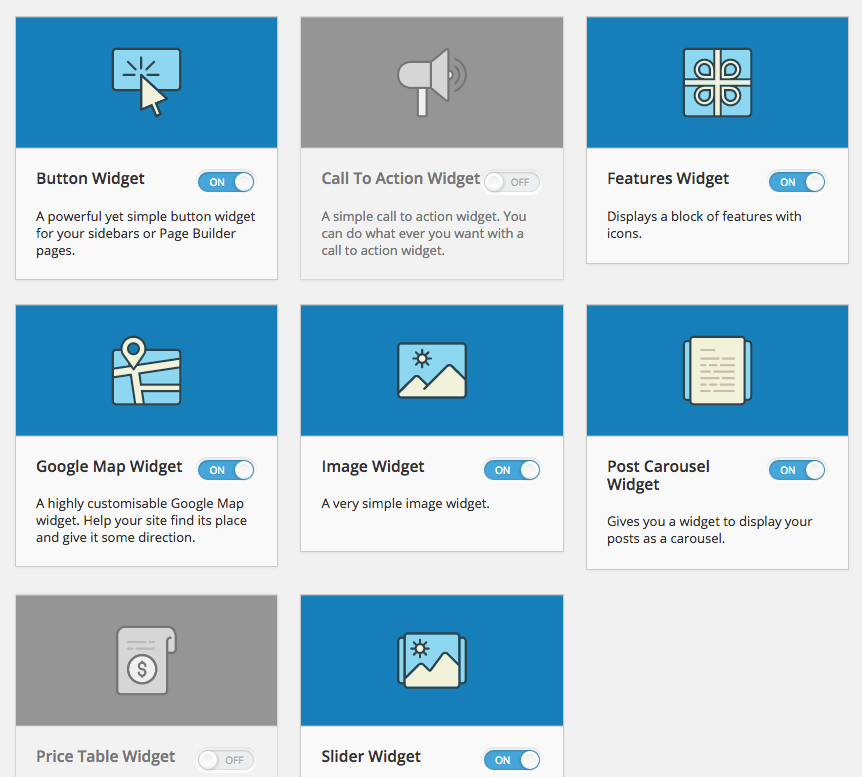
点击下载 SiteOrigin小部件包 插件描述 SiteOrigin小部件包为您提供了一组可以使用和自定义的小部件。所有小部件都建立在我们强大的框架之上,为您提供高级表单,无限颜色和1500多个图标。 小工具很棒。无论你在哪里使用它们。在页面构建器页面或您的小部件区域中。它甚至与其他流行的页面构建插件兼容。 收藏正在增长,但这是我们迄今为止所拥有的。 谷歌地图小工具即将到来。你想要点击的按钮小工具。图像小工具,它可以让你在任何地方添加图像。调用动作小工具,让你的用户执行你想要的动作。滑动小工具,幻灯片图片和HTML5视频。价格表小工具,它将帮助您销售更多.Post Carousel小工具,显示您的帖子作为carousel.Features小工具,让您显示一组网站或服务功能。视频小工具,让你的视频在那里.Headline Widget让你注意到。社交链接小工具显示你是活跃的.Accordion小工具来压缩你的内容。联系表格小工具,让人们知道你关心。编辑小工具让你在任何地方丰富地编辑文本.Hero小工具,这将节省你的网站design.Icon Widget,当只有图标才能做。图像网格小工具,它可以让你在网格中随处添加图像。布局滑块小工具可以让你使用SiteOrigin Page Builder.Masonry Widget在幻灯片上构建布局砌体ut.Tabs Widget,它可以让你将内容分组到标签部分.Taxonomy Widget显示帖子的分类.Testimonials Widget,向人们展示你的用户/客户对你的看法。 启用小部件后,您就可以了在任何地方使用标准小部件。您可以转到插件>管理您的小部件。您的WordPress管理员中的SiteOrigin小部件。 文档 文档在SiteOrigin上可用。 支持 我们在 SiteOrigin支持论坛上提供免费支持。 创建自定义小部件 SiteOrigin小部件包是为您的主题或插件构建小部件的完美平台。阅读我们的开发人员文档了解更多信息。 屏幕截图 管理要启用或禁用的窗口小部件。 按钮小部件显示所有小部件使用的干净,标准界面。 按钮小部件的示例。 评论

Smush Image Compression and Optimization – WordPress plugin WordPress插件下载

点击下载 Smush图像压缩和优化 插件描述 使用令人难以置信的图像调整,优化,优化和压缩所有图像功能强大且100%免费的WordPress图像掠夺者,由WPMU DEV的超级大师带给您! (你说优化我说优化……让我们把整个事情称为😉) 获奖图像优化器 Smush已经过基准测试和测试速度和质量是屡获殊荣的,为WordPress提供背对背的成熟人群最喜爱的图像优化插件。 无损压缩 – 在不影响图像质量的情况下去除未使用的数据Bulk Smush – 一键优化最多50个图像图像调整大小 – 设置最大宽度和高度,大图像在压缩时缩小尺寸不正确尺寸图像检测 – 快速定位图像正在减慢你的siteDirectory Smush – 即使它们不在媒体库中也可以优化图像自动优化 – 在uploadUnlimited和amp;上以超快速压缩的方式自动刷新你的附件。免费 – 永久优化所有大小不超过1MB的图像(无每日,每月或每年上限)Gutenberg Block Integration – 直接在图像块中查看所有Smush统计数据兼容多种兼容 – 全局和个人多站点设置处理所有文件 – Smush将处理PNG,JPEG和GIF文件,以获得最佳效果超级服务器 – 使用WPMU DEV快速,可靠的Smush APIA以及许多,更多! 保留图像质量 某些图像压缩工具会破坏图像,质量损失高达30%。我们的服务器从图像中删除隐藏的大量信息,减少文件大小而不影响外观。 Smush会仔细扫描您上传的每张图片 – 或者已经添加到您的网站 – 切换所有不必要的数据并在将其添加到媒体库之前为您缩放。压缩任何目录中的任何图像 除了淡化媒体上传之外,您可能还想压缩存储在其他文件夹中的图像。 Smush现在可以压缩任何目录中的任何图像,以便您可以优化站点上的所有图像 – 包括 NextGEN 图像,使用 WP Offload S3 存储在Amazon S3上的图像和图像每个WordPress插件和主题包! […]

让 Windows Live Writer 支持 WordPress 特色图像设置

本文是《使用 Windows Live Writer 离线编辑器发布文章》系列教程的第 6 部分,该系列共包含以下 6 个部分:建站软件:Windows Live Writer 离线发布WordPress文章Windows Live Writer 之 自定义字段插件+备份工具Windows Live Writer 之 代码快速插入插件(解决代码转义)Windows Live Writer 之 设置FTP上传图片Windows Live Writer 之 快捷插入文本片段插件 TextTemplates让 Windows Live Writer 支持 WordPress 特色图像设置 不少使用 Windows Live Writer 发布文章的朋友都遇到一个比较大的问题:WLW 默认不支持 WordPress 特色图像设置,怎么办?今天就来解决你的困扰!下面的方法在 WordPress 3.5.1 和 WLW 2012 测试通过。 1.下载并安装 WLW Featured Image 插件到你的WordPress,直接启用。 2.下载并安装 […]

如何在WordPress后台文章管理列表显示特色图像(Featured Image)

特色图像(featured image)是WordPress 3.0+ 的一个不错的功能,允许你给文章设置一个图片作为它的缩略图显示。了解下什么是特色图像。为了直观地了解每篇文章的特色图像是什么,建议在WordPress后台文章管理列表显示每篇文章的特色图像,如下图所示: 实现的方法很简单,使用 Featured Image Column 插件即可。在后台插件安装界面搜索 Featured Image Column 即可在线安装,或者下载 Featured Image Column 启用该插件后,你就会发现在后台文章管理列表多出了一栏显示特色图像。 如果你希望没有特色图像时在后台文章列表显示默认的图像,可以在主题的 functions.php 中添加下面的代码: 1 2 3 4 5 function my_custom_featured_image_column_image( $image ) { if ( !has_post_thumbnail() ) return trailingslashit( get_stylesheet_directory_uri() ) . ‘images/featured-image.png’; } add_filter( ‘featured_image_column_default_image’, ‘my_custom_featured_image_column_image’ ); function my_custom_featured_image_column_image( $image ) { if ( !has_post_thumbnail() ) return […]

WordPress 给“特色图像”模块添加说明文字

特色图像 一般是用来作为文章的缩略图的,有些WordPress主题必须为每篇文章设置特色图像才能显示缩略图。如果你的网站后台是多人写作,或者允许投稿,那么你最好给“特色图像”加点说明文字,告诉投稿者,这是做什么用的,如下图: 要实现这个功能,只需将下面的代码添加到主题的 functions.php 即可: 1 2 3 4 5 6 7 8 /** * WordPress 给“特色图像”模块添加说明文字 * https://www.wpdaxue.com/add-featured-image-instruction.html */ add_filter( ‘admin_post_thumbnail_html’, ‘add_featured_image_instruction’); function add_featured_image_instruction( $content ) { return $content .= ‘<p>特色图像将用来作为这篇文章的缩略图,请务必为文章选择一个特色图像。</p>’; } /** * WordPress 给“特色图像”模块添加说明文字 * https://www.wpdaxue.com/add-featured-image-instruction.html */ add_filter( ‘admin_post_thumbnail_html’, ‘add_featured_image_instruction’); function add_featured_image_instruction( $content ) { return $content .= ‘<p>特色图像将用来作为这篇文章的缩略图,请务必为文章选择一个特色图像。</p>’; } 要确保必须设置特色图像,请参考:WordPress发布文章前强制要求上传特色图像

WordPress发布文章前强制要求上传特色图像

如果你的网站需要给每篇文章设置特色图像才能达到理想的显示效果,而且允许其他用户在后台发布文章的,那么您可能需要强制要求他们给文章上传特色图像,否者就无法发布。Require Featured Image 就可以实现这个功能,如果没有上传特色图像,发布按钮就无法点击。 在后台插件安装界面搜索 Require Featured Image 即可在线安装,或者下载Require Featured Image。 该插件不支持本地化,所以你可能需要手动修改插件文件的提示文字为中文。 2013-10-15 更新: 如果你不想使用 Require Featured Image 插件,也可以试试下面的方法。 将代码添加到主题的 functions.php 即可: 1 2 3 4 5 6 7 8 9 10 11 12 13 14 15 16 17 18 19 20 21 22 23 24 25 26 27 28 29 30 31 32 /** […]

WordPress 批量删除所有文章的特色图像

说到 WordPress 的特色图像功能,相信大家都比较熟悉了,今天分享 批量删除所有文章的特色图像 的方法,或许有些朋友会用得上。将下面的代码添加到当前主题的 functions.php : 1 2 3 4 5 6 7 8 9 10 11 12 13 14 15 16 17 /** * WordPress 批量删除所有文章的特色图像 * https://www.wpdaxue.com/bulk-remove-featured-images-from-posts.html */ global $wpdb; $attachments = $wpdb->get_results( " SELECT * FROM $wpdb->postmeta WHERE meta_key = ‘_thumbnail_id’ " ); foreach ( $attachments as $attachment ) { wp_delete_attachment( […]

WordPress [图像]小工具如何添加链接和说明文字

WordPress 4.8 新增了几个媒体小工具,其中一个就是“图像”小工具。最近有朋友反馈说,这个图像小工具只能添加标题和图片,没办法添加链接和文字啊。为此,专门测试了下,其实,它是支持添加链接和说明文字的,只是隐藏了设置选项罢了。 在外观 – 小工具 中,添加图像小工具到任何侧边栏,上传了一个图片: 点击“编辑图像”按钮,即可打开设置选项: 如上图所示,可以设置链接目标等信息,自己折腾看看吧!

WP SEO 技巧:图像命名

WordPress 生来就是一个很强的 SEO(search engine optimization)平台,这能够对 Google,Yahoo! 和 MSN 这些大型的工业搜索引擎非常有帮助。作为社区化生活的一部分,人们时常使用搜索引擎去搜索东西,最后他们可能到了一些 blog,可能就有您的。 但是,作为 Google 用户的我,我不仅仅使用网页搜索,同样也使用 Google 的图像搜索去查找自己想找的相关东西。这里就是我想说名字有意义的地方。 当我在 blog 上写篇文章的时候,我通常在文章的某个的地方会插入一张图片,我一般在每两三篇文章中至少插入一张图片。 由于我对 Google 比较熟悉,我将在所有的例子中使用 Google。Google 不仅是一家拥有九千多员工的公司, 而在 Google 真正的能力是它背后的二十多万台服务器簇在一起。而这些服务器簇就像它所说的那样,aka 机器人。机器人没有像人们一样拥有能够阅读文字的研究,但是它们能够理解文字非常的清楚。 标签:SEO 图像

WordPress 技巧:获取上下篇日志的链接、标题、特色图像

我们知道 WordPress 官方提供了 previous_post_link()与 next_post_link() 这两个函数标签来制定当前文章所属分类里面的上下篇文章,但是如果要获取上下篇文章的其他参数,比如链接、标题、特色图像,实现下图的效果:我们该如何处理呢? 涉及到 WordPress 函数标签 get_next_post get_previous_post get_permalink get_the_title get_the_post_thumbnail 实现代码 <div class=”post-PrevNext”> <?php $current_category = get_the_category();//获取当前文章所属分类ID $prev_post = get_previous_post($current_category,”);//与当前文章同分类的上一篇文章 $next_post = get_next_post($current_category,”);//与当前文章同分类的下一篇文章 ?> <div class=”previous_post_link”> <?php if (!empty( $prev_post )): ?> <a href=”<?php echo get_permalink( $prev_post->ID ); ?>”><?php echo get_the_post_thumbnail( $prev_post->ID, ”, ” ); ?></a> 上一篇: <a href=”<?php echo get_permalink( […]

Android游戏开发之旅17 图像渐变特效 Android开发技术

   在Android游戏开发中我们不免要涉及到一些图形特效处理,今天主要看下Android平台下实现渐变效果。在android.graphics中我们可以找到有关Gradient字样的类,比如LinearGradient 线性渐变、RadialGradient径向渐变和 角度渐变SweepGradient 三种,他们的基类为android.graphics.Shader。为了显示出效果android123使用一个简单的例子来说明。   一、LinearGradient线性渐变   在android平台中提供了两种重载方式来实例化该类分别为,他们的不同之处为参数中第一种方法可以用颜色数组,和位置来实现更细腻的过渡效果,比如颜色采样int[] colors数组中存放20种颜色,则渐变将会逐一处理。而第二种方法参数仅为起初颜色color0和最终颜色color1。 LinearGradient(float x0, float y0, float x1, float y1, int[] colors, float[] positions, Shader.TileMode tile) LinearGradient(float x0, float y0, float x1, float y1, int color0, int color1, Shader.TileMode tile)    使用实例如下   Paint p=new Paint();   LinearGradient lg=new LinearGradient(0,0,100,100,Color.RED,Color.BLUE,Shader.TileMode.MIRROR);  //参数一为渐变起初点坐标x位置,参数二为y轴位置,参数三和四分辨对应渐变终点,最后参数为平铺方式,这里设置为镜像   刚才Android开发网已经讲到Gradient是基于Shader类,所以我们通过Paint的setShader方法来设置这个渐变,代码如下:   p.setShader(lg);   canvas.drawCicle(0,0,200,p); //参数3为画圆的半径,类型为float型。   二、 […]

100% Secure Checkout

PayPal / MasterCard / Visa