是否要将带有漂亮图标的功能框添加到您的WordPress站点? 您可以使用功能框来突出产品或服务的最大卖点。它 […]


是否要将带有漂亮图标的功能框添加到您的WordPress站点? 您可以使用功能框来突出产品或服务的最大卖点。它 […]
你想为你的WordPress站点的评论添加一个喜欢或不喜欢的功能吗?允许你的用户支持/反对评论可以提高你网站的 […]
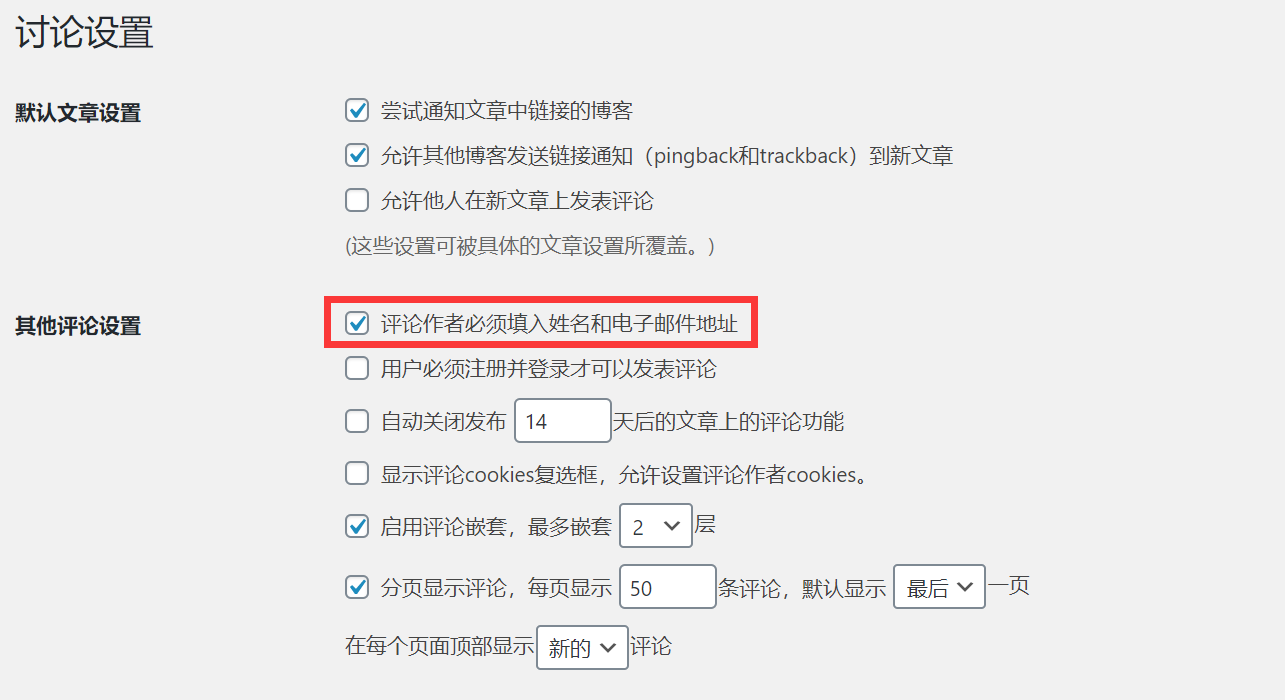
WordPress作为一款开源的CMS内容管理系统,受到众多站长的青睐。但这个开箱即用的CMS系统有烦人的事情 […]

在Web性能方面,任何优化都不会太小。随着时间的推移,许多这些小技巧和优化可以开始减少相当多的整体加载时间。在 […]

WordPress评论系统可能是一个有价值的功能。让访问者对您的帖子发表评论可以提高参与度并提供各种其他好处。 […]
Jetpack是WordPress最受欢迎的免费插件之一,拥有超过500万个活动安装。要使用此插件,您需要在W […]

Elementor是WordPress中最好和最著名的页面构建器。但是,有许多第三方软件可以解锁Element […]
使用WooCommerce从头开始设计电子商务网站可能既耗时又昂贵。 一个成熟的电子商务网站需要大量功能才 […]

WordPress仪表盘提供基本图像编辑功能,包括图像裁剪,旋转,缩放图像大小以及垂直或水平翻转。 当然使用专 […]
WordPress是一个开源软件,您可以从他们的官方网站免费下载。但是,要启动WordPress站点,您需要安 […]

WordPress仪表盘提供基本图像编辑功能,包括图像裁剪,旋转,缩放图像大小以及垂直或水平翻转。 当然使用专 […]

自WordPress的v5.3版本,WordPress会自动调整超大图像的尺寸以提高性能。但是有时您可能需要显 […]

自WordPress的v5.3版本,WordPress会自动调整超大图像的尺寸以提高性能。但是有时您可能需要显 […]
在这篇教程中,我们重点讲解WordPress设置里面的每个页面。我们将解释每个面板的作用以及如何定制它以满足您 […]

点击下载 隐藏特色图片 插件描述 有些人希望在单个帖子上显示特色图片并将其隐藏在另一个帖子上。 此插件允许您显 […]
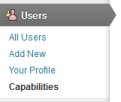
点击下载 Capability Manager增强 插件描述 Capability Manager Enhan […]
本文目录[隐藏]1通过代码集成文章浏览历史功能2使用插件添加文章浏览历史功能2.1wp-recently-vi […]
本文目录[隐藏]1Comment Images Reloaded 简介2Comment Images Relo […]
随着手机等移动设备越来越普及,二维码(QR Code)的应用也越来越广泛。今天很高兴地和大家分享一下 Word […]
一般的朋友都希望评论越多越好,但也有些朋友希望限制评论数量。下面分享下超过限制天数后自动关闭WordPress […]
超过限制天数后自动关闭WordPress文章的评论功能,是一个限制评论的好方法,当评论达到一定数量后自动关闭W […]
WordPress的页面(page)默认是不支持添加标签和分类的,下面将分享下,让页面支持添加标签和分类,以及 […]
对于某些类型的WordPress站点,也许不需要在页面(page)提供评论功能,那么你可以通过下面的方法,很容 […]
刚才分享了 WordPress根据用户角色隐藏文章/页面的功能模块(Meta Boxes),如果你还想根据不同 […]
本文目录[隐藏]1Post Like Dislike2Zaki Like Dislike Comments3L […]
有些WordPress主题默认是没有带侧边栏登录功能的,如果你想快速添加一个侧边栏登录的小工具,建议你使用 S […]
之前推荐过 WordPress保存文章为PDF文件的插件:Hacklog Down as PDF,今天推荐的 […]
在某些特殊情况下,可能需要禁止用户使用WordPress自带的密码重置功能,也就是在登录界面点击“忘记密码?” […]
相信不少朋友要修改某些主题或插件代码时,都喜欢使用WordPress后台的主题编辑和插件编辑功能,但是这样往往 […]
在WordPress后台用户列表,管理员可以编辑和删除用户,如果你想添加更多的操作,比如你的网站有站内信,你可 […]
之前介绍过 使用Comment Images 为 WordPress 评论添加图片上传功能,今天再 […]
之前分享过通过代码 禁用/移除WordPress页面的评论功能,今天分享的 WP Disable Commen […]
WordPress 4.3 及后续版本将页面(page)的评论功能默认关闭了,也就是说,你如果新建页面,需要手 […]
 中文wp网站下载资源站 带数据 主题模板 虚拟文档 带会员功能 知识付费源码 可选采集器
¥99.00
中文wp网站下载资源站 带数据 主题模板 虚拟文档 带会员功能 知识付费源码 可选采集器
¥99.00
 人工智能根据标题生成原创内容,火车头采集器AI伪原创插件,GPT AI生成多语言内容
¥300.00
人工智能根据标题生成原创内容,火车头采集器AI伪原创插件,GPT AI生成多语言内容
¥300.00
 英文高清桌布壁纸 桌面图片 整站模板导入成站 图片壁纸WordPress网站主题 带图片内容采集软件
¥49.00
英文高清桌布壁纸 桌面图片 整站模板导入成站 图片壁纸WordPress网站主题 带图片内容采集软件
¥49.00
 英文Lead联盟交友约会平台 集成会员支付聊天功能的Dateing网站wp模板
¥299.00
英文Lead联盟交友约会平台 集成会员支付聊天功能的Dateing网站wp模板
¥299.00
 英文博客模板 运营比特新闻杂志广告 币圈门户网站WP主题 附送自动电脑采集软件
¥59.00
英文博客模板 运营比特新闻杂志广告 币圈门户网站WP主题 附送自动电脑采集软件
¥59.00
 国外联盟平台 英文联盟Lead广告加盟 交友约会网站模板 情感文章采集发布
¥89.00
国外联盟平台 英文联盟Lead广告加盟 交友约会网站模板 情感文章采集发布
¥89.00
 英文在线独立商店模板 蓝色服装鞋帽装饰WordPress网上会员商城源码woocommerce主题模板 可选采集功能
¥69.00
英文在线独立商店模板 蓝色服装鞋帽装饰WordPress网上会员商城源码woocommerce主题模板 可选采集功能
¥69.00
 英文联盟模板 健身健康美体运动WordPress整站数据 带采集器软件 批量采集内容
¥49.00
英文联盟模板 健身健康美体运动WordPress整站数据 带采集器软件 批量采集内容
¥49.00
 多平台自适应 全新英文游戏网站主题 DIV+CSS游戏整站模板 带采集软件自动采集
¥49.00
多平台自适应 全新英文游戏网站主题 DIV+CSS游戏整站模板 带采集软件自动采集
¥49.00
 英文HTML静态网页模板 约会社交网站模板 成品网站 上传就成站页面模板
¥19.90
英文HTML静态网页模板 约会社交网站模板 成品网站 上传就成站页面模板
¥19.90
 英文联盟网站源代码 极客科技网站WordPress主题模板整站数据 挂广告 内容自动采集发布
¥49.00
英文联盟网站源代码 极客科技网站WordPress主题模板整站数据 挂广告 内容自动采集发布
¥49.00
 英文联盟整站模板 influencer社交欧美娱乐名人WordPresss新闻网站 图片网站
¥49.00
英文联盟整站模板 influencer社交欧美娱乐名人WordPresss新闻网站 图片网站
¥49.00
 英文整站模板 游戏新闻门户社交WordPress网站主题 带内容采集器
¥49.00
英文整站模板 游戏新闻门户社交WordPress网站主题 带内容采集器
¥49.00
 全自动无人值守 英文网站 世界新闻资讯WordPress主题整站数据 带机器人采集
¥86.00
全自动无人值守 英文网站 世界新闻资讯WordPress主题整站数据 带机器人采集
¥86.00
 英文世界财经新闻整站模板 国外广告联盟WordPress主题 附文章采集器
¥49.00
英文世界财经新闻整站模板 国外广告联盟WordPress主题 附文章采集器
¥49.00




