任何问题请联系WX:uu16853

买模板送网站采集器 让你轻松放开双手运营网站!

购买更多有优惠!

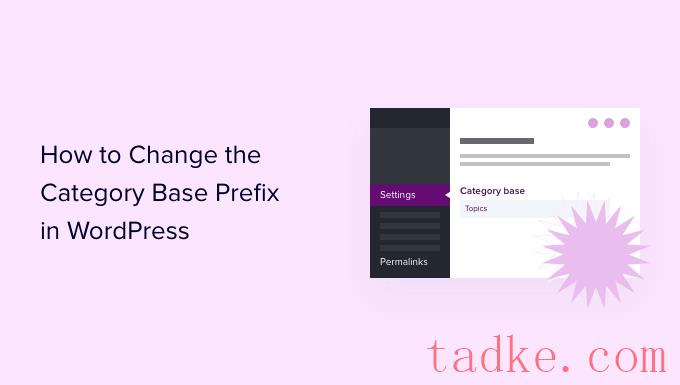
如何在WordPress中更改Category Base前缀

是否要更改WordPress中的类别基本前缀? 默认情况下,WordPress会自动将/ategory/作为前缀添加到所有类别页面的URL中。但是,您可以轻松更改类别基本前缀或将其完全删除。 在本文中,我们将向您展示如何在WordPress中更改类别基本前缀。 在‘Category base’字段中,您可以在Category base选项旁边输入您想要使用的前缀。如果需要,还可以更改标记基本前缀。 例如,您可以添加“主题”作为新的前缀。在本例中,您的类别URL如下所示: Http://example.com/topics/news/ 别忘了点击“保存更改”按钮来保存你的设置。 它是WordPress最好的SEO插件,可以让你的网站在搜索引擎上进行优化变得超级容易。此外,它还为您提供了一个选项,只需单击一个按钮即可剥离类别基本前缀。 对于本教程,我们将使用AIOSEO Pro许可证,因为它包括删除类别库的功能以及其他强大的选项,如重定向管理器和链接助手。还有一个免费版本的AIOSEO可以使用。 首先,您需要安装并激活AIOSEO插件。有关详细信息,请参阅我们关于如何安装WordPress插件的指南。 激活后,您将看到AIOSEO设置向导。只需点击“让我们开始”按钮即可。你可以参考我们的指南,了解如何为WordPress设置All in One SEO。 接下来,您可以前往All in One SEO Search(一站式搜索引擎优化)从你的WordPress管理面板中,点击‘分类’标签。 之后,转到类别部分并切换到“高级”标签。从这里,只需点击“删除类别基本前缀”选项的“是”。 完成后,别忘了点击“保存更改”按钮。 一旦激活,你就可以转到“重定向”标签来设置重定向。 只需在“源URL”字段中输入要重定向的URL,并在“目标URL”字段中输入链接的新位置即可。 至于重定向类型,您可以从下拉菜单中选择‘301 Move Permanent’。这将永久地将您的旧类别页面移动到新目标位置。 完成后,别忘了点击“添加重定向”按钮。 有关更多细节,请参阅我们的初学者指南–在WordPress中创建301个重定向。 现在,您的所有用户和搜索引擎将使用您的新类别前缀重定向到正确的URL。 我们希望本文能帮助您了解如何在WordPress中更改类别基本前缀。你可能还想看看我们最想要的WordPress技巧、诀窍和技巧的清单,以及如何开设一个在线商店。 中国和中国都是如此。

如何在WordPress中为帖子标题添加赞助帖子前缀

你想在WordPress的博客文章标题中自动添加一个‘赞助商帖子’前缀吗? 一旦开始发布赞助帖子,您必须披露哪些帖子是赞助的。您可以通过在帖子标题中添加“赞助商”一词或在帖子正文中添加免责声明来做到这一点。 在这篇文章中,我们将向你展示如何在WordPress中自动为你的帖子标题添加一个‘赞助商帖子’前缀。 在本指南中,我们将向您展示如何做到这一点。它确实涉及到代码片段和定制字段的使用,这对初学者来说可能有些吓人,但我们将引导您完成每一步。 在本文中,我们将使用自定义字段将“赞助商”自定义字段添加到帖子中。这将给我们一种方法来识别哪些帖子得到了赞助,哪些没有。 自定义域可用于添加与帖子、页面或任何内容类型相关的任何信息。这个元信息可以显示在你的主题中。 若要在书目中添加“赞助商帖子”前缀,您需要编辑WordPress主题文件。我们将通过将定制代码片段添加到主题的函数.php文件来实现这一点。 话虽如此,让我们来看看如何在WordPress中为你的帖子标题添加一个“赞助商帖子”前缀。 这将弹出一个首选项弹出窗口,您需要进入面板部分,然后打开“自定义域”开关。 在此之后,点击‘Enable&Reload’按钮以重新加载文章编辑器。 如果你仍在使用旧的WordPress经典编辑器,那么你需要点击屏幕右上角的“屏幕选项”按钮。 这将打开一个菜单,您需要在其中选中自定义字段选项旁边的框。 然后,帖子编辑器将重新加载。 当您滚动到内容编辑器下方时,您将能够看到定制字段面板。 要添加新的自定义字段,只需在名称文本框中键入‘赞助商’即可。 在下一个字段中,确保该值为“true”。 接下来,您需要保存帖子并向下滚动到自定义字段元框。您会注意到,自定义字段元框现在显示了一个下拉菜单。 下次你写赞助商的帖子时,你需要做的就是从下拉菜单中选择‘赞助商’,然后在值域中输入‘真’。 要开始使用,您需要安装并激活免费的WPCode插件。有关逐步说明,请参阅我们关于如何安装WordPress插件的指南。 激活插件后,请转到代码片段vbl.)+添加代码段从您的WordPress管理仪表板。然后,将鼠标悬停在“添加自定义代码(新代码段)”选项上,并单击“使用代码段”按钮。 之后,只需将代码片段复制并粘贴到代码框中。 单击“非活动”切换将其更改为“活动”,然后单击“保存代码段”按钮。 现在WordPress将开始显示前缀。试着访问你之前编辑过的帖子,你会看到帖子标题前面加了“赞助商帖子”。 我们正在取得很大的进展,只要多做一点工作,我们就可以改进前缀的外观。 如果您研究了代码片段,那么您会注意到,我们已经将赞助帖子文本包装在一个名为‘SUBSTOTED_TEXT’的CSS类周围。您可以使用这个css类来突出显示帖子标题中的文本。 这里有一个小的css,你可以添加到你的主题。 该代码使文本的背景为绿色和大写,并使字体变小。它还在高光周围添加了一些填充。您可以随意修改css以满足您的需求。 当您研究代码时,您会注意到我们只做了两处更改。 我们在赞助商文本前添加了一个字母空格,然后将顺序切换为显示$title第一。 我们希望这篇文章能帮助你学习如何在WordPress的帖子标题中添加赞助帖子前缀。您可能还想了解创建电子邮件时事通讯的正确方法,或者查看我们对最好的电子邮件营销服务的比较。 中国和中国都是如此。

如何在WordPress中更改隐私和受保护的帖子前缀

是否要更改WordPress中的私有和受保护帖子前缀? 默认情况下,当你将帖子标题设置为私有或受密码保护时,WordPress会在帖子标题上添加“Private”或“Protected”前缀。 在本文中,我们将向您展示如何轻松地将WordPress中私人或受保护帖子前缀更改为您喜欢的任何内容。 “隐私”选项只允许登录的用户查看内容。用户至少需要具有编辑者或管理员用户角色才能查看私人内容。 “密码保护”选项允许任何有密码的人查看内容,即使他们不是WordPress网站的用户。 当你发布私人帖子时,WordPress会自动在帖子标题前显示‘Private’作为前缀。 它将对登录的管理员或编辑用户在帖子或页面本身以及任何存档页面(如主页或博客主页)上可见。 类似地,WordPress会在受密码保护的帖子和页面上添加‘Protected’前缀。 将这些标签添加到帖子标题的原因是为了将它们与您网站上的其他非私人和公共帖子区分开来。 现在,一些用户可能希望将这些前缀更改为对受众更有意义或更有帮助的内容。 话虽如此,让我们来看看如何轻松地更改WordPress中的私人和受密码保护的帖子或页面前缀。 接下来,导航到“添加您的定制代码(新代码段)”选项,然后点击它下面的“使用代码段”按钮。 现在,您可以为您的代码片段指定一个标题,它可以是任何帮助您记住代码用途的东西。 然后,将上面的代码片段粘贴到“代码预览”框中,并从右侧的下拉菜单中选择“PHP代码片段”作为代码类型。 之后,只需将开关从“非活动”切换到“活动”,然后单击“保存代码片断”按钮。 现在,您可以在您的网站上预览受密码保护的帖子。这是它在我们的测试网站上的样子。 更改专用帖子前缀 同样,您可以使用以下代码更改您的私人帖子的前缀。 额外好处:正确保护WordPress中的内容 如果您定期将内容作为私人或受密码保护的帖子与特定用户共享,那么开始使用适当的工具来管理用户访问是一个好主意。 MemberPress是市场上最好的WordPress会员插件。它具有强大的访问控制功能,允许您将内容限制为特定用户。 您可以创建用户组,并将某些帖子或页面限制为这些组。您还可以添加付费订阅,以在您的网站上销售仅限会员使用的内容。 有关完整的说明,请参阅我们关于如何在WordPress中创建会员网站的教程。 我们希望这篇文章能帮助你学习如何在WordPress中轻松地更改私人和受保护的帖子前缀。你可能还想看看我们的教程,关于如何对整个WordPress网站进行密码保护,或者如何使用WordPress创建一个私人博客。 中国和中国都是如此。

如何更改WordPress数据库前缀以提高安全性

WordPress数据库就像是你整个WordPress站点的大脑,因为每一个单独的信息都存储在那里,因此使它成为黑客最喜欢的目标。垃圾邮件发送者和黑客运行用于SQL注入的自动代码。不幸的是,许多人在安装WordPress时忘记了更改数据库前缀。这使得黑客更容易通过以默认前缀为目标来计划大规模攻击WP_。保护数据库的最聪明的方法是更改数据库前缀,这在您正在设置的站点上非常容易做到。但只需几个步骤,就可以在不完全破坏WordPress数据库前缀的情况下,为您已建立的站点正确地更改该前缀。 视频教程 订阅塔克网 如果您不喜欢视频或需要更多说明,请继续阅读。 制备 我们建议您在执行本教程中建议的任何操作之前备份WordPress数据库。保持网站的每日备份是很重要的,我们推荐BackupBuddy插件来做到这一点。接下来,我们建议您将访问者重定向到临时维护页面。 Wp-config.php中的更改表前缀 打开WordPress根目录中的wp-config.php文件。将表前缀行从WP_其他像这样的东西Wp_a123456_ 因此,这条线应该是这样的: 总共有11个默认的WordPress表格,所以手动更改它们会很痛苦。 这就是为什么为了加快速度,我们提供了一个您可以使用的SQL查询。 RENAME table `wp_commentmeta` TO `wp_a123456_commentmeta`; RENAME table `wp_comments` TO `wp_a123456_comments`; RENAME table `wp_links` TO `wp_a123456_links`; RENAME table `wp_options` TO `wp_a123456_options`; RENAME table `wp_postmeta` TO `wp_a123456_postmeta`; RENAME table `wp_posts` TO `wp_a123456_posts`; RENAME table `wp_terms` TO `wp_a123456_terms`; RENAME table `wp_termmeta` TO `wp_a123456_termmeta`; RENAME table `wp_term_relationships` TO […]

更改/移除WordPress作者存档页面的前缀“author”

本文目录[隐藏]1更改作者存档前缀 author2移除作者存档前缀 author 我们都知道,WordPress文章作者的存档页面地址都是类似 http://domain.com/author/cmhello 这样的,在用户名前面会添加“author”前缀。今天就分享下更改或者移除这个前缀的方法。 更改作者存档前缀 author 比如将 http://domain.com/author/cmhello 修改为 http://domain.com/profile/cmhello 样式,并且支持作者存档页面的Feed输出。 将下面的代码添加到当前主题的 functions.php 即可: 1 2 3 4 5 6 7 //更改作者存档前缀 add_action(’init’, ‘wpdaxue_change_author_base’); function wpdaxue_change_author_base() { global $wp_rewrite; $author_slug = ‘profile’; // 更改前缀为 profile $wp_rewrite->author_base = $author_slug; } //更改作者存档前缀 add_action(‘init’, ‘wpdaxue_change_author_base’); function wpdaxue_change_author_base() { global $wp_rewrite; $author_slug = ‘profile’; // 更改前缀为 profile […]

更改 WordPress 数据库表名前缀

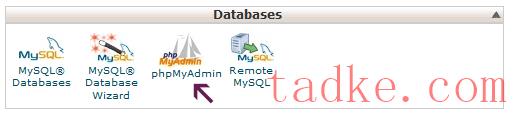
众所周知,WordPress 在安装时候可以选择表名前缀以在同一数据库安装多个WordPress 程序。但是很多空间商,尤其是老外的虚拟主机商 允许建立多个数据库,这样为了便于管理,很多人在安装多个WordPress 程序的时候选择多个数据库而不是修改表名前缀,当然这样的方式也是被提倡的。 所谓天有不测风云,人有旦夕祸福。如若碰到多个数据库合为单个数据库的时候,头疼事情就来了,这种情况往往在从国外往国内搬的时候,国内空间商不知道为何如此吝啬 既然碰到这种情况,自然修改表名了,或者新建一个WordPress 用WordPress eXtended RSS导入(manage – export),不过这不是这里要讨论的了 更改 WordPress 数据库表名前缀步骤: 禁用所有插件,然后通过 phpmyadmin 备份你的 WordPress 数据库。 用文本编辑器打开你备份的数据库文件(*.sql),查找“wp_”,并用你准备用的表明比如“Bssn_”替换。 使用 phpmyadmin 将你当前数据库 WordPress 表删除。 导入你刚才修改了的备份文件。 修改wp-config.php文件,将$table_prefix = ‘wp_’; 改为 $table_prefix = ’Bssn_’; 到后台开启所有插件。(如果备份之前没有禁用插件,可能会导致插件工作不正常,到插件管理重新开启即可。) 顺便提一下修改表名前缀的sql语句为: ALTER TABLE wp_bssn RENAME TO bssn_bssn 此句将把 wp_bssn 表更名为 bssn_bssn。 标签:WordPress 数据库

WordPress 技巧:如何修改 WordPress 数据库前缀

我们知道 WordPress 的数据库表,可以设置前缀,默认是 wp_,很多同学也就默认用了 wp_,如果某种原因(比如提高安全性)要修改的 WordPress 数据的前缀,我们应该怎么做? 开始之前 修改数据是一件风险很高的工作,开始之前必然就是做好数据库备份,也可以把博客设置为维护状态。 在 wp-config.php 修改数据库前缀 打开你的 wp-config.php 文件,把数据库前缀 wp_ 改成你想要的前缀,比如 wpjam_。 $table_prefix = ‘wpjam_’; 修改数据表名字 打开 PHPMySQL,找到你的数据库,然后执行以下 SQL,把所有数据库表前缀从 wp_ 改成 wpjam_。 RENAME table `wp_commentmeta` TO `wpjam_commentmeta`; RENAME table `wp_comments` TO `wpjam_comments`; RENAME table `wp_links` TO `wpjam_links`; RENAME table `wp_options` TO `wpjam_options`; RENAME table `wp_postmeta` TO `wpjam_postmeta`; RENAME table […]

100% Secure Checkout

PayPal / MasterCard / Visa