任何问题请联系WX:uu16853

买模板送网站采集器 让你轻松放开双手运营网站!

购买更多有优惠!

如何在WordPress中轻松添加项目符号和编号列表

是否要在WordPress中添加项目符号和编号列表? 将文本拆分成列表可以使其更易于阅读。它们也是与您的访问者分享逐步说明或复杂数据的好方法。有时,搜索引擎甚至会给使用列表的页面更高的排名。 在本文中,我们将向您展示如何使用自定义样式在WordPress中轻松添加项目符号和编号列表。 在出现的弹出窗口中,键入“List.” 当右侧块显示时,单击以将其添加到页面。 这将在项目符号列表中创建第一个项目。只需键入要用于第一个列表项的文本。 完成后,按键盘上的“Enter”键移动到下一行。WordPress将自动创建第二个项目符号。 现在,您可以继续输入要用于第二个项目符号的文本。只需重复这些步骤即可将更多项目添加到列表中。 如果要创建嵌套列表,请单击“缩进”按钮。这会将光标向右移动一步,准备好输入缩进文本。 您可以再次点击“缩进”按钮来创建两个级别的嵌套项目符号。 如下图所示,每个级别使用不同的图标。 若要减小缩进,请单击“凸出”按钮。 这会将光标向左移动一步,准备开始键入。 通过按“缩进”和“凸出”按钮,您可以创建具有多个不同级别的嵌套列表。 默认情况下,WordPress将使用“中等”字号,但你可以使用右侧方块选项中的“字体”设置在小字体、大字体和超大字体之间切换。 您还可以添加链接或使用标准文本格式选项,如粗体和斜体。这样,你可以让你的清单更容易浏览和理解一目了然。 如何在WordPress中创建编号列表 要在WordPress中创建编号列表,只需按键盘上的‘1’键,后跟句号/句号(.) WordPress会自动将此文本转换为编号列表中的第一项。 现在您可以输入编号列表中的第一个项目了。 之后,只需按下键盘上的‘Return’键,WordPress就会自动创建下一个编号的点。 就像项目符号一样,你可以通过点击“缩进”和“凸出”按钮来创建嵌套列表。 这会在编号的项目符号下创建一个缩进的项目符号。 与项目符号列表不同,您只能使用单一级别的缩进。 当你对列表的外观感到满意时,只需点击‘更新’或‘发布’按钮,它就会出现在你的WordPress网站上。 超级列表块还允许您在垂直和水平列表样式之间切换,并创建没有项目符号图标或数字的“无标记”列表。 首先,您需要安装并激活超级列表阻止插件。如果您需要帮助,请参阅我们的初学者指南,了解如何安装WordPress插件。 在那之后,转到你想要添加列表的页面或帖子。然后,你可以点击‘+’图标,开始输入‘超级列表’。 当右边的块出现时,给它一个点击。 这将添加一个具有两个默认列表项的新块。 首先,您可以使用工具栏和右侧菜单中的箭头在水平和垂直布局之间切换。 您还可以使用“更改列表样式”下的图标在编号列表或项目符号列表之间进行选择。 另一个选项是“无标记”,这是插件提供的一种独特的列表样式。 当您对列表的配置方式感到满意时,您就可以创建第一个项目了。 只需点击超级列表框角落中的‘+’按钮。 然后,选择要添加的第一个块。 超级列表与所有默认的WordPress块兼容,因此您可以添加图像、标题或任何其他您想要的块。 然后,可以按正常方式设置块的样式。例如,您可以上传图像、添加下载链接或键入一些文本。 要在项目符号中添加另一个块,只需按键盘上的“Enter”键。这将在第一个块的下面添加一个新的‘Type/To Choose a Block’行。 现在,您可以单击列表项内的‘+’图标,并按照上述相同过程添加另一个区块。 如果您对第一个列表项的设置感到满意,则可以按照相同的步骤配置第二个默认项。 要添加更多项目符号,您需要选择整个列表项。这可能有点棘手,因为您需要选择整个项目,而不是该列表项中的单个块。 当您在工具栏中看到‘+’图标时,您选择了正确的项目。完成后,只需继续并点击‘+’按钮即可。 这将向列表中添加一个新的空项。 只要不断重复这些步骤,就可以添加更多的要点和积木。 当你对列表的外观感到满意时,你可以点击‘更新’或‘发布’按钮,让它出现在你的WordPress博客或网站上。 您可以在SeedProd网站上的帐户中找到这些信息。添加许可证密钥后,只需点击“验证密钥”。 选择专业设计的模板 之后,请转到SeedProd»登录页面点击“添加新登录页面”。 在下一个屏幕上,您将被要求选择一个模板。 SeedProd附带了180多个漂亮的模板,这些模板被组织成不同的类别,例如404页的模板和定制的WooCommerce‘谢谢’页面。 只需点击任意选项卡,即可查看该类别中的不同模板。 […]

如何在WordPress中创建病毒式等待列表登录页面

你想知道如何为你的WooCommerce商店或WordPress网站创建一个等待名单登录页面吗? 通过创建等待列表登录页面,您可以很容易地为尚未推出的产品或服务带来兴奋。这会促使参观者使用他们的电子邮件地址注册等待名单,并与其他人分享促销活动。 在这篇文章中,我们将向你展示如何在WordPress中轻松创建一个病毒式的等待列表登录页面。 这样,感兴趣的用户将在您的新夏季服装系列上线后立即收到电子邮件通知。 病毒式的等待列表页面还可以帮助你建立电子邮件列表和社交媒体关注者,使其成为WordPress有效的潜在客户生成工具。 此外,它还可以在潜在客户中产生一种紧迫感和兴奋感,使他们更有可能加入你的等待名单。 话虽如此,让我们来看看如何轻松地在WordPress中创建一个病毒式的等待名单登录页面。 一旦你做到这一点,你就可以开始创建一个等待名单登录页面了。 这将把你带到‘选择一个新的页面模板’屏幕,在那里你可以为你的登录页面选择一个预制的SeedProd模板。 这样做后,屏幕上会出现一个提示,要求您输入页面名称和URL。继续输入详细信息,然后单击“保存并开始编辑页面”按钮继续。 这将在SeedProd的拖放构建器中启动模板。从这里,您现在可以开始根据需要自定义您的等候名单登录页面。 例如,如果您想要为您在在线商店中推出的新产品添加标题,则只需将标题块拖放到登录页面上。 完成此操作后,只需再次单击该块,即可在左栏中打开其设置。从这里,您可以插入动态文本并更改字体大小、对齐方式、颜色等。 接下来,向下滚动到左栏中的“高级”部分。从这里,您可以添加赠品、选项表单、联系人表单、社交档案、倒计时计时器等。 由于您正在创建等待列表,因此您应该将联系人表单添加到您的登录页面。这样,当有新产品可用时,您的访问者可以注册接收通知,并且他们也可以添加到您的常规电子邮件列表中。 要做到这一点,只需将联系人表单块从左栏拖放到页面上。 接下来,单击该块以在左侧的侧边栏中打开其设置。在这里,您可以从下拉菜单中选择使用WPForms创建的联系人表单。 有关更详细的说明,你可能想看看我们的教程,关于如何在WordPress中创建联系人表单。 之后,你还可以在等待名单登录页面添加社交分享区块,这样用户就可以与他们的朋友和追随者分享,让你的等待名单像病毒一样传播。 添加块后,单击它以在左栏中配置其设置。现在,您可以从下拉菜单中添加社交媒体按钮,并配置其大小和对齐方式。 完成此操作后,您可以从左栏添加倒计时功能块,以便在客户中创建紧迫感。 接下来,单击该块以在侧边栏中打开其设置。从这里,您可以选择结束日期、时区、大小、模板等。 您还可以选择在等待名单上的倒计时到期后采取的操作。 例如,如果您从‘对到期采取的操作’下拉菜单中选择‘显示消息’选项,则在等待名单到期时将向您的客户显示一条消息。 不过,您也可以选择“重定向”选项,并添加一个URL,如果用户在等待列表页面到期后访问该页面,将被重定向到该URL。这可能是WooCommerce的产品页面,其中包含您的新收藏中的商品。 这样,访问您的等候名单登录页面的用户还将能够看到当前可用的其他产品,并可能最终进行购买。 您还可以限制显示的产品数量,并控制块的对齐、排版、分页、按钮颜色等。 默认情况下,SeedProd提供与流行的电子邮件营销服务的无缝集成,如Drop、Brevo(前身为SendinBlue)、Constant Contact、AWeber等。 一旦您选择了您的提供商,您将需要提供API密钥或帐户详细信息,具体取决于您选择的服务。您可以从您的电子邮件营销服务提供商的帐户仪表板中获取此信息。 之后,只需点击“连接”按钮即可继续操作。 在将您的SeedProd与电子邮件营销提供商连接后,您还必须选择要与您的等待名单登录页面一起使用的电子邮件列表。 接下来,点击“保存集成详细信息”按钮。现在,您已经成功地将登录页面与营销服务连接起来。 接下来,打开“保存”下拉菜单,然后点击“发布”按钮,使您的等待名单登录页面处于活动状态。 现在,你可以访问你的WordPress网站上的登录页面,看看它是什么样子。 除此之外,您还可以使用Thrive Leads创建网站横幅,以向用户显示其他访问者已经对您的产品感兴趣并注册了它。 更详细的说明,你可能想看看我们的教程,如何在你的WordPress网站上使用FOMO来提高转化率。 此外,您还可以通过举办赠品活动来围绕您要推出的产品或服务建立兴奋和炒作。病毒式赠送可以帮助你接触到更多的受众,增加你的转化率,并促使更多的访问者注册你的等待名单。 例如,你可以使用RafflePress,这是最好的WordPress赠品插件,从你的新服装系列中赠送几件衣服,以换取社交媒体上的推荐或关注。 如果你感兴趣,那么你可以看看我们的教程,关于如何用RafflePress在WordPress中运行赠品/竞赛。 另一个小贴士是与你的客户进行一次实时博客会议,以进一步宣传即将推出的产品/服务。这样,您将能够与您的受众互动,并说服他们在您的等待名单登录页面上注册。 我们希望这篇文章能帮助你学习如何在WordPress中轻松创建一个病毒式的等待列表登录页面。你可能还想看看我们的教程,关于如何在WordPress中创建即将到来的页面,以及我们对最好的WordPress拖放页面构建器的比较。 中国和中国都是如此。

如何为WordPress书目创建禁止使用的单词列表

最近,我们的一位用户问我们,他们如何为WordPress帖子标题添加禁词列表? 如果你管理一个多作者博客,并希望作者避免使用某些单词或短语,那么这个技巧会派上用场。 在这篇文章中,我们将向你展示如何为WordPress书目创建一个禁词列表。 接下来,输入代码片段的标题,并将上面的代码粘贴到“代码预览”框中。 别忘了从右边的下拉菜单中选择‘PHP代码片段’作为代码类型。 之后,只需将开关从“非活动”切换到“活动”,然后单击“保存代码片断”按钮。 现在,代码将在用户尝试发布帖子时触发一个函数,该函数检查帖子标题中是否有受限制的单词。如果它在帖子标题中发现限制字,则会向用户显示如下错误: 仅此而已,我们希望这篇文章能帮助你学习如何为WordPress帖子标题添加一个禁词列表。你可能还想看看我们的指南,关于如何在WordPress中的帖子中要求有特色的图片,或者我们的专家挑选了最好的拖放式WordPress页面生成器。 中国和中国都是如此。

如何在WordPress中显示父页面的子页面列表

最近,我们的一位读者问我们如何显示WordPress页面的子页面? 如果您使用父页面和子页面来组织您的WordPress网站,那么您可能希望在主父页面上显示您的子页面或子页面。为了便于浏览,您可能还希望在每个子页面上显示主页面。 在本文中,我们将向您展示如何在WordPress中轻松地显示父页面的子页面列表。 但是,每次添加或删除子页面时,都需要手动编辑父页面。如果您只需创建一个子页面,它将自动显示为父页面上的一个链接,这不是更好吗? 话虽如此,让我们来看看在WordPress的父页面上快速显示子页面列表的其他一些动态方法。 如果需要,您可以添加一些自定义的css来更改列表的外观。以下是您可以用作起点的一些样例CSS。 该插件提供了一系列短码参数,允许您设置深度、排除页面、项目数等。有关详细信息,请参阅插件的页面以获取详细的文档。 接下来,为您的代码片段添加标题,并将上面的代码粘贴到“代码预览”框中。 别忘了从右边的下拉菜单中选择‘PHP代码片段’作为代码类型。 之后,只需将开关从“非活动”切换到“活动”,然后单击页面顶部的“保存代码片段”按钮即可。 这段代码首先检查页面是否有父页面,或者页面本身是否为父页面。 如果它是父页面,则会显示与其关联的子页面。如果它是子页面,则它会显示其父页面的所有其他子页面。 最后,如果这只是一个没有子页面或父页面的页面,则代码将不会执行任何操作。在代码的最后一行,我们添加了一个快捷代码,这样您就可以轻松地显示子页面,而无需修改页面模板。 要显示子页面,只需在侧边栏的页面或文本小部件中添加以下快捷代码: [wpb_childpages] 不要忘记保存您的更改并在浏览器选项卡中预览它们。这是它在我们的测试站点上的显示方式。 现在,您可以使用一些自定义的css设置此页面列表的样式。以下是一些示例CSS代码,您可以将其用作起点。 我们希望这篇文章能帮助你在WordPress中列出父页面的子页面。你可能还想看看我们关于在新的WordPress网站上创建的最重要页面的指南,以及我们对最好的拖放WordPress页面构建器的比较,以创建自定义布局,而不需要任何代码。 中国和中国都是如此。

一步一步地指导如何在WordPress中创建待办事项列表以提高生产力。它还允许你在WordPress中添加Trello风格的看板。

你想在你的WordPress网站上创建一个待办事项列表吗? 待办事项清单可以帮助你计划你的工作,并保持你的积极性和组织一整天。通过在你的WordPress仪表板上添加一个待办事项列表,你可以确保这个列表总是在你容易到达的地方。 在本文中,我们将向您展示如何在WordPress中轻松创建待办事项列表。 为什么要在WordPress中创建待办事项列表? 待办事项列表可能很简单,但它们也是最终的生产力工具。即使你只是简单地在笔记本上记下任务列表,待办事项列表也可以帮助你管理日常任务。 然而,如果你拥有一个WordPress网站,那么你很可能有一个很长的待办事项列表。你可能需要管理编辑日历、网站设计任务、网站转换等等。 当你正在管理大量任务时,我们建议使用待办事项列表应用程序。这可以让你访问更高级的功能,这样你就可以保持在事情的顶端,并确保没有任务被忽视。 话虽如此,让我们看看如何通过在WordPress中创建待办事项列表来提高工作效率和组织能力。只需使用下面的快速链接直接跳转到您想使用的方法。 方法一。如何在WordPress中创建待办事项列表 这个方法使用看板插件来直接从WordPress管理区域创建和管理你的待办事项列表。 它基本上可以让你在WordPress管理区创建一个Trello风格的待办事项列表板。如果你不想使用外部待办事项列表应用程序(如Asana),或者更喜欢在WordPress中创建和管理待办事项列表,这是一个不错的选择。 首先,你需要安装并激活看板WordPress插件。要了解更多细节,请参阅我们关于如何安装WordPress插件的指南。 激活后,从左侧菜单中选择看板。 您将看到您可以创建的所有不同板的列表,包括可以用于跟踪WordPress中的工作申请,编辑日历等的专家板。 我们将创建一个简单的待办事项列表,因此选择’Basic.’之后,点击’设置它。’ 现在你已经创建了一个’板,通过看板»设置查看插件’设置是一个好主意。 你会立即进入“常规”选项卡。 #3# 在这里,您可以启用和禁用时间跟踪,更改工作时间间隔,等等。 你可以做任何你想做的改变,但是对于‘Show all columns’确保你选择了‘Yes.’这允许你在一个屏幕上看到整个待办事项板。 完成后,选择‘Statuses’选项卡配置板上的列。 默认情况下,WordPress的看板有三个颜色编码的列:To Do, Doing和Done。 您可以在这些列中创建不同的任务,如下图所示。然后,当您完成任务时,只需在列之间拖动任务。 您可以在插件’s设置中更改这些默认状态。 添加更多的状态板,只需点击‘添加另一个状态。’然后,您可以给新状态一个标题,添加一个颜色标签,等等。 当你对状态设置满意时,点击’Save your Settings.’ 完成后,是时候通过点击‘Go to your board’按钮。 首先,让我们看看如何将任务添加到待办事项列表中。 只需将鼠标悬停在‘或者类似的列,然后点击‘+’按钮创建新任务。 当你将鼠标悬停在其中一个状态列上时,一个蓝色的‘+’按钮将出现。只需点击这个“+”来创建你的第一个任务。 首先,您通常需要添加一个项目和标题。只需单击任一字段并开始键入,即可添加此信息。 您还可以添加任务应该完成的时间范围,甚至可以上传文件。这是与多作者WordPress博客上的其他用户共享资源的好方法。 要上传文件,只需点击向下指向的箭头,然后选择‘upload .’ 一旦你开始处理一个任务,你可以把它移动到‘正在做’或类似的列使用拖放。 最后,当任务完成时,将其拖动到‘Done’列。 方法二。用Asana创建你的待办事项列表 像看板这样的插件是在WordPress管理区管理待办事项列表的好方法。但是,如果您不想让团队成员访问WordPress管理区域,那么您需要使用另一种方法。 在wpbeginners和Awesome Motive,我们使用Asana来管理我们所有的任务。它是小企业最好的项目管理和沟通工具。 使用Asana,您可以跟踪您的工作并记录您的进度。它也更灵活,提供了更多的功能。 Asana是免费的小团队和个人。此外,它可以在移动设备上运行,并为iOS和Android手机提供应用程序,所以你可以在旅途中管理你的待办事项清单。 话虽如此,让我们来看看如何设置和使用Asana为你的WordPress网站创建一个待办事项列表。 首先,进入Asana网站,点击“开始”按钮。 然后你可以输入你的电子邮件地址,并按照屏幕上的说明创建一个免费的Asana帐户。 一旦你完成了,你可以登录到你的新帐户,Asana将自动带你到仪表板。 […]

想要改进WordPress评论?看看我们精心挑选的最好的WordPress评论插件列表,让更多的读者参与到你的网站或博客中。

你在寻找最好的插件来改进WordPress评论吗? 评论可以帮助你吸引读者,建立一个社区。默认的WordPress评论系统很好,但是它太基础了。幸运的是,有很多插件可以帮助你创建一个更吸引人的评论区。 在这篇文章中,我们将向你展示一些最好的插件来改善WordPress评论和提高你的网站的参与度。 1。Thrive Comments Thrive Comments是一个功能强大且易于使用的WordPress评论插件。它可以让你轻松地在你的WordPress网站上建立一个参与和互动的社区。 你可以鼓励高质量的评论,类似于Reddit,通过允许用户给评论投赞成票或反对票。你也可以用自定义徽章奖励参与对话的用户。 为了减少登录的麻烦,您可以允许访问者直接从他们的社交媒体帐户中留下评论。为了促进社交分享,用户可以通过URL分享你的帖子中的个人评论。 管理您的评论很容易与Thrive comments以及。它有一个内置的,键盘控制的评论调节仪表板,你可以快速回复,删除,甚至分配评论给其他管理员。 最好的部分是什么?使用这个插件,您可以通过设置注释后操作将注释转换为转换。您可以将评论者重定向到特定的URL,向他们展示相关的帖子,使用Thrive Leads显示电子邮件选项,等等。 其他功能包括评论分类、特色评论、受众洞察、订阅帖子评论、自动链接等。 2。WPBeginner的Comment Moderation Role Comment Moderation Role是一个简单的插件,可以创建一个新的WPB Comment Moderator’用户在WordPress中的角色。 任何具有此角色的用户都可以登录您的网站并发表评论,而无需访问您的WordPress博客或网站的其他区域。 如果你有一个支持团队或工作人员负责审核评论,这是完美的,但这些人不需要无限制地访问你的整个WordPress管理区域。 通过限制他们的访问,评论审核角色可以帮助你完全控制你的WordPress网站,提高你的网站安全性。 关于如何使用这个插件的详细说明,参见我们的教程如何让博客用户在WordPress中主持评论 3。Uncanny Automator Uncanny Automator是WordPress最好的自动化插件。它可以让你轻松地在你的WordPress网站上创建自动化工作流。这些工作流程可以节省你的时间,给访问你网站的人一个更好的体验。 使用Uncanny Automator,您可以选择触发器和动作。动作是Uncanny Automator执行的任何任务,当自动化‘recipe’触发。 你可以使用Uncanny Automator来自动化你网站的许多不同部分,包括它如何管理评论。例如,您可以使用它在每次评论得到回复时自动向用户发送电子邮件。 这个配方可以让你获得更多的参与,同时也改善了访问者的体验。 Uncanny Automator适用于所有顶级WordPress插件,包括WooCommerce, MemberPress, LearnDash等。您甚至可以使用流行的Zapier自动化工具将Uncanny Automator连接到4000多个第三方应用程序。 有关更多信息,请参阅我们关于如何在WordPress中创建自动化工作流的分步指南。Yoast comments Hacks Yoast Comment Hacks是一套工具,可以对您的网站管理和调节评论的方式进行大量的小改进。 使用Yoast评论Hacks,您可以给评论作者或任何评论过特定帖子的用户发电子邮件。你也可以自定义你的评论通知电子邮件,重定向第一次评论到一个感谢页面,分配评论到一个特定的线程,等等。 更多信息,请查看我们的指南如何安装和设置WordPress的Yoast评论Hacks 5。wpDiscuz wpDiscuz是一个AJAX实时评论系统,为内置的WordPress评论区添加了一些高级功能。这包括一个评论气泡,通知访问者关于新的评论,因为他们被张贴。 这些实时的社会证明通知让访问者知道你的网站上正在发生什么,并鼓励他们加入对话。 wpDiscuz让你选择三种专业设计的评论布局为您的网站。你甚至可以在不同的页面和帖子类型上使用不同的布局。 将wpDiscuz添加到您的WordPress网站后,您可以在wpDiscuz仪表板中看到详细的评论和评论作者统计信息。这可以帮助您了解哪些内容在您的网站上获得了大量的参与,因此您可以创建更多的内容。 6。简单的评论编辑 […]

列表看似简单,但却是强大的工具。列表使您能够以一种比长而无休止的段落以更易于阅读的方式共享信息。它们使您能够切入正题并为用户提供他们正在寻找的确切信息。换句话说,列表是您可以使用的最强大的工具之一来构建引人入胜的内容。

列表看似简单,但却是强大的工具。列表使您能够以一种比长而无休止的段落以更易于阅读的方式共享信息。它们使您能够切入正题并为用户提供他们正在寻找的确切信息。换句话说,列表是您可以使用的最强大的工具之一来构建引人入胜的内容。 创建列表很容易,如果您使用WordPress,您将可以访问专用的列表区块,该区块使您能够以多种方式自定义此元素。在本教程中,我们将讨论列表区块,解释它的工作原理,并介绍一些提示以帮助您创建更好的列表。 如何将列表区块添加到文章或页面 在WordPress中添加块是一项简单的任务。转到要添加列表区块的任何文章或页面,然后使用“浏览所有” 选项或搜索栏找到它: 选择列表区块后,您将能够开始处理新列表。该过程的下一部分很简单。您可以在无序(项目符号)或有序(编号)列表之间进行选择,然后开始添加条目,直到您满意为止: 正如您在上面的菜单中看到的那样, 列表区块包括广泛的其他设置。让我们看看这些选项是什么。 列表区块设置和选项 使用区块编辑器添加的任何元素都有两组选项。如果将鼠标悬停在任何块上,将显示一个菜单,其中通常包含基本格式选项。如果您单击屏幕右上角的齿轮图标,您还可以访问特定于区块的设置菜单: 让我们先回顾一下鼠标悬停在列表区块上时出现的快速设置访问菜单 。从菜单的左端开始,您可以访问以下设置: 更改您正在使用的区块类型 将方块向上或向下移动一个点 在无序列表和有序列表之间进行选择 在列表条目中添加或删除缩进 加粗、斜体或添加指向部分文本的链接 这是一个快速备忘单,显示了与这些选项对应的菜单项: 向列表区块添加格式的工作与任何其他基于文本的元素非常相似。您可以将特定条目或什至只是其中的一部分加粗或斜体,这同样适用于链接。 您还会注意到此菜单最右侧的一个附加选项。向下箭头包括更高级的格式选项,例如添加内联代码、图像、“删除线文本”、文本颜色等: 请注意,虽然可以将图像添加到列表区块,但结果往往看起来很尴尬(最好使用专用的图片区块): 继续,一旦您打开屏幕右侧的 “设置” 菜单,您就可以访问更高级的配置选项。在那里您可以更改整个列表的字体大小,以及选择文本和背景颜色: 请记住,字体大小和颜色设置适用于整个列表,而不是单个条目。如果您想进一步自定义列表的样式,则需要使用CSS 类和HTML锚点。为此,请打开块 设置菜单下的高级选项卡(它位于字体大小和颜色选项的正下方): 这涵盖了如何在WordPress中使用列表区块的所有基础知识 。然而,创建引人入胜的列表不仅仅是基本的格式和样式。让我们来谈谈如何确保您的清单顺利进行。 有效使用列表区块的提示和最佳实践 您可以使用许多提示和技巧来创建更具吸引力的列表。由于我们有很多使用列表区块的经验,我们将使用我们自己的列表分享一些我们最喜欢的技巧。以下是在WordPress中处理列表时要记住的事项: 每当您需要共享可以分解为易于阅读的点的关键信息时,请使用列表。 避免将图像添加到您的列表中,因为它们可以将注意力从单个条目上移开并破坏格式。 不要以相同的词开始列表中的每个条目,这样行就不会混合在一起。 对列表中的每个条目使用一致的样式和格式。 如果列表持续时间过长,用户可能会开始忽略其中的某些条目。为了清楚起见,您可以对需要对每个项目进行额外解释的列表使用以下样式: 突出显示条目的开头。 通过突出显示初始短语或句子,您可以为每个列表项指定自己的标题,然后使用常规文本扩展该点。 列表太棒了。没有什么比一个很好的清单更能说明问题的了。 尽管列表可能非常有效,但重要的是不要过度使用它们。如果您正在处理包含大量内容的文章或页面,则文本、图像、列表、表格和其他类型的元素之间应该保持健康的平衡。这种多样性将使游客保持参与。另外,它将确保当您使用列表时,读者会注意它。 关于列表区块的常见问题 到目前为止,您几乎了解了有关WordPress列表区块以及如何使用它的所有信息。但是,让我们回顾一下有关此块的一些最常见问题,以确保您不会错过任何关键信息。 在哪里可以找到WordPress列表区块? 当您向页面或文章添加新元素时,您可以使用搜索功能或浏览全部 选项找到列表区块 。请记住,还有其他区块包含“列表”一词,例如文章列表和页面列表。 但是,这些区块提供了一组完全不同的功能。 页面列表和文章列表区块有何作用? 您可能已经注意到WordPress中有不止一种类型的“列表”区块。页面 和文章列表区块是什么所谓的“Theme Building”区块。它们的使用方式与我们在本文中介绍的标准列表区块非常不同。无论您将它们放置在何处,它们都会添加您网站页面和文章的列表作为元素。与大多数其他区块不同,这两个区块不包含任何格式或样式选项。 传统上,大多数用户将页面列表 和文章列表区块添加到侧边栏或页脚小工具。这样,您可以将访问者引导至他们可能认为相关的网站其他部分。但是,这两个元素都与传统的列表区块没有太多共同之处。 可以在WordPress的任何地方添加列表吗? 您可以在可以访问区块编辑器的任何位置添加列表区块。这包括文章、页面和WordPress小工具。当编辑WordPress的小工具,你可以访问区块编辑器和它的所有内容,包括的列表框和选项,如页面列表和文章列表。 小结 您可能不会认为列表非常迷人,但您错了。列表是任何类型的引人入胜的内容中最基本的元素之一,但当您处理页面和文章时,它们会变得特别有用。无论您在WordPress网站上发布什么类型的内容,列表都可以更轻松地共享关键信息并吸引访问者的注意力。 WordPress让您可以访问功能强大的列表区块,其中包含大量格式和样式选项。您可以在网站上的任何位置放置列表,包括文章、页面和小工具,我们建议您充分利用此功能。

国外英文广告联盟网站模板,WordPress主题整站演示地址列表

英文主题模板,国外科技门户WordPress整站主题演示地址:http://demo6.aiwalls.com/ipapps/ 页面地址:https://www.tadke.com/product/8009.html 淘地址:https://item.taobao.com/item.htm?spm=a1z10.5-c.w4002-1678944188.31.4c4a2d57oveshi&id=42844411260 英文主题模板,科技新闻WordPress整站主题演示地址:http://demo6.aiwalls.com/obilesky/ 页面地址:https://www.tadke.com/product/12215.html 淘地址:https://item.taobao.com/item.htm?spm=a1z10.5-c.w4002-1678944188.31.4c4a2d57oveshi&id=42844411260 英文主题模板,国外明星娱乐WordPress整站主题演示地址:http://demo6.aiwalls.com/celebrity123/ 页面地址:https://www.tadke.com/product/12218.html 淘地址:https://item.taobao.com/item.htm?spm=a1z10.5-c.w4002-1678944188.16.4c4a2d57oveshi&id=559487644268 英文主题模板,国外旅游博客WordPress整站主题演示地址:http://demo6.aiwalls.com/travelblog/ 页面地址:https://www.tadke.com/product/12222.html 淘地址:https://item.taobao.com/item.htm?spm=a1z10.5-c.w4002-1678944188.43.4c4a2d57oveshi&id=564258343307 英文主题模板,健康资讯WordPress整站主题演示地址:http://demo6.aiwalls.com/health2news/ 页面地址:https://www.tadke.com/product/12230.html 淘地址:https://item.taobao.com/item.htm?spm=a1z10.5-c.w4002-1678944188.40.4c4a2d57oveshi&id=566485846885 英文主题模板,国外财经新闻WordPress整站主题演示地址:http://demo6.aiwalls.com/finance2news/ 页面地址:https://www.tadke.com/product/12227.html 淘地址:https://item.taobao.com/item.htm?spm=a1z10.5-c.w4002-1678944188.49.4c4a2d57oveshi&id=566831884566 英文主题模板,足球博客WordPress整站主题包演示地址:http://demo6.aiwalls.com/football2point/ 页面地址:https://www.tadke.com/product/12952.html 淘地址:https://item.taobao.com/item.htm?spm=a1z10.5-c.w4002-1678944188.46.4c4a2d57oveshi&id=571348243998 英文主题模板,游戏世界WordPress整站主题包演示地址:http://demo6.aiwalls.com/game2world/ 页面地址:https://www.tadke.com/product/12760.html 淘地址:https://item.taobao.com/item.htm?spm=a1z10.5-c.w4002-1678944188.19.4c4a2d57oveshi&id=556215428230 英文主题模板,游戏大师WordPress整站主题包演示地址:http://demo6.aiwalls.com/game5master/ 页面地址:https://www.tadke.com/product/21409.html 淘地址:https://item.taobao.com/item.htm?spm=a1z10.5-c.w4004-18338259942.14.254a36e7e4IBzq&id=609432716904 英文主题模板,游戏新闻资讯WordPress整站主题包演示地址:http://demo5.aiwalls.com/game3/ 页面地址:https://www.tadke.com/product/20671.html 淘地址:https://item.taobao.com/item.htm?spm=a1z10.5-c.w4002-1678944188.32.254a36e7e4IBzq&id=600528387323 英文主题模板,Newspaper9新闻资讯WordPress整站主题包演示地址:http://demo5.aiwalls.com/newspaper9/ 淘地址:https://item.taobao.com/item.htm?spm=a1z10.5-c.w4002-1678944188.14.623679af6rSEp0&id=42735577355   英文主题模板,全体育资讯运动WordPress整站主题包演示地址:http://demo6.aiwalls.com/sports2news/ 页面地址:https://www.tadke.com/product/14051.html 淘地址:https://item.taobao.com/item.htm?spm=a1z10.5-c.w4002-1678944188.20.d0872d57s9Ffsp&id=587636214760 英文主题模板,国外汽车资讯WordPress整站主题包演示地址:http://demo6.aiwalls.com/cars2news/ 页面地址:https://www.tadke.com/product/15638.html 淘地址:https://item.taobao.com/item.htm?spm=a1z10.5-c.w4002-1678944188.53.71622d57YabPBU&id=591335925903 英文主题模板,摄影博客WordPress整站主题包演示地址:http://demo6.aiwalls.com/photography2/ 页面地址:https://www.tadke.com/product/18306.html 淘地址:https://item.taobao.com/item.htm?spm=a1z10.5-c.w4004-18338259942.2.33792d57dGmtVq&id=595704378366 英文主题模板,金融财经新闻WordPress整站主题包演示地址:http://demo6.aiwalls.com/fina2economis/ 页面地址:https://www.tadke.com/product/20142.html 淘地址:https://item.taobao.com/item.htm?spm=a2126o.11854294.0.0.84c04831upHkFb&id=598898809614 英文主题模板,在线交友WordPress整站主题包演示地址:http://demo6.aiwalls.com/onli2dati/ 页面地址:https://www.tadke.com/product/20249.html 淘地址:https://item.taobao.com/item.htm?spm=a2126o.11854294.0.0.e2384831PjZ081&id=599477911297 英文主题模板,黑色游戏门户WordPress整站主题包演示地址:http://demo5.aiwalls.com/games5/ 页面地址:https://www.tadke.com/product/21432.html 淘地址:https://item.taobao.com/item.htm?spm=a1z10.5-c.w4002-1678944188.41.60a636e7mEULZr&id=607637910280 英文主题模板,JNews摩托车资讯WordPress整站主题包演示地址:http://demo5.aiwalls.com/motorcycle2/ 页面地址:https://www.tadke.com/product/21757.html 淘地址:https://item.taobao.com/item.htm?spm=a1z10.5-c.w4002-1678944188.83.60a636e78VQGYD&id=611609097816 英文主题模板,JNews健康资讯WordPress整站主题包演示地址:http://demo5.aiwalls.com/health/ […]

WooCommerce Grid / List toggle – WordPress plugin WordPress插件下载

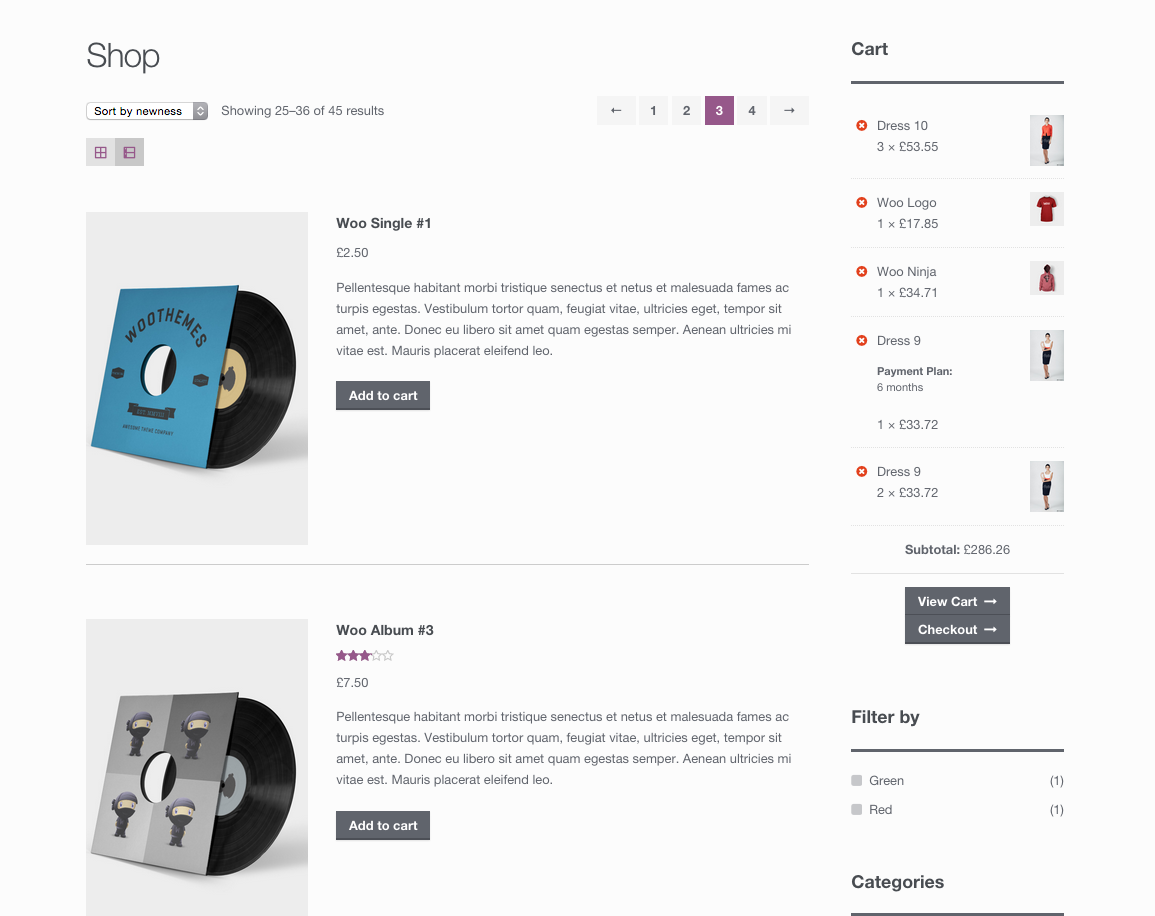
点击下载 WooCommerce网格/列表切换 插件描述 WooCommerce网格/列表切换是一个简单的插件,它添加一个网格/列表切换按钮到您的产品档案,允许用户在WooCommerce商店的产品的网格/列表视图之间切换。 列表视图将产品排列在垂直列表中,并提取摘录以提供更详细的概述。 您将熟悉的网格视图,因为这是WooCommerce产品档案的默认布局。 商店所有者可以通过“WooCommerce”>选择是否将网格或列表视图设置为默认值。定制器的“产品目录”部分。 请随时在 github 上作出贡献。 屏幕截图 列表视图。 安装 上传 woocommerce-grid-list-toggle 到 / wp-content / plugins / 目录通过WordPress的“插件”菜单激活插件选择WooCommerce设置屏幕目录选项卡上的默认设置! FAQ 安装说明上传 woocommerce-grid-list-toggle 到 / wp-content / plugins / 目录通过WordPress的“插件”菜单激活插件选择默认值在WooCommerce设置screenDone的目录选项卡上设置!它不适用于我的主题,是什么给出的? 根据主题的构建方式以及是否已将摘录拉入产品档案,您可能会看到不同的结果。我试图用CSS覆盖所有基础,但你可能需要自己做出调整。 WooCommerce Grid / List toggle已经过Twenty Ten,Twenty Eleven和Twenty Twelve的测试。 我找到了并修复了一个bug我该如何帮助? 谢谢!请在 github 上分配回购,推送修复然后发送拉取请求。 我不喜欢按钮样式,如何删除它们并重新开始? 将以下代码添加到主题/子主题中的functions.php文件中: add_action(’wp_enqueue_scripts’,’remove_gridlist_styles’,30); function remove_gridlist_styles(){wp_dequeue_style(’ grid-list-button’);} 这将删除按钮样式,但保留布局样式,以便您可以根据需要设计按钮。 要删除布局样式,请使用: add_action(’wp_enqueue_scripts’,’remove_gridlist_styles’,30); function […]

如何在WordPress后台文章管理列表显示特色图像(Featured Image)

特色图像(featured image)是WordPress 3.0+ 的一个不错的功能,允许你给文章设置一个图片作为它的缩略图显示。了解下什么是特色图像。为了直观地了解每篇文章的特色图像是什么,建议在WordPress后台文章管理列表显示每篇文章的特色图像,如下图所示: 实现的方法很简单,使用 Featured Image Column 插件即可。在后台插件安装界面搜索 Featured Image Column 即可在线安装,或者下载 Featured Image Column 启用该插件后,你就会发现在后台文章管理列表多出了一栏显示特色图像。 如果你希望没有特色图像时在后台文章列表显示默认的图像,可以在主题的 functions.php 中添加下面的代码: 1 2 3 4 5 function my_custom_featured_image_column_image( $image ) { if ( !has_post_thumbnail() ) return trailingslashit( get_stylesheet_directory_uri() ) . ‘images/featured-image.png’; } add_filter( ‘featured_image_column_default_image’, ‘my_custom_featured_image_column_image’ ); function my_custom_featured_image_column_image( $image ) { if ( !has_post_thumbnail() ) return […]

WordPress 移除插件列表的“编辑”和“停用”链接

本文目录[隐藏]1移除特定插件的2移除所有插件的 之前分享过 在WordPress插件管理界面隐藏已启用的插件,今天分享下 移除插件管理界面的“编辑”和“停用”链接: 移除特定插件的 上图中,我们移除了所有的“编辑”链接和 Cartpauj PM 插件的“停用”链接,只需要添加下面的代码到主题的 functions.php 即可: 1 2 3 4 5 6 7 8 9 10 11 12 13 14 15 16 17 18 19 20 21 22 23 24 25 /** * WordPress 移除插件列表特定插件的“编辑”和“停用”链接 * https://www.wpdaxue.com/remove-plugin-actions.html */ add_filter( ‘plugin_action_links’, ‘remove_plugin_actions’, 10, 4 ); function remove_plugin_actions( $actions, $plugin_file, $plugin_data, $context […]

在下拉菜单中显示分类列表

有时候,你想在下拉菜单分类列表中显示分类列表,并且不用按提交按钮就能够跳转,最简单的办法就是使用 wp_dropdown_categories 模板标签函数。下面是具体代码: <form action="<?php bloginfo(‘url’); ?>/" method="get">     <?php         $select = wp_dropdown_categories(‘show_option_none=Select Category&show_count=1&orderby=name&echo=0&selected=6′);         $select = preg_replace("#<select([^>]*)>#", "<select$1 onchange=’return this.form.submit()’>", $select);         echo $select;     ?>     <noscript><input type="submit" value="View" /></noscript> </form> 翻译自:Most Desired WordPress Hacks: 11 Common Requests and Fixes 第五点。Leojn 也作了翻译。 标签:WordPress 技巧

WordPress 主题教程 #6b:页面链接列表

页面链接列表是从零开始创建 WordPress 主题系列教程的第六篇的第二部分,通过上一篇的学习,现在已经熟悉了侧边栏的结构,接下来我们将继续修改侧边栏,完成页面链接(Page-link)列表。当完成常规的侧边栏之后,我们将学习如何窗体化(widgetize)侧边栏。 在分类链接上面添加以下代码: <?php wp_list_pages(); ?> 保存并刷新浏览器。效果如下所示: 在默认情况下只有一个页面链接,就是 About 链接。我在我的本地的博客增加了很多多页面和子页面,这样我就有四级页面链接。 查看页面源代码,我们可以看到 wp_list_pages() 产生的完整结构以及代码,如下: 第一,它把所有东西放入列表元素标签(LI),第二,它给列表一个名字,Pages。第三,它增加一个无序列表(UL)。第四,它把每个链接放入到 <li> 和 </li>标签之间。 在上面的截图中,注意到“Pages”这个列表标题和“Categories”这个分类链接标题的大小不一样。 如何使它们一致呢? 添加 ‘title_li=<h2>Pages</h2>’ 到 wp_list_pages() 作为参数。 保存并刷新浏览器结果如下: title_li 是一个用来定制化页面链接列表的标题的参数。<h2>Pages</h2> 是 title_li 这个参数的值 进一步定制化: 在我的例子中,我有四级页面链接。由于布局或者设计的原因使得不能在侧边栏处理那么多级别的链接。为了限制显示列表的层数,增加了 depth 这个参数,并把它设置为 3: 注意,我添加了 depth=3& 而不是仅仅 depth=3。这个 & 在这儿用于把 depth 和 title_li 这两个参数区分开。(如果你只有一个 about 页面链接,你将不会注意有什么不同。) 这里是我的列表的不同之处:(对比这个截图和上面的截图。) 原文:link 标签:WordPress 主题 WordPress 教程

WordPress 主题教程 #6c:存档和链接列表

存档和链接列表是从零开始创建 WordPress 主题系列教程的第六篇的第三分,这篇将比较简单,讲解如何调用存档链接列表和友情链接(blogroll)列表。 第1步 – 增加存档链接列表。 在侧边栏区域的 Categories 列表下面输入以下代码: <li><h2><?php _e(’Archives’); ?></h2> <ul> <?php wp_get_archives(’type=monthly’); ?> </ul> </li> 复制之后检查下代码是否和下面一样: 保存并刷新浏览器。结果如下所示: 发生什么了? 我们使用了 wp_get_arhives() 这个 PHP 函数,并用了 type 这个参数以及 monthly 作为它的值,这样就按月调用存档链接列表。 <li> – 开始列表元素 <h2> – 开始子标题 <?php _e(’Archives’); ?> – 子标题文本 </h2> – 结束子标题 <ul> – 开始在存档链接这个无序列表 <?php wp_get_archives(’type=monthly’); ?> – 按月调用存档列表链接,并把每个链接放入 <li> 和 </li> […]

WordPress 技巧:在后台仪表盘显示待审日志列表

前面更换域名的日志中提到我爱水煮鱼将引入更多的作者来给大家介绍 WordPress 和其他互联网开源技术,目前供稿的作者的权限都是投稿者(contributor),它们写好日志之后,状态是待审的,这样就产生了一个问题,有时候是不会注意到有日志需要审核的,所以最好的办法就是在 WordPress 后台的首页(就是仪表盘)直接显示待审日志列表: add_action(‘wp_dashboard_setup’, ‘wpjam_modify_dashboard_widgets’ ); function wpjam_modify_dashboard_widgets() { global $wp_meta_boxes; if(current_user_can(‘manage_options’)){ //只有管理员才能看到 add_meta_box( ‘pending_posts_dashboard_widget’, ‘待审日志’, ‘pending_posts_dashboard_widget_function’,’dashboard’, ‘normal’, ‘core’ ); } } function pending_posts_dashboard_widget_function() { global $wpdb; $pending_posts = $wpdb->get_results(“SELECT * FROM {$wpdb->posts} WHERE post_status = ‘pending’ ORDER BY post_modified DESC”); echo ‘<ul>’; foreach ($pending_posts as $pending_post){ echo ‘<li><a href=”‘.admin_url().’post.php?post=’.$pending_post->ID.’&action=edit”>’.$pending_post->post_title.'</a></li>’; } echo ‘</ul>’; […]

WordPress 技巧:使用 Shortcode 快速插入列表

不知道是不是很多同学和我一样在 WordPress 后台喜欢使用代码模式写日志,总是有种强迫症,感觉使用编辑器会带入无关的代码,自己不能控制所有 。但是使用代码模式写日志有个不好的地方,就是要创建一个列表的时候,需要输入很多代码或者要按很多次 ul/ol/li 这几个按钮。有没有更方便的方法呢?我们可以使用 WordPress Shortcode 实现快速插入列表: 首先将下面的代码复制到当前主题的 functions 文件中,或者直接保存一个插件,并上传激活: <?php /* Plugin Name: WPJAM List Shortcode Plugin URI: http://blog.wpjam.com/m/wordpress-shortcode-for-list/ Description: 使用 Shortcode 快速输入列表。 Version: 0.1 Author: Denis */ add_shortcode( 'list', 'wpjam_list_shortcode_handler' ); function wpjam_list_shortcode_handler( $atts, $content='' ) { extract( shortcode_atts( array( 'type' => '0' ), $atts ) ); $lists = explode("\n", $content); […]

WordPress 技巧:删除列表页的 Shortcode

有时候我们希望保持首页和其他列表页尽可能的简单,比如不输出 Shortcode: /* Plugin Name: 删除列表页的 Shortcode Plugin URI: http://blog.wpjam.com/m/remove-shortcode-from-archive/ Description: 删除首页和其他列表页的 Shortcode。 Version: 0.1 Author: Denis Author URI: http://blog.wpjam.com/ */ function wpjam_remove_shortcode_from_archive($content) { if ( !is_singular() ) { $content = strip_shortcodes( $content ); } return $content; } add_filter('the_content', 'wpjam_remove_shortcode_from_archive'); 将上面的保存为一个插件,上传激活即可。 更多 WordPress Shortcode 介绍和使用技巧: WordPress 技巧:使用 Shortcode 投放 Google Adsense 广告 WordPress 技巧:在主题的文件中使用 Shortcode […]

Android Permission列表,ADT 0.9.9 bug Android开发技术

  Android的开发插件ADT 0.9.9升级后遇到了一个低级BUG,就是无法自动列出系统的permission权限列表,这里Android123给出大家如何从SDK查找permission权限的方法,往常我们往androidmanifest.xml文件中添加权限的方法主要是,直接在下图中单击add按钮,会弹出permission列表,如图   但是升级到ADT 0.9.9时,系统无法显示权限对话框,我们添加权限哪里找呢? Android123告诉大家在SDK的reference中,在左边选择 android,然后下方的classes选择manifest.permission即可,这样右边会有显示Summart帮助我们快速查找,如图 有关具体的定义和适用于最低的API Level可以在下面的Constants中找到,如图     最后需要提醒大家的是,直接复制上图的 constant value后面的字符串即可,在androidmanifest.xml中我们是这样写的,比如  <uses-permission android:name="android.permission.CHANGE_WIFI_STATE"></uses-permission> ,不知道Google为什么这样做,给我们开发带来了很多效率上的影响。  本文测试环境为 ADT 0.9.9和SDKr6,不知道SDK Tools r7是否正常,希望网友可以反馈下。

100% Secure Checkout

PayPal / MasterCard / Visa