任何问题请联系WX:uu16853

买模板送网站采集器 让你轻松放开双手运营网站!

购买更多有优惠!

演示翻译-WordPress函数文件的42个非常有用的技巧

你想知道你能用WordPress函数文件做什么吗? 所有的WordPress主题都带有一个unctions.php文件。这个文件就像一个插件,允许主题开发人员和普通用户轻松地在WordPress中添加自定义代码。 在本文中,我们将向您展示WordPress函数文件的一些有用的技巧。 话虽如此,以下是我们将在本文中介绍的项目列表。你可以跳到你感兴趣的一个,或者干脆跟着做: 如何将这些代码片段添加到您的网站删除WordPress版本号添加自定义仪表板标识更改WordPress管理面板中的页脚在WordPress中添加自定义仪表板小部件更改WordPress中的默认Gravata WordPress页脚中的动态版权日期随机更改WordPress中的背景色更新WordPress URL在WordPress中添加额外的图像大小在您的主题中添加新的导航菜单在WordPress中添加新的导航菜单在WordPress中添加作者配置文件字段在WordPress中添加Widget Ready区域或边栏可在WordPress中显示Widget Ready区域或边栏在WordPress中操作SS Feed Feed添加特色图像在SS Feed中显示错误WordPress中可以通过电子邮件登录在WordPress中显示搜索功能在WordPress中删除帖子在WordPress中添加更多文本在WordPress中添加可显示WordPress摘要中的Widget Ready区域或边栏可操纵SS Feed Feed中添加精选图像在SS Feed中显示错误可通过电子邮件登录WordPress中显示WordPress Feed中的搜索功能在WordPressFeed中添加更多用于摘录的文本在WordPress中添加可显示WordPress摘要中的长度在WordPress中添加Widget Ready区域或边栏在SS Feed中添加精选图像在SS Feed中显示登录错误在WordPress中可通过电子邮件登录在WordPresents中显示搜索功能在WordPress中删除帖子在WordPress中添加更多文本在WordPress中显示可显示Wordress摘要字段在WordPress中添加Widget Ready区域或边栏可操纵SS Feed Feed中的用户添加精选图像添加到SS Feed中的错误可通过电子邮件登录WordPress中的显示可删除WordPress中的搜索功能WordPress中的更多文本可显示WordPress中的摘要可显示WordPress中的文字显示长度添加到SS Feed中的用户预览值添加到SS Feed中的错误可通过电子邮件登录WordPresents中的显示搜索功能WordPress中的Delay搜索WordPress中的用户从RSS Feed中排除特定类别禁用WordPress评论中的URL链接向WordPress帖子添加奇数甚至是CSS类添加要在WordPress中上载的其他文件类型在WordPress电子邮件中更改发件人名称在WordPress帖子中添加作者信息框在WordPress中禁用XML-RPC自动将特色图像链接到帖子在WordPress中禁用块编辑器在WordPress中禁用块小部件在WordPress中显示上次更新的日期在WordPress中使用小写文件名在FrontPress中使用小写的WordPress管理栏在块编辑中更改可显示的代码编辑在块编辑器中禁用插件/主题文件编辑禁用新的用户通知电子邮件自动更新通知 如果您的代码片段与库中的代码片段执行相同的操作,那么您可以尝试已经添加到库中的代码片段。 或者,单击“空白代码片断”链接继续添加您的自定义代码片断。 在下一个屏幕上,为您的自定义代码提供标题。这可以是帮助您识别此代码段的功能的任何内容。 接下来,您需要选择“Code Type”。如果您要添加在函数.php文件中工作的代码,则必须选择‘PHP代码片段’。 在下面,您需要将您的自定义代码复制并粘贴到“代码预览”框中。 最后,您需要将代码片断设置为“活动”,然后单击“保存代码片断”按钮。 您保存的代码片段现在可以像将其添加到unctions.php文件中一样运行。 您可以重复该过程以在需要时添加更多代码段。您还可以在不删除代码段的情况下停用它。 2.将自定义代码直接添加到函数文件 WPCode方法总是比将代码添加到主题的函数文件中要好。 然而,一些用户可能正在为客户端的定制WordPress主题编写代码,或者只是喜欢将代码添加到unctions.php文件中。 在这种情况下,以下是如何将代码添加到WordPress主题的unctions.php文件中。 首先,使用ftp客户端连接到您的WordPress网站。连接后,导航到/wp-Content/Themes/Your-WordPress-Theme/文件夹。 您将在那里找到unctions.php文件。只需右击并选择即可编辑或将文件下载到您的计算机进行编辑。 您可以使用任何纯文本编辑器(如记事本或文本编辑)对其进行编辑。 然后,向下滚动到unctions.php文件的底部,并将代码片段粘贴到那里。您可以保存更改并将更新后的unctions.php文件上传到您的主题文件夹。 您现在可以访问您的WordPress网站来查看您的自定义代码的运行情况。 现在,让我们来看看WordPress函数文件的42个不同的有用技巧。 有关详细信息,请参阅我们关于如何在WordPress中添加自定义仪表板小部件的教程。 有关详细说明,请参阅我们关于在WordPress中更改默认gravata的指南。 有关更多细节,请参阅我们关于如何在WordPress中添加动态版权日期的指南。 有关更多细节和替代方法,请参阅我们关于随机更改WordPress背景颜色的教程。 注:这段代码还将与具有完整网站编辑功能的块主题一起使用。添加它将启用外观下的菜单屏幕。 现在,您需要将以下代码添加到要显示导航菜单的主题中: 您现在可以在作者模板中显示这些字段,如下所示: 要在您的网站上显示这个侧边栏或小部件就绪区域,您需要在模板中添加以下代码来显示它: 有关更多信息,请参阅我们关于在WordPress错误消息中禁用登录提示的教程。 […]

WordPress wp_nav_menu,自定义菜单 文字详细教程

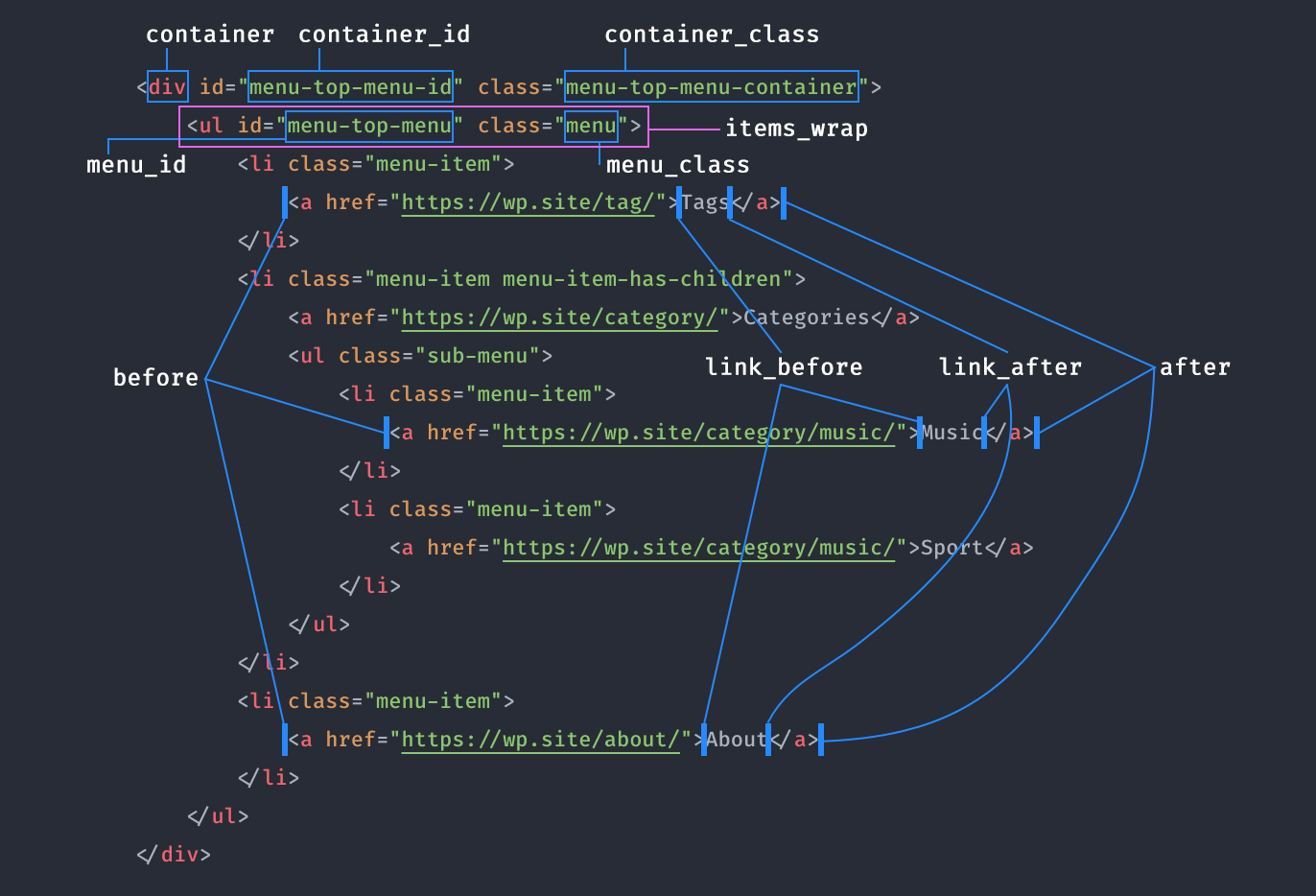
菜单是网站上一些最常见的元素。使用WordPress,如果您的主题支持,您可以轻松自定义菜单并从多个显示选项中进行选择。但是,如果您想在自定义位置使用菜单,则需要编辑主题文件并添加wp_nav_menu函数。 通过将此功能与register_nav_menu结合使用,您将能够在网站的任何位置创建和放置菜单。即使您不是开发人员,添加和配置这些功能也相对简单。此外,您可以直接从WordPress仪表盘编辑菜单。 在本文中,我们将讨论WordPress的wp_nav_menu函数的工作原理。我们将向您展示哪些参数和类与wp_nav_menu一起使用,然后解释如何在您的主题中使用该函数。 wp_nav_menu参数 wp_nav_menu CSS类 步骤 1:使用wp_nav_register函数创建自定义菜单 步骤 2:编辑您的自定义WordPress菜单 步骤 3: 使用wp_nav_menu函数显示新菜单 什么是wp_nav_menu函数? wp_nav_menu是一个可以在WordPress中显示自定义菜单的功能。与显示现有页面列表的wp_page_menu不同, wp_nav_menu仅适用于自定义菜单。 您可以将该功能添加到任何主题的模板文件中,以控制您希望菜单出现的位置。这是一个没有任何特定参数的函数的快速示例: wp_nav_menu( array $args = array() ) 您需要指定要显示哪个菜单才能使代码正常工作。实际上,页面模板中的 wp_nav_menu 示例函数如下所示: wp_nav_menu( array( ‘theme_location’ => ‘custom-menu’) ); wp_nav_menu函数可以包含多个参数。在该示例中,我们使用theme_location来指定我们要使用的自定义菜单的名称。 如果您不习惯将代码添加到您的网站,您可以选择WordPress菜单插件。一些工具将使您能够创建和放置自定义菜单,就像您使用wp_nav_menu一样。 您也许还可以使用一些WordPress页面构建器。如果您已经在使用这些工具之一,请检查它是否提供自定义菜单功能。 WordPress的wp_nav_menu参数和CSS类 大多数WordPress函数都提供了各种预先确定的参数来修改它们的效果。对于wp_nav_menu,您同时拥有参数和CSS类。 wp_nav_menu参数 您可以使用一个或多个参数自定义wp_nav_menu函数。以下是可用选项: ‘menu’ – 表示您正在使用哪个菜单。您可以使用ID、slug、名称或对象来指定菜单。 ‘menu_class’ – 为您的菜单配置CSS类。默认情况下,该函数将使用菜单类。 ‘menu_id’ – 指定菜单的ID。默认值或ID 是带有附加或递增数字的菜单的 slug。 ‘container’ – 选择用于菜单的容器类型。默认情况下,该函数使用div容器。 ‘container_class’ – 设置一个直接应用于菜单容器的CSS类。默认情况下,该菜单类将是menu-{menu […]

WordPress WordPress函数,WordPress开发 文字详细教程

WordPress是目前流行的内容管理系统(CMS)平台,适用于各种类型的网站。它的用户友好性和高度可定制性,使其成为众多项目的热门选择。 这篇文章列出了定制WordPress主题开发中使用的常见PHP代码。我们提供了关于如何将这些函数纳入你的WordPress网站的基本概述。 最常见的WordPress函数 网站的标题 <?php bloginfo(‘title of my site’); ?> 特定文章或页面的标题 <?php wp_title(); ?> style.css文件的主题位置 <?php bloginfo(‘stylesheet_ url’); ?> 网站的Pingback URL <?php bloginfo(‘pingback_url’); ?> 网站主题文件的位置 <?php bloginfo(‘template_url’); ?> 网站的WordPress版本 <?php bloginfo(‘version’); ?> 网站的Atom URL <?php bloginfo(‘atom_url’); ?> 网站的确切URL <?php bloginfo(‘rss2_url’); ?> 网站的名称 <?php bloginfo(‘name’); ?> 网站的Html版本 <?php bloginfo(‘html_type’); ?> 网站的字符集参数 <?php bloginfo(‘charset’); ?> 特定文章或页面的作者 <?php […]

WordPress functions.php,函数文件 文字详细教程

不知道WordPress的function.php文件是什么,或者你能用它做什么? 简而言之,WordPress的function.php文件为你提供了一个向你的网站添加代码段的方法。你可以以各种有用的方式使用这些代码段,所以了解function.php文件的工作方式可以帮助你建立一个更好的WordPress网站。 在本教程中,我们将深入研究WordPress函数文件。我们将讨论它的工作原理以及您可以在哪里找到它。最后,我们将向您展示一些可以对functions.php文件进行的有趣的调整。 要参与WordPress开发,您首先需要了解平台最重要的文件是如何工作的。WordPress可以很容易地开始修改您的网站。然而,可能很难知道从哪里开始——或预测您的更改实际上会做什么。 一个完美的学习场所是functions.php文件,它也被称为functions文件。这是进行更改和向WordPress添加代码的常见位置。通过编辑此文件,您可以完成一些有用的事情,例如将Google Analytics统计代码添加到您的站点、创建自定义菜单或显示文章的估计阅读时间。 什么是functions.php文件? 如何安全地使用functions.php文件? 更好的function.php文件替代方案 如何访问编辑function.php文件 使用WordPress函数文件的一些小Case 组织你的functions.php文件的最佳做法 什么是functions.php文件? WordPress functions.php文件是一个主题文件,你可以用它来向你的网站添加自定义代码段。你可以使用这些代码片段来修改你的网站的不同区域的功能,或添加新的内容/代码到你的网站。 尽管被包含在你的主题中,WordPress的function.php文件并不局限于对你的主题进行定制。 在WordPress Codex这样描述的功能文件: 您可以使用它来调用函数,包括PHP和内置WordPress,并定义您自己的函数。您可以通过向WordPress插件或通过WordPress主题功能文件添加代码来产生相同的结果。 简单来说,函数文件使您能够向站点添加自定义代码。它允许您以自定义方式创建新函数或引用现有函数。正如Codex指出的那样,这使得函数文件非常类似于插件,但两者之间存在一些差异。 你可以对你网站的任何部分进行调整,类似于插件的工作方式。 最重要的区别是函数文件属于特定主题。如果您要更改主题或更新到更新版本,您所做的更改将会消失。出于这个原因,您应该考虑创建一个子主题并将新代码添加到子主题的函数文件中。这样,您可以在不丢失更改的情况下更新父主题。 下面是一些你可以使用WordPress functions.php文件进行调整的常见类型: 改变WordPress的核心行为,例如在搜索结果页上显示多少个帖子,或者在你的网站的RSS提要中包括什么内容。 创建你自己的自定义短代码。 在您的网站上添加新的内容或脚本,例如在某些页面上注入您的即时聊天服务的脚本或编辑您网站的页脚。 这仅仅是表面上的东西… 因为function.php文件允许您在您的网站上添加自定义的PHP代码段,而不是静态HTML,当涉及到您可以做的修改类型时,天空是无限的。 WordPress的functions.php文件位于哪里? WordPress的functions.php文件位于你的活动主题的文件夹中,和其他主题文件一起。要找到这个文件,你可以用FTP或文件管理器工具连接到你的服务器,然后浏览到…/wp-content/themes/[active-theme-name]/functions.php。 例如,如果你使用流行的OceanWP主题,function.php文件将位于…/wp-content/themes/oceanwp/functions.php。 是选择使用函数文件还是创建插件完全取决于您,具体取决于您的需要。现在让我们看看编辑函数文件的不同方式。 如何安全地使用function.php文件 因为使用WordPress的functions.php文件涉及到向你的网站添加代码,所以在你开始做任何编辑之前,遵循一些最佳做法是很重要的。 即使是像缺少逗号或撇号这样简单的事情,也会在你的网站上引发错误,例如WordPress白屏死亡。 在最近的WordPress版本中,WordPress在以更优雅的方式处理这些错误方面已经做得更好了,比如显示 “您的网站发生了一个严重错误” 的信息,或者在保存您的修改之前检查PHP错误。 但是–为了避免任何问题的发生,我们总是建议遵循这些最佳实践… 在暂存网站上测试你的functions.php代码 在添加任何function.php代码片段到你的WordPress网站之前,我们总是建议先在你网站的暂存版本上测试它们。这可以让你检查任何潜在的错误,并验证代码片段是否按预期工作。 在进行function.php修改前备份你的网站 除了在暂存站点上进行测试之外,你还需要在将代码片段添加到你的真实站点的 functions.php 文件之前备份你的真实站点。 这是编辑任何WordPress文件时要遵循的一个很好的最佳做法。 如果代码片段出了什么问题,你可以恢复到这个备份点,让你的网站立即恢复工作。 现在大部分云服务器都提供自动备份你的网站的服务,你也可以在任何时候手动创建一个备份。如果你服务器不提供自动备份服务,你可以阅读我们关于如何备份WordPress网站的指南。 建议使用子主题编辑function.php文件 因为WordPress的function.php文件位于你的WordPress主题的代码中,当你更新你的主题时,你的主题将覆盖function.php文件。 为了避免你对主题的 functions.php 文件所做的修改被覆盖,你应该始终使用一个 WordPress […]

WordPress get_posts,WordPress函数 文字详细教程

WordPress的get_posts是一个强大的函数,允许开发人员从WordPress数据库中检索内容。您可以最详细地指定要查找的文章、页面和自定义文章类型,获取自定义结果集,然后像PHP/MySQL忍者一样过滤和排序项目。 但是,如果您不是PHP专业人士,请不要害怕,有无数的PHP教程可供您观看或阅读并学习该语言。您只需要一点PHP知识即可创建自定义文章列表以显示在您的网站上,因为get_posts函数保留了一组参数,允许构建简单或高级查询。 使用WordPress的get_posts分为两个步骤: 首先,您必须构建自定义查询。实际上,它看起来不像MySQL查询,而且您不会编写任何SELECT语句。您只需要定义一个参数数组并将其传递给get_posts函数。WordPress将该数组转换为真实且安全的MySQL查询,针对数据库运行它,并返回一个文章数组。 其次,您必须使用foreach循环遍历get_posts返回的结果集。 话虽如此,在这篇文章中,我们将首先深入探讨上面提到的关键概念,特别是如何get_posts工作、如何构建自定义查询以及如何在前端站点上显示数据。然后,我将提供一个真实示例,其中包含一段代码,您可以在暂存环境中获取、编辑和使用代码片段,以进行测试和开发。 注意:我们通常区分文章、页面和自定义文章类型。在本文中,我们使用术语“post”来表示常规博客文章以及页面和自定义文章类型。所有这些文章类型都存储在数据库的“wp_posts”表中。文章类型之间的主要区别在于“post_type”字段的值。从开发人员的角度来看,文章、页面和自定义文章类型都是文章。 get_posts函数简介 如何使用get_posts参数构建查询 如何显示get_posts数据 真实示例:使用自定义简码显示高度自定义的文章列表 get_posts 函数简介 Codex对get_posts函数的描述如下: 检索最新文章的数组,或与给定条件匹配的文章。 我们可以这样使用get_posts: $args = array( ‘numberposts’ => 20, ‘category’ => 4 ); $my_posts = get_posts( $args ); if( ! empty( $my_posts ) ){ $output = ‘<ul>’; foreach ( $my_posts as $p ){ $output .= ‘<li><a href=”‘ . get_permalink( $p->ID ) . […]

WordPress 使用 wp_redirect 函数出现 Warning: Cannot modify header information – headers already sent

最近更新主题的时候,使用了 wp_redirect() 函数来做一个页面跳转,没想到出现了“Warning: Cannot modify header information – headers already sent”的错误提示: 搜索了下,php中使用重定向跳转时,“Warning: Cannot modify header information – headers already sent by (output started at…”是常见的错误提醒,出现该错误的原因是跳转函数前有包括回车、空格、换行的输出,解决方法是使用ob_start()函数打开缓冲区,使用跳转前的输入进入缓冲区而不会立即输出,避免这个错误提醒。 如果是 WordPress 使用 wp_redirect() 函数导致的这个问题,在当前主题的 functions.php 文件中添加以下函数即可: 1 2 3 4 5 6 7 8 /** * 解决 wp_redirect()导致的 Warning: Cannot modify header information 问题 * https://www.wpdaxue.com/wp_redirect-Cannot-modify-header-information.html */ function cmp_do_output_buffer() { […]

移除 WordPress 自动修正 WordPress 大小写函数

在 WordPress 3.0 中有个 capital_P_dangit() 函数,这个函数会把所有 WordPress 中 P 小写改成大写,修正所有的 WordPress 的大小写按照正确的方式拼写。 我平时写文章的时候,都会尽量按照 WordPress 这样的大小写方式写,但是这样自动转换还是会引起一些问题,比如你的链接是 /wordpress,如果帮你改成 /WordPress 就无法访问了。 所以我们可以通过以下方式屏蔽这个功能: remove_filter( ‘the_content’, ‘capital_P_dangit’ ); remove_filter( ‘the_title’, ‘capital_P_dangit’ ); remove_filter( ‘comment_text’, ‘capital_P_dangit’ ); 标签:WordPress 技巧

移除 WordPress 自动修正 WordPress 大小写函数

在 WordPress 3.0 中有个 capital_P_dangit() 函数,这个函数会把所有 WordPress 中 P 小写改成大写,修正所有的 WordPress 的大小写按照正确的方式拼写。 我平时写文章的时候,都会尽量按照 WordPress 这样的大小写方式写,但是这样自动转换还是会引起一些问题,比如你的链接是 /wordpress,如果帮你改成 /WordPress 就无法访问了。 所以我们可以通过以下方式屏蔽这个功能: remove_filter( ‘the_content’, ‘capital_P_dangit’ ); remove_filter( ‘the_title’, ‘capital_P_dangit’ ); remove_filter( ‘comment_text’, ‘capital_P_dangit’ ); 标签:WordPress 技巧

100% Secure Checkout

PayPal / MasterCard / Visa