任何问题请联系WX:uu16853

买模板送网站采集器 让你轻松放开双手运营网站!

购买更多有优惠!

曾经希望在WordPress帖子中更容易地重用内容块吗?学习如何在WordPress帖子编辑器中轻松添加内容模板。

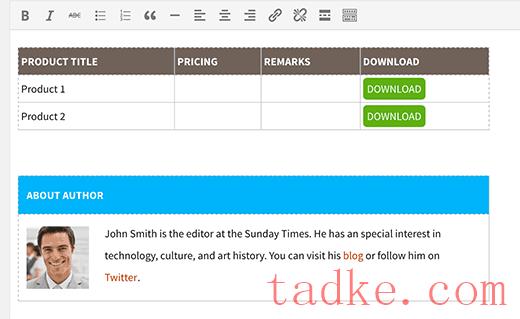
你发现自己在文章中使用相同风格的内容吗?如果你可以创建内容模板并在你的WordPress帖子编辑器中重用它们,那不是很好吗?在本文中,我们将向您展示如何在WordPress帖子编辑器中添加内容模板。 为什么和何时应该使用内容模板? 许多网站所有者和博主在他们的文章中重用内容块,如按钮、表格、作者bios等。 你可以将这些自定义HTML或内容块保存在文本编辑器中,但你需要打开一个外部应用程序,打开一个文件,然后粘贴信息。这会花费太多时间,也会破坏你的写作动力。 另一个缺点是,如果您在另一台计算机或设备上,则无法使用这些注释。 通过创建内容模板,您将能够: 说到这里,让我们来看看如何在WordPress中实现它。 在WordPress中设置TinyMCE模板 你需要做的第一件事是安装并激活TinyMCE模板插件。激活后,插件将添加一个标签为‘Templates’在你的WordPress管理菜单。 你需要访问Templates »添加New来添加第一个模板。 模板基本上是带有功能齐全的WordPress帖子编辑器的自定义帖子类型。您可以使用可视化编辑器或切换到文本编辑器来添加更高级的HTML代码。您还可以添加图像和其他媒体文件。 从创建你想在WordPress帖子中重用的内容块开始。您将看到一个启用‘Insert as shortcode’的选项。选中此选项将允许您使用短代码来添加此内容块。 一旦你完成了,只需点击发布按钮,使您的内容模板可用于其他WordPress帖子。 这个插件可以非常容易地重用你的TinyMCE模板。只需创建一个新的帖子或编辑现有的帖子。 在后期编辑器屏幕上,您会注意到一个名为“插入模板”的新按钮。单击该按钮将弹出“插入模板”窗口。 从下拉菜单中选择前面创建的模板。您将能够在屏幕上看到所选模板的实时预览。接下来,单击插入模板按钮,将模板添加到WordPress帖子中。 如果您使用的是可视化编辑器,那么您将看到您的内容模板,因为它会出现在帖子。如果您正在使用文本编辑器,那么您将看到模板的HTML。你现在可以保存和预览你的帖子了。 您可以创建任意数量的模板,并且可以在您喜欢的帖子中插入任意数量的模板。 我们希望这篇文章能帮助你在WordPress帖子编辑器中添加内容模板。你可能也想看看我们列出的掌握WordPress可视化编辑器的14个技巧。 和
Content Blocks (Custom Post Widget) – WordPress plugin WordPress插件下载

点击下载 内容块(自定义帖子小部件) 插件描述 内容块允许您显示内容使用短代码在内容区域中的窗口小部件中的特定自定义帖子的内容。 即使你可以使用默认WordPress安装附带的文本小部件,这个插件也有一些主要的好处: 内容块插件使用户能够使用WYSIWYG编辑器编辑内容和添加图像。如果您使用标准WordPress文本小部件在模板的各个区域显示内容,则只能由具有管理员访问权限的用户编辑此内容。如果您希望非管理员帐户修改窗口小部件内容,您可以使用此插件为他们提供对提供窗口小部件区域内容的自定义帖子的访问权限。您甚至可以使用内容块插件与WPML 多语言插件兼容,并在窗口小部件区域自动显示正确的语言。内容块可以包含在内容块功能中。使用内置短代码功能的帖子和页面。 此插件创建“content_block”自定义帖子类型。您可以选择在页面上显示标题,也可以使用它来描述内容块的内容和窗口小部件位置。请注意,这些内容块只能在页面上下文中显示。我添加了’public’=>自定义帖子类型为false,表示在页面上下文之外无法访问它。 要向窗口小部件添加内容,请将其拖动到侧边栏中的所需位置,然后在窗口小部件配置中选择自定义帖子的标题。 Includ以下翻译: 瑞典语(sv_SE)由 Andreas Larsson 波兰语(pl_PL)由 Kuba Skublicki 葡萄牙语(pt_BR)由 Ronaldo Chevalier 捷克语(cs_CZ)由 Martin Kucera 荷兰语(nl_NL)由 Johan van der Wijk 非常欢迎更多翻译! 屏幕截图 激活插件后,会添加一个名为“内容块”的新帖子类型。 小部件有一个选择框以选择内容块。单击“编辑内容阻止”链接以编辑选定的内容阻止自定义帖子。 您将在WYSIWYG编辑器上方找到一个按钮,允许您使用短代码插入内容块。 单击“添加内容块”按钮后,您可以选择内容块并在内容区域中插入短代码。 安装 首先,您必须将插件上传到 / wp-content / plugins / 文件夹。然后在插件面板中激活插件。 您将看到添加了一个名为Content Block的新自定义帖子类型。为该窗口小部件键入一些内容。您可以选择使用标题来描述页面上的内容,也可以显示它。选中“显示帖子标题”以在页面上显示标题。转到“外观”> “窗口小部件”并将“内容块”窗口小部件拖动到侧边栏中的所需位置。从下拉列表中选择“内容块”。如果要显示内容块的标题,请选中“显示帖子标题”复选框如果您是遇到内容自动添加到您的帖子的问题(社交媒体共享按钮)例),选中“不应用内容过滤器”复选框。请谨慎使用!单击“保存”。 FAQ 安装说明首先,您必须将插件上传到 / wp-content / plugins / 文件夹。然后在插件面板中激活插件。 您将看到添加了一个名为Content Block的新自定义帖子类型。为该窗口小部件键入一些内容。您可以选择使用标题来描述页面上的内容,也可以显示它。选中“显示帖子标题”以在页面上显示标题。转到“外观”> “窗口小部件”并将“内容块”窗口小部件拖动到侧边栏中的所需位置。从下拉列表中选择“内容块”。如果要显示内容块的标题,请选中“显示帖子标题”复选框如果您是遇到内容自动添加到帖子中的问题(例如社交媒体共享按钮),请选中“不应用内容过滤器”复选框。请谨慎使用!单击“保存”。为什么我不能使用默认的文本小部件? […]

100% Secure Checkout

PayPal / MasterCard / Visa














