任何问题请联系WX:uu16853

买模板送网站采集器 让你轻松放开双手运营网站!

购买更多有优惠!

Remove Footer Credit – WordPress plugin WordPress插件下载

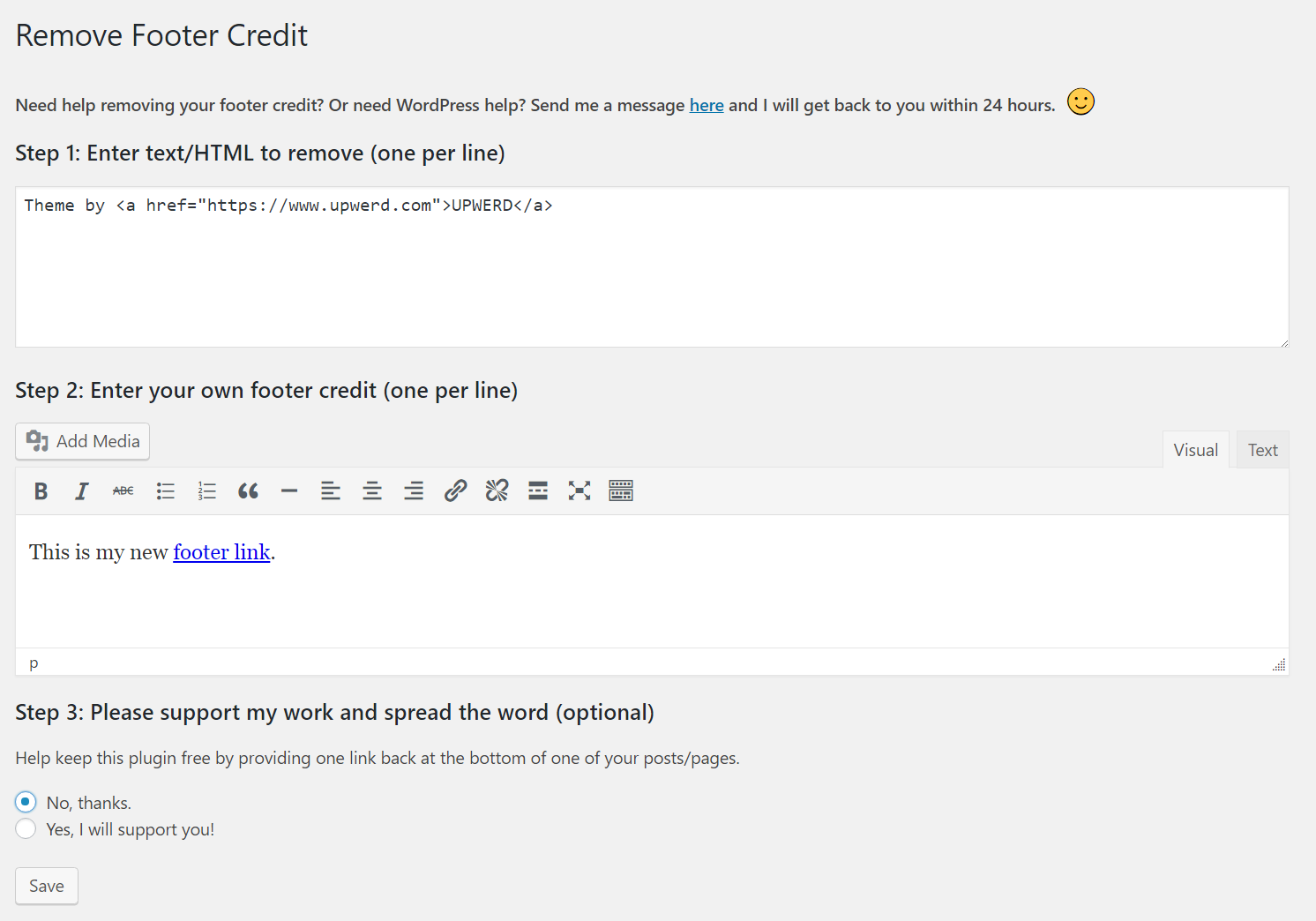
点击下载 删除页脚信用 插件描述 删除页脚信用是一个独立的插件,内置,维护&由友好的人员在 MachoThemes 操作。在呈现页面之前删除或替换页脚信用(或页面中的任何文本或HTML)。使用此插件,无需修改footer.php等代码,如果操作不正确可能导致您的网站中断或新的主题更新将扼杀您的更改,需要您删除每次更新的页脚信用。 此插件具有非常少的选项,可以使事情变得简单易用。您可以在一个文本框中输入要查找的文本或HTML,并在另一个文本框中输入要替换的文本或HTML(或者不删除任何内容)。转到这里查看我的分步教程和截图和视频。 关于我们: 我们是一支年轻的WordPress爱好者团队,他们喜欢构建WordPress插件& 我们的主题商店提供高级WordPress主题。我们也在写博客,希望帮助我们的用户找到市场上的便宜的WordPress主机。看看我们的博客。 屏幕截图 删除页脚信用 安装 从WordPress管理员,转到插件 – &gt ;添加NewSearch插件“删除页脚信用”安装和激活Go到工具 – >删除要在第一个文本框中更改的页脚CreditEnter文本在第二个文本框中输入要替换的文本单击保存 评论

Revision Control – WordPress plugin WordPress插件下载

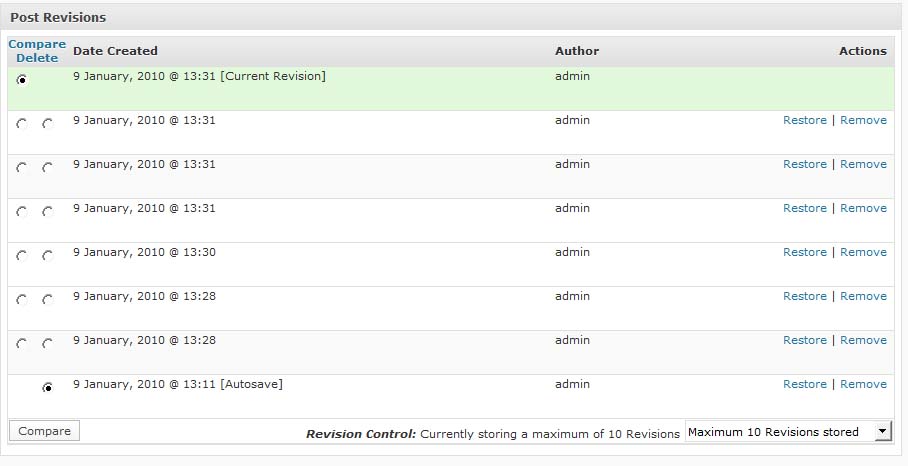
点击下载 版本控制 插件描述 **不提供对此插件的支持,但此插件仍可正常工作。请不要期望支持请求被回答,或者“这不起作用”的评论将被回复。 ** Revision Control是WordPress的插件,可让用户更好地控制修订功能。 该插件允许用户为页面/帖子设置站点全局设置(设置 – >修订)以启用/禁用/限制为页面/帖子保存的修订数量。用户可以从“修订元”框中按页/帖子更改此设置。 该插件还允许通过Revisions post metabox删除特定修订。 屏幕截图 “修订”元框 版本控制全局设置 评论

Optimize Database after Deleting Revisions – WordPress plugin WordPress插件下载

点击下载 删除修订后优化数据库 插件描述 此插件是“一键式”WordPress数据库清理器/优化器。 主要功能 删除帖子,页面和/或自定义帖子类型的修订版本(您可以选择保留最新修订版本的“x”数量,并且可以选择删除早于…的修订版本)删除已删除的帖子,页面和注释(可选)删除垃圾邮件注释(可选)删除未使用的标签(可选)删除“过期或所有瞬变”(可选)删除“pingbacks”和“trackbacks”(可选)清除“OEMBED缓存”(可选)删除’孤立的postmeta项’优化数据库表(可选择从优化中排除某些表,甚至特定的帖子/页)创建优化日志(可选)优化可以安排为每小时自动运行一次,两次每日一次,每天一次或每周一次特定时间(可选)管理栏中的“优化数据库(1次点击)”链接(可选)管理菜单中的“优化数据库”图标(可选)MULTISITE兼容:优化所有网站网络与o单击 设置 您可以在WP管理面板中找到设置页面»优化数据库 – 或 – 通过WP管理面板»优化数据库图标(取决于设置) 从删除修订中排除特定帖子/页面 如果要保留特定帖子/页面的修订(无论其他设置是什么),为该帖子/页面创建名为’keep_revisions’的自定义字段,并为其指定值’Y’ 运行分析器 在运行优化之前,您可以运行数据库分析器冷杉t 转到:仪表板>工具>优化数据库单击“分析数据库”按钮 启动优化 您可以在WP管理面板中启动优化»优化数据库。 注意:如果您使用调度程序,优化将自动运行! 注意:您也可以单击管理栏中的“优化数据库(单击)”链接(如果已启用) 多站点支持 将该插件安装为网络管理员(网络管理员»插件) )’网络激活’插件你只能在主网站上配置和运行插件,但它也会优化所有的子网站! 从Unix crontab运行插件 如果你不能使用WPCron,但你可以编辑Unix crontab: 创建一个.php文件,在你的根目录下site,with:<?php define(’RUN_OPTIMIZE_DATABASE’,true); require_once(’wp-load.php’); ?> 然后,从您的crontab启动.php文件! 支持的语言 白俄罗斯[be_BY] – 由Natasha翻译 – https://www.ustarcash.com/ – 关键字UStarCashDanish [da_DK] – 由Alexander Leo-Hansen翻译 – http:// alexanderleohansen。 dkDutch [nl_NL] – 由Rolf van Gelder翻译,CAGE网页设计 – […]

WP-Optimize – WordPress plugin WordPress插件下载

点击下载 WP-Optimize 插件描述 WP-Optimize是一个有效的工具,可以自动清理您的WordPress数据库,使其最大程度地运行效率。 主要功能 删除所有不必要的数据(例如,已删除/未批准/垃圾评论,过时数据)以及pingback,引用和过期的瞬态选项使用按钮详细/去片段MySQL表格按详细控制哪些优化您希望每周自动(或其他)清理执行清理在清理期间保留一定数周的数据执行优化而无需运行手动查询通过 UpdraftPlus 自动触发预优化备份显示数据库统计和潜在的节省移动友好和易于使用翻译成多种语言更多计划! WP-Optimize可帮助您: 腾出空间:当您在网站上编辑帖子或页面时,WordPress会自动将新版本保存到数据库中。如果您编辑了几次(特别是如果帖子很长),您的数据库很快就会被那些只是坐在那里的旧版本堵塞,占用宝贵的空间。 WP-Optimize删除了这些不必要的后期修订,释放了宝贵的兆字节数据,提高了速度和效率。它还会清理您的评论表,删除所有垃圾邮件和未经批准的评论,只需单击即可构建。 获取控制权: WP-Optimize报告确切地说您的数据库表具有开销和浪费的空间,为您提供洞察力,控制力和力量,使您的网站保持整洁,快速和高效。 保持清洁:启用后,WP-Optimize可以按计划自动清理,保留选定的周数数据,根据您的规格。 当您第一次使用此插件或刚刚更新为主要版本时,请备份您的数据库(我们建议 UpdraftPlus )。虽然使用的查询都不是危险的,但在更改数据库之前进行数据库备份始终是最佳做法。 这对你有什么帮助? 随着时间的推移,随着数据的添加,删除,移动,MySQL中的表(WordPress使用的数据库)将变得效率低下。要求MySQL不时地优化其表格将使您的网站尽可能快地运行。它本身不会发生。 每次保存新帖子或页面时,WordPress都会创建该帖子或页面的修订版。如果您编辑帖子6次,则可能会将该帖子的5份副本作为修订。这会很快将大量很少使用的数据添加到数据库表中,从而使它们不必要地膨胀,并且访问速度变慢。 与上述情况类似,评论表中可能存在数千个垃圾邮件和未经批准的评论,WP-Optimize可以通过单击清除和删除这些评论。 WP-Optimize报告哪些数据库表具有开销和浪费的空间,它还允许您缩小并消除那些浪费的空间。 每周自动清理数据库,并遵守“保留选定的周数数据”选项。 WP-Optimize Premium 我们的WP-Optimize免费版非常棒,但我们还有一个功能更强大的高级版本,具有额外的功能,提供最大的自由度和灵活性: 多站点支持:扩展了数据库优化,因此它们一次可以运行多个WordPress站点。如果您管理多个网站,则需要WP-Optimize Premium。 灵活性和控制:使您能够在一个或多个WordPress网站上优化选择单个表或特定表格组合,而不必优化所有数据库表。 图像优化:从您的WordPress网站中删除孤立的图像,以及某个预定义大小的图像。 复杂的调度:提供了广泛的自动优化调度选项。指定确切的时间并每天,每周,每两周或每月运行清理,并执行任意数量的aditional一次性优化。 无缝图形用户界面:,可在调度和管理多站点优化时提供极好的清晰度。 WP-CLI支持:提供了一种从命令行界面管理优化的方法。 延迟加载:延迟加载是仅在用户可见时加载网页部分的技术。 优化预览:使用户能够从数据库中预览,选择和删除可用于优化的数据和记录。 翻译 欢迎译员为插件做出贡献。请使用 WordPress翻译网站。 屏幕截图 主要优化器屏幕 在优化进行之前运行备份的UpdraftPlus 表格报告 设置 安装 安装WP-Optimize有3种不同的方法,与任何其他wordpress.org插件一样。 使用WordPress仪表板 导航到插件中的“添加新”gins dashboard搜索’WP-Optimize’点击’立即安装’激活插件仪表板上的插件 在WordPress仪表板上载 从https://wordpress.org/plugins/wp点击下载此插件的最新版本-optimize /导航到插件仪表板中的“添加新”导航到“上传”区域从计算机中选择zip文件(从步骤1开始)单击“立即安装”激活插件仪表板中的插件 使用FTP 点击下载这个插件的最新版本来自https://wordpress.org/plugins/wp-optimize/解压缩zip文件,它会将wp-optimize目录解压缩到你的计算机上将wp-optimize目录加载到/ wp- Web空间中的content […]

WordPress 技巧:如何修改后台编辑框的字体

在当前主题添加如下代码: function change_editor_font(){ echo “<style type=’text/css’> #editorcontainer textarea#content { font-family: \”宋体\”,arial; font-size:14px; color:#333; } </style>”; } add_action(“admin_print_styles”, “change_editor_font”); 标签:WordPress 技巧

WordPress 技巧:修改 WordPress 默认发送邮件的邮箱

WordPress 默认发送邮件会使用一个 WordPress@博客域名 的邮箱发送邮件,可以通过以下代码实现让博客管理员邮箱发送邮件。贴到当前主题的 functions.php 文件即可。 function res_from_email($email) { $wp_from_email = get_option(‘admin_email’); return $wp_from_email; } function res_from_name($email){ $wp_from_name = get_option(‘blogname’); return $wp_from_name; } add_filter(‘wp_mail_from’, ‘res_from_email’); add_filter(‘wp_mail_from_name’, ‘res_from_name’); 标签:WordPress 技巧

WordPress 技巧:动态修改 WordPress Heading 标签

在博客的首页或者其他列表页,一般来说 H1 标签是博客的标题,H2 是日志的标题,而到了日志的页面,则日志的标题应该是给予 H1 标签,这个无论从语义上说还是 SEO 上说都是最好的,那么日志的内容怎么给设置子标题的 heading 标签呢? 按照语义,在日志页面,H1 是日志的标题,那么日志的第一级子标题是 H2,然后是 H3,这样的话,到了首页和列表页,如果还是显示全文,那么就可能出现博客子标题和博客标题的 Heading 标签都是 H2,这个显然不符合语义,对 SEO 也是没有帮助,所以我们需要在首页或者列表页对日志内容中 Heading 标签就行降级,下面是具体的代码,添加到主题的 functions.php 即可: add_filter( ‘the_content’, ‘wp_dynamic_headings’ ); function wp_dynamic_headings( $content ) { if(is_singular()){ return $content; } $content = str_replace( array( ‘<h5’, ‘</h5>’ ), array( ‘<h6’, ‘</h6>’ ), $content ); $content = str_replace( array( ‘<h4’, ‘</h4>’ […]

WordPress 技巧:如何修改 WordPress 数据库前缀

我们知道 WordPress 的数据库表,可以设置前缀,默认是 wp_,很多同学也就默认用了 wp_,如果某种原因(比如提高安全性)要修改的 WordPress 数据的前缀,我们应该怎么做? 开始之前 修改数据是一件风险很高的工作,开始之前必然就是做好数据库备份,也可以把博客设置为维护状态。 在 wp-config.php 修改数据库前缀 打开你的 wp-config.php 文件,把数据库前缀 wp_ 改成你想要的前缀,比如 wpjam_。 $table_prefix = ‘wpjam_’; 修改数据表名字 打开 PHPMySQL,找到你的数据库,然后执行以下 SQL,把所有数据库表前缀从 wp_ 改成 wpjam_。 RENAME table `wp_commentmeta` TO `wpjam_commentmeta`; RENAME table `wp_comments` TO `wpjam_comments`; RENAME table `wp_links` TO `wpjam_links`; RENAME table `wp_options` TO `wpjam_options`; RENAME table `wp_postmeta` TO `wpjam_postmeta`; RENAME table […]

WordPress 技巧:如何修改自定义日志类型的固定链接

如果你使用过 WordPress 自定义日志类型(Custom Post Type)的话,一定发现自定义类型日志的的固定链接(Permalink)是不受制于后台 > 设置 > 固定链接中为 Post 置顶的链接格式,强制设置为 /custom_post_type/post_name/,如果我们要把自定义日志类型的固定链接修改为 /custom_post_type/post_name/ ,如何设置呢? 假设你已经创建了一个 book 的自定义日志类型,将其固定链接设置为:/book/post_id/,在当前主题的 functions.php 文件中添加如下代码: add_filter('post_type_link', 'wpjam_book_post_type_link', 1, 3); function wpjam_book_post_type_link( $link, $post = 0 ){ if ( $post->post_type == 'book' ){ return home_url( 'book/' . $post->ID ); } else { return $link; } } add_action( 'init', 'wpjam_book_rewrites_init' ); function wpjam_book_rewrites_init(){ […]

setpref轻松修改preferences文件 Android开发技术

  有时候我们使用adb shell想更改一些应用的配置信息,Android上每个应用android.content.SharedPreferences类保存的位置对应apk安装后的/data/data/<package name>/shared_prefs 目录中,由于使用了key-value的pair方式存储,这里android使用的是xml文件,在linux shell下编辑不是很方便,不过通过 setpref 命令可以很轻松的修改。   1. 首先chmod 777 设置文件有写权限。   2. 为了防止共享违例,可以先killall <package name> 来结束掉任务。   3. 比如说设置 paid为true,则在/data/data/com.android123.test/shared_prefs目录中执行"setpref cwj boolean paid true  这句的意思是,设置cwj这个xml文件的paid属性值为true。   当然以上所有步骤额执行都需要root权限,一堆对于开发调试帮助比较大。

100% Secure Checkout

PayPal / MasterCard / Visa