任何问题请联系WX:uu16853

买模板送网站采集器 让你轻松放开双手运营网站!

购买更多有优惠!

如何创建基于位置的WordPress弹出窗口(循序渐进)

您想创建一个基于访问者位置的WordPress弹出窗口吗? 创建基于位置的WordPress弹出窗口可以帮助您在正确的时间将正确的营销信息传递给正确的人。这意味着更好的用户体验和更多的收入。 在本教程中,我们将向您展示如何基于用户的位置创建弹出窗口并将其添加到WordPress。 接下来,您需要做的就是安装并激活插件。有关更多详细信息,请参阅我们关于如何在WordPress中安装插件的指南。 OptinMonster插件充当了WordPress站点和OptinMonster软件之间的链接。 一旦插件被激活,你将看到OptinMonster安装向导。继续,点击“连接您的现有帐户”按钮。如果您还没有注册,您也可以创建一个新的免费帐户。 完成安装向导后,您的站点现在将连接到OptinMonster。 要创建基于位置的弹出窗口,请导航到OptinMonster»活动。 然后,点击‘Add New’创建一个新的弹出式活动。 OptinMonster将向您展示不同的活动类型可供选择。 继续并选择“Popup”活动类型。 接下来,您将选择活动模板。您的模板是设计弹出窗口的基础。因此,选择一个与您想要的设计非常相似的模板。 对于本教程,我们将选择Checkout模板。找到您喜欢的模板后,将鼠标悬停在该模板上,然后单击“使用模板”。 然后,您需要为您的竞选活动命名。 此名称不会出现在您的设计中。相反,它是为了帮助你记住你创造了什么样的活动。 下一步,点击‘开始建设’。 这将把你带到OptinMonster应用程序,在那里你可以定制弹出窗口的外观。 您可以通过添加新的块、文本、标题等来自定义弹出窗口。只需点击想要编辑的元素,选项菜单就会出现在左侧。 一旦你对基于位置的弹出窗口的外观感到满意,点击‘保存’,然后点击屏幕顶部的‘显示规则’标签。 这是你要设置定位触发器的地方。 默认规则是,访问者在网站上停留5秒钟后,您的弹出窗口将出现在任何页面上。 您需要将第一条规则更改为访问者的实际位置。要执行此操作,请点击页面上的时间显示规则,然后选择物理位置。 现在,您可以将弹出窗口设置为为特定位置的访问者显示。 您还可以选择包括或排除在欧盟国家/地区的游客。 我们将制定规则,当游客在内华达州拉斯维加斯时,弹出窗口将显示出来。 下一步,点击‘验证’。 现在,将出现一个弹出窗口,根据您输入的内容列出可用的位置。只需选择您想要的位置,然后点击‘下一步’。 OptinMonster还允许您选择在下一个屏幕上添加动画效果或声音,但我们将保留默认设置。 一旦你这样做了,再次点击‘下一步’,你将被带到摘要页面,在那里你可以查看你的位置弹出设置。 如果您的设置正确,请导航到“发布”选项卡,并将“发布状态”从“草稿”切换为“发布”。 接下来,点击“保存”并退出屏幕。 基于用户位置的弹出窗口现在将在您的站点上实时显示。 如果您想要基于位置创建多个弹出窗口,请遵循上面相同的流程,并将“显示”规则更改为新的用户位置。 使用OptinMonster,您可以同时运行多个弹出窗口活动,并为您的所有访问者提供有针对性的体验。 我们希望这篇文章能帮助你在WordPress中添加一个基于位置的弹出窗口。您可能还想看看我们列出的最好的电子邮件营销服务和最好的实时聊天软件,以促进您的销售。 中国和中国都是如此。

如何更改WordPress中的默认媒体上载位置

是否要更改WordPress中的默认媒体上载位置? 将媒体文件移动到其他文件夹可以提高网站的速度和性能,并帮助您更快地创建备份。它还允许您以最适合您的方式组织您的文件。 在本文中,我们将向您展示如何更改WordPress中的默认媒体上传位置。 这种默认结构适用于大多数WordPress博客和网站。但是,有时您可能想要更改WordPress存储文件的位置。例如,您可以在子域中托管图像,因为这可以提高WordPress的性能。 将媒体文件移动到其他文件夹还可以帮助您更快地创建备份。 话虽如此,让我们来看看如何一步一步地更改WordPress中的默认媒体上传位置。 首先,键入代码片段的标题。这只是你的参考,所以你可以用任何你想要的东西。 完成这些操作后,打开“代码类型”下拉菜单并选择“PHP Snippet”。 现在可以将以下内容粘贴到代码编辑器中: 完成这些操作后,滚动到屏幕顶部,点击“非活动”切换,使其显示为“活动”。 然后,您可以继续并点击“保存代码片段”来激活代码。 现在您已经更改了媒体上载位置,您可能想要更改文件在此新文件夹中的组织方式。 默认情况下,WordPress将所有媒体文件存储在Month和Year文件夹中。如果您希望将所有文件保存在同一文件夹中,请转到设置?媒体。 您现在可以取消选中‘Organize My Uploads…‘框中,然后点击“保存更改”。 现在,WordPress会将你所有的媒体文件上传到同一个文件夹。要查看这些文件,只需使用FTP客户端连接到您的站点,然后打开您选择的文件夹。 有关解决WordPress上传问题的更多信息,请参阅我们关于如何修复WordPress中常见图像问题的指南。 我们希望本文能帮助您更改WordPress中的默认媒体上传位置。你可能也想看看我们的指南,关于最常见的WordPress错误以及如何修复它们,以及你应该使用的最好的SEO插件和工具。 中国和中国都是如此。

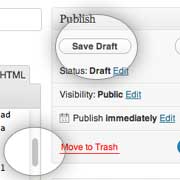
保留编辑器滚动位置插件允许您在保存您的帖子后恢复HTML或可视化编辑器中的旧滚动位置。

你有没有注意到,当你在WordPress中编辑一篇文章时,如果你点击“Save Draft”,然后它会重新加载页面。这也意味着你的滚动位置被重置了,现在你必须一直向下滚动。到目前为止,这是我们在写长篇文章时注意到的最令人讨厌的事情之一。因为我们是在HTML编辑器中编写的,所以有时我们会点击保存草稿按钮来实时预览文章。这重置了滚动位置,我们发现自己一直滚动到底部。在这篇文章中,我们将与您分享一个插件,我们使用它来保持编辑器滚动位置在WordPress 视频教程 如果你不喜欢视频或需要更多的说明,那么继续阅读。 你所要做的就是安装并激活名为保留编辑器滚动位置的插件。 没有需要配置的设置。它开箱即用。最重要的是,这是一个对前端加载时间没有影响的插件。绝对喜欢这样的插件。这只是我们在WordPress安装中使用的众多插件之一,以使事情尽可能顺利。

Google Maps Easy – WordPress plugin WordPress插件下载

点击下载 Google Maps Easy 插件描述 WordPress谷歌地图 WordPress谷歌地图 如何使用Google地图 Google地图演示 Google地图插件功能 在线Google地图构建器无限数字的地图标记和位置地图标记媒体描述。文本,图像,视频,电子邮件,手机与任何移动设备兼容通过搜索或协调100%可自定义添加Google地图标记和位置。所有谷歌地图和标记选项都可以使用任何WordPress主题进行修改使用短代码或PHP代码添加地图 Google地图和标记导入和导出功能带有展示位置的地图滑块 KML图层(导入和过滤)(专业版)交通,公交和骑车图层(专业版)热图图层(专业版)前端地图和标记编辑(专业版)地图标记和位置组(集群化)(专业版)使用滑块模式显示Google地图标记(专业版)在地图上绘制图形和路径(专业版)更多 Google地图示例 使用Google Maps Easy WordPress插件在一分钟内创建 Google地图。 使用任何媒体的Google地图标记,带有视频和文字说明的位置点。 使用短代码添加谷歌地图,在弹出窗口中打开它或使用谷歌地图小部件。 在联系页面,路线,房地产,比萨饼交付区域以及更多 Google Maps Easy 插件上显示谷歌地图的终极解决方案是一种很好的方式在您的网站上制作漂亮的地图,并帮助您的客户在谷歌地图上发现您的位置。例如,如果你如果是餐馆的老板,您将有更多可能通过使用此插件吸引访客。 Google地图不仅可以标记您商家位置的位置,还可以向人们展示彩色图片。您可以将照片和视频附加到谷歌地图标记描述中,让潜在的访客感受到餐厅,商店或其他感兴趣的地方的氛围。 Google地图插件支持 如果您对Supocity Google地图有任何问题或功能请求,请告知我们! 您的语言的翻译 您有一个难得的机会免费获得PRO版本。只需通过Supsystic插件翻译谷歌地图!如果你利用这个优惠,那将是惊人的!可用翻译: 英文AlbanianBulgarianChinese(台湾)丹麦荷兰语法语德语ItalianoNorwegian(Bokmål)波斯语波兰语葡萄牙语(葡萄牙)俄语西班牙语 Google Maps for WordPress现在非常有用,通常用于展示正确位置的联系表格业务或感兴趣的地方。 Google地图由Supsystic 插件仅需要位置输入来准确标记点,因为它将自动从Google地图中获取实时地图详细信息。使用插件提供的谷歌地图标记选项可以轻松地在谷歌地图上标记不同的位置,也可以使用彩色图标在谷歌地图上进行交互。使用谷歌地图插件将您的旅程穿越多个旅行地点,您将开始爱他们。在指针的帮助下,在地图上添加您的旅行详细信息的标题,描述和更多详细信息。 如何在WordPress中创建Google地图 步骤1:使用Google Maps Easy WordPress插件创建/编辑Google地图 在左侧导航菜单中单击“添加地图”。输入谷歌的名字p。单击“保存地图”按钮。 在这里你可以更改谷歌地图的默认选项: 设置谷歌地图宽度(以像素为单位)或百分比;设置地图高度(以像素为单位);选择谷歌地图样式(专业版功能) – 点击“选择样式”按钮并选择您的谷歌地图样式,单击您喜欢的样式上的“应用”按钮;设置谷歌地图缩放 – 只需使用谷歌地图上的鼠标滚轮或缩放按钮;删除谷歌地图 唐别忘了按“保存地图”按钮。 步骤2:通过Supsystic创建/编辑谷歌地图的地图标记 点击“添加新标记”按钮 – […]

WordPress 上传图片时选择缩略图的裁剪位置

WordPress 自带的上传功能,默认的情况下会在图片的中间截取缩略图,出来的效果可能不是你想要的,Thumbnail Crop Position 插件可以让你上传图片时选择缩略图的裁剪位置,可选 9 种位置。注意,先选择裁剪位置,然后再上传文件。 媒体库上传界面 编辑器插入界面 在后台插件安装界面搜索 Thumbnail Crop Position 即可在线安装,或者下载 Thumbnail Crop Position

100% Secure Checkout

PayPal / MasterCard / Visa