任何问题请联系WX:uu16853

买模板送网站采集器 让你轻松放开双手运营网站!

购买更多有优惠!

我们将讨论Google Analytics的作用以及它对您网站的重要性。然后我们将分享四种可以将其与WordPress连接以开始跟踪活动的方法。

许多WordPress用户在将Google Analytics连接到他们的WordPress网站时遇到了困难,他们错过了收集用户数据的机会。 幸运的是,有多种方法可用于将Google Analytics添加到WordPress。一旦您知道自己在做什么,这些技术就相当简单,并且可以在各种情况下证明是有用的。 在这篇文章中,我们将讨论Google Analytics的作用以及它对您网站的重要性。然后我们将分享四种可以将其与WordPress连接以开始跟踪活动的方法。 Google Analytics介绍 为什么分析对您的WordPress网站很重要 如何将Google Analytics添加到WordPress Google Analytics介绍 在您开始将Google Analytics连接到您的WordPress网站之前,最好了解它是什么以及它是如何工作的。简而言之,该平台监控您网站的活动并为您提供关键数据以帮助您改进它: Google Analytics主页 通过使用插入您网站每个页面标题的代码片段,Google Analytics(分析)收集了各种各样的信息,这些信息可分为五类: 实时: 显示在您查看报告的特定时刻您网站上发生的事情。 受众: 包括有关谁正在访问您的网站的信息,包括人口统计数据。 获取: 解释您的网站如何获取流量。 行为: 显示访问者在您的网站上所做的事情,包括按钮点击以及您的哪些页面最受欢迎。 转化: 与Google Analytics(分析)目标结合使用的高级报告,用于跟踪电子邮件列表订阅或电子商务销售等活动。 您可能会在Google Analytics(分析)报告中找到的特定信息示例包括: 在任何给定时刻您网站上的活跃用户数。 随着时间的推移有多少人访问您的网站。 访问者的年龄、性别和位置。 您的访问者来自哪里(例如,自然搜索、社交媒体等)。 访问者查看了哪些页面以及查看了多长时间。 跳出率、点击率和转化率。 您可以在Google Analytics(分析)仪表板中查看和学习很多内容。这可以帮助您以多种方式改进您的网站。 为什么分析对您的WordPress网站很重要 如果您知道如何充分利用它们,那么分析对您网站的许多不同方面都很有价值。与任何类型的网站相关的四个关键领域包括: 内容营销策略。通过考虑您最受欢迎的帖子、页面、产品或其他内容,您可以确定访问者最喜欢什么。增加网页浏览量和流量是创建更多最能与您的受众产生共鸣的内容类型的问题(这里是如何开始进行关键字研究以及如何针对SEO优化WordPress)。 入站营销。了解您的流量来自哪里可以告诉您哪些营销策略有效,哪些营销策略正在下降。然后,您可以将大部分精力和预算集中在产生最多结果的方法上。 受众细分。了解您的受众是有效与他们沟通以鼓励转化的关键。通过分析,您可以为有针对性的营销创建子组。 用户体验 (UX) 审计。用户行为流可以揭示您的导航或网站设计的问题。查明表现不佳的内容和跳出率高的页面可能会帮助您改善问题区域。 如果您经营的是电子商务网站,则转化报告还有助于跟踪销售和收入。 如您所见,重要的并不总是数字本身。如何应用从Google Analytics获得的知识才是价值所在。解决问题点并为您的网站应用最佳营销技术可以增加流量、转化率和收入。 如何将Google Analytics添加到WordPress(4种可能的方法) 如果您正在尝试收集有关您的用户的数据,您可以通过以下不同方式将Google Analytics连接到您的WordPress网站。 在每种情况下,我们都假设您已经设置了Google Analytics(分析)帐户。如果您不这样做,请先创建一个 ,然后再回来进行下一步。 使用Google Analytics […]

这没有硬性规定。这取决于您使用的证书类型。如果你的服务器安装的是LNMP.org的环境,则可以自动生成一个Let's Encrypt的免费证书;如果使用的是宝塔面板安装的服务器环境,可以选择亚洲诚信证书或者Let's Encrypt免费证书。

这没有硬性规定。这取决于您使用的证书类型。如果你的服务器安装的是LNMP.org的环境,则可以自动生成一个Let’s Encrypt的免费证书;如果使用的是宝塔面板安装的服务器环境,可以选择亚洲诚信证书或者Let’s Encrypt免费证书。 Let’s Encrypt免费证书,不需要其他信息即可在WordPress网站上安装。如果使用自己的自定义SSL证书,则需要服务器类型,CSR代码和RSA密钥。宝塔面板提供的免费的亚洲诚信证书,还需要实名认证才可以使用。

iFrame提供了一种无需上传即可将视频或其他内容嵌入网站的简便方法。腾讯视频、B站等许多第三方平台都允许用户使用iframe嵌入其网站中的内容。

iFrame提供了一种无需上传即可将视频或其他内容嵌入网站的简便方法。腾讯视频、B站等许多第三方平台都允许用户使用iframe嵌入其网站中的内容。 在本教程中,将介绍在WordPress中嵌入iFrame代码的三种办法。 什么是iFrame? 通过iFrame,您可以在网站上嵌入视频或其他内容。这意味着您可以在站点上显示视频而无需上传该视频至你的网站。 iframe就像在网站上打开一个窗口以显示外部内容一样,实际内容从嵌入的源中加载。 添加iframe,需要添加特殊的HTML代码。但操作都比较简单,后面会详细介绍如何将iFrame嵌入WordPress的三种方法。 为什么使用iFrames? 使用iFrame的一个关键原因是避免必须在自己的网站上上传视频或其他资源,以免占用大量的带宽和存储空间。 另外,通过iFrame,还可以避免侵权问题。您无需下载视频或其他内容后再将其上传到网站,只需使用iFrame将其添加到页面即可。 另一个优点是,如果原始内容更改了,iFrame嵌入的方式也会自动更新内容。 使用iFrame也有一些缺点。并非所有网站都允许将其内容放入iFrame。另外,对于您的页面而言,iFrame可能会变得太大或太小,因此您需要手动对其进行调整。 另一个问题是HTTPS网站只能使用iFrame嵌入其他HTTPS网站内容。同样,HTTP站点只能使用iFrame嵌入其他HTTP站点内容。 这就是为什么像WordPress这样的许多平台都喜欢oEmbed的原因。您只需将URL粘贴到WordPress帖子中,即可使用oEmbed嵌入视频以及其他类型的内容。内容将自动调整为合适的大小,且兼容移动设备。 重要提示: WordPress不支持针对Facebook和Instagram的oEmbed。 iFrames的另一个绝佳选择是使用社交信息流插件。推荐使用Smash Balloon插件,以实现显示来自Facebook,Instagram,Twitter和YouTube的内容。 下面让我们详细看看如何将iFrame添加到网站的三种不同方式。 1.使用嵌入代码在WordPress中添加iFrame 许多大型网站的内容都有“嵌入”选项,以iFrame代码提供其网站内容。 举了例子,如果你需要分享B站的视频,你只需要在具体的视频页面,点击视频播放器下方的分享按钮,即可看到嵌入代码,如下图所示: 单击“复制”按钮以复制代码。 然后,将该代码粘贴到WordPress网站上的任何文章或者页面。我 下面我们将演示将代码复制粘贴到页面的块编辑器(古腾堡编辑器)。 通过WordPress仪表板中的页面»新建页面,即可创建新页面。然后,将HTML块添加到这个页面。 现在,您需要将B站的视频分享iFrame代码粘贴到该块中。 通过预览或发布页面以查看嵌入其中的B站视频。 提示:如果使用的是旧版经典编辑器,则需要在“文本”视图中添加iFrame代码。 注:在经典编辑器上的可视化和文本视图之间切换可能会导致iFrame代码出现问题。 2. 使用iFrame插件实现iFrame代码嵌入 此方法比第一种方法更实用,因为它允许您创建iframe来嵌入任何来源的内容,即使该来源未提供嵌入代码。 首先,您需要安装并启用iFrame插件。 启用后,该插件无需进行设置即可工作。编辑或创建文章、页面。然后,添加一个简码(shortcode)块。 之后,您可以使用此短代码输入iFrame代码。 [iframe src=”URL goes here”] 只需将 URL goes here  替换为您要嵌入到站点中的内容URL。举个例子,嵌入百度地图。 提示:您可能需要使用“嵌入”选项来获取内容的URL。但你只需要使用URL,而无需使用其余的嵌入代码。 预览或发布文章,即可查看网站上嵌入的百度地图。 您还可以在iFrame短代码添加参数,以更改嵌入内容的显示方式。例如,设置宽度和高度,添加或删除滚动条或边框。这些参数信息可以在iFrame插件页面上找到。 提示:如果使用的是经典编辑器,则只需将简码粘贴到帖子或页面中。您无需切换到“文本”视图。 3. 手动创建iFrame代码并嵌入WordPress 如果不想使用iFrame插件,则可以手动创建iFrame代码。为此,您需要在WordPress内容编辑器中添加HTML块。 然后将下面iframe代码粘贴到HTML块中。 <iframe src=”URL goes […]

Scripts n Styles – WordPress plugin WordPress插件下载

点击下载 脚本n样式 插件描述 此插件允许管理员用户将自定义CSS和JavaScript直接添加到单个帖子,页面中或任何其他注册的自定义职位类型。您还可以向body标签和post容器添加类。有一个全局设置页面,您可以为整个博客编写Scripts n Styles。 管理员还可以在TinyMCE“格式”下拉列表中添加类,用户可以使用该下拉列表直接设置帖子和页面的样式。从脚本开始n样式3+样式反映在帖子编辑器中。 因为只允许信任良好的用户将JavaScript直接插入您网站的页面,所以此插件会限制管理员类型用户的使用。管理员可以根据定义访问更敏感的区域,因此应该相对安全😉 有关实施的说明: 管理员用户,或者更具体地说,具有 manage_options的任何用户和 unfiltered_html 功能(默认情况下仅管理员类型用户)可以使用此插件的功能。一些插件扩展了用户卷,因此这个插件自然会扩展包括具有适当功能的卷.CSS样式嵌入而不是链接在 head 元素的底部,样式标签使用 wp-head 。如果你的主题没有这个钩子,那么这个插件(以及大多数其他插件)将不起作用.JavaScript嵌入而不是链接在主体(或 head )脚本标签的元素,使用 wp-footer (或 wp-head )。如果你的主题没有这个钩子,这个插件(以及其他大多数s)不起作用。 没有输入验证。 此插件将您在元框中键入的内容直接放入 html 中,而不进行错误检查。您是管理员,我们相信您要小心。尽量不要破坏任何东西。对于所使用的库的许可,如果你关心这些东西,这个插件将发布“GPL 3.0或更高版本”。 联系方式: 如果您在 Twitter 和 Github 上试用我,您将有更好的联系方式。我还有 Ashworth Creative 的日常工作;检查我们! 屏幕截图 编写脚本的设置页面n适用于整个博客的样式。 Meta Box的“脚本”面板。 Meta Box的样式面板。 “类”面板。在Style下拉列表中添加类! 排队面板。如果需要,您可以从这里排队jQuery! 您的样式将反映在编辑器中。 安装 此插件不需要任何特殊激活或模板标记。只需从wordpress.org/extend获取它,像平常一样安装和激活。 FAQ 如果我卸载插件,是否会丢失所有自定义样式和脚本? 是的,绝对的。 你失去了所有的定制。 在卸载之前,请确保不需要这些自定义。 你为什么要这样对我? 嗯,因为插件应该是,并且应该预期自己清理。如果您禁用并卸载插件,作为开发人员,我应该这样做假设您不再希望我将所有现在无用的数据存储在您的数据库中。 […]

SyntaxHighlighter Evolved – WordPress plugin WordPress插件下载

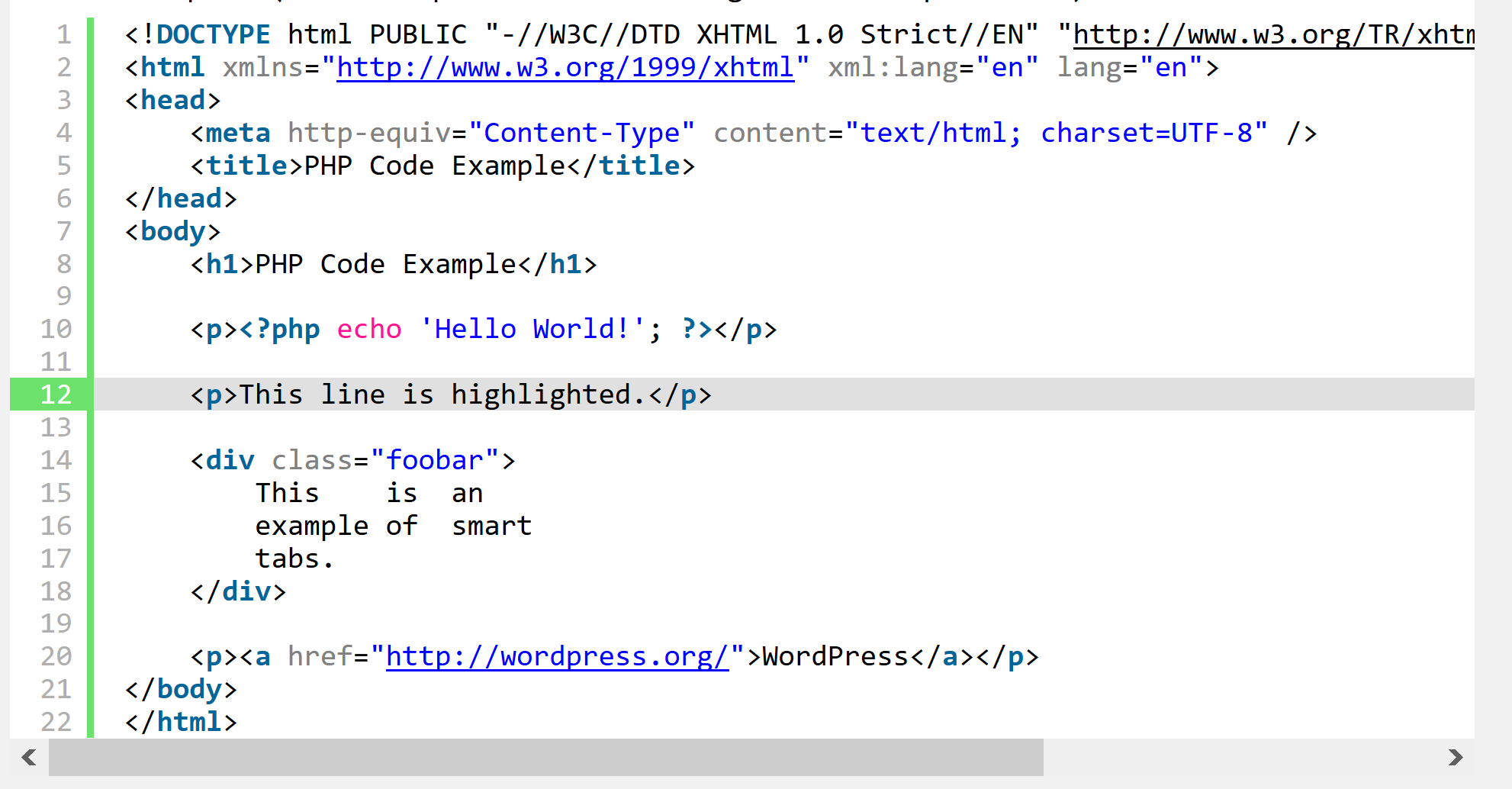
点击下载 SyntaxHighlighter Evolved 插件描述 现在支持WordPress 5.0中的新块编辑器! SyntaxHighlighter Evolved允许您轻松地将语法突出显示的代码发布到您的站点,而不会丢失其格式或进行任何手动更改。它使用Alex Gorbatchev 的 SyntaxHighlighter JavaScript包。 有关现场演示,请参阅此插件的主页。 有关支持的语言列表(支持最常用的语言),请参阅 WordPress.com支持文档。 如WordPress.com所示。 屏幕截图 某些PHP代码的示例显示。 编辑块的使用示例。 FAQ 代码只是原始显示。它没有被转换成代码框或任何东西。怎么了? 确保主题的 footer.php 文件有&lt;?php wp_footer(); ?&GT; 在其中的某个地方,否则插件将无法做到这一点。 突出显示不起作用,我的浏览器挂起,为什么? 尝试从您的网站可能正在进行的任何性能优化中排除此插件的Javascript,这涉及缩小或连接JS。 评论

WPide – WordPress plugin WordPress插件下载

点击下载 WPide 插件描述 WPide是一个WordPress代码编辑器,其长期目标是成为编写/开发WordPress的终极环境主题和插件。您可以编辑wp内容中的任何文件,而不仅仅是插件和主题。代码完成将帮助您记住WordPress / PHP命令,并提供功能参考。使用选项卡式编辑器编辑多个并发文件。 请提出任何错误,烦恼或任何您可以建议的改进方法(在github或WordPress支持论坛上)。我希望这个插件是最好的插件,只有当用户插入他们的反馈时才会发生这种情况。代码贡献欢迎,在Github上。 如果没有Ajax.org Cloud9编辑器(http://ace.ajax.org/),这个插件是不可能的,它是嵌入式代码编辑器,支持大部分功能。 此插件在Chrome网络浏览器中效果最佳。 当前功能: 语法高亮显示保存到磁盘之前的语法检查,以便在上传无效的PHPLine数字后尝试消除死机白屏.Find + replaceCode自动完成WordPress和PHP函数以及函数描述,参数和返回值适用的颜色辅助 – 只有在编辑器中双击十六进制颜色代码时才显示的颜色选择器。您也可以将自己的图像拖动到颜色选择器中,而不是使用默认的样本(请参阅其他信息说明)。自动备份您编辑的每个文件。 (存储在插件/ WPide / backups / filepath中的每个文件的每日备份和每小时一次备份)文件树允许您访问和编辑wp-content文件夹中的任何文件(插件,主题,上传等)使用文件浏览器重命名,删除,下载,压缩和解压缩文件(所以你can下载整个主题的压缩版本例如)创建新文件和目录高亮匹配括号编码foldingAuto indentationTabbed界面,用于编辑多个文件(同时编辑插件和主题文件)使用WordPress文件系统API,虽然目前直接访问是强制的(在构造函数中编辑WPide.php以更改此行为)ftp / ssh连接尚未设置,因为WP将不记得密码需要弄清楚它将如何工作。您可以在保存时使用模态来请求密码,但是可以单击全部保存并使用该密码保存批次。 wp-config.php中定义的密码是持久的,可以解决这个问题,但人们通常不会添加这些细节。在这里打开想法。图像编辑/绘图(目前无法正常工作..) 功能想法和改进: 改进代码自动完成命令信息,提供有关命令的更多信息,添加链接到WordPress编解码器和PHP.net网站了解更多信息。创建一个管理面板,在语法高亮主题之间进行选择,打开/关闭其他Ajax.org Cloud9功能更好的自动文件备份过程常用代码片段的模板/快捷方式,甚至可以使用接口来接受变量可以注入到代码片段模板中。与版本控制系统集成,如Git 与大多数插件一样,这个是开源的。对于问题跟踪,更多信息以及任何希望参与并帮助完成此项目的人都可以在github上进行此操作https://github.com/WPsites/WPide 其他功能说明 您可以使用’wpide_filesystem_root’过滤器修改文件系统根目录 因此,要限制编辑为Twenty Eleven主题,只能执行此操作: add_filter(’wpide_filesystem_root’,’wpide_filesystem_root_override’); function wpide_filesystem_root_override($ path){ //默认路径变量为WP_CONTENT_DIR 返回$ path。 “/主题/ twentyeleven”; } 颜色辅助 颜色选择器仅显示双击编辑器中的十六进制颜色值(3或6个字符,前进散列#FF0000) 默认颜色选择器的颜色有限。您可以通过将新图像拖放到默认图像上来将此图像替换为您自己的图像(由于安全原因,这只能是来自同一域的图像)。 使用此功能,您可以创建自己的颜色样本,也可以直接拖动网站徽标或标题图像。 如果关闭编辑器,将忘记任何自定义颜色选择器图像。我们也许可以保持这种状态并使图像可上传以及拖放。 Dev Notes 我们可以实现一些有趣的事情,以帮助遵循WordPress标准和更高级的代码语法检查 http://magp.ie/2011 / 01/10 […]

Code Snippets – WordPress plugin WordPress插件下载

点击下载 代码片段 插件描述 代码片段是一种在您的网站上运行PHP代码片段的简单,干净且简单的方法。它不再需要为主题主题的 functions.php 文件添加自定义片段。 一个代码片段是一小段PHP代码,可用于扩展WordPress支持的网站的功能;本质上是一个迷你插件,在您的网站上负载较小。 大多数代码段托管网站都会告诉您将片段代码添加到活动主题的 functions.php 文件中,这会在一段时间后变得相当长且混乱。 代码片段通过提供用于添加片段的GUI界面以及实际在您的网站上运行它们来改变它,就像它们在您的主题的 functions.php 文件中一样。 Code Snippets提供了类似于Plugins菜单的图形界面,用于管理片段。可以像插件一样激活和停用代码段。代码段编辑器包括名称字段,启用可视化编辑器的描述,允许您对代码段进行分类的标记以及功能齐全的代码编辑器。可以导出片段以传输到另一侧,可以使用JSON进行后续导入,也可以使用PHP创建自己的插件或主题。 如果您有任何反馈,问题或改进建议,请在支持论坛中添加主题,或在Facebook 上加入社区。 如果你喜欢这个插件,或者它对你有用,请考虑在 WordPress.org 上查看它。 如果您想参与插件的代码或将其翻译成另一种语言,您可以在GitHub 上分叉插件。 Translations 由于以下翻译人员,可以使用这些不同语言的代码片段: 丹麦语 – Finn Sommer Jensen 法语 – momo-fr 和 Shea Bunge 白俄罗斯语 – Hrank.com 巴西葡萄牙语 – Bruno Borges 法语(加拿大) – Dominic Desbiens 印度尼西亚语 – 来自ChameleonJohn的Jordan Silaen .com 德语 – Mario Siegmann […]

Insert Headers and Footers – WordPress plugin WordPress插件下载

点击下载 插入页眉和页脚 插件描述 轻松插入页眉和页脚代码 插入页眉和页脚是一个简单的插件,可让您在WordPress网站页眉和页脚中插入Google Analytics,自定义CSS,Facebook Pixel等代码。无需编辑主题文件! Insert Headers and Footers插件的简单界面为您提供了一个可以插入脚本的地方,而不是处理几十个不同的插件。 插入页眉和页脚的功能 快速设置简单插入脚本插入页眉代码和/或页脚代码将 Google Analytics 代码添加到任何themeAdd 自定义CSS themesInsert Facebook像素代码插入任何代码或脚本,包括HTML和Javascript Credits 此插件由 Syed Balkhi 和 WPBeginner 团队。 下一步是什么 如果您发现此插件对插入页眉和页脚脚本很有用,请留下好评,并考虑查看我们的其他项目: OptinMonster – 获取更多电子邮件订阅者 WPForms – 最佳联系表单生成器插件 MonsterInsights – 最佳Google Analytics插件 要了解有关WordPress的更多信息,您还可以访问 WPBeginner 有关以下主题的教程: WordPress速度和性能 WordPress安全 WordPress SEO …以及更多 WordPress教程 。 注释 插入页眉和页脚是在WordPress页眉和页脚中插入代码的最简单方法。 我们的目标是使用我们的 WordPress插件以及 WPBeginner 等资源轻松使用WordPress,这是适合初学者的最大的WordPress资源网站。 我觉得我们在这里已经做到了。我希望找到插入页眉和页脚对您的站点插入脚本很有用。 […]

如何优化 Adsense 页面的广告代码加载速度来提升网站访问速度?

最近 Google Adsense 账号申请的通过率好像很高,我发现不少人手里已经开始不止一个账号,因为大家确实感受到了 Adsense 的盈利能力,稍微有点基础一天做个几美刀还是没问题的,关于如何过 Adsense 审核可以查看往期内容:新博客快速申请 Google AdSense 账号获批通过的技巧及答疑。 以往一直都在给大家写一些关于Adsense关键词的优化 你可能感兴趣: Adsense 月入过万,你必须要懂的赚钱逻辑及赚钱心态5种有效的方式来最大化你网站的 AdSense 广告利润解密 Google AdSense 高价赚钱网站类型之挖掘高价广告关键词的秘密最新 Google Adsense 高价格CPC关键词及如何使用关键词让你赚的更多 昨天梁兴健博主在我博客留言提到了关于 Adsense 广告加载速度的问题,问题见下图: 那么今天主要给大家聊一聊关于装载有 Adsense 广告的页面的加载速度优化,大家做网站的都知道网页的轻巧快速对读者来说很重要,特别是我们对网页加载速度有一定洁癖的人恐怕会更甚,一般不是特别需求都不愿往网页填塞大量没什么需求的功能或者代码,特别是一些花俏的jQuery库,当然还包括让老外都诟病的 Google 系列的代码,大家都知道 Adsense 广告代码的加载速度一定程度上算是比较慢的,那么有没有优化空间呢?答案自然是有的。我在网上随便搜了一下关键词:adsense js load slow就搜到了一个老外的抱怨 Between my clients’ websites and my own sites, the two biggest issues that are reducing page load speed in […]

让WordPress文本小工具支持简码(shortcodes)和PHP代码

WordPress文本小工具默认是不支持支持简码(shortcodes)和PHP代码的,要让它支持,只需将下面的代码添加到当前主题的 functions.php 文件即可: 1 2 3 4 5 6 7 8 9 10 11 12 13 //让文本小工具支持简码 add_filter(’widget_text’, ‘do_shortcode’); //让文本小工具支持PHP代码 add_filter(’widget_text’,’execute_php’,100); function execute_php($html){ if(strpos($html,"<"."?php")!==false){ ob_start(); eval("?".">".$html); $html=ob_get_contents(); ob_end_clean(); } return $html; } //让文本小工具支持简码 add_filter(‘widget_text’, ‘do_shortcode’); //让文本小工具支持PHP代码 add_filter(‘widget_text’,’execute_php’,100); function execute_php($html){ if(strpos($html,"<"."?php")!==false){ ob_start(); eval("?".">".$html); $html=ob_get_contents(); ob_end_clean(); } return $html; }

WordPress 后台用户列表添加上次登录时间(代码版)

上次推荐了使用 WP Last Login 来显示用户上次登录时间,但是它只能显示日期,不显示具体时间,今天分享下代码实现的方法,支持显示到秒。 将下面的代码添加到当前主题的 functions.php 即可: 1 2 3 4 5 6 7 8 9 10 11 12 13 14 15 16 17 18 19 20 21 22 23 24 25 26 27 28 /** * WordPress 后台用户列表添加上次登录时间 * https://www.wpdaxue.com/wp-user-last-login-date.html */ // 创建一个新字段存储用户登录时间 function insert_last_login( $login ) { global $user_id; $user = get_userdatabylogin( […]

WordPress 使用 Code Snippets 管理代码片段

如果你喜欢折腾 WordPress,肯定对 functions.php 再熟悉不过,你可以将自己的功能函数添加到这个文件,从而实现某些网站功能。但是这个 functions.php 是及其敏感的,如果你代码有误或者保存文件的编码不对,很可能造成网站无法访问,具体的情况可以看一下 编辑WordPress主题的 functions.php 文件的注意事项 今天就推荐一个非常便于管理代码片段的插件 Code Snippets,只要是能添加到 functions.php 中的代码,都可以通过 Code Snippets 进行添加。Code Snippets 的优势在于:不必编辑主题的 functions.php 就可以很方便地添加代码,即使你更换主题,也不必重新添加;每一个代码片段都可以独立设置是否启用;代码添加和编辑页面支持代码高亮;支持导出导出代码片段……   在后台插件安装界面搜索 Code Snippets 即可在线安装,或者在此下载。

WordPress 允许分类描述添加 html 代码

出于安全等因素考虑,WordPress 后台的文本框一般是不允许添加 html 代码的(也就是被过滤掉)。 最近有用户需要在分类描述中添加 html 代码,下面分享一下实现方法。 直接将下面的代码添加到当前主题的 functions.php 文件即可: 1 2 3 4 5 6 /** * 允许分类描述添加html代码 * https://www.wpdaxue.com/category-description-support-html.html */ remove_filter(’pre_term_description’, ‘wp_filter_kses’); remove_filter(’term_description’, ‘wp_kses_data’); /** * 允许分类描述添加html代码 * https://www.wpdaxue.com/category-description-support-html.html */ remove_filter(‘pre_term_description’, ‘wp_filter_kses’); remove_filter(‘term_description’, ‘wp_kses_data’); 如果你需要进一步了解实现原理,可以自己阅读以下文档: http://codex.wordpress.org/Function_Reference/wp_filter_kses http://codex.wordpress.org/Function_Reference/wp_kses_data   如果你还想让 链接描述和备注、用户描述 也一样支持 html 代码,可以试试下面的代码,同样是添加到functions.php: 1 2 3 4 5 6 7 8 9 // […]

WordPress 代码高亮插件 WP-GeSHi-Highlight

本文目录[隐藏]1WP-GeSHi-Highlight 代码书写格式2WP-GeSHi-Highlight 样式自定义3WP-GeSHi-Highlight 下载安装 之前推荐过《WordPress代码高亮插件:WP-Syntax》,这个插件很好用,但是已经2年多没有更新了,今天推荐的 WP-GeSHi-Highlight 是对 WP-Syntax 进行重写改进的高亮插件,输出代码更加简洁,跟进最新的 WordPress API 调用,完全兼用 WP-Syntax (使用方法,参数都继承了)。WP-GeSHi-Highlight  支持N多种语言高亮,具体可以看这里。 WP-GeSHi-Highlight 代码书写格式 1 2 3 <pre lang="html" line="1" escaped="true" > //这里添加代码…… </pre> <pre lang="html" line="1" escaped="true" > //这里添加代码…… </pre> 其中,lang=”html”表示代码语言为html,请根据自己需要修改; line=”1″ 表示显示行号,如果不需要,去掉即可;escaped=”true” 是为了防止代码转义,如果不需要,去掉即可。 注意:在wordpress后台使用 WP-GeSHi-Highlight 等代码高亮插件,需要在html模式下添加代码,不要随意切换到可视化模式,否则代码就容易转义!! WP-GeSHi-Highlight 样式自定义 WordPress大学 目前已经更换了 WP-GeSHi-Highlight ,自带的高亮效果已经很不错了。如果你不满意自带的效果,WP-GeSHi-Highlight 插件目录下有一个 wp-geshi-highlight.css 文件,只需将这个文件复制到你当前所用的主题根目录,然后修改里面的css代码即可。这样一来,即使更新 WP-GeSHi-Highlight 插件,也不会丢失你的自定义样式了。 以下就是 WordPress大学 目前使用的样式,如果你需要,可以用来覆盖 […]

在 WordPress 的页眉(header)和页脚(footer)添加代码

去年中秋开始,一直在忙旅游公司的30多个网站,在网站项目中,网站客服需要在网站中添加某个客服交谈工具代码,还需要对PC和手机添加不一样的脚本代码。实在是没有太多时间精力每个网站修改代码,所以找了一个插件实现。 Download Header Footer Code Manager 就是一个可以在网站页眉或页脚、文章内容上方和下方插入代码(HTML / Javascript / CSS等)的插件。你可以在插件中创建一个个代码片段,就像发布文章一样简单。可以选择代码加载的页面、位置,也可以通过简码进行调用。可以意见禁用和开启,支持设置PC端还是手机端,或者两者都加载。 代码片段列表: 新建片段界面: 你可以在后台插件安装界面搜索 Header Footer Code Manager 在线安装,或者在这里下载 Header Footer Code Manager。已经将该插件汉化,并提交给作者,如果你急着使用,点击下载中文包,解压后上传到该插件的languages目录即可。

怎样用代码写出 WordPress 主题

这是一份迟到的日志,在8月份曾经推荐过 Small Potato 的教程“怎样设计 WordPress 主题”和“怎样将设计稿切片”,就差一个“怎样用代码写出 WordPress 主题”了,由于当时 Small Potato 说这第三个教程不是很完善,还要修改,就没有更多的关注了,今天才发现这个教程已经放出来很久了。现在补上,算是完整的介绍了。 下载 How to Code a WordPress Theme 标签:WordPress 主题 设计

怎样用代码写出 WordPress 主题

这是一份迟到的日志,在8月份曾经推荐过 Small Potato 的教程“怎样设计 WordPress 主题”和“怎样将设计稿切片”,就差一个“怎样用代码写出 WordPress 主题”了,由于当时 Small Potato 说这第三个教程不是很完善,还要修改,就没有更多的关注了,今天才发现这个教程已经放出来很久了。现在补上,算是完整的介绍了。 下载 How to Code a WordPress Theme 标签:WordPress 主题 设计

WordPress 核心代码不再包含导入功能

以前在 WordPress 后台 > 工具(Tools)菜单下可以导入其他程序或者其他 WordPress 的 XML 的文件,但是从 WordPress 3.0 开始,WordPress 核心代码不再包含导入功能,如果你需要导入数据,需要安装插件了,导入插件和其他插件一样安装即可。 这是 WordPress 开发的转变,开始使用 Core-Plugins,就是把大家都需要使用的插件,作为官方核心插件,你可以从这里看到现在已有的 Core Plugins。 Dreamcolor 已经制作了所有官方导入工具的简体中文语言包。 标签:WordPress

WordPress 核心代码不再包含导入功能

以前在 WordPress 后台 > 工具(Tools)菜单下可以导入其他程序或者其他 WordPress 的 XML 的文件,但是从 WordPress 3.0 开始,WordPress 核心代码不再包含导入功能,如果你需要导入数据,需要安装插件了,导入插件和其他插件一样安装即可。 这是 WordPress 开发的转变,开始使用 Core-Plugins,就是把大家都需要使用的插件,作为官方核心插件,你可以从这里看到现在已有的 Core Plugins。 Dreamcolor 已经制作了所有官方导入工具的简体中文语言包。 标签:WordPress

WordPress 技巧:在 Footer 载入 jQuery 代码

在 Footer 加载 Javascript 代码是最好的方式,但是 WordPress 总是在 head 加载 jQuery 代码,那么怎么在 Footer 加载 jQuery 代码呢? 在当前主题的 functions.php 函数中添加如下代码: function wpjam_load_jquery_in_footer( &$scripts) { if ( ! is_admin() ) $scripts->add_data( ‘jquery’, ‘group’, 1 ); } add_action( ‘wp_default_scripts’, ‘wpjam_load_jquery_in_footer’ ); 标签:WordPress 技巧

Dreamweaver CS5 中启用 WordPress 代码提示功能

代码提示功能的好处 使用 Dreamweaver 这样的可视化的 IDE 工具进行编程的最大的一个好处是它的代码提示功能,只要输入几个字符,IDE 工具就会智能的给出一系列可选的函数或者变量让你输入。 代码提示功能的好处是非常明显的,比如你对某个函数记不清楚,就可以通过代码提示功能快速输入,而不用去搜索和查资料,即使非常清楚,也可以通过代码提示功能快速输入而无需输入每个字符,这样的对编程效率提高是非常明显的。 Dreamweaver CS5 支持 WordPress 代码提示 我们知道 Dreamweaver 代码提示功能支持 HTML,PHP,JavaScript 这些动态语言,而最新发布的 Dreamweaver CS5 则更进一步,支持 WordPress,Drupal,Joomla 这些开源程序的私有函数的代码提示。 这样使用 Dreamweaver CS5 来开发 WordPress 插件和主题,只要输入 WordPress 内置函数的前几个字符,就会显示整个函数,再也不用辛苦记住函数名称了。 如何在 Dreamweaver CS5 中启用 WordPress 代码提示功能 下面就讲解下如何在 Dreamweaver CS5 中启用 WordPress 代码提示功能: 将本地的测试站点添加到 Dreamweaver CS5 首先要在本地安装好 WordPress 测试网站,如果是 Windows 系统,可以查看这篇教程:如何在 Windows 系统上安装 WordPress 本地测试,并保证网站已经能在本地正常浏览。 […]

WordPress 短代码(Shortcode)详细介绍和使用

WordPress Shortcode 指的是一些使用[]包含的短代码,WordPress 会识别这些短代码并根据短代码的定义输出为特定的内容,Shortcode API 这个功能是 WordPress 从 2.5 版本开始引入的,使用它可以给日志内容添加各种功能,并且 Shortcode 这个接口非常容易使用,并且功能非常强大。 Shortcode 类型 Shortcode API 支持几乎所有可能的组合形式:自关闭标签,开放标签,含有参数的标签等。 [mycode] [mycode foo=”bar” id=”123″ color=”red” something=”data”] [mycode]Some Content[/mycode] [mycode]<p><a href=”http://example.com/”>HTML Content</a<>/p>[/mycode] [mycode]Content [another-shotcode] more content[/mycode] [mycode foo=”bar” id=”123″]Some Content[/mycode] Shortcode 基本概念 首先你要去定义一个函数,来处理你定义的 Shortcode,和它的属性参数以及引用的内容。 function my_shortcode_func($attr, $content) {     // $attr $key=>$value 的数组     // $content 是 […]

Android Zip文件解压缩代码 Android开发技术

   在Android平台中如何实现Zip文件的解压缩功能呢? 因为Android内部已经集成了zlib库,对于英文和非密码的Zip文件解压缩还是比较简单的,下面Android123给大家一个解压缩zip的java代码,可以在Android上任何版本中使用,Unzip这个静态方法比较简单,参数一为源zip文件的完整路径,参数二为解压缩后存放的文件夹。 private static void Unzip(String zipFile, String targetDir) {   int BUFFER = 4096; //这里缓冲区我们使用4KB,   String strEntry; //保存每个zip的条目名称    try {    BufferedOutputStream dest = null; //缓冲输出流    FileInputStream fis = new FileInputStream(zipFile);    ZipInputStream zis = new ZipInputStream(new BufferedInputStream(fis));    ZipEntry entry; //每个zip条目的实例     while ((entry = zis.getNextEntry()) != null) {      try {       Log.i("Unzip: ","="+ entry);      […]

AsyncTask实现原理和内部代码 Android开发技术

  Android从1.5开始引入了AsyncTask这个类,可以帮助我们解决线程和界面刷新问题,主要是对Thread+Handler这样的封装,但在设计模式和代码维护方面都有不错的表现。对于AsyncTask的实现原理和内部的代码如何实现Android123一起和大家分享,早在2008年时Google推出了一个示例应用叫PhotoStream来演示UI在多线程网络慢速I/O下的刷新问题,里面的线程构造使用的正是AsyncTask的雏形,由于内部使用Java 1.5的并发库比普通初级Android开发者编写的Thread+Handler稳定很多,下面我们就android.os.AsyncTask的实现   public abstract class AsyncTask<Params, Progress, Result> {    private static final String LOG_TAG = "AsyncTask";     private static final int CORE_POOL_SIZE = 5; //线程池数量    private static final int MAXIMUM_POOL_SIZE = 128; //线程池中最大线程数    private static final int KEEP_ALIVE = 1;     private static final BlockingQueue<Runnable> sWorkQueue =            new LinkedBlockingQueue<Runnable>(10); //使用并发库的阻塞队列初始时保存10个Runnable对象     private static […]

PendingIntent实现原理和代码 Android开发技术

  对于Android的Intent相关内容,可能部分初级Android开发者不知道PendingIntent是干什么的? 对于Notification和SmsManager中的sendMessage以及AlarmManager中的set这些方法中均有PendingIntent,到底PendingIntent和Intent有哪些不同呢?   一、Intent  通常Android中的Intent位于     android.content.Intent的实现比较简单,直接从Object类实现,内部主要是保存了一些String或Int、轻量级的数组,提供了一些方法主要是赋值或取值。   二、PendingIntent   这里和Intent的不同分在了android.app.PendingIntent这个包中,属于app层而不是数据存储封装的content层,从首段我们看到了PendingIntent是针对将要发生的事情,比如短信发送时,本对象用于跟踪未来短信的接收情况,主要是短信回执报告和发送成功或失败,因为GSM通讯到RIL再到移动基站的过程很漫长,通过开一个Thread等待对于我们的应用是比较麻烦和耗资源,而Android的框架层的TelephonyManager底层远程服务会跟踪,最终通过PendingIntent来跟踪,有关具体实现原理和代码如下:   public final class PendingIntent implements Parcelable { //实现了Parcelable接口,可以方便的处理二进制数据和用于远程服务的数据交换  private final IIntentSender mTarget;     public static final int FLAG_ONE_SHOT = 1<<30;    public static final int FLAG_NO_CREATE = 1<<29;    public static final int FLAG_CANCEL_CURRENT = 1<<28;    public static final int FLAG_UPDATE_CURRENT = 1<<27;     […]

WakeLock使用方法示例代码 Android开发技术

  Android中提供了一个名为WakeLock的类在android.os.PowerManager.WakeLock中,从名字来看WakeLock是唤醒锁的意思,它可以控制屏幕的背光开关,所以在电源管理类。   WakeLock实例化方法比较简单,因为是系统的远程服务,通过下面的代码来构造 PowerManager pm = (PowerManager) getSystemService(Context.POWER_SERVICE);  PowerManager.WakeLock wl = pm.newWakeLock(PowerManager.SCREEN_DIM_WAKE_LOCK, "Android123"); //最后一个参数为实例名,可以换成其他的。  wl.acquire();  //唤醒点亮屏幕 //这个期间屏幕将点亮 wl.release(); //恢复屏幕到黑暗  当然Android考虑到安全并不是说开发者有了权限,就可以随意的控制屏幕的背光显示或无,只有通过acquire点亮的背光才能使用release让其关闭背光,如果直接调用release方法关闭屏幕将会产生一个异常。  从Android 2.1 API Level7开始增加了一个判断屏幕是否处于点亮状态可以使用public boolean isScreenOn ()这个方法,代码为 PowerManager pm = (PowerManager) getSystemService(Context.POWER_SERVICE);boolean isScreenOn = pm.isScreenOn();  而对于Android 2.2 API Level为8时增加了一个reboot(),可以重启手机进入恢复模式,同时你需要申请权限 <uses-permission android:name="android.permission.REBOOT"></uses-permission> 来实现,不过Android开发网不保证该方法在所有固件上有效,部分厂商考虑到安全并没有开发这个重启方法。

ViewGroup代码示例 Android开发技术

   有关Android的ViewGroup的使用例子比较少,早期的Android Home中使用到了这个ViewGroup相对于GridView来说ViewGroup更为灵活,下面是Android中一段经典的示例代码   public class FitCenterFrameLayout extends ViewGroup {    public FitCenterFrameLayout(Context context) {        super(context);    }     public FitCenterFrameLayout(Context context, AttributeSet attrs) {        super(context, attrs);    }     @Override    protected void onMeasure(int widthMeasureSpec, int heightMeasureSpec) {  //修改尺寸        final int width = resolveSize(getSuggestedMinimumWidth(), widthMeasureSpec);        final int height = resolveSize(getSuggestedMinimumHeight(), heightMeasureSpec);        setMeasuredDimension(width, height);         int childWidthSpec = MeasureSpec.makeMeasureSpec(width, […]

Android全屏设置代码 Android开发技术

 如果你在开发游戏或一个主题风格很特别的应用可能需要全屏显示,在Android中全屏窗口的代码很简单,主要分为两个步骤和一个注意点:    requestWindowFeature(Window.FEATURE_NO_TITLE); //隐藏标题  getWindow().setFlags(WindowManager.LayoutParams.FLAG_FULLSCREEN, WindowManager.LayoutParams.FLAG_FULLSCREEN); //设置全屏   不过Android123提醒各位开发者注意的是这些调用要放在SetContentView前面,否则无法生效或结果有出入。

Android开发基础YesNo对话框构造代码 Android开发技术

  很多初入Android开发的网友询问,如何快速的实现一个简单的YesNo对话框,其实我们主要的构造代码如下   AlertDialog.Builder builder = new AlertDialog.Builder(CWJ.this);  builder.setTitle("标题");   builder.setMessage("问题描述");  builder.setPositiveButton("是", CWJ.this);  builder.setNegativeButton("否", null);  builder.setCancelable(true); //设置允许取消  builder.show(); //显示这个消息框   下面我们需要为PositiveButton设计一个Listener实现按下事件的处理。我们在Activity类名后面加入 implements DialogInterface.OnClickListener  实现Dialog的按下事件捕获。重写 onClick 方法,即可      public void onClick(DialogInterface dialog, int which) {          //dosomething     }   当然Android123还是给大家一个更简单的方法吧,无需实现DialogInterface接口,替换上面的  builder.setPositiveButton("是", CWJ.this); 这句为  builder.setPositiveButton("是", new DialogInterface.OnClickListener()                    {                       public void onClick(DialogInterface dialog, int whichButton)                       {                              //dosomething 即可                       }                   })    

WordPress 技巧:让分类和标签的描述支持 HTML 代码

默认 WordPress 后台分类和标签的编辑页面,分类和标签的描述是不支持 HTML 代码的,我们可以通过在当前主题的 functions.php 文件添加如下代码让分类和标签的描述支持 HTML 代码: remove_filter( 'pre_term_description', 'wp_filter_kses' ); remove_filter( 'pre_link_description', 'wp_filter_kses' ); remove_filter( 'pre_link_notes', 'wp_filter_kses' ); remove_filter( 'term_description', 'wp_kses_data' ); 标签:WordPress 技巧

inent调用代码总结,不断完善中 Android开发技术

  来自网友整理的Intent,当然Android123将会加入更多内容不断完善Intent常见调用帮助网友方便查找。 显示Web网页:   1. Uri uri = Uri.parse("http://www.android123.com.cn");  2. Intent it = new Intent(Intent.ACTION_VIEW,uri);  3. startActivity(it); 显示Google地图:   1. Uri uri = Uri.parse("geo:38.899533,-77.036476");  2. Intent it = new Intent(Intent.Action_VIEW,uri);  3. startActivity(it); Maps路径规划:   1. Uri uri = Uri.parse("http://maps.google.com/maps?f=d&saddr=startLat%20startLng&daddr=endLat%20endLng&hl=en");  2. Intent it = new Intent(Intent.ACTION_VIEW,URI);  3. startActivity(it); 拨打电话:   1. Uri uri = Uri.parse("tel:xxxxxx");  2. […]

inent调用代码总结,不断完善中 Android开发技术

  来自网友整理的Intent,当然Android123将会加入更多内容不断完善Intent常见调用帮助网友方便查找。 显示Web网页:   1. Uri uri = Uri.parse("http://www.android123.com.cn");  2. Intent it = new Intent(Intent.ACTION_VIEW,uri);  3. startActivity(it); 显示Google地图:   1. Uri uri = Uri.parse("geo:38.899533,-77.036476");  2. Intent it = new Intent(Intent.Action_VIEW,uri);  3. startActivity(it); Maps路径规划:   1. Uri uri = Uri.parse("http://maps.google.com/maps?f=d&saddr=startLat%20startLng&daddr=endLat%20endLng&hl=en");  2. Intent it = new Intent(Intent.ACTION_VIEW,URI);  3. startActivity(it); 拨打电话:   1. Uri uri = Uri.parse("tel:xxxxxx");  2. […]

WordPress 技巧:删除 wp_head 中无关紧要的代码

WordPress 通过 wp_head() 在页面的头部输出了很多东西,但是这些标签很多是没用的,虽然这些代码也没有什么副作用,但是个人更喜欢保持一个简洁的 header。 所以这篇日志将教你如何移除 header 中的下面几个标签,你可以根据自己的需求选择移除: Really Simple Discovery (RSD) link Windows Live Writer link WordPress generator 信息 和日志相关的 Link Really Simple Discovery 输出代码如下: <link rel="EditURI" type="application/rsd+xml" title="RSD" href="http://example.com/xmlrpc.php?rsd" /> 这是 XML-RPC 客户端发现机制需要用到的,如果你不知道这个是什么意思,或者没有集成类似 Flickr 这类服务到你的站点,那么你可以安全的移除它: remove_action('wp_head', 'rsd_link'); Windows Live Writer 输出代码如下: <link rel="wlwmanifest" type="application/wlwmanifest+xml" href="http://example.com/wp-includes/wlwmanifest.xml" /> 如果你没有使用 Windows Live Writer 来写日志,那就移除它吧: remove_action('wp_head', 'wlwmanifest_link'); […]

100% Secure Checkout

PayPal / MasterCard / Visa