任何问题请联系WX:uu16853

买模板送网站采集器 让你轻松放开双手运营网站!

购买更多有优惠!

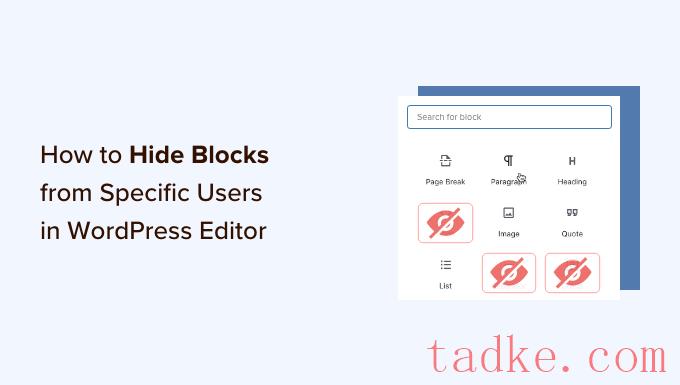
演示翻译-如何在WordPress编辑器中对特定用户隐藏块

您是否正在寻找一种对用户角色隐藏特定WordPress块的方法? WordPress内容编辑器在使用块创建内容方面提供了很大的灵活性。但是,您可能希望为不同的用户角色禁用某些阻止。如果您运行的是多作者网站或不希望其他人访问特定的块,这将非常有用。 在本文中,我们将向您展示如何在WordPress内容编辑器中对特定用户隐藏块。 接下来,您可以输入您的许可证密钥,然后单击“激活许可证”按钮。您可以在您的PublishPress帐号区域找到许可证密钥。 之后,转到插件中的“阻止访问”标签。在这里,您可以从顶部的下拉菜单中选择用户配置文件。 要对选定的用户角色隐藏任何WordPress块,只需单击切换将其禁用。 例如,在下图中,我们将为任何具有作者角色的用户禁用‘TABLE’和‘QUOTE’块。 完成后,别忘了点击“保存阻止访问”按钮。 就这样!您已成功禁用网站上某个用户角色的WordPress阻止。现在,您可以重复此操作以隐藏其他用户角色的块。 我们希望这篇文章能帮助你学习如何在WordPress编辑器中对特定用户隐藏区块。你可能也想看看我们关于如何增加你的博客流量的指南,以及我们对管理最好的WordPress主机的比较。 中国和中国都是如此。

如何在WordPress中对文本进行密文处理(简单方法)

您想对WordPress网站上的文本进行密文编辑吗? 密文可以是一种在不损害任何人隐私的情况下与访问者共享信息的方式。你甚至可以用它作为一个不同寻常的付费墙,或者是一个挑战访问者填写遗漏单词的游戏。 在本文中,我们将向您展示如何在WordPress中编辑文本。 如果访问者突出显示该区块,那么他们只会看到用白色字母密写的单词。 您可以在下图中看到这可能是什么样子的示例。 另一种选择是自动将任何单词或短语替换为您选择的替代单词或短语。例如,如果你不能在你的小企业网站上使用客户的名字,那么你可以用一个更模糊的词来取代这些信息,比如‘客户’。 首先,您需要安装并激活该插件。如果你需要帮助,请参考我们关于如何安装WordPress插件的指南。 激活后,您可以通过在WordPress代码编辑器中编辑HTML来密文任何文本。要开始,只需打开页面或帖子。 然后,点击右上角的虚线图标,点击“代码编辑器”。 接下来,找到要密文的那段文本。在文本的开头,键入以下标记: 要编辑更多文本,只需遵循上面描述的相同过程。 如果你想在任何时候切换回默认的纯文本块编辑器,只需点击“退出代码编辑器”即可。 在将标记添加到要密文的所有文本后,您可以继续发布或更新页面。 请注意,当您登录到您的WordPress帐户时,文本不会显示为密文。要检查文本是否经过编辑,您需要注销您的帐户或在Web浏览器的匿名选项卡中访问该页面。 另一种选择是自动将特定单词替换为替代单词。如果有一个你永远不想在你的网站上显示的词,比如机密供应商或客户的名字,这是很有用的。 通过将插件配置为自动编辑单词,您可以确保信息永远不会出现在您的网站上。这种自动化的工作流程还可以为您节省大量时间和繁重的工作。 由于它将每个编辑后的单词替换为另一个单词,这种方法还可以使页面更易于阅读和更好地查看,特别是与包含大量黑屏内容的页面相比。 要自动编辑单词或短语,请转到设置»仅限眼睛。然后,继续点击“添加新的”按钮。 在新的“文本”栏中,只需输入想要自动密文的文本即可。请注意,文本替换区分大小写。 在“替换”字段中,输入要显示的文本,而不是编辑后的文本。 在下图中,我们将“简·史密斯”替换为“我们的客户”。 然后,您可以继续并点击“添加”按钮。 如果您想自动替换更多的单词或短语,只需重复上述过程即可。 正如我们已经提到的,文本替换区分大小写。如果您想要编辑一个单词,而不管它是否大写,您将需要创建两个单独的文本替换规则。 其中一条规则应该替换大写版本,另一条规则应该替换非大写版本,如下图所示。 当您对所创建的编校规则感到满意时,请单击屏幕底部的保存更改按钮。 该插件现在将扫描您的站点,并自动替换它找到的任何匹配项。 在某些情况下,您可能不再想隐藏特定的单词或短语。在这种情况下,您只需删除密文规则。这将自动删除掩码,并在您的WordPress博客中显示原始单词。 要删除密文规则,只需转到设置»仅限眼睛。 然后,只需将鼠标悬停在您想要删除的规则上,并在它出现时单击“Delete”链接。 您需要确认是否要删除该规则。 如果你仍然想继续,那么点击‘是’。 最后,是时候点击底部的“保存更改”按钮了。现在,如果你访问任何有原始单词的页面或帖子,你会看到插件不再对文本进行密文编辑。 我们希望这篇文章能帮助你学习如何在WordPress中编辑文本。你可能还想看看我们的终极WordPress安全指南和最好的实时聊天软件。 中国和中国都是如此。

WordPress中对SEO友好的URL结构是什么

你有没有想过WordPress中对搜索引擎优化最友好的永久链接结构是什么? 我们经常被新用户问到这个问题。这是因为在过去,默认的WordPress URL结构对SEO一点都不友好。然而,现在情况发生了变化。 在本文中,我们将解释WordPress SEO友好的URL,以及如何定制您的WordPress固定链接。 正如您所看到的,有许多选择可供选择。 平地https://www.wpbeginner.com/?p=123日期和名称https://www.wpbeginner.com/2016/01/22/sample-post/月份和名称https://www.wpbeginner.com/2016/01/sample-post/数字https://www.wpbeginner.com/archives/123帖子名称https://www.wpbeginner.com/sample-post/自定义结构使用可用标签选择您自己的URL结构。 让我们来解释一下这些选项,以及它们对用户和SEO有多有用。 第一个选项称为纯文本,以前是默认的WordPress URL结构。这不是一个搜索引擎优化友好的选择。 日期和名称选项有点SEO友好,因为它有它的帖子名称。然而,有了日期,URL就变得太长了。但更重要的是,过了一段时间,你的内容似乎过时了,即使你定期更新它。 同样,月份和名称选项也有被标注日期的风险。 然而,如果你是一家新闻出版商,那么你希望在你的URL中有日期,以显示最近的情况并改善用户体验。 在我们看来,这两种结构只对新闻网站有好处。希望创造常青内容的商业网站应该避免这样做。 帖子名称选项是最友好的搜索引擎优化,因为它是简短和美丽的。 如果你正在运行一个较大的出版物,那么你可以使用一个也可以是SEO友好的定制结构。 在塔克网,我们使用一个定制的固定链接结构,该结构在URL中添加一个类别名称和帖子名称。因为我们的网站很大,包含数千篇文章,非常适合我们。您将看到较大的出版物遵循类似的URL结构。 为了使用自定义URL结构,您需要在自定义结构框中添加特殊标记。例如,我们使用: /%category%/%postname%/ 请注意每个标记是如何在百分号之间换行的。还请注意尾部的斜杠/在标签之前、之后和之间。 它配备了所有强大的SEO功能,如网站地图、模式生成器、重定向管理器、链接助手等,以帮助您提高SEO排名。 有关更多详细信息,请参阅我们关于如何正确设置AIOSEO的指南。 除此之外,您可能还会发现以下指南很有帮助: 初学者的终极WordPress SEO指南如何在WordPress中进行关键字研究如何在WordPress中执行SEO审计(11点清单) 我们希望本文能帮助您为您的WordPress站点创建一个SEO友好的URL结构。你可能还想看看我们关于分类和标签的指南–SEO对你的内容进行分类的最佳实践,以及我们对最好的电子邮件营销服务的比较,以增加你的流量。 而且.。

如何在WordPress中对评论进行分页(循序渐进)

你想学习如何在WordPress中对评论进行分页吗? 如果你的网站获得了很多评论,那么这就是用户对你的内容感兴趣的迹象。然而,在一个页面上显示所有这些评论会降低WordPress网站的运行速度。 在这篇文章中,我们将向你展示如何通过在WordPress中对评论分页来加快帖子的加载速度。 在这里,找到“拆分评论到页面”,并选中它旁边的方框。 现在,您可以输入要在博客的每一页上显示的评论数量。 您还可以使用“默认情况下显示的第一页/最后一页”下拉菜单来更改是首先显示最旧的还是最新的评论页面。 在此之后,您可以更改每个页面是首先显示最旧的评论还是显示最新的评论,方法是使用“评论应与…一起显示‘下拉菜单。 如果您对分页的设置感到满意,只需滚动到屏幕底部,然后点击“保存更改”即可。 现在,如果你访问一个有很多评论的帖子,你应该会看到分页的效果。 就像评论一样,你也可以通过将一篇长文章分成多个页面来对WordPress帖子进行分页。 请注意,如果使用不当,评论分页可能会对您的SEO产生负面影响。当WordPress为每个新的评论页面创建URL时,就会发生这种情况,因为搜索引擎认为这是垃圾重复内容。 好消息是,您可以使用AIOSEO插件轻松解决这个问题。这是最好的WordPress搜索引擎优化插件,它会自动在每一页的评论中添加“评论页面”,后跟一个数字。这样,你就不会受到搜索引擎优化的惩罚。 您可以在插件的设置中轻松更改AIOSEO为您的评论页面创建的URL。关于如何开始使用这个强大的搜索引擎优化工具的帮助,请参阅我们的指南,关于如何正确地为WordPress设置All in One SEO。 我们希望本教程能帮助您在WordPress中对评论进行分页。你可能还想看看我们关于如何在WordPress中打击评论垃圾邮件的指南,或者看看我们首选的必备WordPress插件来扩大你的网站。 中国和中国都是如此。

如何在WordPress中对图像进行灰度处理

你想知道当你上传图片时,WordPress中是否有自动灰度化的方法吗? 通常,您需要一个照片编辑工具来将您的图像更改为灰度。然而,这可能很耗时,因为在上传到您的网站之前,您需要编辑每一张单独的图像。 在这篇文章中,我们将向你展示如何在WordPress中将图片灰度化,同时上传到你的网站。 接下来,继续为您的代码片段输入一个名称,并将上述代码粘贴到“代码预览”区域。 您还需要从右侧的下拉列表中选择‘PHP代码片段’作为代码类型。 输入代码后,您可以向下滚动到“插入”部分。 在这里,您可以选择“自动插入”选项。这将自动插入并执行代码。 最后,回到屏幕顶部,将开关切换到“激活”,然后单击“保存代码片段”按钮。 接下来,您可以通过编辑或添加新页面来测试代码。当你在WordPress编辑器中时,点击‘+’按钮并添加一个图片块。 你现在可以在你的WordPress网站上上传任何图片,它会自动转换成灰度图片。 我们希望本文能帮助您学习如何在WordPress中对图像进行灰度化处理。你也可以查看我们关于如何选择最好的博客平台的指南,以及我们的专家挑选最好的网页设计软件。 中国和中国都是如此。

100% Secure Checkout

PayPal / MasterCard / Visa