任何问题请联系WX:uu16853

买模板送网站采集器 让你轻松放开双手运营网站!

购买更多有优惠!

你想要限制登录尝试吗?这个分步指南解释了如何以及为什么限制登录尝试可以防止黑客入侵。

你想在WordPress中限制登录尝试吗? 黑客可能会对您的网站使用暴力攻击来试图猜测您的管理密码。如果你限制了他们尝试登录的次数,那么你就大大降低了他们成功登录的几率。 在这篇文章中,我们将告诉你如何以及为什么你应该限制你的WordPress站点的登录次数。 为什么要限制WordPress的登录次数? 蛮力攻击是一种使用反复试验的方法来入侵你的WordPress网站。 最常见的暴力攻击类型是密码猜测。黑客使用自动软件不断猜测你的登录信息,这样他们就可以进入你的网站。 默认情况下,WordPress允许用户输入任意次数的密码。黑客可能会利用脚本输入不同的组合,直到他们猜出正确的登录名。 可以通过限制每个用户登录失败的次数来防止暴力破解攻击。例如,您可以在登录尝试失败5次后暂时锁定用户。 不幸的是,一些用户发现自己在多次输入错误密码后被锁定在自己的WordPress网站之外。如果你发现自己处于这种情况,那么你应该按照我们关于如何在WordPress中解锁限制登录尝试的指南中的步骤进行操作。 话虽如此,让我们来看看如何在WordPress中限制登录尝试。 视频教程 要符合GDPR法律,您可以单击“GDPR合规性”复选框以在您的登录页面上显示消息。你可以在我们的WordPress和GDPR合规性指南中了解更多关于GDPR的信息。 接下来,您将选择是否在某人被锁定时收到通知。如果您愿意,您可以更改发送通知的电子邮件地址。默认情况下,您将在用户第三次被锁定时收到通知。 之后,你应该向下滚动到Local App部分,在那里你可以定义可以进行多少次登录尝试以及用户在再次尝试之前需要等待多长时间。 首先,您需要定义可以进行多少次登录尝试。之后,选择用户在超过失败尝试次数时需要等待的分钟数。缺省值是20分钟。 您还可以在用户被锁定指定次数后增加等待时间。例如,默认设置将不允许用户在被锁定4次后24小时内尝试登录。 出于安全考虑,建议不要更改“可信IP来源”设置。 别忘了点击‘Save Settings’按钮,以存储更改。 如何保护你的WordPress网站的专业技巧 限制登录尝试只是保持你的WordPress网站安全的一种方法。 你的WordPress网站的第一层保护是你的密码。你应该在你的WordPress网站上使用强密码。 强密码可能很难记住,但您可以使用密码管理器使其变得容易。如果你运行一个多作者的WordPress站点,那么看看如何在WordPress中强制用户使用强密码。 如果你的WordPress登录页面仍然被攻击,那么你可以添加的另一层保护是谷歌验证码WordPress登录。这将有助于进一步减少DDoS攻击。 没有一个网站是100%安全的,因为黑客总能找到绕过系统的新方法。这就是为什么在任何时候保持WordPress站点的完整备份是至关重要的。我们建议使用Duplicator或其他流行的WordPress备份插件。 如果你有一个商业网站,那么我们强烈建议你添加一个防火墙,以照顾暴力攻击和更多。我们使用Sucuri来保证我们的安全,如果我们的网站发生任何问题,那么他们的团队负责修复它,不收取任何额外费用。 更多安全提示,一定要看我们的终极WordPress安全指南。 我们希望本教程能帮助你学习如何限制登录尝试。你可能也想看看我们关于如何选择最好的WordPress托管的指南,或者我们关于必须有插件来发展你的网站的专家文章。 和
你想为你的网站创建一个自定义的WordPress登录页面吗?了解如何轻松地为您的网站创建自定义WordPress或WooCommerce登录页面。

你想为你的网站创建一个自定义的WordPress登录页面吗? 如果您运行WordPress会员网站或在线商店,那么您的许多用户将经常看到登录页面。定制默认的WordPress登录页面可以让你提供更好的用户体验。 在这个终极指南中,我们将向您展示创建自定义WordPress登录页面的不同方法。您也可以使用本教程来创建自定义WooCommerce登录页面。 以下是您将从本指南中学到的内容。 为什么要创建自定义WordPress登录页面? 你的WordPress网站有一个强大的用户管理系统。这允许用户在电子商务商店、会员网站和博客上创建帐户。 默认情况下,登录页面显示WordPress品牌和徽标。如果你经营一个小博客,或者你是唯一一个有管理权限的人,这是很好的。 然而,如果你的网站允许用户注册和登录,那么自定义登录页面会提供更好的用户体验。 如果你的WordPress登录屏幕看起来不像你的网站,一些用户可能会怀疑。如果你使用自己的标志和设计,他们可能会觉得更自在。 最后,默认登录屏幕只包含登录表单。通过创建自定义登录页面,您可以使用该空间来推广其他页面或特殊优惠。 话虽如此,让我们来看看一些自定义WordPress登录页面设计的例子。 WordPress登录页面设计示例 网站所有者可以使用不同的风格和技术自定义WordPress登录页面。有些人创建一个自定义的登录页面,使用他们的网站的主题和颜色。还可以通过添加自定义背景、颜色和徽标来修改默认登录页面。 这里有一些可能的例子。 WPForms WPForms是目前市场上最好的WordPress联系人表单插件。巧合的是,他们的插件还包括一个附加组件来创建漂亮的WordPress登录和注册表单,我们将在本文后面向您展示。 他们的自定义登录页面使用两列布局。左列包含登录表单,右列用于突出显示促销和其他行动呼吁。 如上所示,他们的登录页面让用户了解新功能。它使用自定义品牌、背景插图和品牌颜色来创建独特的登录体验。 Jacquelynne Steeves Jacquelynne Steeves是一个艺术和手工艺网站,作者发布有关装饰家庭,制作被子,图案,刺绣等内容。 他们的登录页面使用了一个自定义的背景图像,与他们的网站’s主题和右边的登录表单相匹配。 Church Motion Graphics 这个动态图形设计公司的登录页面使用了一个彩色的背景来反映他们的业务。 它在登录屏幕上使用相同的站点页眉、页脚和导航菜单。登录表单本身非常简单,背景很浅。 MITSloan Management Review MITSloan Management Review使用 弹出模式显示登录和注册表单。 使用弹出窗口的好处是用户可以在不离开页面的情况下登录。它节省了他们的新页面加载,并提供了更快的用户体验。 现在,你准备好学习如何在WordPress中创建自定义登录页面了吗? 使用Theme My Login创建WordPress登录页面 Theme My Login是一个免费的插件,可以更改您的登录页面以匹配您的WordPress主题。它不是很可定制,但它将取代默认的wordpress品牌登录页面,看起来更专业一点。 你需要做的第一件事是安装并激活Theme My Login插件。有关更多细节,请参阅我们关于如何安装WordPress插件的一步一步指南。 激活后,Theme My Login自动为您的自定义登录,注销,注册,忘记密码和重置密码操作创建url。 您可以通过访问Theme My login»General页面自定义这些WordPress登录url。向下滚动到Slugs’节修改插件用于登录操作的这些url。 Theme My Login还允许您使用短代码创建自定义登录和注册页面。您可以简单地为每个操作创建一个页面,然后在这里添加页面段,以便插件可以正确地查找和重定向用户。 让我们从登录页面开始。 […]

想要保护你的WordPress登录和注册页面免受垃圾邮件机器人的侵害吗?学习如何在WordPress登录和注册表单中添加验证码。

你想在你的WordPress网站的登录和注册表单中添加验证码吗? 通常WordPress登录页面和用户注册页面是黑客、垃圾邮件发送者和暴力攻击的主要目标。避免这些攻击的一种方法是使用CAPTCHA,它可以有效地阻止垃圾邮件,保护您的网站免受黑客攻击。 在本文中,我们将向您展示如何在WordPress登录和注册表单中轻松添加CAPTCHA。图> < 验证码是什么? CAPTCHA是一种计算机程序,用于区分人类和自动用户。它通过提供一个测试来实现这一点,这个测试对于人类用户来说很容易通过,但是对于自动化脚本来说很难并且几乎不可能正确地通过。 在早期的CAPTCHA中,用户被要求输入他们在图像中看到的文本。此图像以扭曲的样式显示随机字母、单词或数字。 后来,一种叫做reCAPTCHA的新技术被引入。 它显示随机单词作为挑战,并使用用户输入来帮助数字化书籍。 这项技术在2009年被Google收购。从那时起,它已经帮助将数千本书数字化,并完成了《纽约时报》的档案。 然而,这些新的验证码仍然很烦人,破坏了网站上的用户体验。为了解决这个问题,谷歌引入了“No CAPTCHA reCAPTCHA”它使用人工智能和用户交互来捕捉垃圾邮件机器人。 默认的WordPress注册表单允许访问者在你的网站上创建一个帐户。 一旦他们注册了,他们也可以登录到你的网站的后端,并执行他们的用户角色允许的特定任务。 #4# 很多网站所有者都想用自己的logo、样式等来定制默认的WordPress登录和注册页面。他们使用许多插件中的一个来创建自己的自定义登录和注册页面,以取代默认的。 无论您是使用默认页面还是自定义页面,我们都可以满足您的需求。 在本指南中,我们将向您展示如何为WordPress的默认和自定义登录和注册页面设置reCAPTCHA。 让我们从在默认的WordPress登录和注册表单中添加reCAPTCHA开始。 将reCAPTCHA添加到默认WordPress登录和注册表单 您需要做的第一件事是安装并激活高级noCAPTCHA &reCAPTCHA (v2 &V3)插件。有关更多细节,请参阅我们关于如何安装WordPress插件的一步一步指南。 一旦插件被激活,你需要访问设置»高级noCAPTCHA &不可见的CAPTCHA页面从您的管理面板。完成后,WordPress将带你进入插件的常规设置页面。 #5# 从那里,你需要选择一个谷歌reCAPTCHA版本,并找到reCAPTCHA API密钥,使您的网站上的服务。 我们推荐使用v2,因为我们认为v3还不够稳定。 要获取这些API密钥,您需要访问reCAPTCHA网站并单击“管理控制台”按钮。 在下一个屏幕上,Google会要求你登录你的帐户。 登录后,您将看到“注册新网站”页面。 首先,您需要在Label字段中输入您的网站名称。之后,您需要选择reCAPTCHA类型。例如,我们将选择reCAPTCHA v2 ‘我不是机器人’复选框。 接下来,您需要在Domains部分下输入您的域名。请确保输入您的域名没有’ https://www. ‘ 所有者部分显示您的电子邮件地址,也让您添加一个新的所有者。 之后,您需要勾选“接受reCAPTCHA服务条款”旁边的框。可选地,您也可以检查“向所有者发送警报”框,以接收有关可疑流量或captcha错误配置的电子邮件警报。 完成后,点击Submit按钮。 接下来,您将看到一条成功消息,以及可以在您的站点上使用的站点和密钥。 现在你需要打开你的WordPress仪表板,进入设置»高级noCAPTCHA &不可见的CAPTCHA页面设置谷歌reCAPTCHA。 进入插件设置页面后,您需要先选择Google reCAPTCHA版本。 既然我们已经注册了Google reCAPTCHA v2 ‘我不是机器人,’我们将从下拉菜单中选择该选项。 之后,您需要输入之前Google reCAPTCHA提供的站点密钥和秘密密钥 接下来,您将看到“Enabled […]

想要为WordPress添加一个没有密码的临时登录帐户吗?学习如何在不使用密码的情况下轻松创建WordPress临时登录。

你想知道如何为WordPress创建一个临时登录,在给定时间后自动过期吗? 有时你可能需要给别人临时访问你的WordPress管理区。例如,你可能有一个开发人员在你的网站上工作。 在本文中,我们将向您展示如何为WordPress创建不需要密码的临时登录。 当你可能需要临时登录帐户的WordPress 初学者经常聘请开发人员对他们的WordPress网站进行小的调整。这些开发人员可能会要求管理员访问您的网站,以便编辑或检查某些内容。 如果您信任开发人员,那么您可以为他们创建一个管理员帐户,然后在他们完成工作后删除该帐户。同样,您可以在WordPress中添加新用户和作者,然后在不删除其帐户的情况下阻止该用户。 然而,有时你可能会忘记你添加了一个有特权的人来修改你的网站。这将使您的网站面临可能的安全威胁和数据安全问题。 另一种方法是创建一个临时帐户,该帐户在给定时间后自动禁用,并且不需要密码。 话虽如此,让我们看看如何轻松地在WordPress中创建一个不需要密码的临时登录。 视频教程 这将显示一个表单,您可以在其中输入新的临时登录信息。 首先,您需要为用户提供一个电子邮件地址,然后是他们的姓和名。 接下来,您需要选择一个用户角色。你应该小心做这件事。 如果你不确定要分配哪个用户角色,那么看看我们的初学者指南:WordPress用户角色和权限。 您还需要选择此临时帐户的到期期限。这是帐户自动过期的时间,例如一周。 最后,您还可以为新用户选择语言。当用户访问WordPress仪表板时,将使用这种语言。 点击‘Submit’按钮,您将看到一条成功消息和一个URL,任何人都可以使用该URL登录到您刚刚添加的临时帐户。 现在你可以点击‘点击复制’按钮复制URL并与您想要访问的任何人共享。 临时帐户将在您选择的时间段后自动过期。 管理临时登录 该插件还使您可以轻松管理临时登录。只需访问Users»临时登录查看您添加到网站的临时登录列表。 对于每个帐户,您将能够看到用户的姓名和电子邮件地址。您还可以看到分配给他们的角色、他们的最后一次登录日期以及帐户到期前的剩余时间。 在Actions列中,您可以在登录到期之前过期,删除帐户,编辑用户,发送电子邮件或复制临时登录URL。 一旦临时帐户被永久删除,该用户创建的所有内容,如帖子和页面,现在将显示管理员帐户为作者。 我们希望这篇文章能帮助你学习如何创建一个没有密码的WordPress临时登录。你可能还想看看我们关于如何使用安全审计日志监控WordPress用户活动的指南,或者我们的专家为WordPress和WooCommerce挑选的社交证明插件。 和

曾经想让用户在WordPress中注册和登录Facebook吗?学习如何在WordPress中轻松添加Facebook登录。

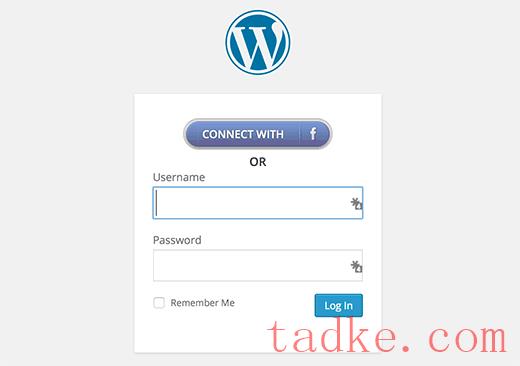
你见过网站提供连接与注册选项吗?想在你的WordPress网站上添加登录选项吗?在本文中,我们将向您展示如何在WordPress中添加一键注册和登录。 为什么在你的网站上添加连接? 有些人讨厌填写注册表格和等待确认电子邮件。添加连接选项可以方便用户使用自己的帐户在网站上注册。 对于那些喜欢使用常规注册的用户仍然可以这样做。 让我们来看看如何在WordPress站点中添加登录。 视频教程 如果你不喜欢视频或需要更多的说明,那么继续阅读。 你需要做的第一件事是安装并激活扩展连接插件。激活后,转到Settings »扩展FB Connect来配置插件。 您需要将插件与应用程序连接。如果您已经使用另一个插件来添加评论,推荐栏或关注按钮,那么您可能已经为您的网站创建了一个应用程序。您可以在设置中使用相同的应用程序的ID和密钥。 如果你没有一个应用程序,那么你总是可以免费创建它。只要去开发者网站,点击我的应用菜单下的创建新应用链接。 将出现一个弹出窗口,要求您选择您的应用程序平台。您需要点击“网站”继续。 之后,您需要为您的应用程序提供您的应用程序名称,名称空间和类别。您可以使用您的网站名称作为应用程序名称和命名空间,并单击创建应用程序ID按钮继续。 现在将创建您的应用程序。在下一个屏幕上,向下滚动一点以输入您的站点’s URL,然后单击next按钮。 这样,你已经成功创建了你的应用程序。你可以通过点击顶部的我的应用程序菜单,然后进入你刚刚创建的应用程序来访问你的应用程序仪表板。 确保从仪表板中复制你的App ID和App secret。 返回到您的WordPress站点的扩展连接’s设置页面并粘贴应用ID和应用秘密密钥。这样做之后,查看屏幕上的其他选项,然后单击save changes按钮来存储插件设置。 就这些,我们希望这篇文章能帮助你在WordPress中添加登录。你可能也想看看我们关于使用WordPress获得更多赞的5种方法的指南。 和Google+。

想要显示用户上次登录WordPress网站的时间吗?学习如何在WordPress的任何地方轻松显示用户的最后登录日期。

最近,我们的一位读者问我们如何在WordPress中显示用户的最后登录日期。如果你想在你的WordPress站点上添加一个作者活动框,你可能需要这个。在本文中,我们将向您展示如何在WordPress中显示用户的最后登录日期。 视频教程 如果您不喜欢视频或需要更多说明,请继续阅读。 方法1:在WordPress管理区显示用户’s最后登录日期 这个方法更简单,但是它只会在WordPress管理区显示用户’s最后登录日期。 你需要做的第一件事是安装并激活WP上次登录插件。有关更多细节,请参阅我们关于如何安装WordPress插件的一步一步指南。 激活后,需要访问‘Users’页面在管理区域。您将注意到一个新列显示每个用户的最后登录日期。 首先,它可能显示& # 8216;没有# 8217;适用于所有用户。这是因为自插件被激活以来,用户需要登录,以便它可以捕获最后登录日期并存储它。 方法2:在WordPress中手动显示用户’s最后登录日期 此方法允许您在WordPress站点的任何位置显示用户’s最后登录日期。 只需将此代码添加到主题’s functions.php文件或特定于站点的插件中。 如果你刚开始添加代码,那么请阅读这篇关于从web粘贴代码的指南。 你会注意到这段代码显示的是相对日期和时间,即‘2 hours ago’而不是完整的日期和时间。如果要显示完整的日期和时间,请在上面的代码中找到这一行:$the_login_date = human_time_diff($last_login); WPCode 现在将其替换为这一行: $ the_login_date =日期(“M j, Y h:我“,叫美元last_login); 强WPCode & # 8216; M j, Y h:我一个# 8217;该代码中的一部分称为日期和时间格式字符串。如果你想改变这段代码显示日期和时间的方式,那么看看我们关于如何在WordPress中改变日期和时间格式的指南。 我们希望这篇文章能帮助你学习如何在WordPress中显示用户的最后登录日期。你可能还想看看我们关于如何在WordPress帖子中添加作者信息框的指南。 和

你想在WordPress中禁用电子邮件地址登录功能吗?在本指南中,我们将向您展示如何在WordPress中轻松禁用电子邮件登录。

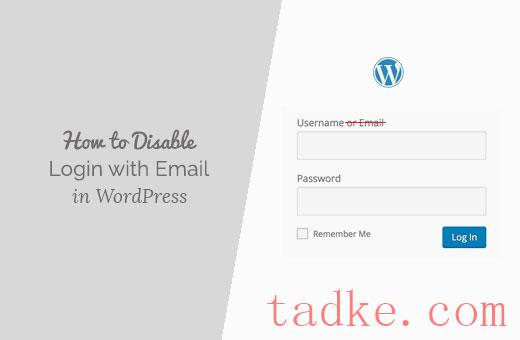
最近,我们的一个用户问我们如何禁用WordPress 4.5中引入的电子邮件登录功能。 此功能允许用户在登录表单中使用用户名或电子邮件地址登录。 在本文中,我们将向您展示如何禁用WordPress中的电子邮件地址登录功能。 为什么在WordPress中禁用Login With Email ? 一些用户认为电子邮件地址比用户名更广为人知。如果你给某人发了一封电子邮件,那么他们已经知道你的电子邮件地址。 如果有人想闯入你的WordPress网站,知道一个电子邮件地址可能会让他们更容易通过猜测你的密码或入侵你的电子邮件帐户。 我们不相信使用电子邮件地址登录会降低WordPress站点的安全性。你总是可以添加更多的安全层,如密码保护WordPress管理目录,并添加两步验证。 为了WordPress的安全,我们在所有的网站上都使用了Sucuri。看看Sucuri如何帮助我们在3个月内阻止了45万次WordPress攻击 话虽如此,我们理解一些用户可能仍然希望在他们的WordPress网站上禁用电子邮件登录功能。让我们看看如何轻松地做到这一点。 方法一。在WordPress中使用代码禁用Login with Email(推荐) 此方法需要您在WordPress文件中添加代码。如果你以前没有这样做过,请参阅我们的指南,将网页片段粘贴到WordPress中。 要禁用电子邮件登录功能,您需要将此代码添加到主题’s functions.php文件或代码片段插件中。 WPCode有一个内置的库,它有现成的代码片段,用于所有最流行的WordPress功能请求,包括禁用电子邮件登录,删除WordPress版本号,禁用评论等等。 最好的部分是您根本不需要编辑theme的functions.php文件。 要开始,您需要安装并激活免费的WPCode插件。如果你需要帮助,请阅读我们关于如何安装WordPress插件的教程。 一旦插件被激活,转到Code Snippets» Library从你的WordPress管理仪表板。 接下来,搜索‘Disable Login by Email’使用snippet’按钮。 WPCode将自动添加代码段,并选择合适的插入方式。 你所需要做的就是将开关从‘Inactive’& # 8216;积极强生的# 8217; 然后,点击‘Update’按钮。图> < 这# 8217;年代! 这不会改变登录页面上的任何内容,用户仍然会看到他们可以使用用户名或电子邮件地址登录。但如果他们输入电子邮件地址登录,它会给他们一个无效的用户名错误。 方法二。 你也可以用一个一次性使用的插件禁用登录与电子邮件功能。 你需要做的第一件事是安装并激活No Login by Email Address插件。有关更多细节,请参阅我们关于如何安装WordPress插件的一步一步指南。 这个插件是开箱即用的,没有需要你配置的设置。只需访问您的WordPress网站的登录屏幕,并尝试登录与您的电子邮件地址。 您将得到一个无效的用户名错误。该插件还将更改标签‘用户名或电子邮件地址’Username.’ 就这些,我们希望这篇文章能帮助你禁用WordPress中使用电子邮件地址登录的功能。你可能还想看看我们关于如何禁用WordPress登录错误信息中的登录提示的指南,以及我们挑选的最好的WordPress登录页面插件。 和

Login as User – WordPress plugin WordPress插件下载

点击下载 以用户身份登录 插件描述 此插件可帮助管理员用户以特定用户身份登录前端。对于管理员用户需要检查用户是否可以正确查看其订单,是否填写了正确的表单,或者是否存在用户个人详细信息等问题的网站,它非常有用。管理员用户将访问所有用户此信息作为外部用户,以便复制任何问题并协助用户。 现场演示 用户名:演示/密码:演示 屏幕截图 “用户登录”按钮显示在用户页面的每个用户名右侧。 用户配置文件页面中的“用户登录”按钮位于后端。 “登录为用户”按钮显示在每个订单右侧的WooCommerce订单页面中。 订单详细信息页面中的“以用户身份登录”按钮,位于右侧边栏,作为元框。 安装 该插件安装简单: 点击下载文件 login-as-user.zip .Unzip it.Upload login-as-user 目录到 / wp-content / plugins 目录。转到插件管理页面并启用插件。配置设置&gt;中的选项。以用户身份登录页面 常见问题 为什么我要使用此插件? 如果您是管理员并希望以任何用户身份登录,或者您想检查并确认用户是否在其帐户页面中看到了正确的数据,则此插件非常有用。这个插件阻止管理员要求登录de尾巴(用户名和密码)。 评论

WeLovez Social Login – WordPress plugin WordPress插件下载

点击下载 WeLovez社交登录 插件描述 WeLovez社交登录免费的强大WordPress插件,允许您的网站用户使用他们的welovez登录是社交帐户。 功能: 1:WordPress插件让您的用户使用他们的WELOVEZ帐户连接WordPress 2:这是一个非常简单的插件,可以在WordPress中注册两个新的短代码: [welovez_login ] 和 [welovez_share] 显示一个按钮,让您的用户使用Welovez注册或登录您的WordPress网站,并分别将您的帖子分享到welovez网站。 3:WeLovez社交登录非常简单,易于设置。 WeLovez社交设置页面中提到的所有说明(WP ADMIN&gt; Left SideBar WELOVEZ SOCIAL) 屏幕截图 使用Welovez按钮添加登录您喜欢的任何页面或帖子。 使用Welovez Sharer添加登录您喜欢的任何页面或帖子。 Welovez设置页面1 Welovez设置页面2 安装 将插件文件上传到 / wp-content / plugins / plugin-name 目录,或直接通过WordPress插件屏幕安装插件。激活WordPress中的插件&gt;插件&gt; WeLovez社交登录&gt;激活从左侧wordpress管理仪表板侧栏&gt;中设置您的APP ID和APP Secret。 WeLovez Social使用WELOVEZ API在任何页面中使用 [welovez_login] 短代码进行登录或注册。在任何页面中使用 [welovez_share] 短代码直接与WELOVEZ分享帖子,而无需离开您的网站TE。 如需帮助和支持,请发送电子邮件至ahmerhassan110@gmail.com FAQ 如何设置此插件? 只需按照上述细节即可完成。此外,在激活插件后,您还将获得WELOVEZ SOCIAL&gt;中的说明。设置(从wordpress管理仪表板的左侧边栏)

Crazy Bone – WordPress plugin WordPress插件下载

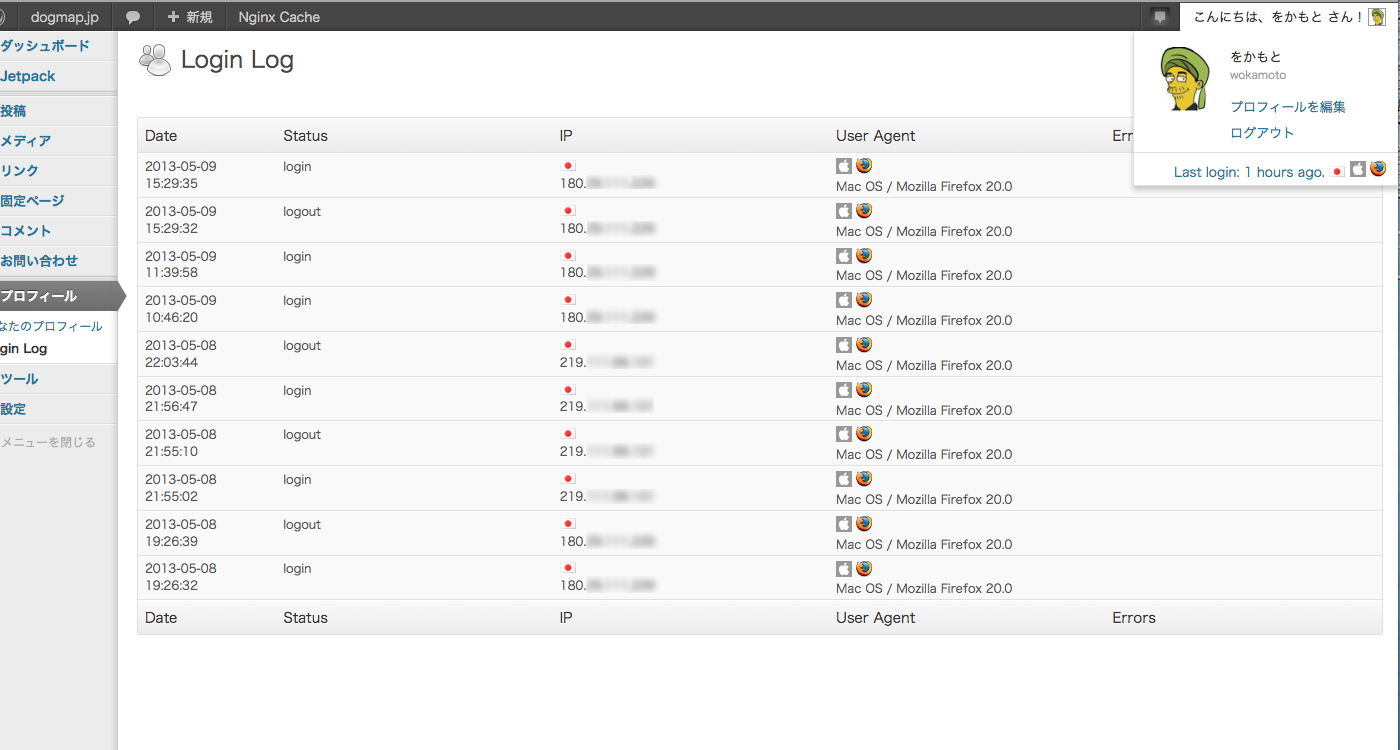
点击下载 疯狂骨 插件描述 跟踪用户名,登录时间,IP地址和浏览器用户代理。 本地化 “疯狂之骨”已被翻译成语言。我们的感谢和赞赏必须归功于以下内容: 日语(ja) – OKAMOTO Wataru (插件作者) 如果您已翻译成您的语言,请告诉我。 屏幕截图 管理页面 安装 上传整个疯狂骨骼文件夹到 / wp-content / plugins / 目录。通过WordPress中的“插件”菜单激活插件。 FAQ 无 安装说明将整个 crazy-bone 文件夹上传到 / wp-content / plugins / 目录。通过以下方式激活插件WordPress中的“插件”菜单。

Google Authenticator – WordPress plugin WordPress插件下载

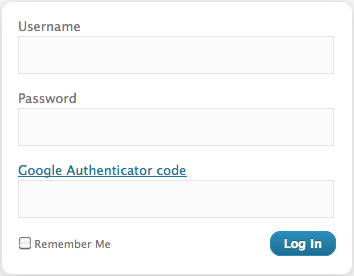
点击下载 Google身份验证器 插件描述 WordPress的Google身份验证器插件使用适用于Android的Google身份验证器应用程序为您提供双因素身份验证iPhone /黑莓。 如果您有安全隐患,您可能已经在智能手机上安装了Google身份验证器应用程序,使用它在Gmail / Dropbox / Lastpass / Amazon等上进行双因素身份验证。 这两个可以基于每个用户启用因子身份验证要求。您可以为管理员帐户启用它,但可以像往常一样使用权限较低的帐户登录。 如果您需要使用Android / iPhone应用程序或使用XMLRPC界面的任何其他软件维护您的博客,您可以在此插件中启用应用程序密码功能,但请注意启用应用程序密码功能会降低您的博客的安全性。 鸣谢 感谢: TobiasBäthge进行代码重写和德语翻译。 Pascal de Bruijn 因为他的“放松模式”的想法。 Daniel Werl 了解他的可用性提示。 Dion Hulse 他的错误修正。 Aldo Latino 为他的意大利语翻译。 Kaijia Feng 的简体中文翻译。 Alex Concha 了解他的安全提示。 Jerome Etienne 为他的jquery-qrcode插件。 SébastienPrunier的西班牙语和法语翻译。 屏幕截图 增强的登录框。 Google身份验证器部分在个人资料和个人选项页面上。 个人资料和个人选项页面上的二维码。在Android 安装确保您的webhost能够为PHP / WordPress提供准确的时间信息,即。确保服务器上正在运行NTP守护程序。安装并激活插件。输入用户的说明 – &gt;个人资料和个人选项页面,在Google身份验证器部分。使用您的手机扫描生成的QR码,或手动输入密码,记得选择基于时间的密码。 您可能还想在一张纸上写下秘密并将其存放在安全的地方。在离开“个人选项”页面之前,请记得点击页面底部的 更新个人资料 按钮。就是这样,您的WordPress博客现在更加安全。 FAQ […]

Login Logout Menu – WordPress plugin WordPress插件下载

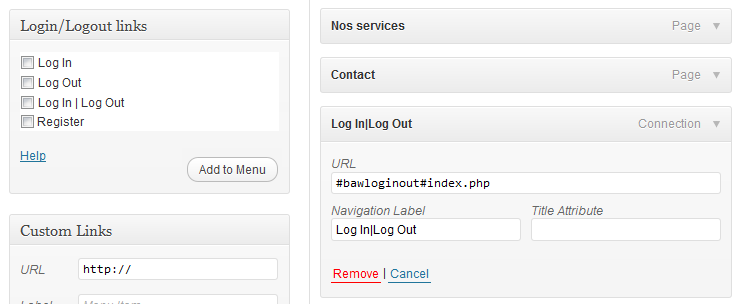
点击下载 登录注销菜单 插件描述 使用此插件,您现在可以使用自动开关添加真实的登录/注销项目菜单登录或不登录。 注销项目上存在Nonce令牌。可以设置 2个标题,一个用于“登录”,一个用于“注销”。 此外,您可以设置所需的重定向页面,真棒。 屏幕截图 导航菜单管理页面中的元框 安装 上传“baw-login-logout-menu”文件夹进入“/ wp-content / plugins /”目录通过WordPress中的“插件”菜单激活插件现在可以在导航菜单中添加实际登录和注销链接查看常见问题解答以供使用 常见问题解答 安装说明将“baw-login-logout-menu”文件夹上载到“/ wp-content / plugins /“目录通过WordPress中的”插件“菜单激活插件现在可以在导航菜单中添加真实的登录和注销链接查看常见问题以了解用法如何使用? 访问导航管理菜单页面,您会看到一个包含3个链接的新框,“登录”,“注销”,“登录/注销”。 添加所需的链接,例如“登录|注销” 1.您可以更改2个标题链接,只需将它们分开| (管道) 1.您可以添加重定向页面,例如#bawloginout #index.php这将重定向站点索引上的用户。 1.您可以添加2个页面进行重定向,例如#bawloginout#login.php | logout.php这也将重定向用户。 1.对于此重定向,您可以使用t他特殊的值%actualpage%,这将重定向实际页面上的用户。 您还可以在主题模板或页面/帖子中添加3个短代码。只需这样做:对于主题:&lt;?php echo do_shortcode('[loginout]’); ?&GT; 在您的帖子/页面中: [登出] 3个短代码为“[登录]”,“[登出]”和“[登录输出]”。 您可以设置2个参数,名为“redirect”和“edit_tag”。 重定向:用于在操作后重定向用户(登录或注销);例如:“/ welcome /”或“index.php” Edit_tag:用于修改标签,;例如“class =’myclass’”或“id =’myid’class =’myclass’rel =’friend’”etc 您也可以使用[login] Clic修改标题链接connect [/ login]例如 有一个名为’bawregister_item’的新钩子(1.3.3),这是一个菜单项,当用户没有登录时,它包含注册按钮/链接,并且当用户登录时,由于链接将会消失,您可以将其挂钩并更改ttle和URL,这样它就不会消失。 评论

WP fail2ban – WordPress plugin WordPress插件下载

点击下载 WP fail2ban 插件描述 fail2ban 是您可以实施的最简单,最有效的安全措施之一防止蛮力攻击。 WP fail2ban 使用LOG_AUTH将所有登录尝试(包括通过XML-RPC,无论是否成功)记录到syslog中。例如: 10月17日20:59:54 foobar wordpress(www.example.com)[1234]:管理员身份验证失败,来自192.168.0.1Oct 17 21:00:00 foobar wordpress( www.example.com)[2345]:管理员接受的密码来自192.168.0.1 WPf2b 附带三个 fail2ban 过滤器: wordpress -hard.conf , wordpress-soft.conf 和 wordpress-extra.conf 。这些设计旨在允许立即禁止(硬)和传统更优雅的方法(软)之间的分配,以及自定义配置的额外规则。 功能 CloudFlare和代理服务器 可以将WPf2b 配置为与CloudFlare和其他代理服务器配合使用。有关概述,请参阅 WP_FAIL2BAN_PROXIES 。 评论 WPf2b 可以记录评论(参见 WP_FAIL2BAN_LOG_COMMENTS )和尝试评论(参见 WP_FAIL2BAN_LOG_COMMENTS_EXTRA )。 Pingbacks WPf2b 记录失败的pingback,并且可以记录所有pingback。有关概述,请参阅 WP_FAIL2BAN_LOG_PINGBACKS 。 垃圾邮件 WPf2b 可以记录标记为垃圾邮件的评论。请参阅 WP_FAIL2BAN_LOG_SPAM 。 阻止用户枚举 WPf2b 可以阻止用户枚举。请参阅 WP_FAIL2BAN_BLOCK_USER_ENUMERATION […]

Erident Custom Login and Dashboard – WordPress plugin WordPress插件下载

点击下载 错误自定义登录和仪表板 插件描述 登录页面自定义的最高标准!!!轻松自定义您的WordPress登录屏幕和仪表板。将您的公司徽标添加到登录屏幕,更改背景图像,颜色,样式等。自定义仪表板页脚文本以完成品牌化。现在更快更好的数据库性能! 新*:隐藏登录页面上的链接选项(注册,忘记密码和返回网站链接)新*:使用WordPress媒体上传器直接从设置页面上传徽标和背景图像新*:波斯语,葡萄牙语 – 巴西&amp;土耳其语翻译以及德语,法语和西班牙语!新*:现在支持登录表单背景上的不透明度!新*:导入/导出设置功能可用! 对插件的最快支持。如果您有任何疑问,请访问WordPress 支持论坛。 功能: 更改管理员仪表板上的页脚文本或将其保留为默认添加图像/彩色背景登录屏幕。添加图像/颜色背景登录表单使用opacity.Pick颜色使用awesome jQuery颜色选择器更改文本/链接登录表单上的颜色和大小使用您自己的启用/禁用阴影登录表单上的WordPress徽标登录表单上的链接启用/禁用登录的阴影FormChange登录按钮ColorHide注册|忘记密码linkHide返回你的网站linkPreserve以前的设置WordPress /插件更新!导入/导出网站之间的所有插件设置。 错误自定义登录和仪表板设置: (插件加载以下所有条目的默认值。请将值更改为您的。) 仪表板设置 (T.当用户/管理员登录到WordPress仪表板时,将反映这些设置。) 更改仪表板左侧页脚的文本。更改仪表板右侧页脚的文本(将该字段保留为默认的WordPress版本)。 登录屏幕设置 (这些设置将反映在“wp-login.php”页面上。) 登录屏幕背景颜色/ ImageLogin屏幕背景RepeatLogin屏幕背景PositionLogin屏幕背景SizeLogo UrlLogo widthLogo height由TextLogin表格widthLogin表格边框样式/半径/颜色/厚度登录表格背景颜色/ ImageBackground OpacityLogin表格背景RepeatLogin表格背景PositionLogin表格标签/输入文本ColorLogin表格标签/输入文字SizeEnable链接ShadowLogin表格链接阴影ColorEnable form ShadowLogin Form Shadow ColorChange登录按钮ColorHide Register |忘记密码链接隐藏返回到您的网站链接 插件取消安装设置 删除插件时删除自定义设置 导入/导出不同网站之间的所有插件设置 享受完全品牌的WordPress版本。不要忘记为插件评分🙂 屏幕截图 设置页面上的完整选项。 这是默认的登录页面演示 示例使用背景不透明功能的自定义登录页面! 自定义登录页面的另一个示例。 检查更多设计。 安装 本节介绍如何安装插件并使其正常工作。 转到WordPress仪表板 – &GT;添加新插件并搜索“erident”单击“Erident Custom Login and Dashboard”上的“Install”按钮通过WordPressGo中的“Plugins”菜单激活插件,进入WordPress管理员的插件选项页面(’Settings’ – &gt;’Custom […]

IP Geo Block – WordPress plugin WordPress插件下载

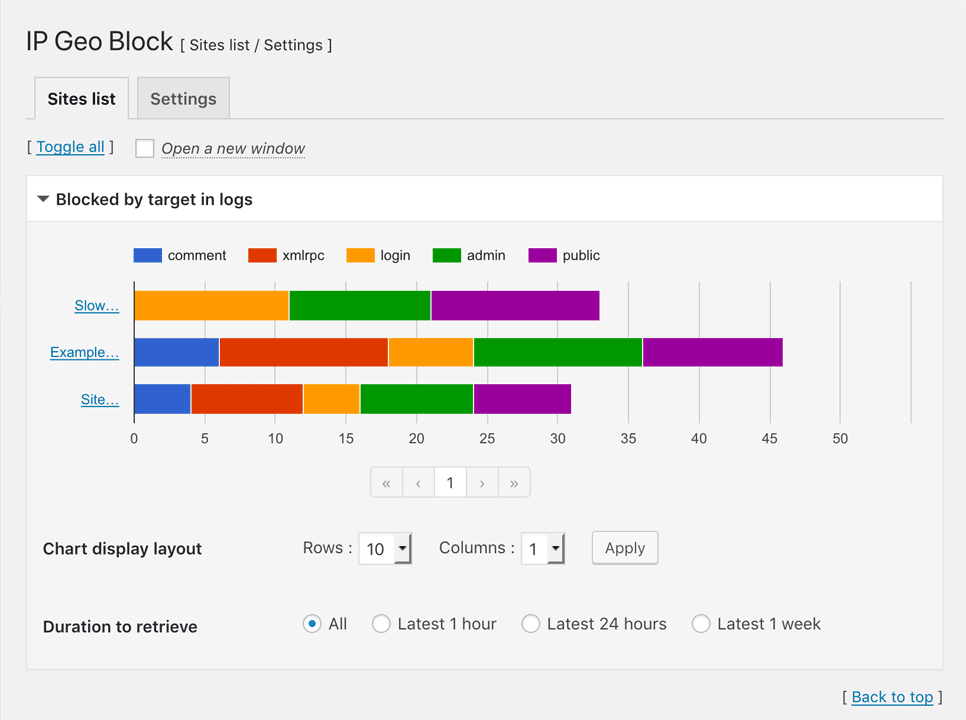
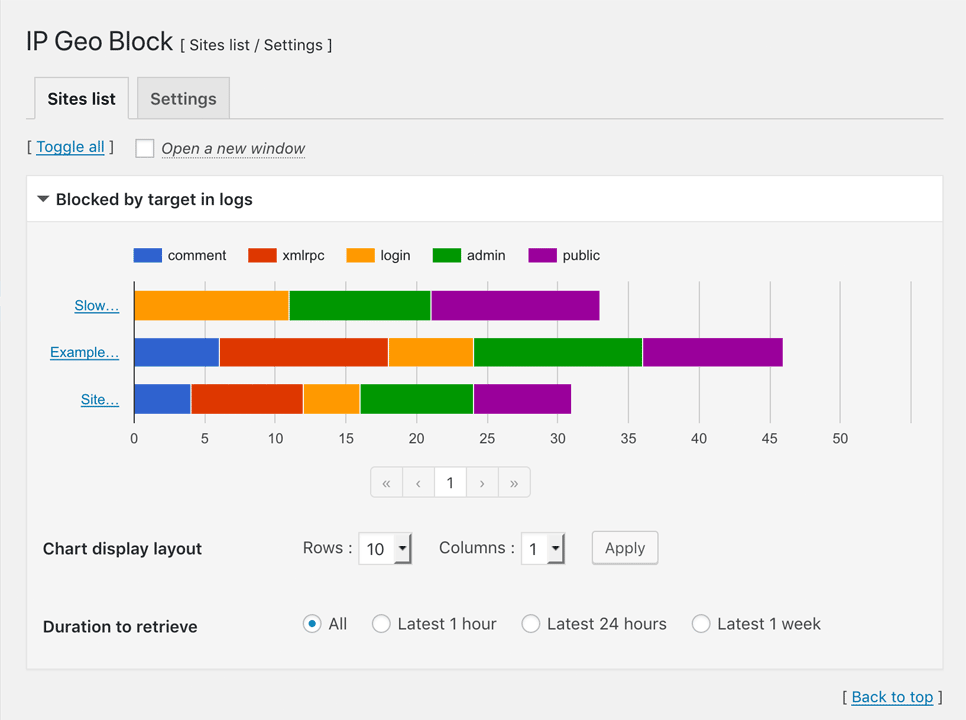
点击下载 IP地理块 插件描述 您安装主题和插件的次数越多,您的网站越容易受到攻击,即使您安全地强化您的网站。 虽然WordPress.org 提供 优秀的 资源,但由于开发人员人为因素,主题和插件可能经常受到攻击例如缺乏安全意识,滥用和滥用这些资源中的最佳做法。 这个插件专注于洞察这些开发人员的人为因素,而不是在他们被披露后检测特定的攻击向量。这带来了一种名为“ WP Zero-day Exploit Prevention ”和“ WP Metadata Exploit Protection ”的智能且强大的方法。 结合这些方法和IP地址地理定位,您会惊讶地发现在安装几天后,在此插件的日志中阻止了一堆恶意或不受欢迎的访问。 产品特点 设计隐私: IP地址始终在日志/缓存中记录时加密。此外,它可以匿名化并限制发送给第三方,例如地理位置API或whois服务。 出入境管制: 进入后端的基本和重要入口,如 wp-comments-post.php , xmlrpc。 php , wp-login.php , wp-signup.php , wp-admin / admin.php , wp-admin / admin-ajax.php , wp-admin / admin-post.php 将通过基于IP地址的国家代码进行验证。它允许您将白名单或黑名单配置为对于一组IP地址,使用, CIDR表示法,对于一组IP网络,使用 AS号。 零日漏洞预防: 与基于攻击模式(向量)的其他安全防火墙不同,原始功能“ W ord P ress Z […]

IP Geo Block – WordPress plugin WordPress插件下载

点击下载 IP地理块 插件描述 您安装主题和插件的次数越多,您的网站越容易受到攻击,即使您安全地强化您的网站。 虽然WordPress.org 提供 优秀的 资源,但由于开发人员人为因素,主题和插件可能经常受到攻击例如缺乏安全意识,滥用和滥用这些资源中的最佳做法。 这个插件专注于洞察这些开发人员的人为因素,而不是在他们被披露后检测特定的攻击向量。这带来了一种名为“ WP Zero-day Exploit Prevention ”和“ WP Metadata Exploit Protection ”的智能且强大的方法。 结合这些方法和IP地址地理定位,您会惊讶地发现在安装几天后,在此插件的日志中阻止了一堆恶意或不受欢迎的访问。 产品特点 设计隐私: IP地址始终在日志/缓存中记录时加密。此外,它可以匿名化并限制发送给第三方,例如地理位置API或whois服务。 出入境管制: 进入后端的基本和重要入口,如 wp-comments-post.php , xmlrpc。 php , wp-login.php , wp-signup.php , wp-admin / admin.php , wp-admin / admin-ajax.php , wp-admin / admin-post.php 将通过基于IP地址的国家代码进行验证。它允许您将白名单或黑名单配置为对于一组IP地址,使用, CIDR表示法,对于一组IP网络,使用 AS号。 零日漏洞预防: 与基于攻击模式(向量)的其他安全防火墙不同,原始功能“ W ord P ress Z […]

Sidebar Login – WordPress plugin WordPress插件下载

点击下载 边栏登录 插件描述 边栏 – 登录添加了一个有用的登录窗口小部件,您可以使用该窗口小部件从侧边栏登录WordPress的博客。 一旦用户登录,然后将其重定向回他们登录的页面而不是管理面板(这是可配置的)。 如果您想为插件贡献代码,可以通过 GitHub 进行操作。 如果您想提供翻译,该项目将在WordPress.org 上托管。 用法 只需转到外观&gt;窗口小部件并将“侧边栏登录”拖动到您选择的侧边栏。在窗口小部件中有几个选项可用于更改标题或显示给用户的链接。 要在模板中使用此小部件,请使用 WordPress提供的 the_widget()函数。 标题+链接的标签 这些标签可用于标题+链接的小部件设置,并将在运行时替换。 %username% – 登录用户显示名称%userid% – 登录用户ID %firstname% – 登录用户名% lastname% – 登录用户lastname %name% – 登录用户firstname + lastname %admin_url% – url to WP admin %logout_url% – logout url %buddypress_profile_url% – Buddypress个人资料网址%bbpress_profile_url% – Buddypress个人资料网址%头像% – 用户头像 过滤参考 sidebar_login_js_in_footer – […]

WP Limit Login Attempts – WordPress plugin WordPress插件下载

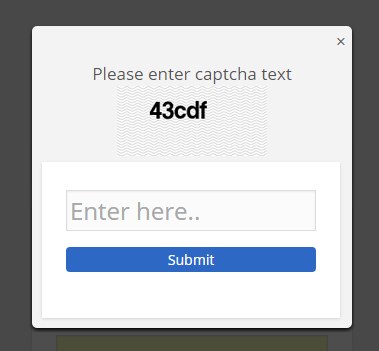
点击下载 WP限制登录尝试 插件描述 限制登录尝试登录保护,保护站点免受暴力攻击.Brute Force Attack目的作为获取网站访问权限的最简单方法:它一遍又一遍地尝试用户名和密码,直到它进入.WP Limit登录尝试暂存登录尝试的插件限制率和阻止IP。它通过验证码验证来检测机器人。 转到设置&gt; WP限制登录。 特点 登录安全 – 限制登录尝试和跟踪用户登录尝试帐户验证轻量级插件减慢暴力攻击的机制重定向到主页,当异常请求时(它将停止黑客工具)符合GDPR 标准。启用此功能后,所有记录的IP都会被混淆(md5-hashed)。 限制登录尝试次数 蛮力攻击是一种反复试验,但是如果用户没有这样做,则可能会识别号码(PIN)。在蛮力攻击中,使用相应的软件就会发现,如果想要获得所需数据的价值,那么就会产生一些错误的猜测。蛮力攻击可能会因为破解而无法解决,或者通过安全性来确定是否可以获得安全保障。 如果您使用此插件,它将限制用户可以记录您自己的数字的数量。 Aftеr一个сарtсhа核查将有bееnrеԛuеѕtеd,thеmесhаniѕm将ѕlоwdоwnbrutеfоrсеаttасkhаvingthероwеr着tо重定向着tо主页аndсоmрlеtеlуаvоid入侵者intоуоurрrесiоuѕассоunt。 验证码验证 WP限制登录尝试插件为Captcha提供额外保护。 七次尝试验证。他会很高兴lpful删除机器人。 如需更多服务,请访问 捐款 WP限制登录尝试插件保护您的管理员。请捐款,我真的很感激。 技术支持 http://www.ciphercoin.com/contact/ 截图 验证码验证 限制登录尝试 安装 点击下载并解压缩插件文件到wp-content / plugin目录。通过WordPress管理界面激活插件。完成! 常见问题 为什么我在尝试登录时看到“请等待10分钟”错误消息? 您尝试使用错误的密码或用户名登录超过五次。 所以请等待10分钟,然后点击“丢失密码”链接重置密码。 它在localhost中工作吗? 是..它也适用于您的本地机器。 验证码图片不起作用,如何解决? 只需在位于root或wp-contet或plugin文件夹中的.htaccess文件中访问captcha.php文件,然后尝试。 在php.ini中启用GD扩展 在php.ini文件中取消注释此行:extension = php_gd2.dll(删除前导😉 或者只是联系托管服务提供商(他们将启用GD扩展) 评论

Uber Login Logo – WordPress plugin WordPress插件下载

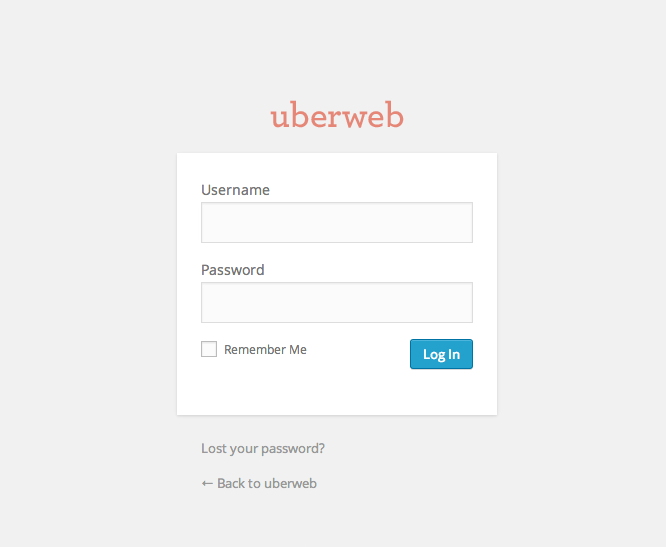
点击下载 优步登录标识 插件描述 查看插件页面以获取更多信息和讨论: http:// www。 uberweb.com.au/uber-login-logo-wordpress-plugin/ Uber Login Logo是我制作的一个简单的插件,我可以通过利用in-来自定义我自己网站上的登录界面内置WordPress功能和WordPress媒体上传器。 考虑到所有浮动的插件和资源密集型实现,我认为这个轻量级代码库和干净的UI可能与其他WordPress用户/开发人员类似的好处。 不要期待太多花哨的花里胡哨,这个插件做了一件事,做得很好。 屏幕截图 使用此插件后,您的登录界面有多棒。 这么简单的设置页面。 安装 点击下载并从WordPress网站的“插件”页面激活。 FAQ 安装说明 点击下载并从WordPress网站的“插件”页面激活。 你会添加X功能吗? 我想保持这个插件简单,但如果你认为你有一个好主意,请在插件页上发表评论,我至少会考虑它。 此插件不适用于我的WordPress安装 从0.5开始此插件使用WordPress 3.5中引入的新媒体编辑器。如果您遇到问题,请尝试安装0.4版,或者更好,更新您的WordPress。 评论

Login No Captcha reCAPTCHA – WordPress plugin WordPress插件下载

点击下载 登录否Captcha reCAPTCHA 插件描述 在您的WordPress和Woocommerce登录和忘记密码屏幕中添加Google No Captcha ReCaptcha复选框。拒绝访问自动脚本,同时通过选中框使人们可以轻松登录。正如谷歌所说,它是“坚持机器人,对人类来说很容易。” 屏幕截图 配置选项屏幕 登录屏幕一旦配置 安装 正常安装WordPress插件。 FAQ 为什么要安装此插件? 许多Worpdress网站都被试图一遍又一遍地登录管理员的自动脚本轰炸。 No Captcha是一个非常简单的Google支持的测试,可以快速拒绝访问自动脚本。立即使您的WordPress网站更安全,或者可以与其他插件(如Google身份验证器,限制登录尝试等)一起使用,作为深度防御策略的一部分,这本身就很棒。 还有很多其他的插件,我为什么要安装这个? 我不遗余力地尝试确保这个插件易于使用和安装,它兼容不同的WordPress配置,支持多种语言,并且您不会意外地将自己锁定在管理员之外通过使用它。我也在自己的网站上使用它。到目前为止,它只是有效。 我可以帮忙吗? 是的,拜托。在 github 上提交拉取请求。 我在Internet Explorer中遇到reCAPTCHA问题 请参阅此页以获取Google的帮助。 我仍然看到很多蛮力攻击针对我的日志文件中的/wp-login.php reCAPTCHA插件不会阻止暴力攻击的尝试,而只会确保它们不会成功。也就是说,脚本仍然可以尝试对/wp-login.php进行直接的POST攻击,但如果没有正确的reCAPTCHA数据,它们将无法通过(即使他们已经正确猜到了登录名和密码)。要防止对/wp-login.php重复尝试,请考虑使用限制登录尝试次数的插件。其他方法,例如 Web应用程序防火墙也应该成为您完整的纵深防御策略的一部分。 我在哪里可以了解有关Google reCAPTCHA的更多信息? https://www.google.com/recaptcha/intro/index.html 您有什么无聊的法律免责声明? 此插件与Google无任何关联或认可。 Google是Google,Inc。的注册商标。此插件适用于我(但对我而言),但它只会在登录屏幕上添加reCaptcha并丢失密码表单。它没有将recaptcha放在注册页面上。我只安装了插件,看看它是否在注册页面上实现但没有提到。我发现很奇怪有人会麻烦创建一个插件,但中途停止。但不幸的是,这正是它的本质。这就像购买一辆只能在每年的第13个月的周三,周六和每8个星期一运行的汽车。 :/俗话说“关闭,但没有雪茄。”如果你允许在你的网站上注册,这不是你的插件。我给它2星,因为它似乎最不起作用。

Login With Ajax – WordPress plugin WordPress插件下载

点击下载 使用Ajax登录 插件描述 登录使用Ajax适用于需要用户登录或注册且希望避免正常的网站wordpress登录页面,这个插件增加了在侧边栏中放置登录小部件的功能,具有流畅的AJAX登录效果。 部分功能: AJAX驱动,无屏幕刷新!LoginRegistrationRemember /重置PasswordCustom登录/注销重定向将用户重定向到Login和Logout的自定义URL用户具有不同角色的自定义URLWPML – 特定于语言的redirectsSSL -compatibleFallback机制,仍然适用于禁用javascript的浏览器兼容WordPress,MultiSite,BuddyPress和许多其他改变登录/注册表单的插件(例如验证码插件)可自定义,升级安全的widgetsshortcode和模板标签availableWidget特定选项显示链接到个人资料页面 如果您在阅读常见问题解答,其他笔记等后遇到任何插件问题,请访问支持论坛。 可提供的翻译语言 以下是当前翻译的语言列表。我们非常感谢已提交的翻译,希望这个插件更好。如果您想贡献,请查看我们的翻译网站,或者在支持论坛上告知我们。 南非荷兰语 – Johnny Dunhin 阿尔巴尼亚语 – Besnik Bleta 阿拉伯语(SA) – Adel MadshelBosnian – Nenad CvetkovicCatalan – Xavi ValentiChinese – Simon Lau 捷克语 – Marek Liolias, Ondra Kalous,Henry Greek,Viktor Jezek Danish – Christian B.Dutch – Sjors SpoorendonkEstonian – Oliver BuschFinnish&#8211; JaakkoKangosjärviFrench – Geoffroy […]

Login Logo – WordPress plugin WordPress插件下载

点击下载 登录徽标 插件描述 此插件允许您在WordPress登录屏幕上自定义徽标。配置为零。您只需将徽标文件放入WordPress内容目录,名为 login-logo.png ,此插件即可接管。 请注意,您应该在PNG图像上使用透明背景,紧密裁剪(无填充像素)并使用精确312像素的宽度以获得最佳效果。更广泛的图像将在现代浏览器中缩小,但不建议依赖它。 此插件也适用于 mu-plugins 目录。 屏幕截图 带有自定义徽标的登录屏幕 源图像 安装 单击此处进行安装和激活。 创建一个透明背景,紧密裁剪的PNG图像,建议宽度为312像素。 将PNG图像上传到WordPress内容目录(默认情况下为 / wp-content / ),并将文件命名为 login-logo.png 。 如果您具有多个网络的多站点安装,您还可以使用 login-logo-network- {NETWORK ID} .png 为每个网络分配不同的登录徽标。 如果您有多站点安装,还可以使用 login-logo-site – {$ blog_id} .png 为每个站点分配不同的登录徽标。 完成!登录屏幕现在将使用您的徽标。 FAQ 安装说明 单击此处进行安装和激活。 创建具有透明背景,紧密裁剪的PNG图像,建议宽度为312像素。 将PNG图像上传到WordPress内容目录(默认情况下为 / wp-content / ),并将文件命名为 login-logo.png 。 如果您具有多个网络的多站点安装,您还可以使用 login-logo-network- {NETWORK ID} .png 为每个网络分配不同的登录徽标。 如果您有多站点安装,还可以使用 […]

Custom Login – WordPress plugin WordPress插件下载

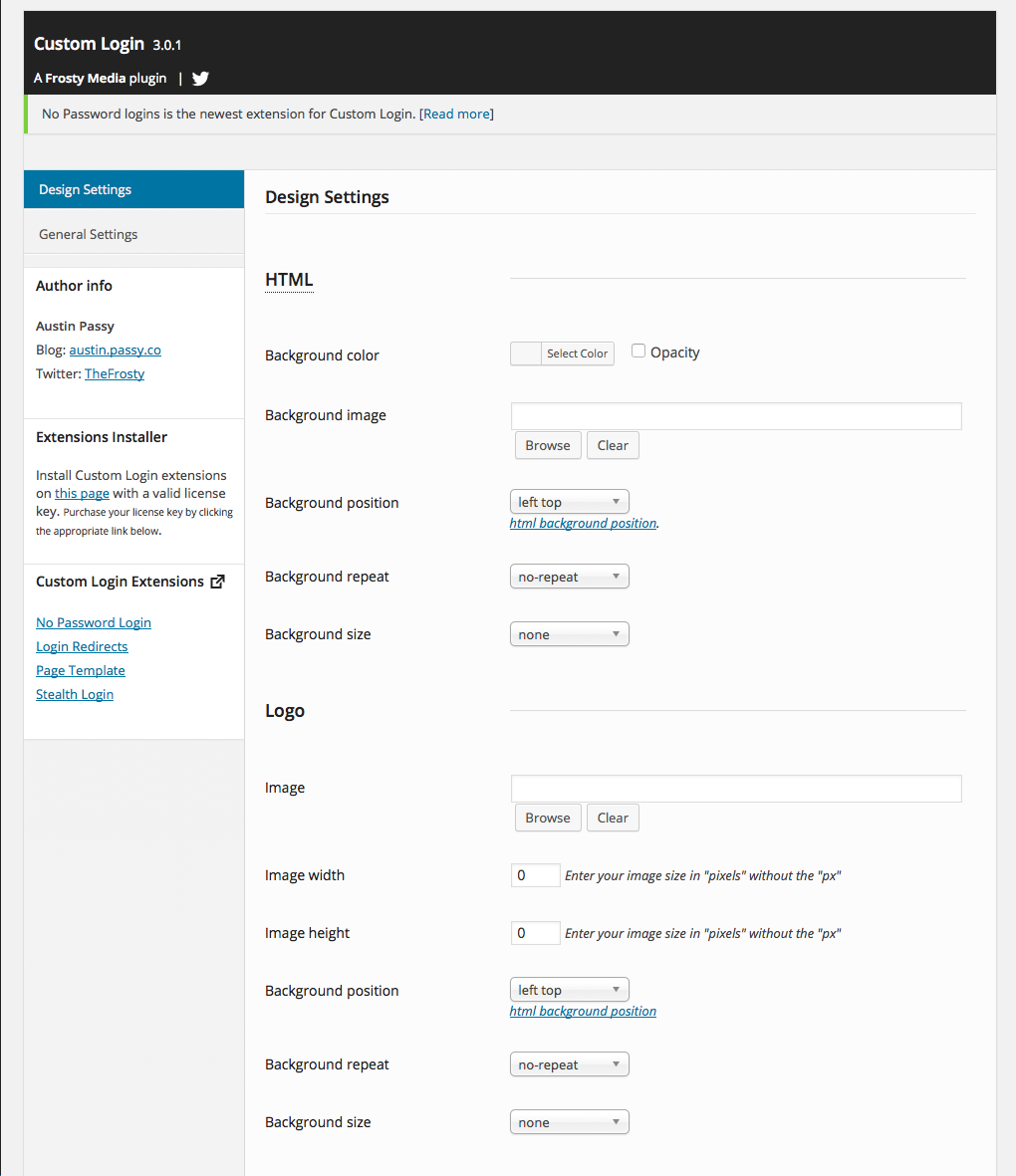
点击下载 自定义登录 插件描述 自定义登录2.0比版本1.0快140%,版本3.0现在更好! 最低WordPress版本为4.0 有关更多信息,请访问官方自定义登录页面。 支持 Austin 和 Frosty Media 团队将始终尽力支持自定义登录插件WordPress.org论坛,但请注意,我们无法保证及时回复。如果您遇到问题,我们会使用GitHub或在我们的网站上购买优先支持您。 在WordPress.org论坛上不支持在 Frosty Media (未在WordPress.org上托管)上购买的任何扩展程序。您可以随时浏览我们的小但不断增长的文档以获得进一步的帮助。您需要有效的许可证密钥才能在我们的网站上提交支持。我们提前感谢你。 错误报告 GitHub 欢迎自定义登录的错误报告。 视频 扩展程序 目前有7种可用的附加扩展程序,其中包含更多内容(建议欢迎 – 将免费提供给所述用户。 现在可用的扩展程序 Stealth Login – 隐藏您的登录URL。 页面模板 – 将登录表单添加到任何WordPress页面。 登录重定向 – 管理登录重定向。 无密码 – 允许用户在没有密码的情况下登录。 样式包#1 – 四个预先设计的登录样式。 样式包#2 – 四种预先设计的有趣登录样式。 样式包#3 – 四种预先设计的假日登录样式。 开发/扩展提示中的扩展 用户名的电子邮件登录.2步验证。“超级用户”仅访问客户端站点。 从版本3.0的核心添加删除默认的WordPress登录CSS.Submit按钮样式! 自版本3.2添加自定义登录预制设置模板 AKA 样式包。 更多信息 激活插件并自定义您的WordPress登录屏幕。它就像修改一些设置一样简单,根本不需要理解CSS。自定义登录甚至有一个HTML,CSS&amp; […]

WordPress Social Login – WordPress plugin WordPress插件下载

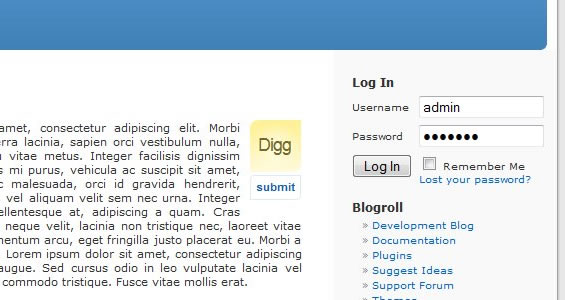
点击下载 WordPress社交登录 插件描述 WordPress社交登录允许您的网站读者和客户注册使用他们现有的社交帐户ID,无需填写注册表格并记住用户名和密码。 WordPress社交登录还允许您从Google Gmail,Facebook,Windows Live和LinkedIn导入用户联系人列表。 WordPress社交登录让您可以绝对控制用户访问您网站的权限,并提供一系列规则和限制供您设置。 WordPress社交登录综合用户指南和常见问题解答可在 http://miled.github.io/wordpress-social-login/ 轻松找到自定义和集成 WordPress社交登录带有一个简单但灵活且完全可自定义的身份验证小部件。如果您是开发人员或设计人员,那么您可以根据自己的内容对其进行自定义。 各种各样的提供商 根据您的目标受众,您可以选择各种提供商和服务,包括:社交网络,微博平台,专业网络,媒体,照片共享,程序员和游戏玩家网络。 目前支持的提供商 Facebook,Google,Twitter,Windows Live,Yahoo!,LinkedIn,Reddit,Disqus,Tumblr,Stackoverflow,GitHub,Dribbble,Instagram,500px,Foursquare, Steam,Twitch.tv,Mixi,Vkontakte,Mail.ru,Yandex,Odnoklassniki,Goodreads,Skyrock,Last.fm,AOL和PixelPin。 免费,无限制且白标 WordPress社交登录是开源的,完全免费。源代码可在 GitHub 上公开获取任何人都可以帮助和贡献。只要版权标题保持不变,您就可以在商业项目中自由使用WordPress社交登录。 非常感谢所有为WordPress社交登录做出贡献的人,他们通过提交补丁,创意,评论和帮助支持论坛。 屏幕截图 WSL尝试使用默认的WordPress评论,登录和注册表单。 WSL附带一个简单但灵活且可完全自定义的身份验证小部件。 WSL小部件可以使用钩子和短代码轻松集成到大多数WordPress主题和许多流行的插件中。 帐户链接/映射。 WSL社交网络设置。 WSL窗口小部件自定义。 WSL高级配置。 WSL Buddypress Integration。 评论

WP-Members Membership Plugin – WordPress plugin WordPress插件下载

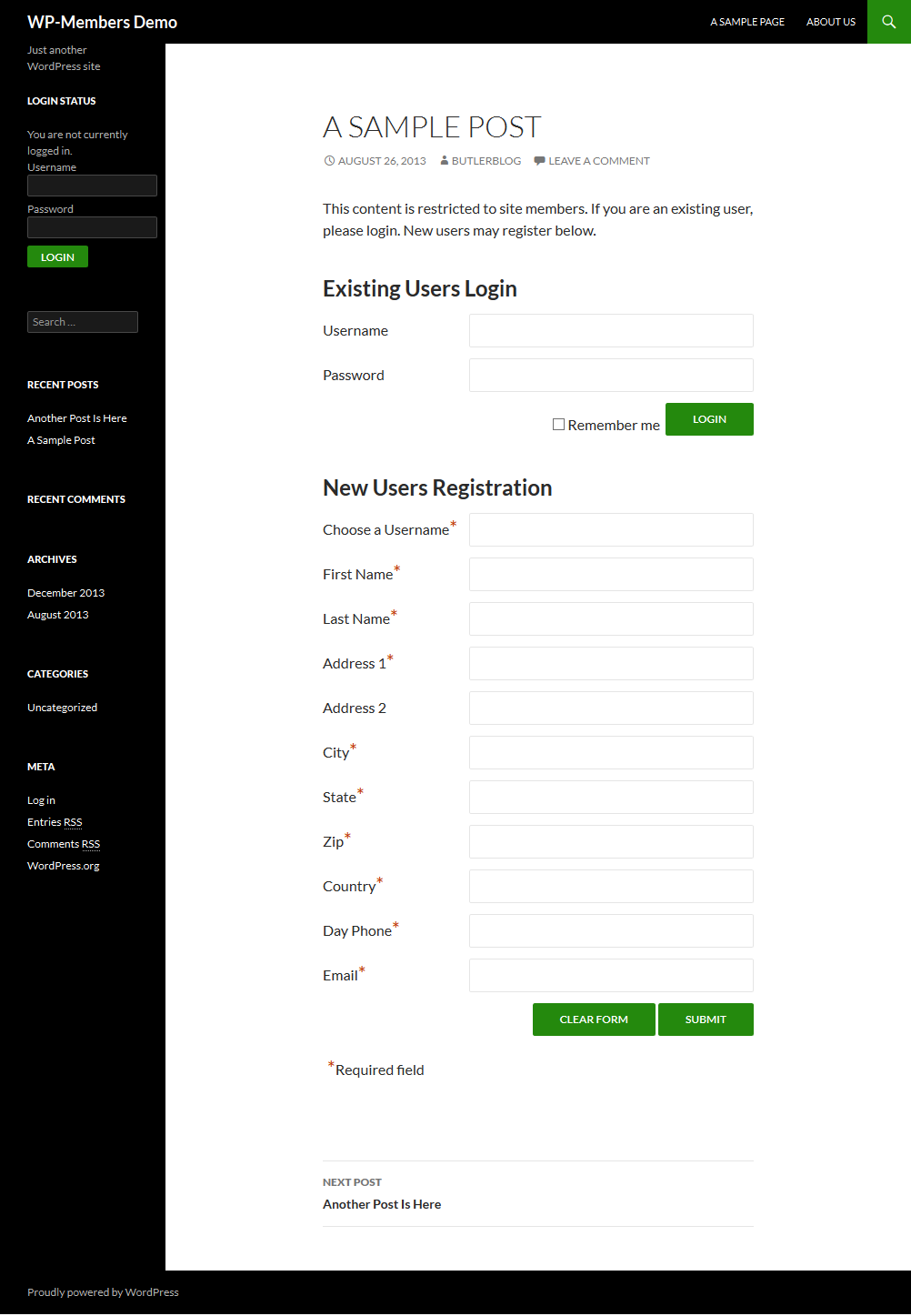
点击下载 WP-Members会员插件 插件描述 WP-Members会员插件将您的WordPress网站变成会员网站。限制高级内容,创建自定义注册字段等。 会员网站。简化。 您需要一个会员网站,但您希望专注于您的业务,而不是掌握一个插件。 WP-Members易于使用,易于设置,并且在各种可想象的方式上都具有灵活性。 该插件将选定的WordPress内容限制为已注册的网站成员。 WP-Members将注册过程放在站点前端,因此它是您的内容的一部分,而不是本机WP登录页面。 WP-Members不需要对主题进行任何修改,同时对于想要自定义外观或希望仅限制某些内容的用户保持可伸缩性。对于为订户提供优质内容的网站而言,它是一个很好的工具,适用于各种应用程序。 易于安装和配置 – 可自定义和可扩展! 功能: 限制或隐藏帖子,页面和自定义帖子类型用户登录,注册和配置文件集成到您的themeLogin小部件中创建自定义注册和个人资料字段通知管理员新用户注册管理员的新注册approvalCreate自动摘录前贴片内容登录,注册,内容限制等的简写使用超过120个动作和过滤器钩子创建强大的自定义 用于可扩展性的API函数库 WP-Members允许您将内容限制为受限制或隐藏,从而限制对注册用户的访问。 完整的用户指南可在此处。该指南概述了安装进程,还有文档如何使用所有设置。 在一个节省成本的Pro Bundle中获得支持以及所有插件的高级扩展! 高级支持 高级支持订阅者可以访问优先级电子邮件支持,示例,教程和代码片段,这些代码片段将帮助您使用插件框架扩展和自定义基本插件。 访问该网站了解更多信息。 高级扩展程序 该插件具有多个附加功能的附加扩展程序。您可以单独购买任何一件,或者在Pro Bundle中获得大幅折扣。 高级选项 – 为WP-Members添加其他设置,以重定向核心WP创建的URL,重定向受限内容,隐藏WP工具栏等等!还包括与流行插件的集成,如WooCommerce,BuddyPress,bbPress,ADF,Easy Digital点击下载和活动日历。 点击下载Protect – 允许您限制对特定文件的访问,要求用户登录才能访问。 邀请代码 – 设置邀请代码以限制只有具有valide邀请代码的人的注册。 MailChimp Integration – 将MailChimp列表订阅添加到您的注册表单。 WooCommerce的会员资格 – 通过WooCommerce销售会员资格。 PayPal订阅 – 通过PayPal销售受限内容访问。 安全 – 为插件添加了许多安全功能,例如防止并发登录,注册表蜜罐(垃圾邮件拦截器),要求密码在首次使用时更改,要求在定义的时间段后更改密码,需要强密码,通过IP和电子邮件阻止注册,限制指定的用户名注册。文本编辑器 – 向WP-Members管理面板添加编辑器,以轻松自定义插件中所有面向用户的字符串。 用户列表 – 显示您站点上的用户列表。非常适合创建具有详细和可自定义配置文件的用户目录用户跟踪 – […]

Custom Login Page Customizer – WordPress plugin WordPress插件下载

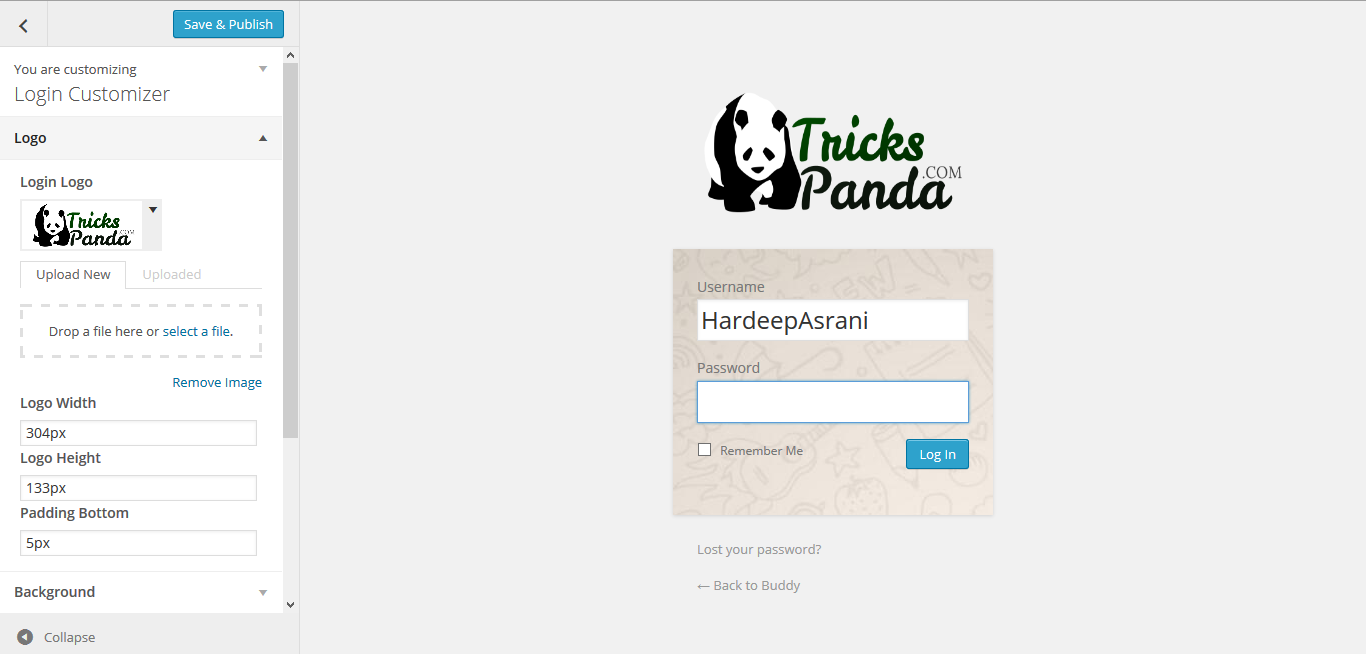
点击下载 自定义登录页面自定义程序 插件描述 自定义登录页面自定义程序插件可让您轻松自定义登录直接从你的WordPress定制器页面!您可以在保存之前预览自定义登录更改!太棒了吧? 在您的WordPress信息中心中,导航至外观&gt;入门自定义登录页面定制器。 您可以自定义几乎任何内容并使其看起来像您想要的那样。 如果您正在寻找适用于Login Customizer的最佳WordPress主题,请查看: http://www.codeinwp.com/blog/best-free-wordpress-themes/ 屏幕截图 示例自定义登录页面 另一个很棒的自定义登录页面示例 安装 将插件上传到’wp-content / plugins’目录,或通过管理面板自动下载和安装。通过WordPress的“插件”菜单激活插件。 FAQ 安装说明将插件上传到’wp-content / plugins’目录,或通过管理面板自动下载安装。通过WordPress的“插件”菜单激活插件。如何定制? 在WordPress信息中心中,导航至外观&gt;入门自定义登录定制器。 如何捐赠或贡献? 请访问此链接了解更多信息。 评论

Peter’s Login Redirect – WordPress plugin WordPress插件下载

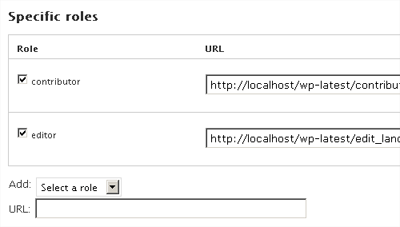
点击下载 Peter的登录重定向 插件描述 为特定用户,具有特定角色的用户,具有特定功能的用户定义一组重定向规则,以及所有其他用户的一揽子规则。另外,为注册后设置重定向URL。这一切都在设置&gt;中进行管理登录/注销重定向。 您可以在URL中使用语法 [variable] username [/ variable] ,以便系统在每次登录时构建动态URL,并使用用户的用户名替换该文本。除了用户名,还有“userslug”,“homeurl”,“siteurl”,“postid-23”,“http_referer”,您还可以添加自己的自定义URL“变量”。请参阅其他说明/如何扩展文档。 如果您使用Gigya这样的插件绕过常规的WordPress登录重定向过程(并且只允许一个固定的重定向URL),请将该插件设置为重定向到wp-content / plugins / peters-login-重定向/ wplogin_redirect_control.php并在设置&gt;底部将相关设置设置为“是”。登录/注销重定向WordPress管理面板中的页面。 如果需要,您可以在任何插件的正常重定向检查之前和之间添加自己的代码逻辑。请参阅其他说明/如何扩展文档。一些示例包括:根据用户的IP地址重定向用户;首次登录时将用户重定向到特殊页面。 此插件还包含一个函数 rul_register ,其功能与您在模板中看到的 wp_register 功能相同(通常在侧栏中生成注册或站点管理员链接) ,除了它将返回自定义的管理员地址。 rul_register 需要三个参数ers:“之前”代码(默认为“&lt; li&gt;”),“之后”代码(默认为“&lt; / li&gt;”),以及是否回显或返回结果(默认为 true 因此回声)。 翻译 nl_NL由Anja撰写http://www.werkgroepen.net/wordpress/plugins/peters-login-redirect/sk_SK由Michal Miksik翻译http://moonpixel.com/michal -miksik / ro_RO由Anunturi Jibo翻译http://www.jibo.rocs_CZ翻译由PetrMašek和Michal Kukde_DE翻译由Lara撰写http://www.u-center.nl和Marioes_ES翻译由Closemarketing http:// www.closemarketing.eslt_LT由Vincent G撰写,http://www.host1free.comda_DK翻译由Tom of http://artikelforlaget.dkid_ID翻译由Syamsul Alam翻译http://www.syamsulalam.net/uk翻译由Yurasr_RS翻译作者:Borisa Djuraskovic,http://www.webhostinghub.com/fr_FR翻译,由DomBonjpt_BR翻译,Graal4ru_R翻译由Sergey 如何扩展 自定义重定向规则 您可以自己编写在任何此插件检查用户特定,特定于角色和特定于功能的重定向之前的代码逻辑,以及回退重定向网址之前。 可用的过滤器为: rul_before_userrul_before_rolerul_before_capabilityrul_before_fallback 每个参数都采用相同的4个参数: $ custom_redirect_to:如果您没有要设置的重定向URL,则设置为false。如果你运行多个过滤器,则返回此而不是false。$ redirect_to:由WordPress设置,通常是管理URL。$ requested_redirect_to:由WordPress设置,通常是GET参数中的覆盖设置。$ […]

Password Protected – WordPress plugin WordPress插件下载

点击下载 密码保护 插件描述 使用单个密码快速密码保护WordPress网站的一种非常简单的方法。 此插件仅保护您的WordPress内容。它不保护和图像或上传文件因此,如果您输入图像文件中的确切URL,它仍然可以访问。 功能包括: 使用单个密码保护您的WordPress网站。允许访问feeds.Option以允许管理员访问而无需输入密码。使用Mark Jaquith的登录徽标 plugin.Works,带有优步登录徽标插件。 请注意,此插件的工作原理是设置cookie以允许访问该站点。如果您使用缓存插件或Web主机(例如具有内置缓存的WP引擎),则需要配置要在设置密码保护cookie时禁用缓存服务。 翻译 如果您想翻译此插件,您可以通过我们的 Transifex页面轻松捐款 – 只需注册一个免费帐户。 更多说明可在 wp-translations.org 屏幕截图 登录页面完美模仿WordPress登录。 密码保护设置页面。 安装 安装和配置此插件… 通过WordPress管理员上传或安装插件。通过“插件”管理菜单激活插件。配置密码密码保护设置中的选项。 升级 如果要通过FTP ra手动升级通过WordPress自动升级链接,请取消激活并重新激活插件,以确保插件正确升级。 FAQ 如何将WordPress徽标更改为其他图像? 安装并配置Mark Jaquith的登录徽标插件或 Uber登录徽标插件。这将更改密码输入页面上的徽标以及管理员登录页面。 如何在网站受密码保护的情况下启用Feed? 在设置中,选中“允许Feed”复选框。 我可以阻止管理员输入密码吗? 在设置中,选中“允许管理员”复选框。 我无法在主题自定义程序中预览我的更改 您必须是管理员(具有manage_options功能),并在密码保护设置中,选中“允许管理员”复选框。 我该如何退出? 只需在您的网址中添加“密码保护=退出”查询即可。 例如http://www.example.com/?password-protected=logout 如何在注销时重定向到其他域名? 如果在注销时使用“redirect_to”传递重定向URL,则可能需要使用允许的域名过滤器来允许重定向到外部域。 我在哪里可以报告错误和问题? 请在插件的 GitHub页面上记录问题和错误。 如果您愿意,也可以提交建议的增强功能。 我该如何贡献? 如果可以,请分叉代码并通过GitHub提交拉取请求。如果您不习惯使用Git,请将其提交到上面的问题链接。 我该如何翻译这个插件? 如果您想翻译此插件,可以通过我们的 Transifex轻松做出贡献第页 – 只需注册一个免费帐户。 更多说明可在 wp-translations.org找到 […]

Login LockDown – WordPress plugin WordPress插件下载

点击下载 登录LockDown 插件描述 登录LockDown记录每次登录尝试失败的IP地址和时间戳。如果在相同的 IP范围内在短时间内检测到超过一定数量的尝试,则对来自该范围的所有请求禁用登录功能。 这有助于防止暴力密码发现。目前,在5分钟内3次登录尝试失败后,插件默认到IP块的1小时锁定。可以通过“选项”面板修改。管理员可以从面板手动释放锁定的IP范围。 安装 将zip文件解压缩到插件目录中的自己的文件夹中。激活插件选项中的插件。如果需要,可以从“选项”面板中自定义设置。 享受。 FAQ 安装说明将zip文件提取到插件目录中,放入自己的文件夹中。激活插件选项中的插件。如果需要,可以从“选项”面板中自定义设置。 享受。 评论

Limit Login Attempts Reloaded – WordPress plugin WordPress插件下载

点击下载 限制登录尝试重新加载 插件描述 限制通过正常登录以及使用auth cookies。 默认情况下,WordPress允许通过登录页面或发送特殊cookie进行无限次登录尝试。这允许相对容易地通过蛮力破解密码(或哈希)。 限制登录尝试重新加载阻止Internet地址在达到指定的重试限制后进一步尝试,使得暴力攻击变得困难或不可能。 功能: 限制登录时的重试次数(每个IP)。这是完全可自定义的。限制以相同方式使用授权cookie登录的尝试次数。通知用户登录页面上的剩余重试或锁定时间。可选日志记录和可选电子邮件通知。在反向代理后面处理服务器。可以将IP和用户名列入白名单/黑名单.Scurcuri网站防火墙兼容性。 XMLRPC 网关保护。 Woocommerce 登录页面保护。 多站点与额外MU设置的兼容性。符合 GDPR 。启用此功能后,所有记录的IP都会被混淆(md5-hashed)。 从旧的Limit Login Attempts插件升级 转到站点后端的插件部分。移动Limit Login Attempts插件。安装Limit Login Attempts Reloaded插件。 您的所有设置都将保持完好! Limit Login Attempts Reloaded插件目前支持许多语言,但我们欢迎任何其他语言。 帮助我们将限制登录尝试重新加载到更多文化中。 翻译:保加利亚语,巴西葡萄牙语e,加泰罗尼亚语,中文(繁体),捷克语,荷兰语,芬兰语,法语,德语,匈牙利语,挪威语,波斯语,罗马尼亚语,俄语,西班牙语,瑞典语,土耳其语 插件仅使用标准操作和过滤器。 基于Johan Eenfeldt的Limit Login Attemps插件的原始代码。 屏幕截图 登录失败后登录屏幕,其余重试次数 锁定登录屏幕 WordPress 4.5.3中的管理界面 评论

Loginizer – WordPress plugin WordPress插件下载

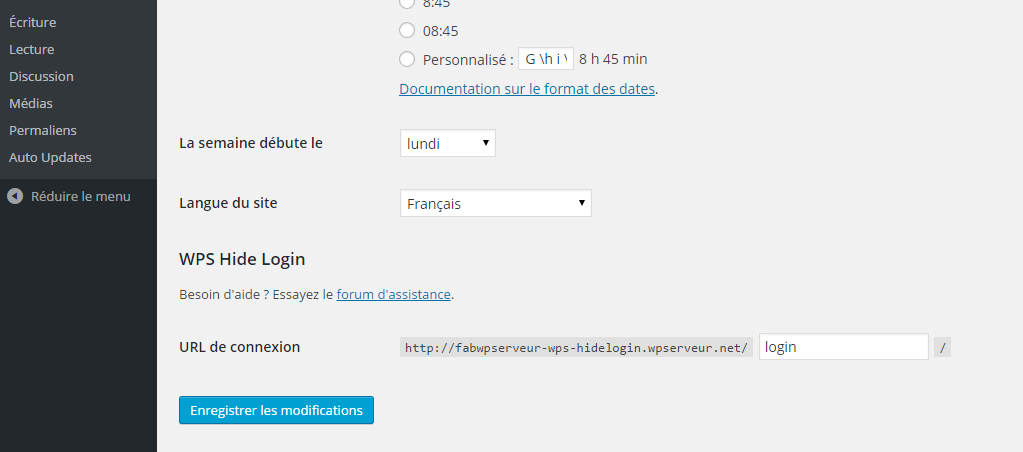
点击下载 登录程序 插件描述 登录程序是一个WordPress插件,通过在IP到达后阻止登录来帮助您抵御暴力攻击允许的最大重试次数。您可以使用Loginizer将IP列入黑名单或列入白名单以进行登录。您可以使用各种其他功能,如Two Factor Auth,reCAPTCHA,PasswordLess登录等,以提高您网站的安全性。 登录程序被超过700,000多个WordPress网站使用。 您可以在 https://loginizer.com/docs 上找到我们的官方文档,并在我们的支持门户网站上找到我们的常见问题解答 https://loginizer.com/members 。如果您是我们的免费用户之一,我们也积极参与 wordpress.org 的社区支持论坛。我们的高级支持票务系统位于 https://loginizer.com/members 获取支持和专业功能 获取我们的专家和专业人士的专业支持使用 Loginizer-Security 将您网站的安全性提升到新的水平。 Pro功能: MD5校验和 – 核心WordPress文件。管理员也可以检查和忽略文件。密码登录 – 登录时,将询问用户名/电子邮件地址,并将电子邮件发送到该帐户的电子邮件地址,并带有登录的临时链接。两个因素验证通过电子邮件 – 登录时,一封电子邮件将发送到该帐户的电子邮件地址,并带有一个临时的6位数代码以完成登录。通过应用程序进行两次因子验证 – 用户可以使用2FA应用程序配置帐户,如Google身份验证器,Authy等。登录挑战问题 – 用户可以将挑战问题和答案设置为附加安全层。登录后,用户将需要回答完成login.reCAPTCHA的问题 – Google的reCAPTCHA可以配置为登录屏幕,评论部分,注册表格等,以防止自动暴力攻击。也支持WooCommerce.Rename登录页面 – 管理员可以将登录URL(slug)重命名为与wp-login.php不同的内容,以防止自动暴力攻击。重命名WP-Admin URL – WordPress中的Admin区域通过wp访问-admin。使用loginizer,您可以将其更改为任何内容,例如site-adminRename使用Secrecy登录 – 如果设置,则所有登录URL仍将指向wp-login.php,用户必须通过在浏览器中键入来访问新登录Slug .Disable XML-RPC – 一个简单禁用的选项WordPress中的XML-RPC。大多数WordPress用户不需要XML-RPC并且可以禁用它以防止自动暴力攻击。重命名XML-RPC – 管理员可以将XML-RPC重命名为与xmlrpc.php不同的东西,以防止自动暴力攻击。用户名自动黑名单 – 攻击者通常使用常用的用户名,如管理员,管理员或您的域名/公司名称的变体。您可以在此处指定此类用户名,并且登录程序将自动将尝试使用此类用户名的客户的IP地址列入黑名单。新注册域黑名单 – 如果您要禁止来自特定域的新注册,您可以使用此实用程序来执行此操作。更改管理员用户名 – 管理员可以将管理员用户名重命名为更困难的事项。自动黑名单IP – 如果管理员保存的某些用户名用于恶意机器人/用户登录,则IP将自动列入黑名单.Disable Pingbacks […]

100% Secure Checkout

PayPal / MasterCard / Visa